1. 实验核心目标
通过配置静态路由,实现不同网段设备间的互通,掌握静态路由的基本原理和配置方法。
2. 实验拓扑与IP规划
实验拓扑图
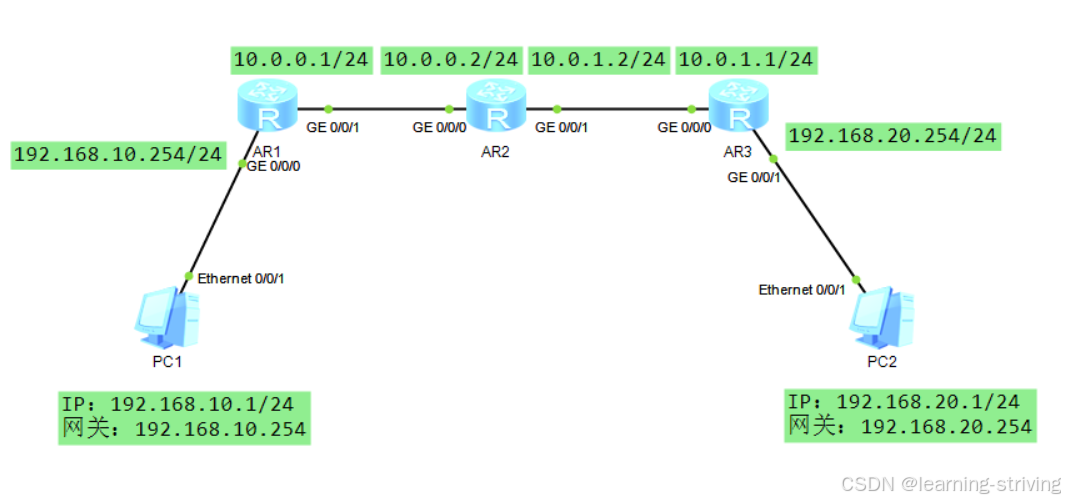
PC1 (192.168.10.1/24) <-> AR1 <-> AR2 <-> AR3 <-> PC2 (192.168.20.1/24)IP地址规划表
| 设备 | 接口 | IP地址/掩码 | 连接对象 | 对端接口 |
|---|---|---|---|---|
| PC1 | Ethernet0/0/1 | 192.168.10.1/24 | AR1 | GE0/0/0 |
| PC2 | Ethernet0/0/1 | 192.168.20.1/24 | AR3 | GE0/0/1 |
| AR1 | GE0/0/0 | 192.168.10.254/24 | PC1 | Ethernet0/0/1 |
| AR1 | GE0/0/1 | 10.0.0.1/24 | AR2 | GE0/0/0 |
| AR2 | GE0/0/0 | 10.0.0.2/24 | AR1 | GE0/0/1 |
| AR2 | GE0/0/1 | 10.0.1.2/24 | AR3 | GE0/0/0 |
| AR3 | GE0/0/0 | 10.0.1.1/24 | AR2 | GE0/0/1 |
| AR3 | GE0/0/1 | 192.168.20.254/24 | PC2 | Ethernet0/0/1 |
PC1网关:192.168.10.254,PC2网关:192.168.20.254
3. 详细配置步骤
第一步:搭建实验拓扑
-
打开eNSP,从左侧设备区拖入2台PC和3台路由器(型号选择AR2220)。
-
使用"双绞线"按拓扑图连接设备:
-
PC1 → AR1的GE0/0/0
-
AR1的GE0/0/1 → AR2的GE0/0/0
-
AR2的GE0/0/1 → AR3的GE0/0/0
-
AR3的GE0/0/1 → PC2
-
-
启动所有设备(右键点击设备选择"启动")。
第二步:配置PC的IP地址
配置PC1: 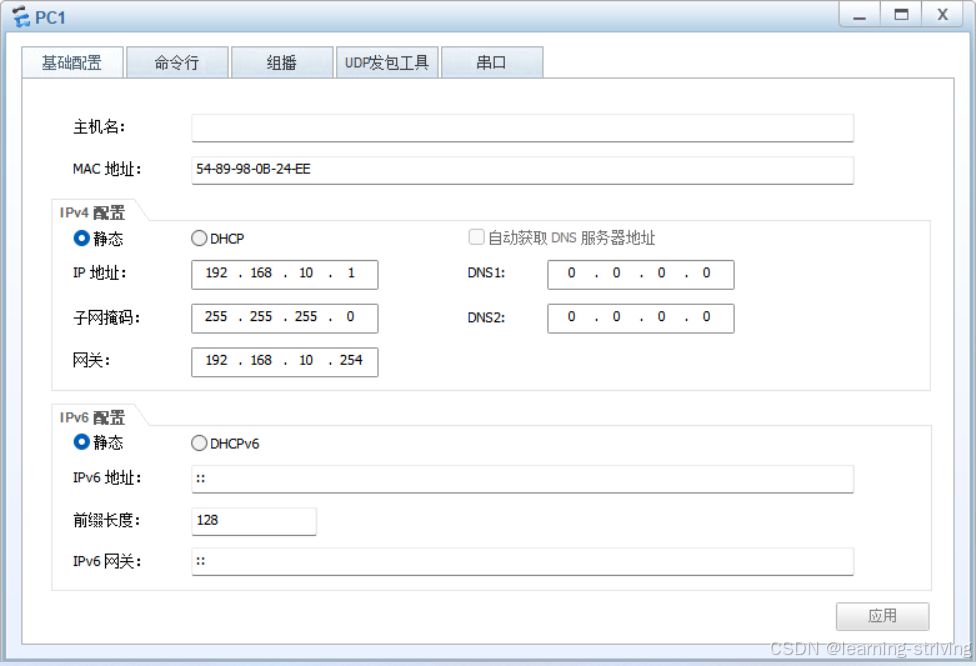
-
IP地址:192.168.10.1
-
子网掩码:255.255.255.0
-
网关:192.168.10.254
配置PC2: 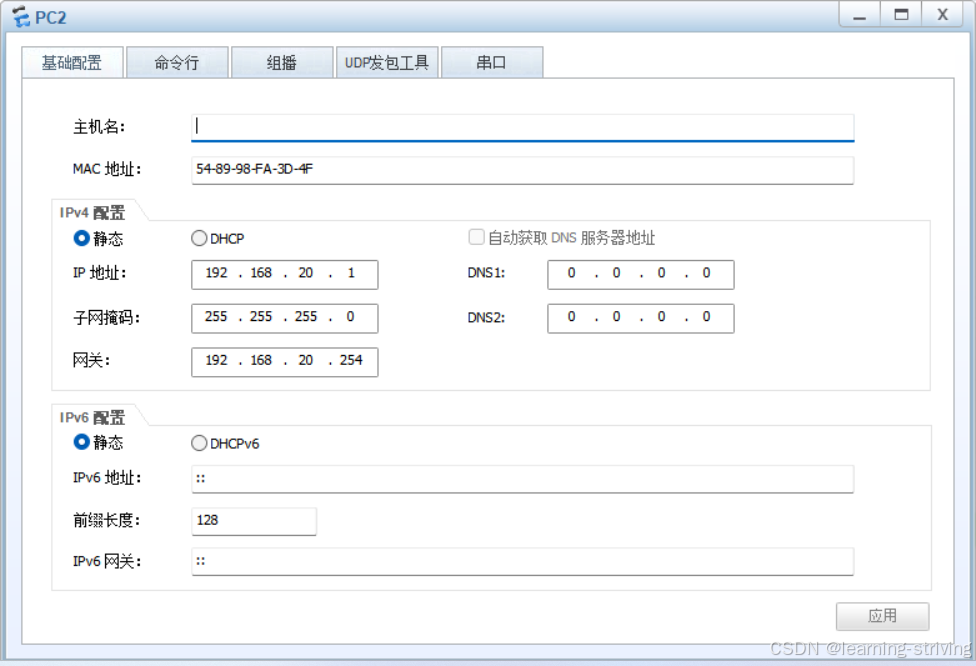
-
IP地址:192.168.20.1
-
子网掩码:255.255.255.0
-
网关:192.168.20.254
第三步:配置路由器接口IP地址
配置AR1: 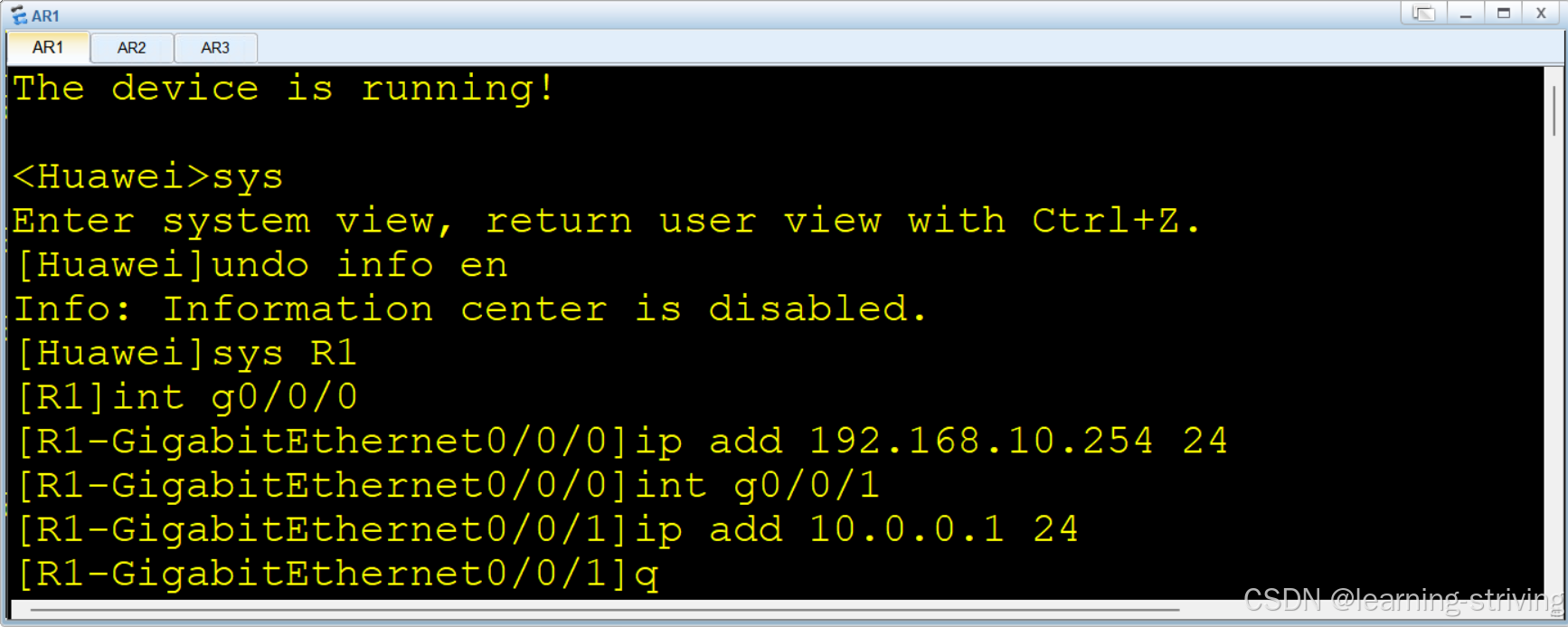
<Huawei> system-view  # 进入系统视图
[Huawei] sysname AR1   # 命名设备为AR1
[AR1] interface GigabitEthernet 0/0/0
[AR1-GigabitEthernet0/0/0] ip address 192.168.10.254 24  # 配置IP地址
[AR1-GigabitEthernet0/0/0] quit
[AR1] interface GigabitEthernet 0/0/1
[AR1-GigabitEthernet0/0/1] ip address 10.0.0.1 24
[AR1-GigabitEthernet0/0/1] quit
<AR1> save  # 保存配置
配置AR2: 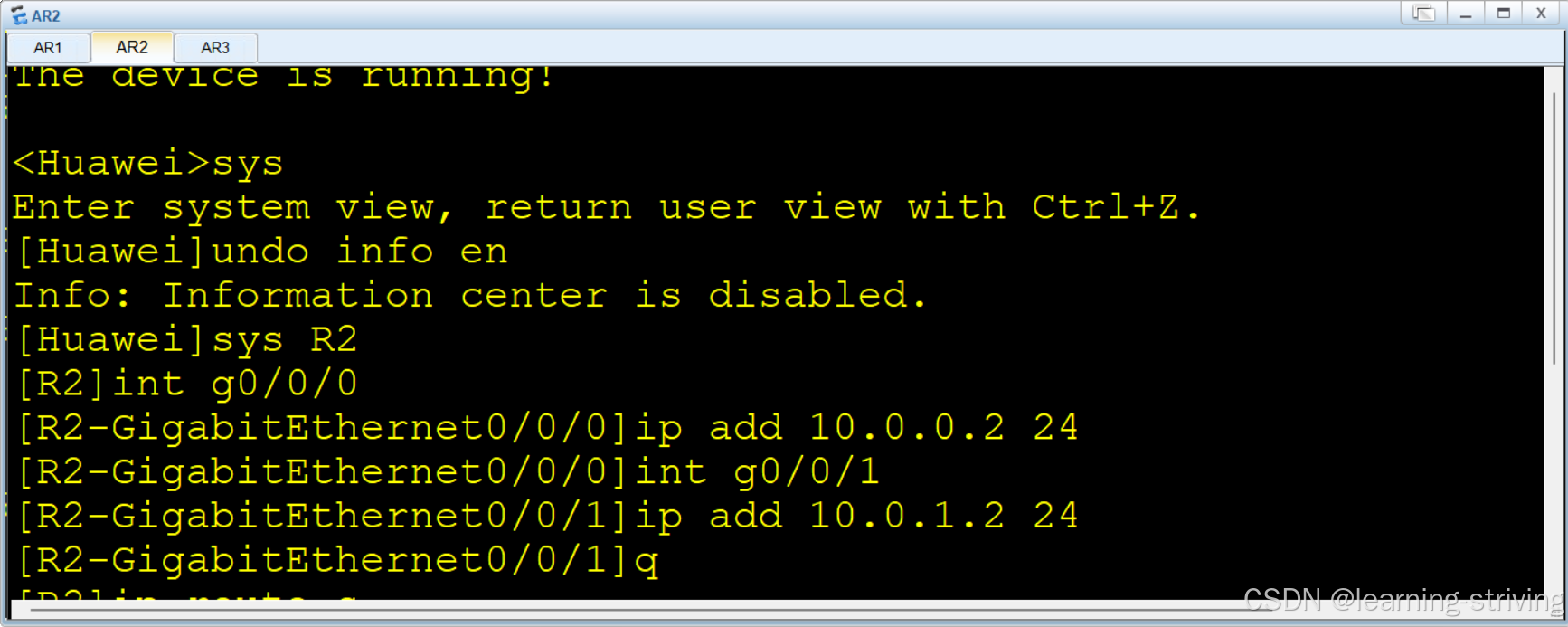
<Huawei> system-view
[Huawei] sysname AR2
[AR2] interface GigabitEthernet 0/0/0
[AR2-GigabitEthernet0/0/0] ip address 10.0.0.2 24
[AR2-GigabitEthernet0/0/0] quit
[AR2] interface GigabitEthernet 0/0/1
[AR2-GigabitEthernet0/0/1] ip address 10.0.1.2 24
[AR2-GigabitEthernet0/0/1] quit
<AR2> save
配置AR3: 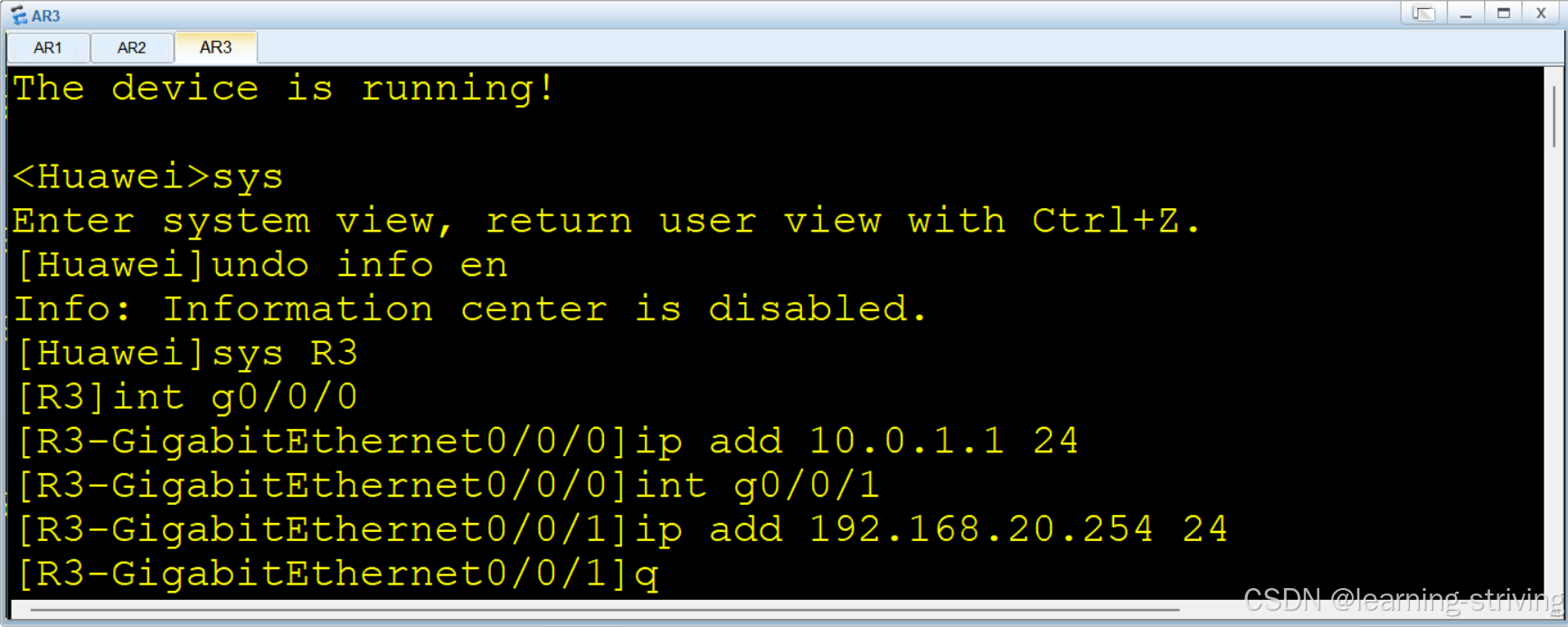
<Huawei> system-view
[Huawei] sysname AR3
[AR3] interface GigabitEthernet 0/0/0
[AR3-GigabitEthernet0/0/0] ip address 10.0.1.1 24
[AR3-GigabitEthernet0/0/0] quit
[AR3] interface GigabitEthernet 0/0/1
[AR3-GigabitEthernet0/0/1] ip address 192.168.20.254 24
[AR3-GigabitEthernet0/0/1] quit
<AR3> save
第四步:配置静态路由(核心步骤)
静态路由命令格式:ip route-static 目的网络地址 子网掩码 下一跳IP
在AR1上配置:
[AR1] ip route-static 192.168.20.0 255.255.255.0 10.0.0.2
# 目的网络:PC2所在网段(192.168.20.0/24),下一跳:AR2的GE0/0/0接口(10.0.0.2)
在AR2上配置:
[AR2] ip route-static 192.168.20.0 255.255.255.0 10.0.1.1  # 到PC2网段
[AR2] ip route-static 192.168.10.0 255.255.255.0 10.0.0.1   # 到PC1网段
在AR3上配置:
[AR3] ip route-static 192.168.10.0 255.255.255.0 10.0.1.2
# 目的网络:PC1所在网段(192.168.10.0/24),下一跳:AR2的GE0/0/1接口(10.0.1.2)
4. 实验验证与测试
验证接口状态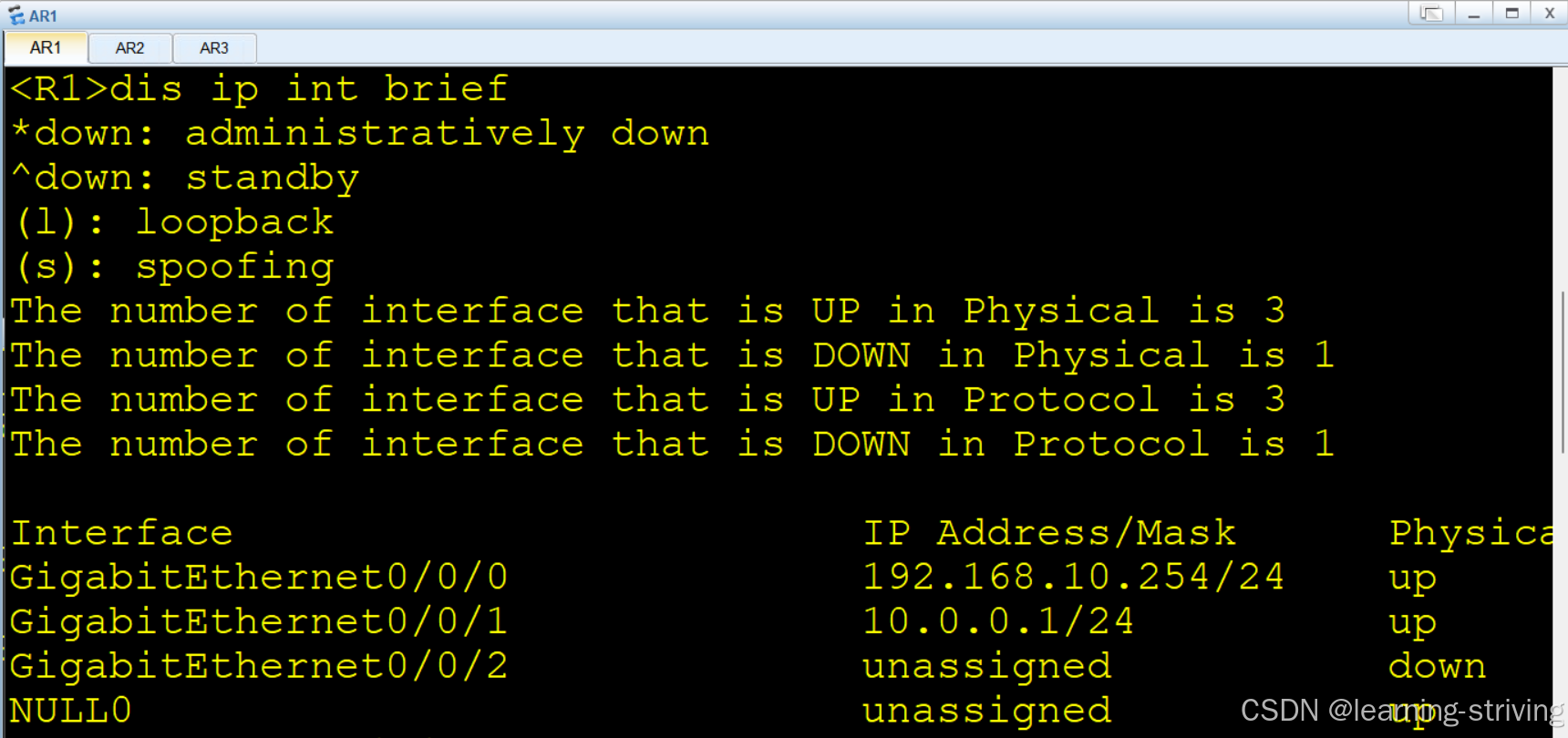
<AR1> display ip interface brief  # 查看接口IP配置摘要
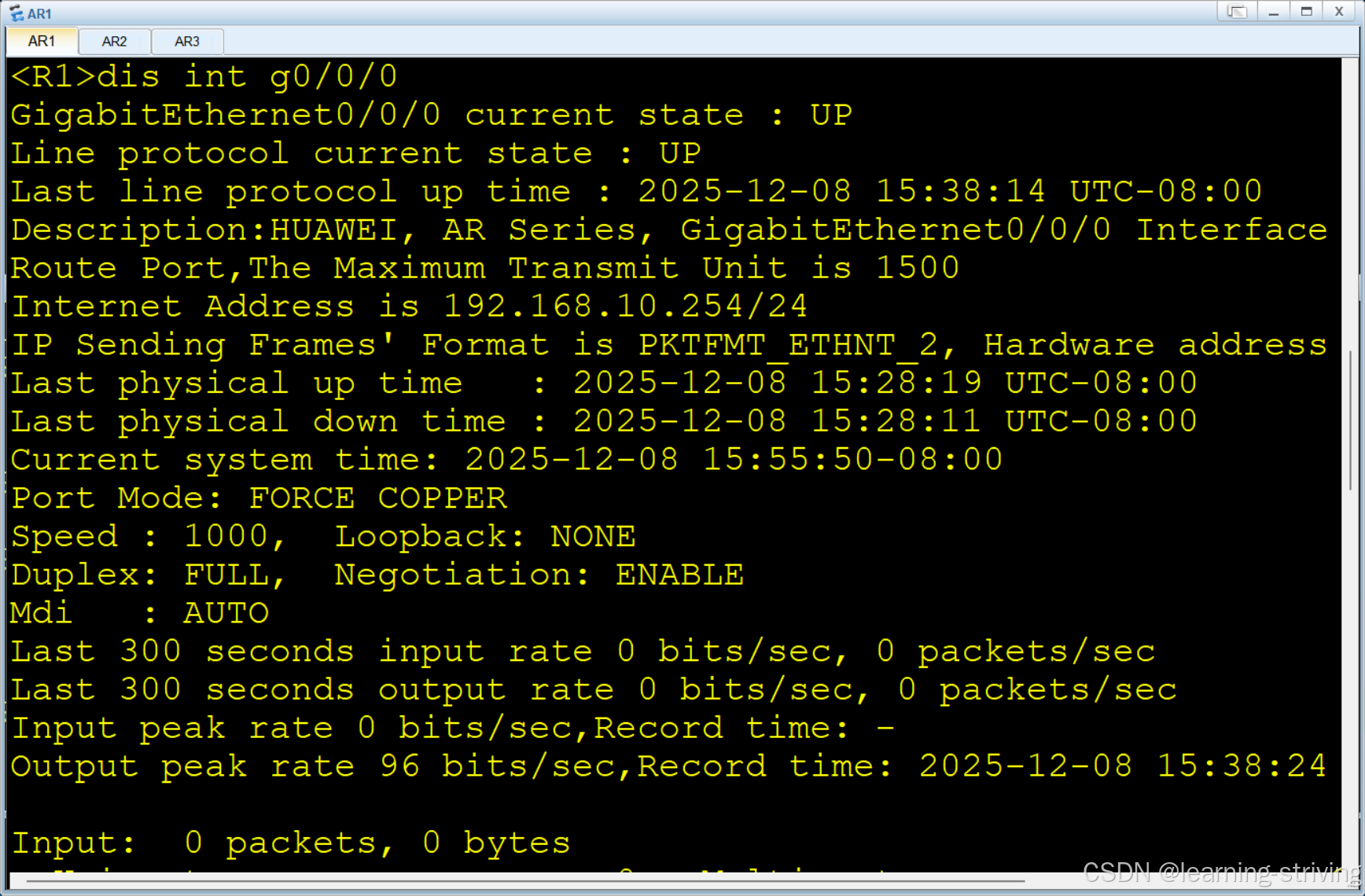
<AR1> display interface GigabitEthernet 0/0/0  # 查看具体接口状态
关键检查点:接口状态应为"UP",协议状态应为"UP"。
验证路由表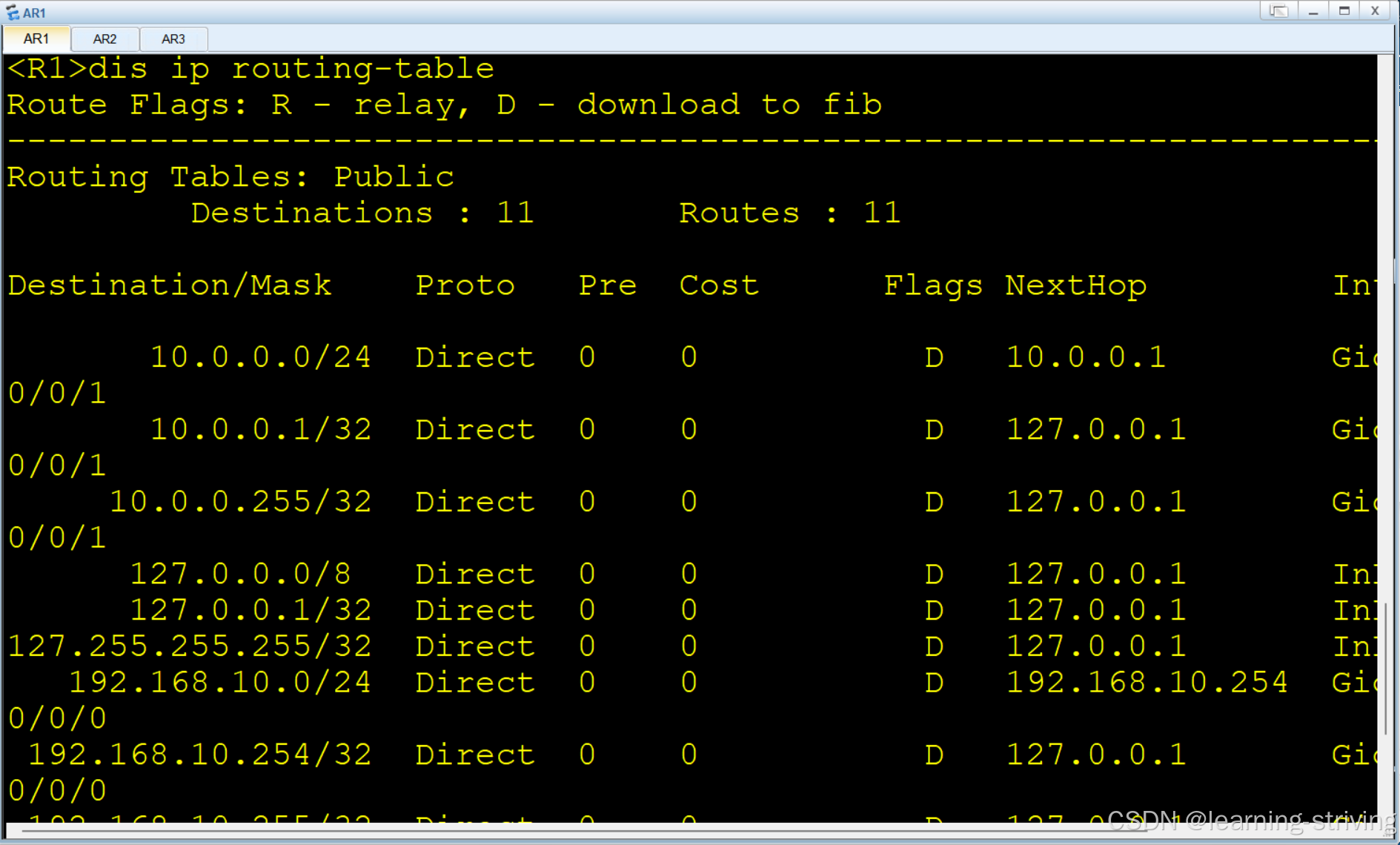
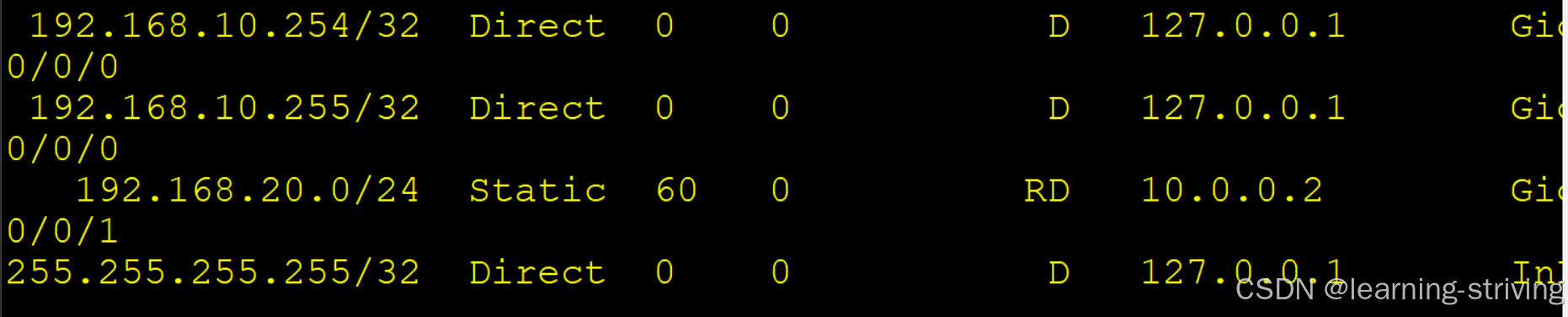
<AR1> display ip routing-table # 查看路由表正常应看到静态路由条目(Protocol列显示为"Static")。
测试连通性
-
基础连通性测试 :
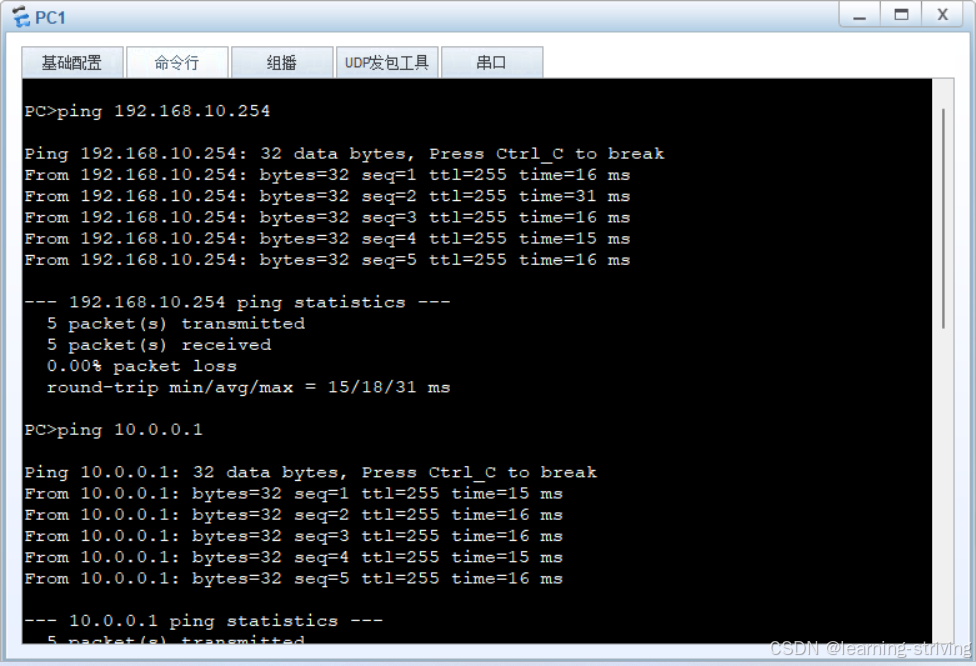
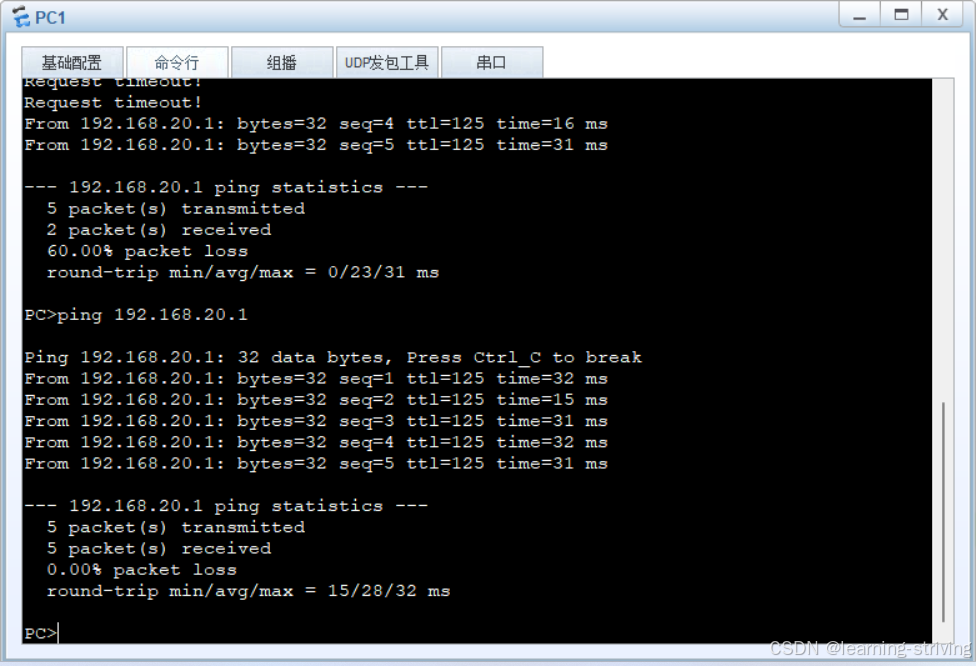
# 在PC1上测试 PC> ping 192.168.10.254 # ping AR1,应通 PC> ping 10.0.0.1 # ping AR1的另一个接口,应通 PC> ping 192.168.20.1 # ping PC2,应通(配置静态路由后) -
最终互通测试:
# 在PC1命令行中
PC1> ping 192.168.20.1
成功输出示例:
Ping 192.168.20.1: 32 data bytes, Press Ctrl_C to break
  From 192.168.20.1: bytes=32 seq=1 ttl=125 time=16 ms
  From 192.168.20.1: bytes=32 seq=2 ttl=125 time=31 ms
--- 192.168.20.1 ping statistics ---
  5 packet(s) transmitted, 5 packet(s) received, 0.00% packet loss
5. 进阶配置:缺省路由与浮动静态路由
缺省路由配置
缺省路由是一种特殊的静态路由,当路由表中没有匹配项时使用。
# 在AR1上配置缺省路由(替代具体静态路由)
[AR1] ip route-static 0.0.0.0 0.0.0.0 10.0.0.2
# 目的网络和掩码均为0.0.0.0表示缺省路由
浮动静态路由(路由备份)
通过设置路由优先级实现主备路径切换,优先级数值越小越优先(默认静态路由优先级为60)。
# 配置主路径(优先级默认60)
[AR3] ip route-static 192.168.10.0 24 10.0.1.2 preference 60
# 配置备用路径(优先级设置为更大的值,如100)
[AR3] ip route-static 192.168.10.0 24 10.1.32.2 preference 100
# 只有当主路径失效时,备用路径才会被激活
6. 常见问题排查
-
所有ping测试都不通
-
检查设备是否启动(图标应为绿色)
-
检查线缆连接是否正确
-
-
PC能ping通网关但ping不通对端PC
-
检查静态路由配置(目的网络、下一跳IP是否正确)
-
确认双向路由(不仅要配置去程路由,还要配置返程路由)
-
-
配置丢失
- 确保每次配置后使用
save命令保存配置
- 确保每次配置后使用
-
命令输错纠正
[AR1] undo ip route-static 192.168.20.0 24 10.0.0.3 # 删除错误路由
7. 实验总结
通过本实验,应掌握以下知识点:
-
静态路由原理:由管理员手动配置,适用于拓扑稳定的中小型网络
-
双向路由重要性:需同时配置去往目的网络和返回源网络的路由
-
下一跳选择:必须是与本路由器直连的接口IP
-
验证方法 :通过
ping、tracert和display ip routing-table等命令验证连通性
该实验是网络路由学习的基础,掌握了静态路由配置后,可以进一步学习动态路由协议(如RIP、OSPF)等更复杂的网络技术。