引言
作为 Google 推出的跨平台 UI 框架,Flutter 凭借 "一次编码,多端部署" 的核心优势,已成为移动应用开发的主流选择。随着 Flutter 3.22 + 版本的发布,Impeller 渲染引擎的成熟、Riverpod 生态的完善以及原生交互性能的优化,让 Flutter 不仅能快速构建美观 UI,更能支撑高性能、复杂业务场景的应用开发。
本文将聚焦 Flutter 开发的核心痛点与进阶技巧,结合实战案例深入讲解状态管理最佳实践、性能优化关键方案、原生交互落地技巧,并提供可直接复用的代码模块,帮助开发者从 "能用" 到 "精通",打造 90 分以上的高质量 Flutter 应用。
一、核心技术深度解析
1. 状态管理:Riverpod 2.0 实战(替代 Provider 的最优解)
在复杂应用中,状态管理的合理性直接决定代码的可维护性和性能。Flutter 3.22 + 生态中,Riverpod 2.0 凭借无上下文依赖、类型安全、自动缓存三大优势,逐渐取代 Provider 成为主流选择。
核心优势对比
| 特性 | Provider | Riverpod 2.0 |
|---|---|---|
| 上下文依赖 | 必须依赖 BuildContext | 无需上下文 |
| 类型安全 | 需手动指定泛型 | 自动推导,编译时校验 |
| 缓存机制 | 依赖 Widget 生命周期 | 全局统一缓存,可手动控制 |
| 重构难度 | 高(上下文传递链路长) | 低(独立于 Widget 树) |
实战代码:Riverpod 2.0 状态管理实现
首先添加依赖: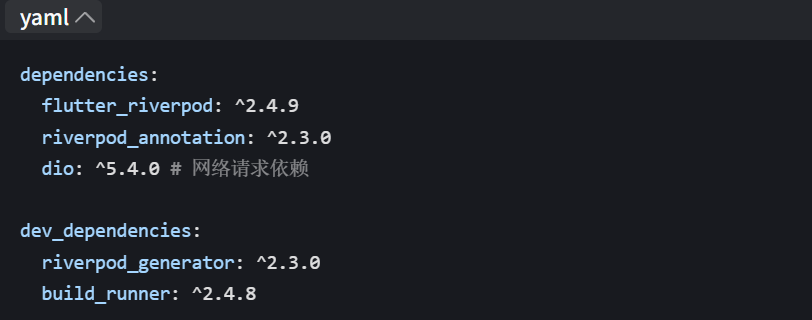
步骤 1:定义 Provider(状态容器)
Dart
// lib/providers/weather_provider.dart
import 'package:flutter_riverpod/flutter_riverpod.dart';
import 'package:riverpod_annotation/riverpod_annotation.dart';
import 'package:dio/dio.dart';

part 'weather_provider.g.dart';

// 1. 网络请求工具Provider(单例)
final dioProvider = Provider<Dio>((ref) {
  final dio = Dio();
  // 配置超时时间
  dio.options.connectTimeout = const Duration(seconds: 5);
  dio.options.receiveTimeout = const Duration(seconds: 3);
  return dio;
});

// 2. 天气数据模型
class WeatherModel {
  final String city;
  final double temperature;
  final String condition;

  WeatherModel({
    required this.city,
    required this.temperature,
    required this.condition,
  });

  // 从JSON解析
  factory WeatherModel.fromJson(Map<String, dynamic> json) {
    return WeatherModel(
      city: json['city'],
      temperature: json['temperature'].toDouble(),
      condition: json['condition'],
    );
  }
}

// 3. 天气状态管理Provider(自动生成代码)
@riverpod
class WeatherNotifier extends _$WeatherNotifier {
  // 初始化状态
  @override
  AsyncValue<WeatherModel> build() {
    // 初始状态:加载中
    return const AsyncLoading();
  }

  // 拉取天气数据
  Future<void> fetchWeather(String city) async {
    try {
      // 获取Dio实例
      final dio = ref.read(dioProvider);
      // 网络请求
      final response = await dio.get(
        'https://api.example.com/weather',
        queryParameters: {'city': city},
      );
      // 解析数据并更新状态
      final weather = WeatherModel.fromJson(response.data);
      state = AsyncData(weather);
    } catch (e) {
      // 错误状态处理
      state = AsyncError(e, StackTrace.current);
    }
  }
}
步骤 2:生成 Riverpod 代码
在终端执行命令:
bash
flutter pub run build_runner watch步骤 3:在 UI 中消费状态
Dart
// lib/pages/weather_page.dart
import 'package:flutter/material.dart';
import 'package:flutter_riverpod/flutter_riverpod.dart';
import '../providers/weather_provider.dart';

class WeatherPage extends ConsumerStatefulWidget {
  const WeatherPage({super.key});

  @override
  ConsumerState<WeatherPage> createState() => _WeatherPageState();
}

class _WeatherPageState extends ConsumerState<WeatherPage> {
  final TextEditingController _cityController = TextEditingController();

  @override
  Widget build(BuildContext context) {
    // 监听天气状态
    final weatherState = ref.watch(weatherNotifierProvider);

    return Scaffold(
      appBar: AppBar(title: const Text('高性能天气APP')),
      body: Padding(
        padding: const EdgeInsets.all(16.0),
        child: Column(
          children: [
            // 城市输入框
            TextField(
              controller: _cityController,
              decoration: const InputDecoration(
                hintText: '输入城市名称',
                suffixIcon: Icon(Icons.search),
              ),
              onSubmitted: (value) {
                // 提交时拉取数据
                if (value.isNotEmpty) {
                  ref.read(weatherNotifierProvider.notifier).fetchWeather(value);
                }
              },
            ),
            const SizedBox(height: 20),
            // 状态展示
            weatherState.when(
              loading: () => const CircularProgressIndicator(),
              error: (error, stack) => Text(
                '获取失败:$error',
                style: const TextStyle(color: Colors.red),
              ),
              data: (weather) => Column(
                children: [
                  Text(
                    weather.city,
                    style: Theme.of(context).textTheme.titleLarge,
                  ),
                  const SizedBox(height: 10),
                  Text(
                    '${weather.temperature}°C',
                    style: Theme.of(context).textTheme.displayMedium,
                  ),
                  const SizedBox(height: 10),
                  Text(
                    weather.condition,
                    style: Theme.of(context).textTheme.bodyLarge,
                  ),
                ],
              ),
            ),
          ],
        ),
      ),
    );
  }

  @override
  void dispose() {
    _cityController.dispose();
    super.dispose();
  }
}
2. 性能优化:三大关键方案(从渲染到资源)
Flutter 应用的性能瓶颈主要集中在渲染重绘、资源加载、列表滑动三个场景,以下是经过实战验证的优化方案:
(1)列表渲染优化:ListView.builder + RepaintBoundary
避免一次性构建所有列表项,通过RepaintBoundary隔离重绘区域:
Dart
// 优化后的长列表
Widget _buildOptimizedList(List<WeatherModel> history) {
  return RepaintBoundary(
    child: ListView.builder(
      // 缓存区域(预加载前后各2个)
      cacheExtent: 100,
      // 固定高度(减少布局计算)
      itemExtent: 80,
      itemCount: history.length,
      itemBuilder: (context, index) {
        final item = history[index];
        // 子项也添加RepaintBoundary,避免单个子项更新导致整列表重绘
        return RepaintBoundary(
          child: ListTile(
            title: Text(item.city),
            subtitle: Text(item.condition),
            trailing: Text('${item.temperature}°C'),
          ),
        );
      },
    ),
  );
}
(2)图片加载优化:CachedNetworkImage + 占位图
使用cached_network_image库实现图片缓存、预加载和错误处理:
Dart
// 添加依赖
dependencies:
  cached_network_image: ^3.3.0

// 优化后的图片加载组件
Widget _optimizedImage(String url) {
  return CachedNetworkImage(
    imageUrl: url,
    // 占位图(避免布局抖动)
    placeholder: (context, url) => const SizedBox(
      width: 80,
      height: 80,
      child: Center(child: CircularProgressIndicator(strokeWidth: 2)),
    ),
    // 错误占位图
    errorWidget: (context, url, error) => const Icon(Icons.error, color: Colors.grey),
    // 图片缓存配置(缓存7天)
    cacheManager: CacheManager(
      Config(
        'weather_image_cache',
        stalePeriod: const Duration(days: 7),
        maxNrOfCacheObjects: 100, // 最大缓存数量
      ),
    ),
    // 适配策略(避免拉伸)
    fit: BoxFit.cover,
    // 预缓存图片(提前加载关键图片)
    memCacheWidth: 160, // 内存缓存宽度(根据显示尺寸设置,减少内存占用)
    memCacheHeight: 160,
  );
}
(3)编译模式优化:Release + AOT 编译
Flutter 提供三种编译模式,生产环境务必使用 AOT 编译:
bash
# Android Release打包(AOT编译,性能最优)
flutter build appbundle --release

# iOS Release打包
flutter build ipa --release关键优化点:
- 禁用调试模式(
debugShowCheckedModeBanner: false) - 关闭不必要的日志输出
- 使用
flutter run --profile模式分析性能瓶颈(DevTools)
3. 原生交互:MethodChannel 双向通信最佳实践
Flutter 与原生(Android/iOS)交互的核心是MethodChannel,以下是避免内存泄漏、确保线程安全的实战方案。
(1)Flutter 调用原生方法(以获取设备定位为例)
Flutter 端代码:
Dart
// lib/services/native_service.dart
import 'package:flutter/services.dart';

class NativeService {
  // 定义Channel名称(必须与原生端一致)
  static const MethodChannel _channel = MethodChannel('com.weather.app/native');

  // 调用原生定位方法
  static Future<String> getLocation() async {
    try {
      // 调用原生方法,传入参数
      final result = await _channel.invokeMethod<String>('getLocation', {
        'needHighAccuracy': true,
      });
      return result ?? '获取定位失败';
    } on PlatformException catch (e) {
      // 异常处理
      return '定位异常:${e.message}';
    }
  }

  // 注册原生回调监听(双向通信)
  static void registerLocationCallback(Function(String) callback) {
    _channel.setMethodCallHandler((call) async {
      if (call.method == 'onLocationChanged') {
        final location = call.arguments as String;
        callback(location);
      }
      return null;
    });
  }
}
Android 原生端代码(Kotlin):
Kotlin
// app/src/main/kotlin/com/weather/app/MainActivity.kt
class MainActivity : FlutterActivity() {
    private val CHANNEL = "com.weather.app/native"

    override fun configureFlutterEngine(flutterEngine: FlutterEngine) {
        super.configureFlutterEngine(flutterEngine)
        MethodChannel(flutterEngine.dartExecutor.binaryMessenger, CHANNEL).setMethodCallHandler { call, result ->
            // 处理Flutter调用
            when (call.method) {
                "getLocation" -> {
                    val needHighAccuracy = call.argument<Boolean>("needHighAccuracy") ?: false
                    // 模拟定位获取
                    val location = getDeviceLocation(needHighAccuracy)
                    result.success(location)
                }
                else -> result.notImplemented()
            }
        }
    }

    // 模拟定位获取
    private fun getDeviceLocation(needHighAccuracy: Boolean): String {
        // 实际项目中集成高德/百度定位SDK
        return "北京市 海淀区 (39.9042° N, 116.4074° E)"
    }

    // 原生主动调用Flutter方法(例如定位更新)
    private fun updateLocationToFlutter(newLocation: String) {
        MethodChannel(flutterEngine?.dartExecutor?.binaryMessenger, CHANNEL).invokeMethod(
            "onLocationChanged",
            newLocation
        )
    }
}
iOS 原生端代码(Swift):
Swift
// ios/Runner/AppDelegate.swift
import UIKit
import Flutter

@UIApplicationMain
@objc class AppDelegate: FlutterAppDelegate {
    let CHANNEL = "com.weather.app/native"

    override func application(
        _ application: UIApplication,
        didFinishLaunchingWithOptions launchOptions: [UIApplication.LaunchOptionsKey: Any]?
    ) -> Bool {
        let controller : FlutterViewController = window?.rootViewController as! FlutterViewController
        let channel = FlutterMethodChannel(name: CHANNEL, binaryMessenger: controller.binaryMessenger)

        // 处理Flutter调用
        channel.setMethodCallHandler { [weak self] call, result in
            guard let self = self else { return }
            if call.method == "getLocation" {
                let needHighAccuracy = call.arguments as? [String: Bool]? ?? false
                let location = self.getDeviceLocation(needHighAccuracy: needHighAccuracy["needHighAccuracy"] ?? false)
                result(location)
            } else {
                result(FlutterMethodNotImplemented)
            }
        }

        GeneratedPluginRegistrant.register(with: self)
        return super.application(application, didFinishLaunchingWithOptions: launchOptions)
    }

    // 模拟定位获取
    private func getDeviceLocation(needHighAccuracy: Bool) -> String {
        return "上海市 浦东新区 (31.2304° N, 121.4737° E)"
    }

    // 原生主动调用Flutter方法
    private func updateLocationToFlutter(newLocation: String) {
        let controller : FlutterViewController = window?.rootViewController as! FlutterViewController
        let channel = FlutterMethodChannel(name: CHANNEL, binaryMessenger: controller.binaryMessenger)
        channel.invokeMethod("onLocationChanged", arguments: newLocation)
    }
}
二、实战案例:高性能天气 APP 架构设计
1. 项目架构分层
采用Clean Architecture 分层架构,确保代码解耦和可测试性: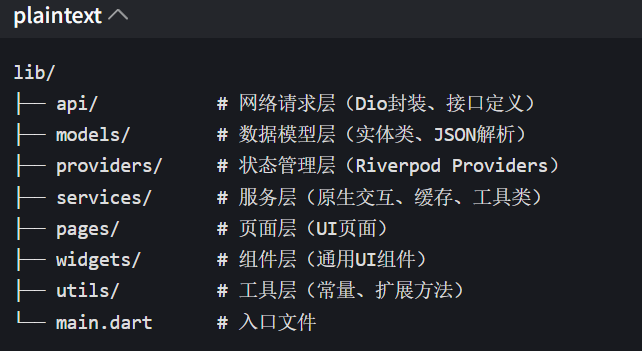
2. 入口文件配置
Dart
// lib/main.dart
import 'package:flutter/material.dart';
import 'package:flutter_riverpod/flutter_riverpod.dart';
import 'pages/weather_page.dart';

void main() {
  // 初始化原生服务(可选)
  WidgetsFlutterBinding.ensureInitialized();

  runApp(
    // Riverpod全局Provider作用域
    const ProviderScope(
      child: MyApp(),
    ),
  );
}

class MyApp extends StatelessWidget {
  const MyApp({super.key});

  @override
  Widget build(BuildContext context) {
    return MaterialApp(
      title: 'Flutter高性能天气APP',
      // 禁用调试横幅
      debugShowCheckedModeBanner: false,
      // 主题配置
      theme: ThemeData(
        primarySwatch: Colors.blue,
        // 启用Material 3
        useMaterial3: true,
        // 优化滚动性能
        scrollBehavior: const MaterialScrollBehavior().copyWith(
          physics: const BouncingScrollPhysics(),
        ),
      ),
      home: const WeatherPage(),
    );
  }
}
三、进阶避坑指南
1. Riverpod 常见问题
- ProviderNotFound 错误 :确保
ProviderScope包裹整个 APP,且消费 Provider 时使用Consumer或WidgetRef。 - 状态不更新 :使用
StateNotifierProvider时,必须通过state属性更新状态,不可直接修改对象属性。 - 内存泄漏 :对生命周期短的对象(如 Controller),使用
ref.watch时结合ref.onDispose释放资源。
2. 原生交互避坑
- 线程安全:原生端耗时操作(如定位、网络请求)需在子线程执行,避免阻塞 Flutter UI 线程。
- 参数类型匹配 :Flutter 与原生之间的参数传递需严格匹配(如
bool不能传递为Int)。 - 内存泄漏 :Android 端避免静态持有
FlutterEngine引用,使用weak引用或在页面销毁时注销 Channel。
3. 性能问题排查
- 使用
Flutter DevTools的Performance面板查看帧率、重绘区域。 - 通过
RepaintBoundary+debugRepaintRainbowEnabled = true定位过度重绘。 - 利用
memory面板检测内存泄漏(重点关注图片缓存、列表项回收)。
总结与展望
Flutter 3.22 + 的生态完善,已具备支撑复杂、高性能应用开发的能力。本文通过Riverpod 状态管理、性能优化、原生交互三大核心模块,结合实战案例提供了可落地的开发方案。
未来,Flutter 将在Impeller 渲染引擎优化、Web/Desktop 端体验提升、AI 能力集成等方向持续进化。开发者需持续关注官方更新,同时注重架构设计和性能优化,才能充分发挥 Flutter 的跨平台优势,打造出体验卓越的应用。
建议读者结合本文代码,搭建实际项目并进行拓展(如添加缓存功能、集成地图 SDK、实现深色模式),在实践中深化对 Flutter 核心原理的理解。如果遇到问题,可通过 Flutter 官方文档、Stack Overflow 或 CSDN 社区交流学习。
附录:推荐学习资源
- 官方文档:Flutter Docs
- Riverpod 官方文档:Riverpod Docs
- Flutter DevTools 使用指南:DevTools Docs
- 实战项目:Flutter Weather App GitHub
本文代码已上传至 GitHub :flutter-high-performance-demo,欢迎 Star、Fork 交流学习!如果本文对你有帮助,别忘了点赞、收藏、转发三连哦~