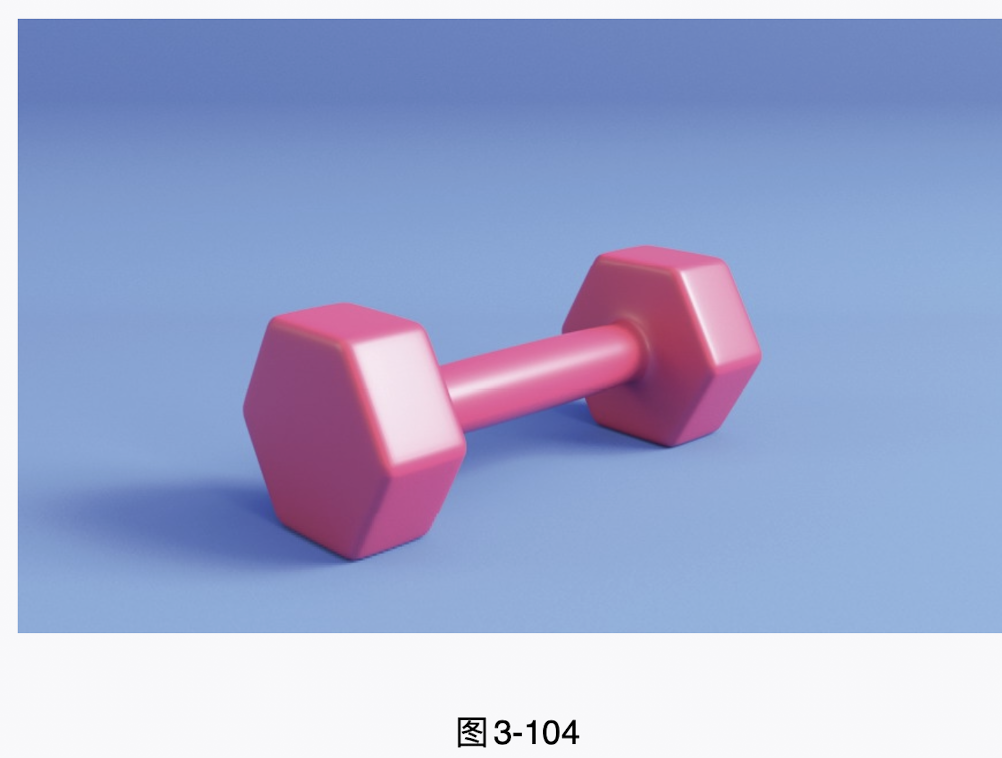
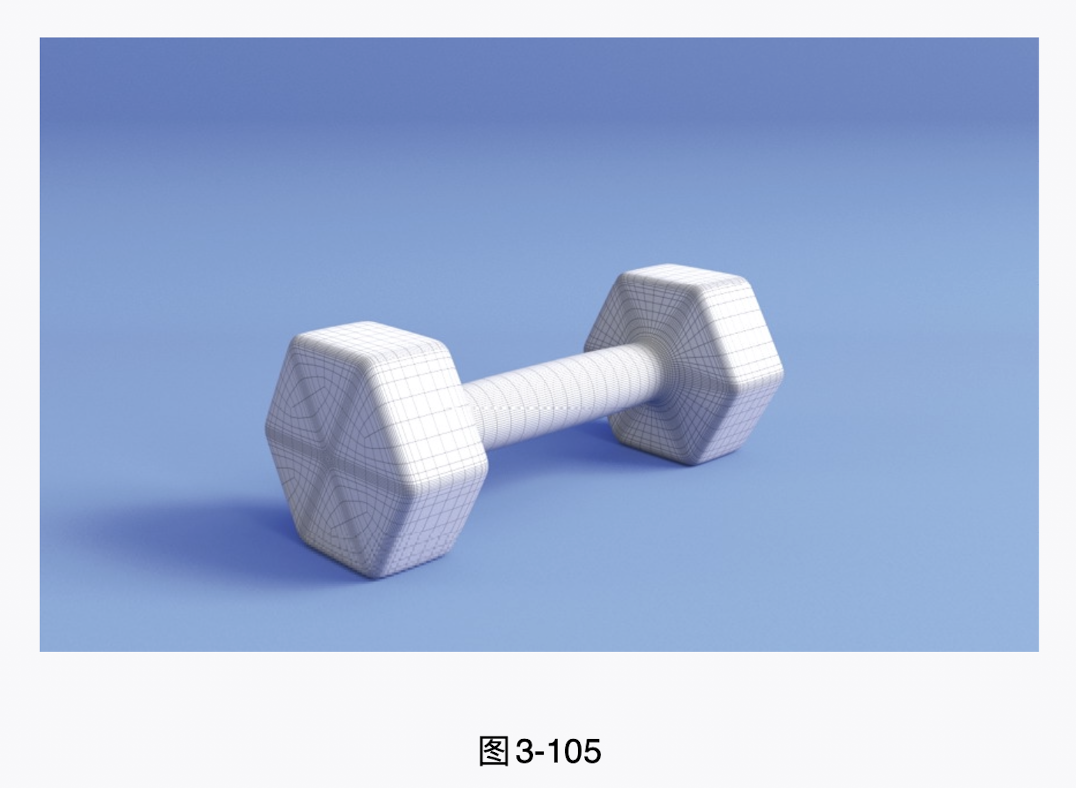
在本实例中,我们通过制作一个哑铃的模型来详细讲解常用建模工具的使用方法及技巧,本实例的渲染效果如图3-104所示,线框渲染效果如图3-105所示。
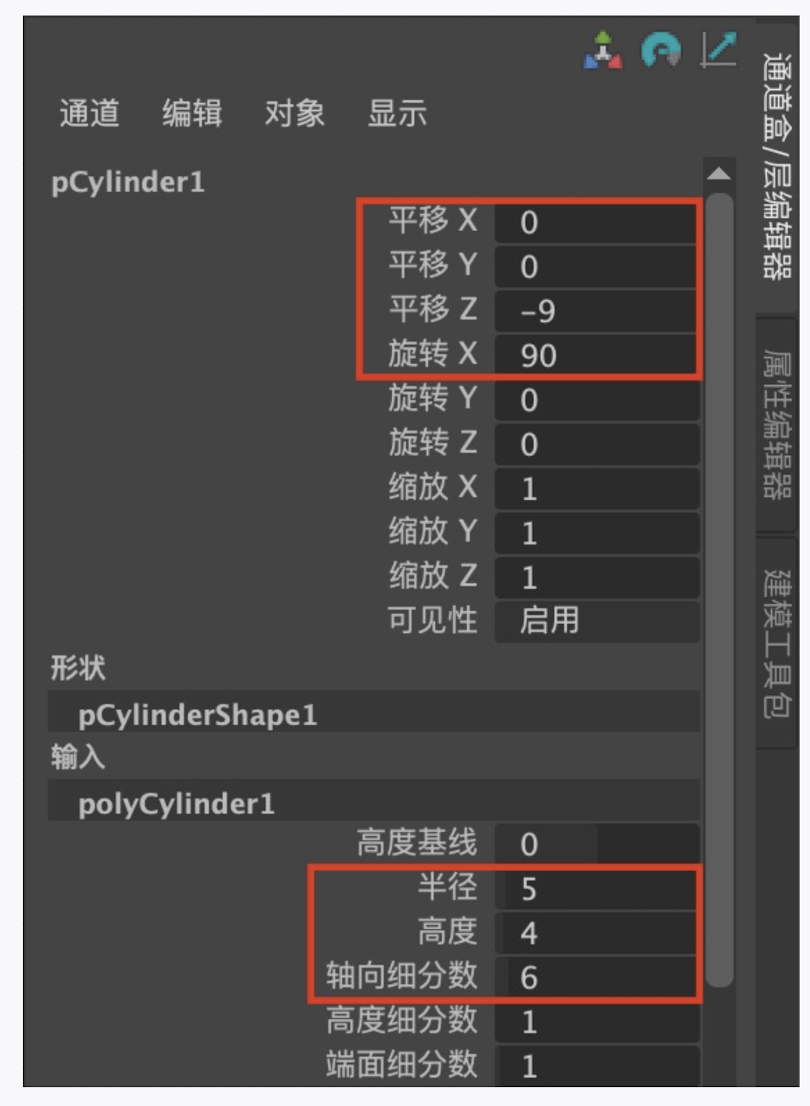
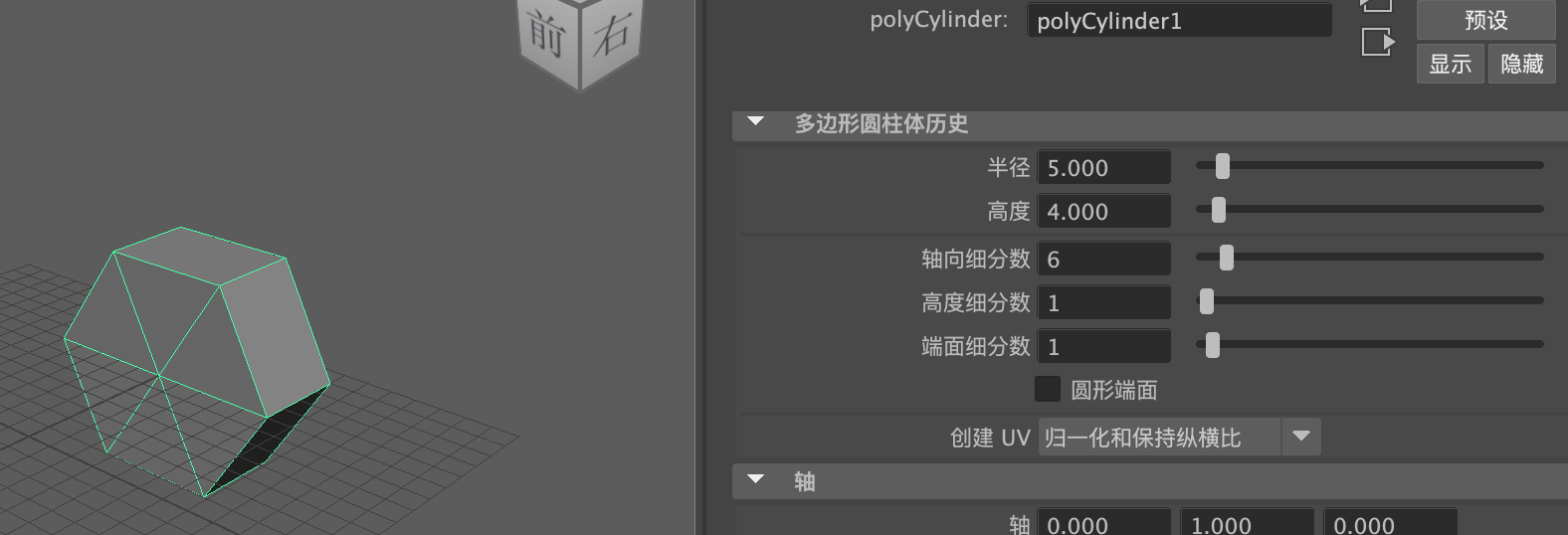
(1)启动中文版Maya 2024软件,单击"多边形建模"工具架上的"多边形圆柱体"图标,在场景中创建一个圆柱体模型。(2)在"通道盒/层编辑器"面板中,设置圆柱体的参数值,如图3-107所示。
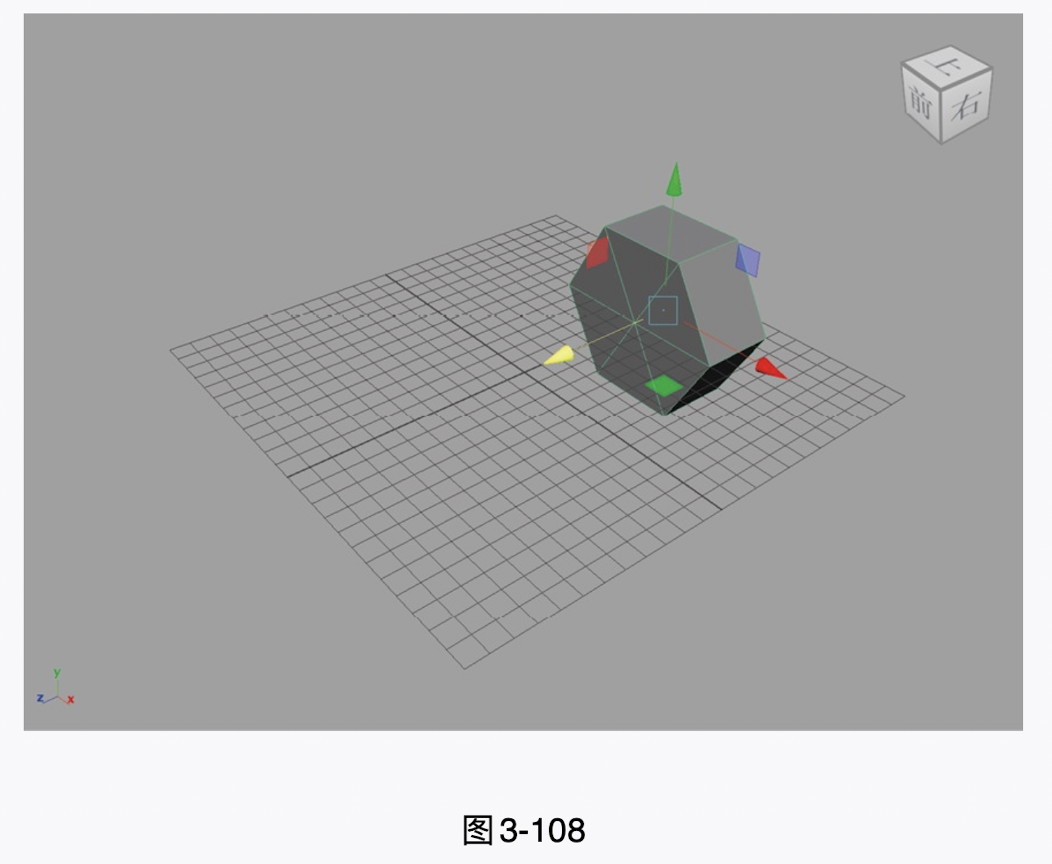
(3)设置完成后,圆柱体模型的视图显示效果如图3-108所示。


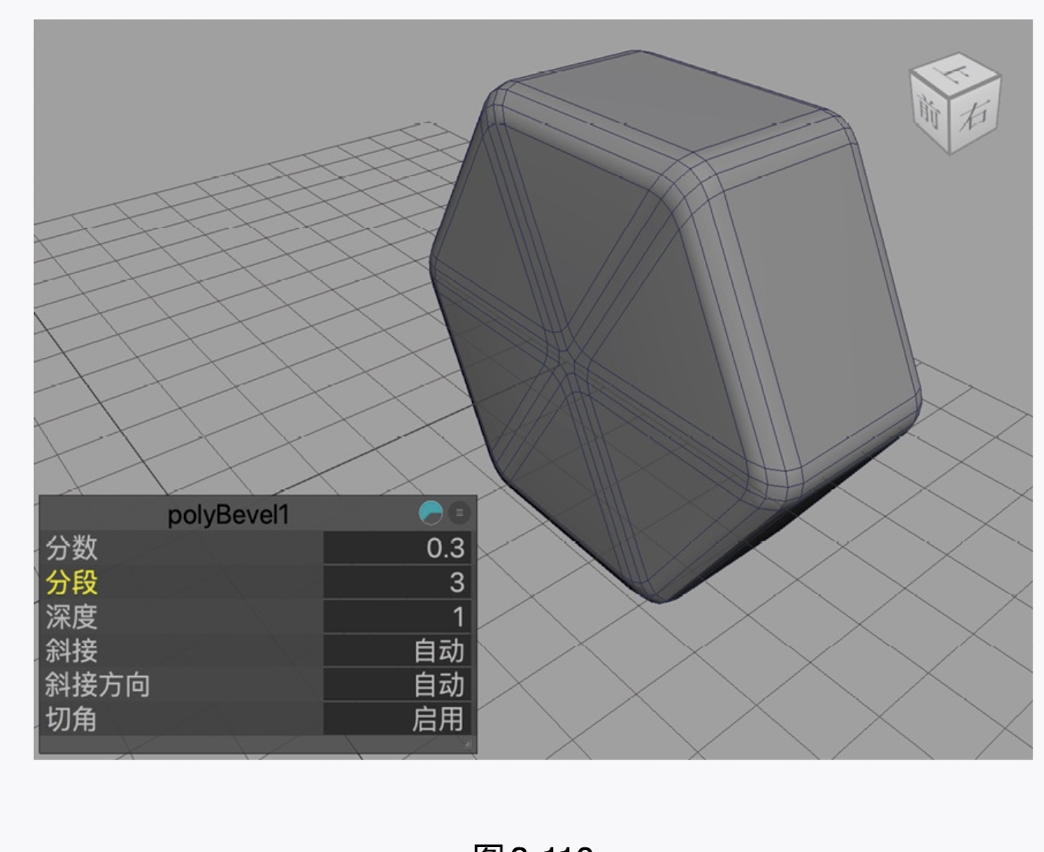
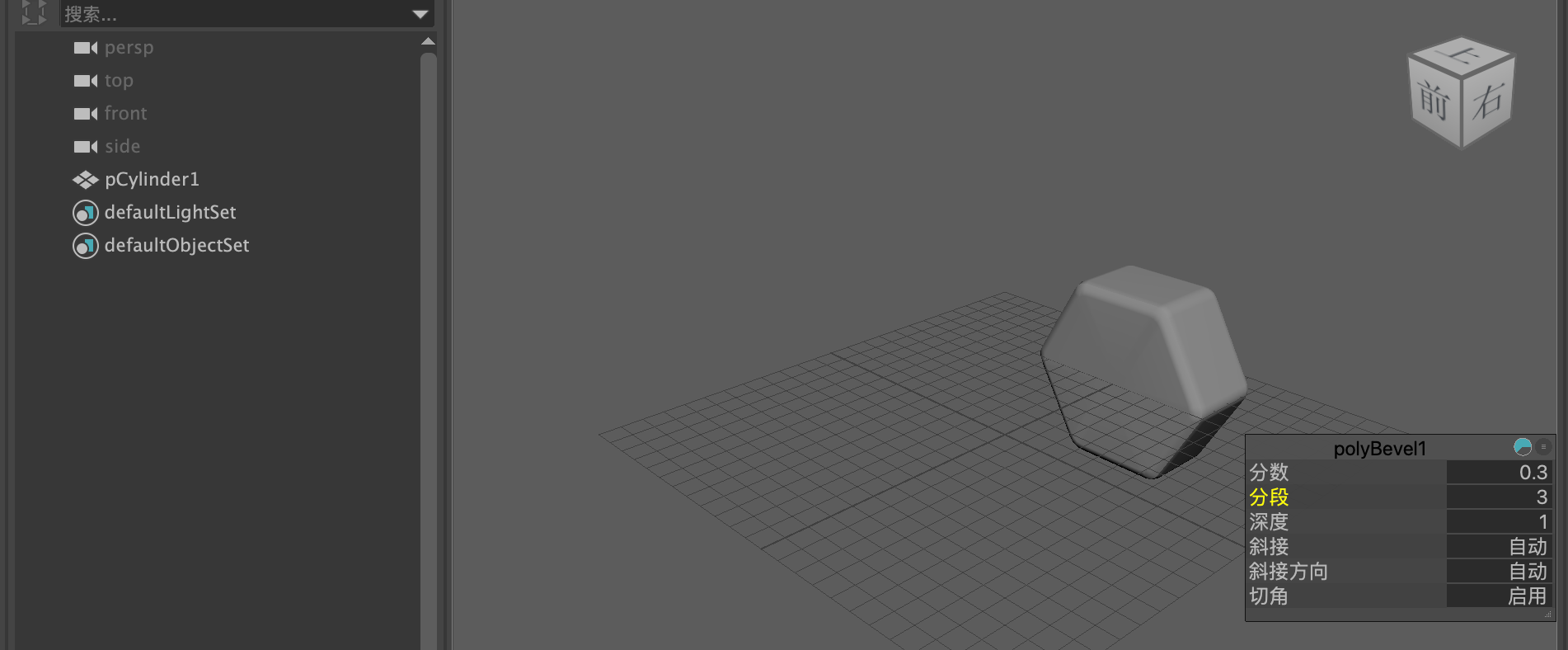
(4)单击"多边形建模"工具架上的"倒角组件"图标,制作出图3-110所示的模型。
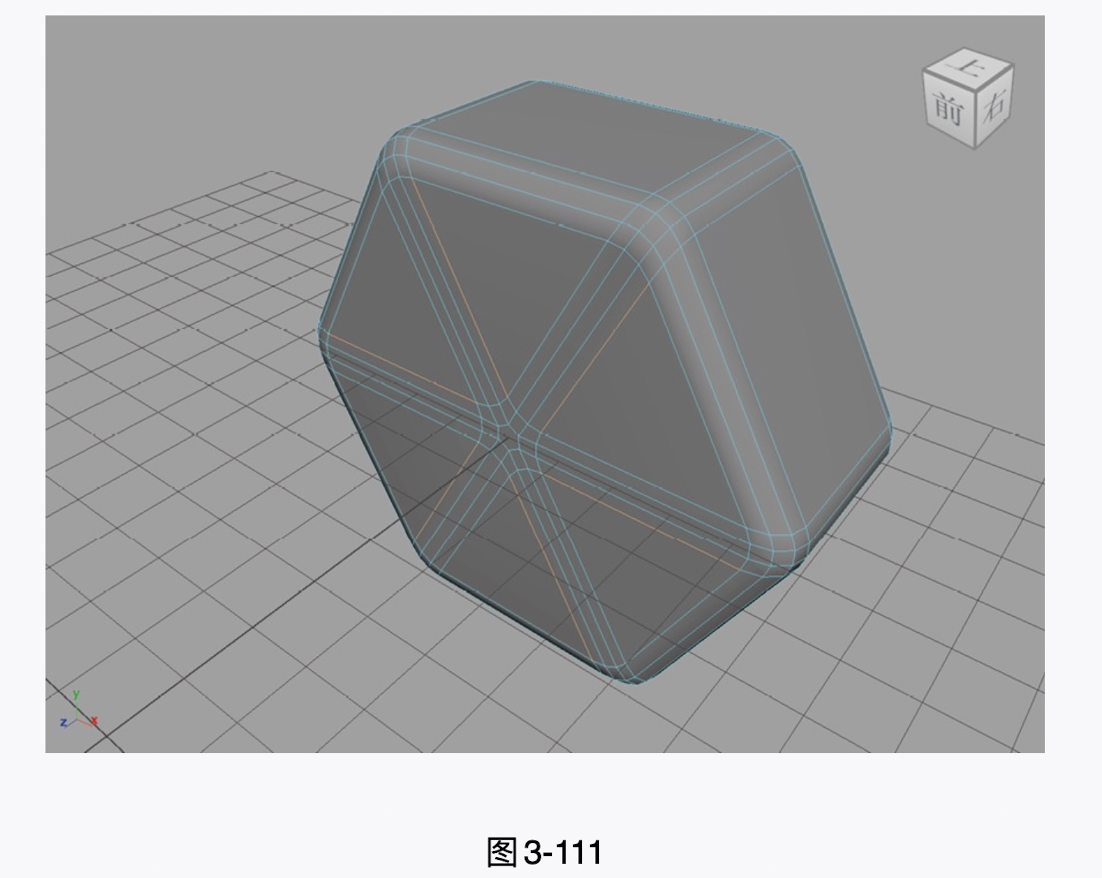
(5)选择图3-111所示的6条边。
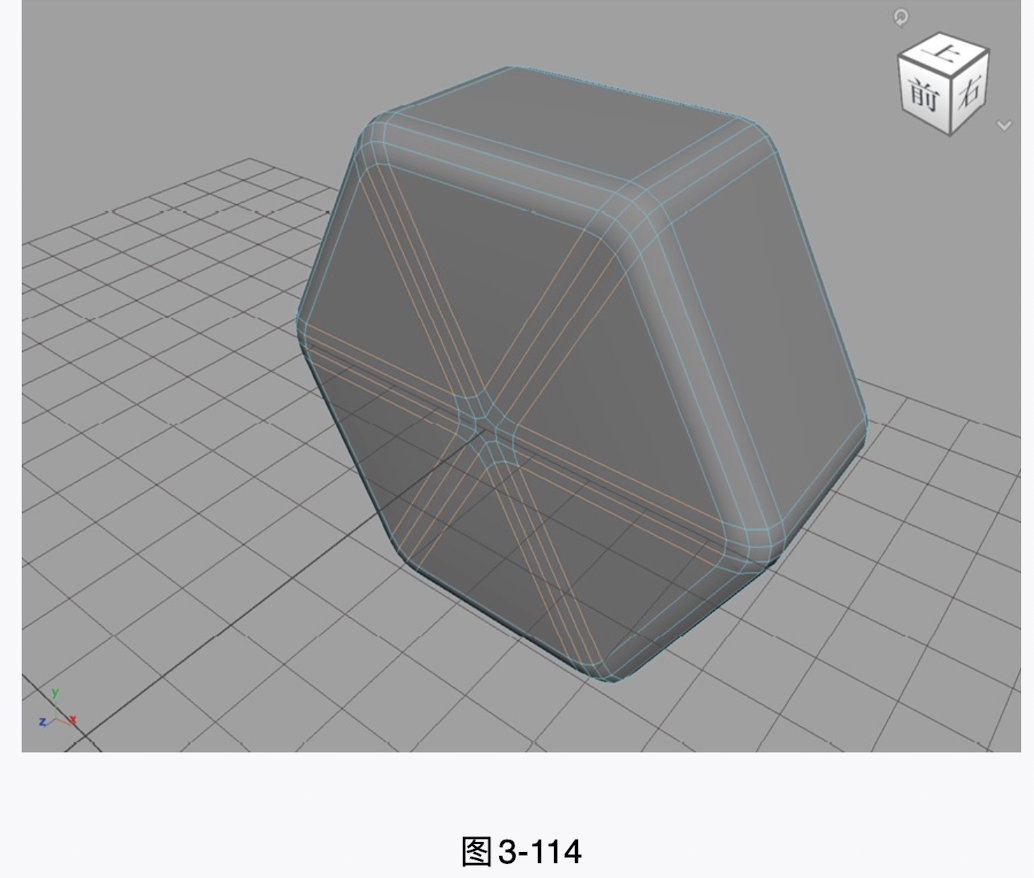
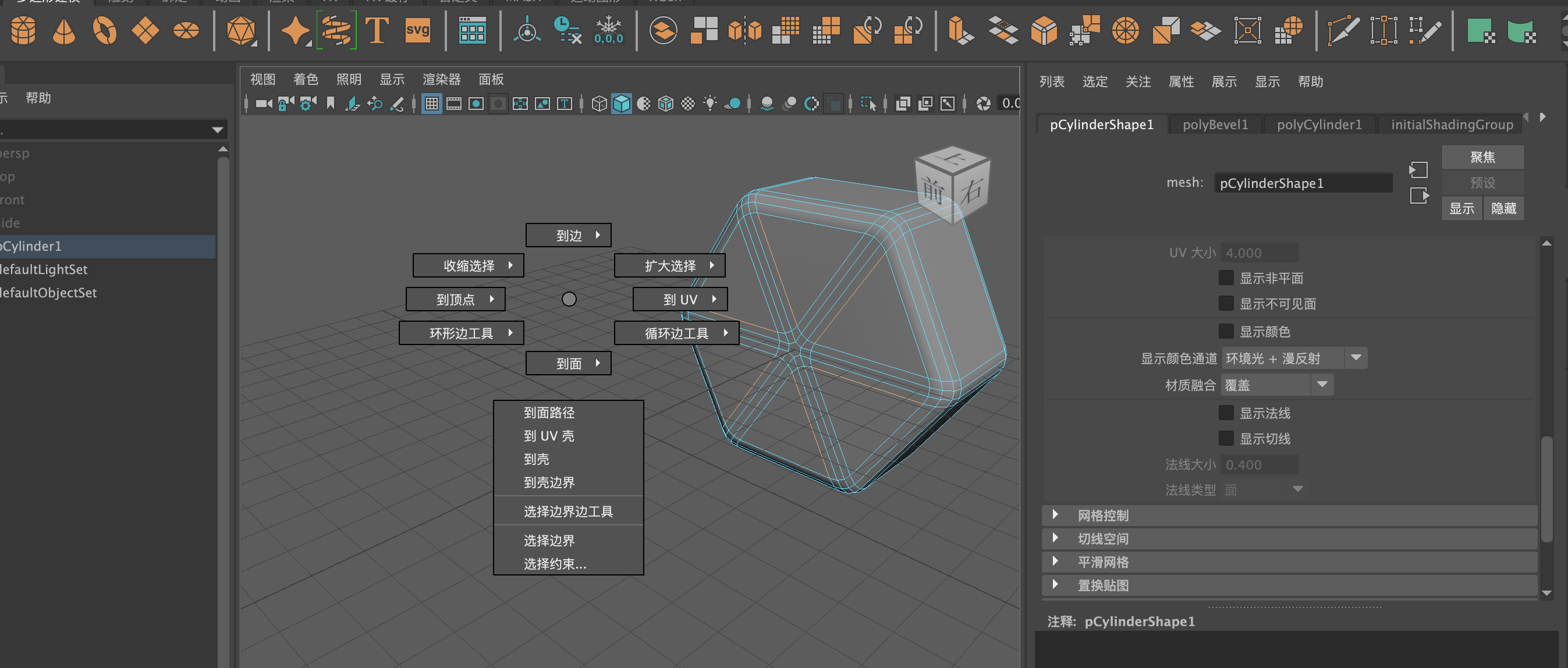
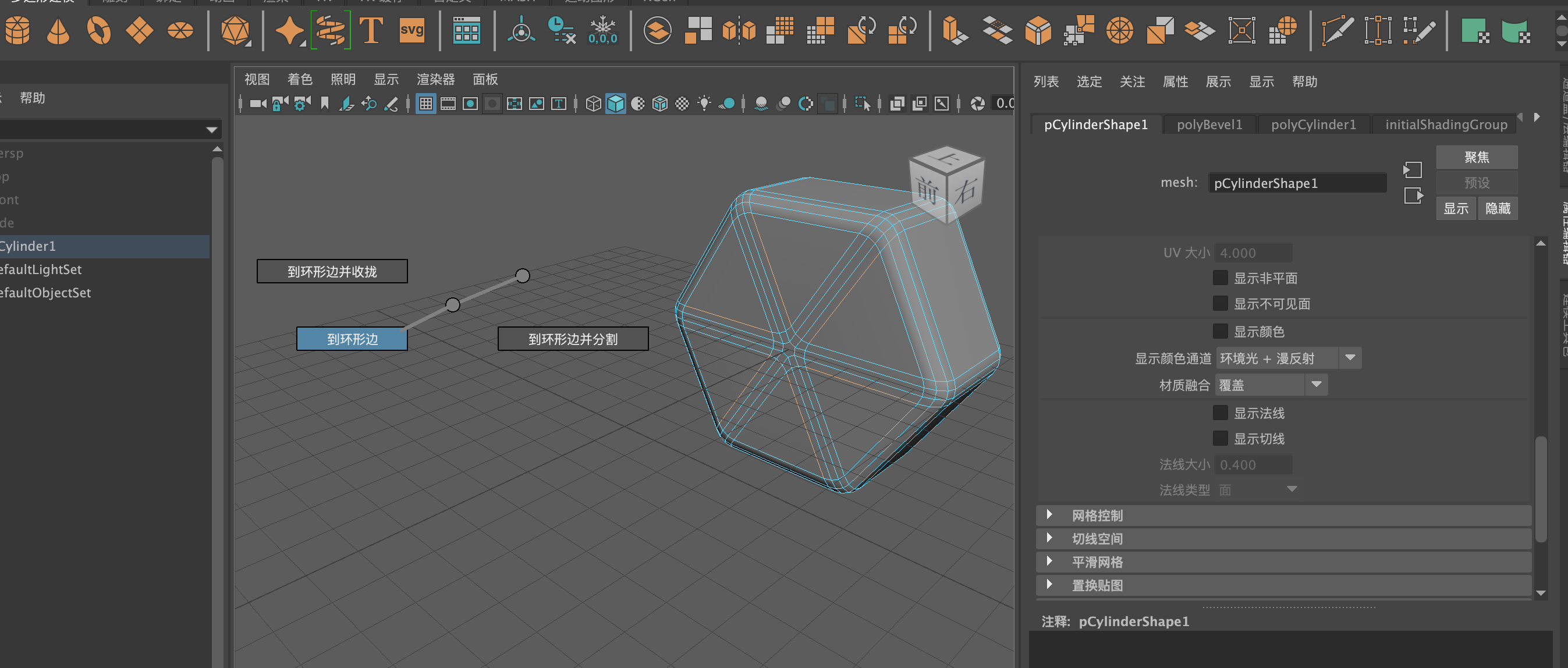
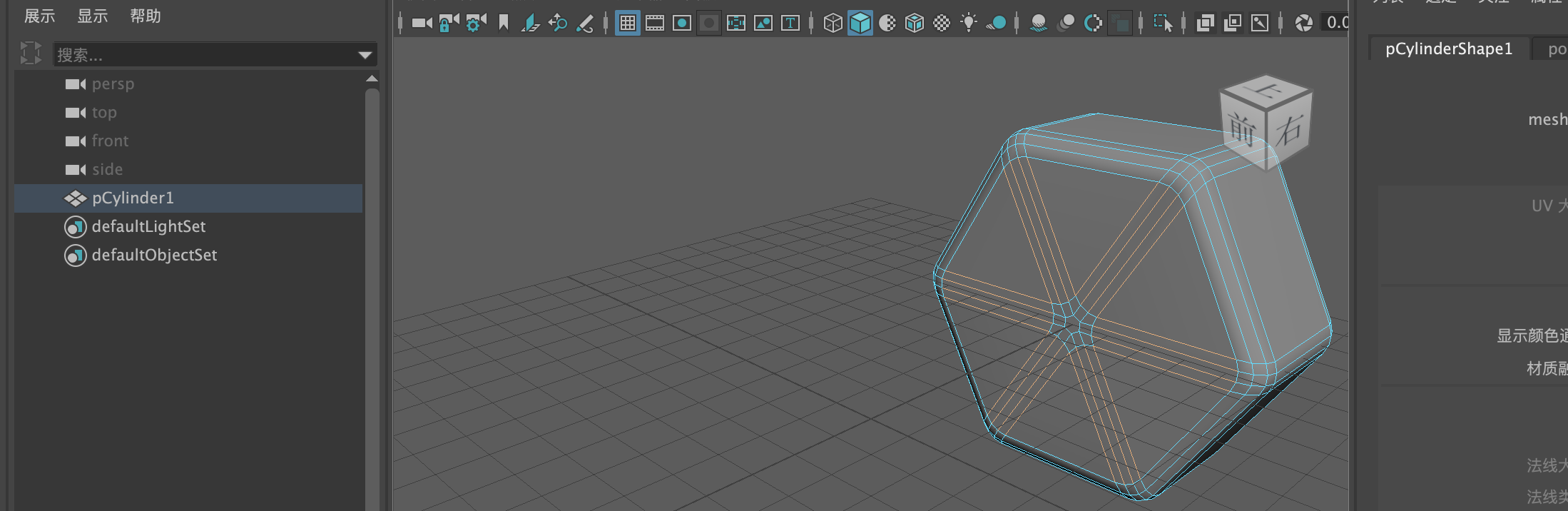
(6)按住Command键,按住鼠标右键,在弹出的命令菜单中执行"环形边工具/到环形边"命令,这样可以快速选择图3-114所示的边。
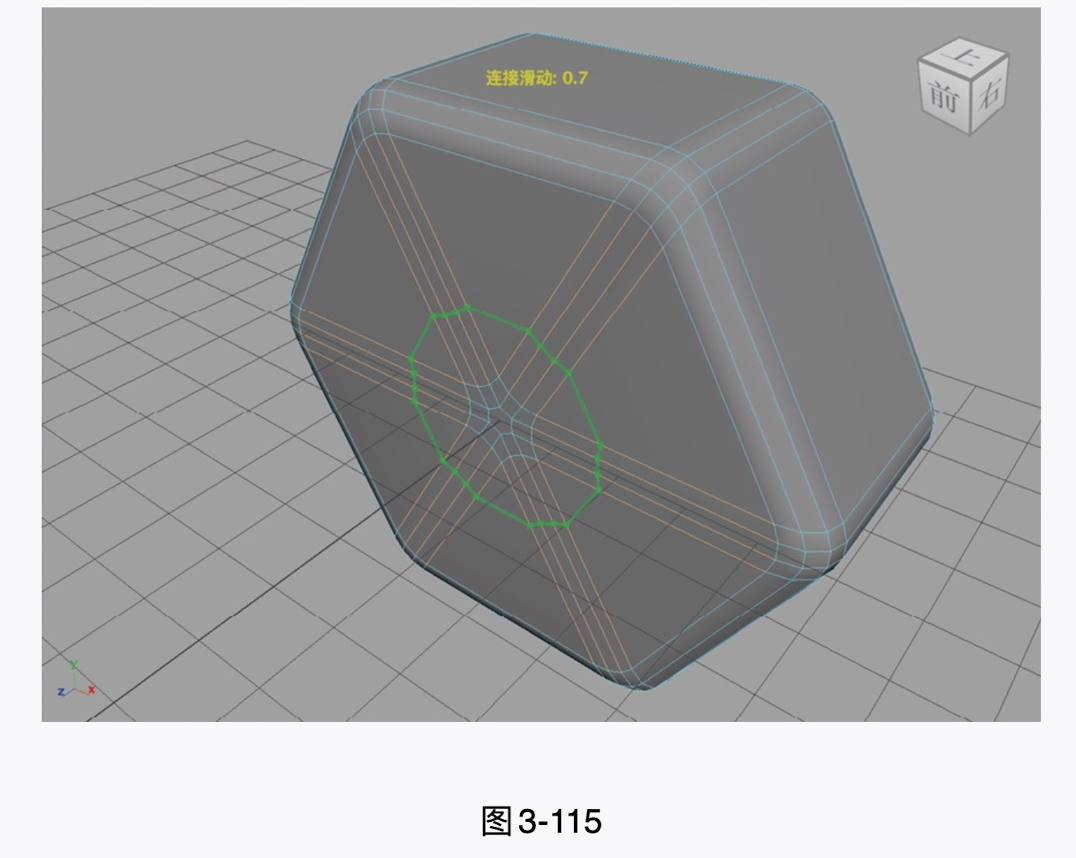
(7)对所选择的边进行连接操作,为其添加边,如图3-115所示。
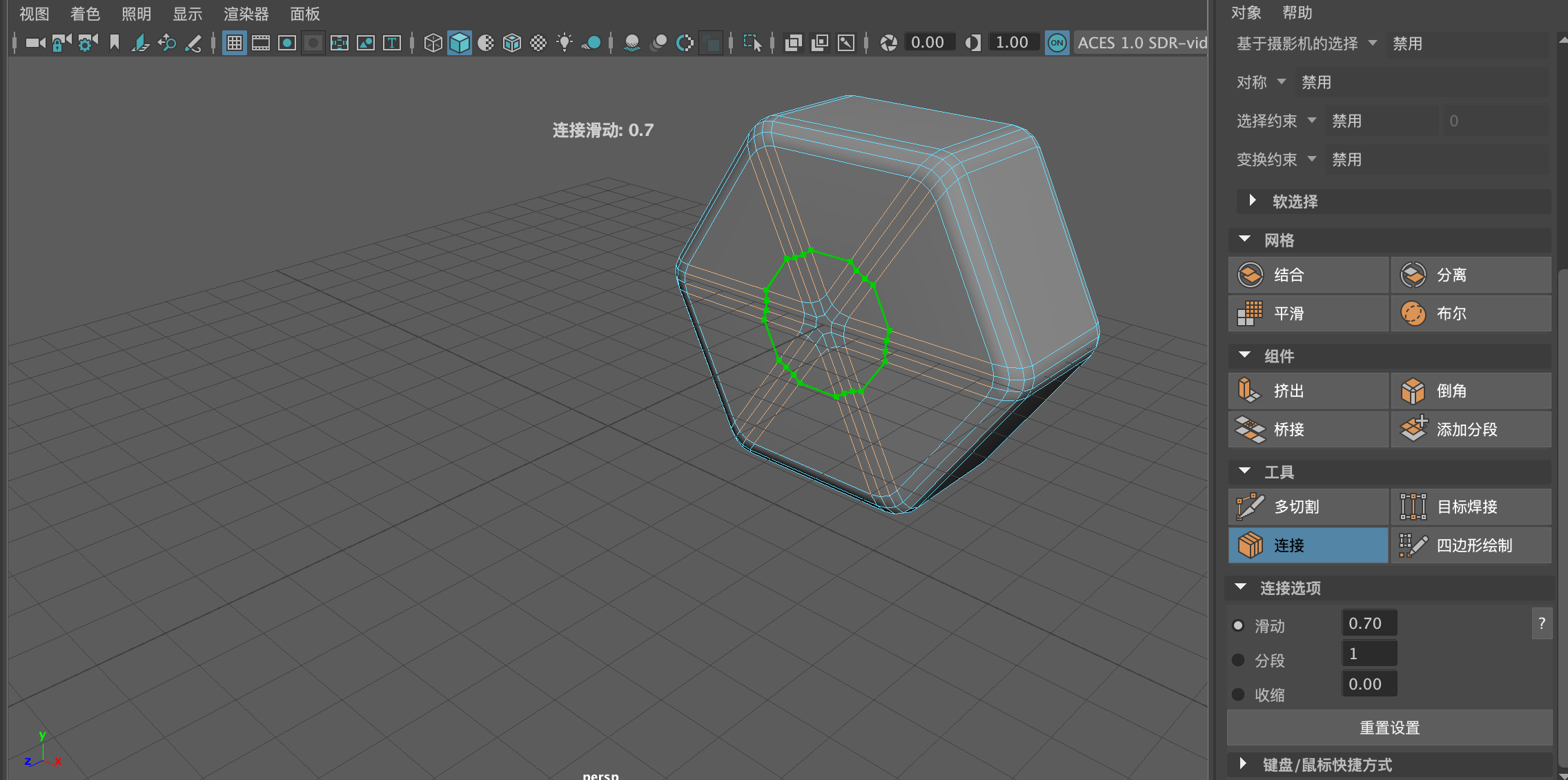
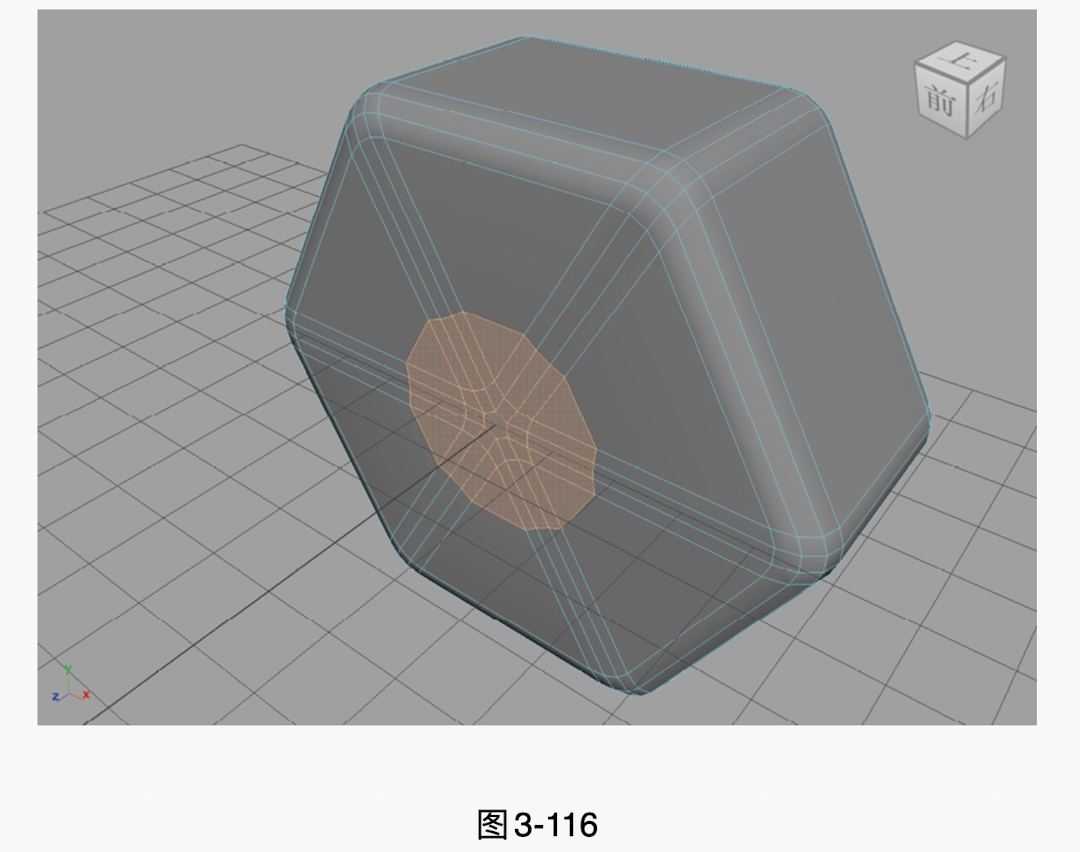
(8)选择图3-116所示的面。
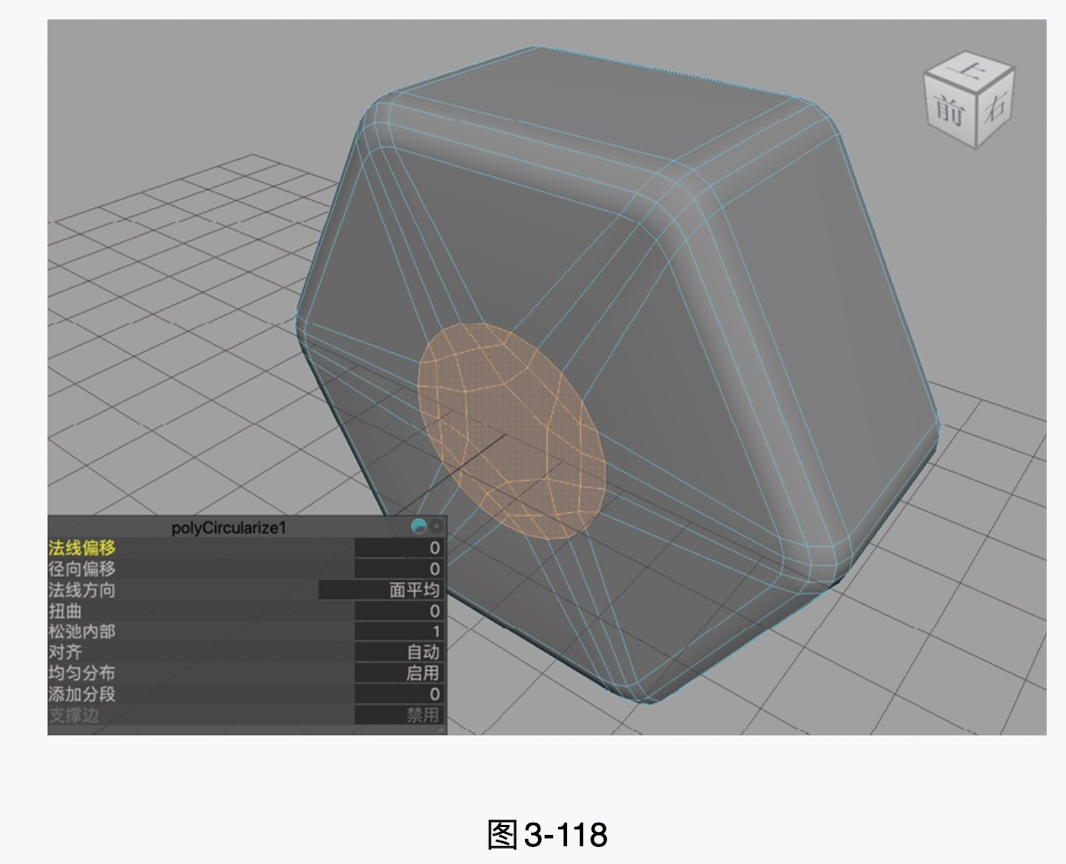
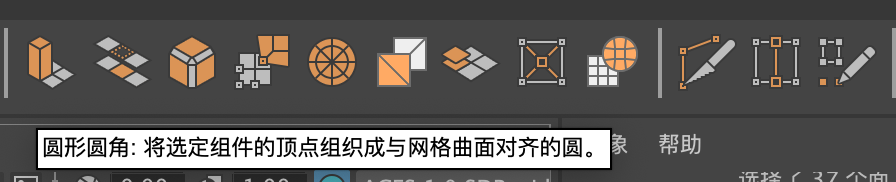
(9)单击"多边形建模"工具架上的"圆形圆角"图标,制作出图3-118所示的模型。
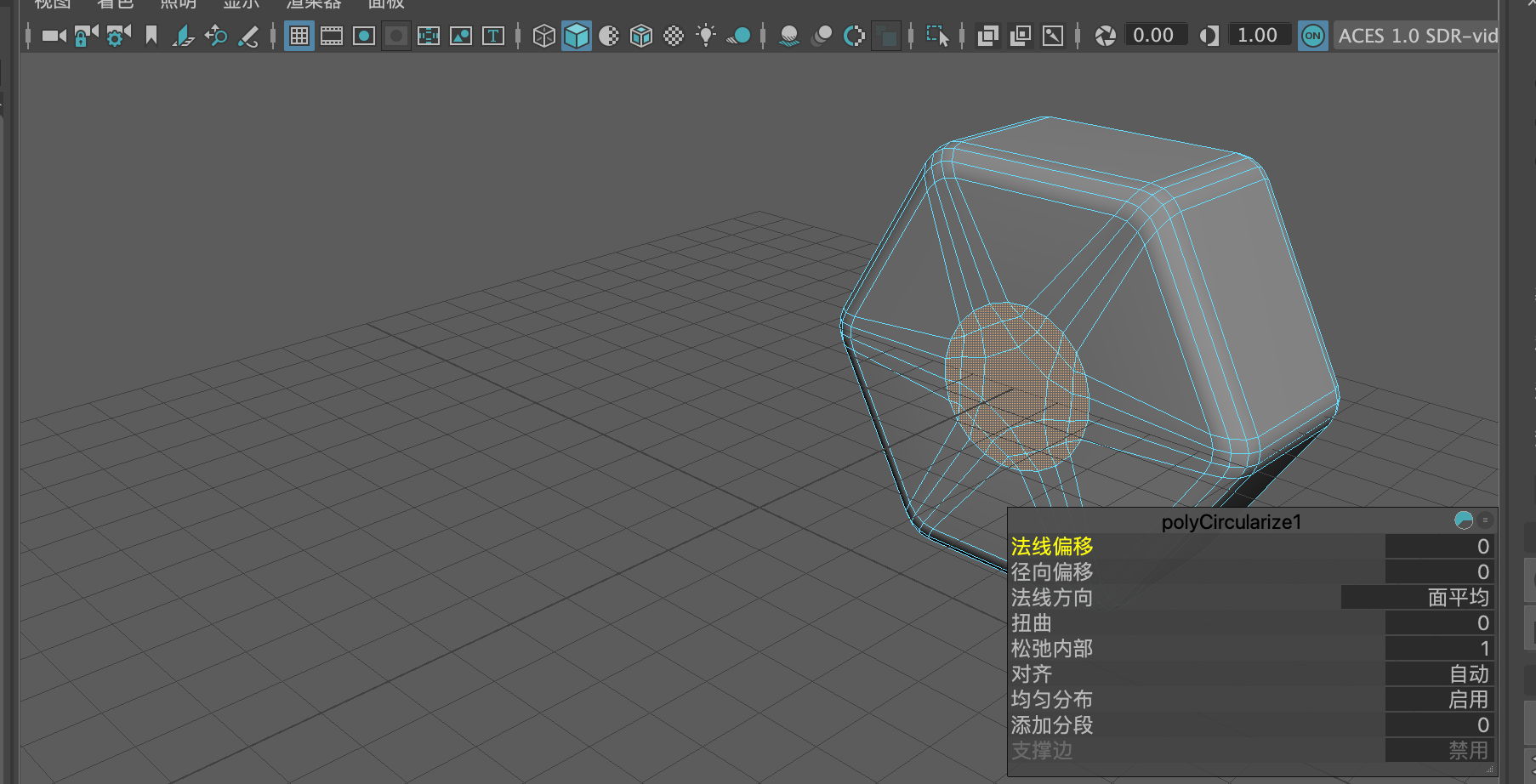
(10)单击"多边形建模"工具架上的"挤出"图标
(11)对所选择的面进行多次挤出操作,并配合"缩放工具"微调模型,制作出图3-120所示的模型。
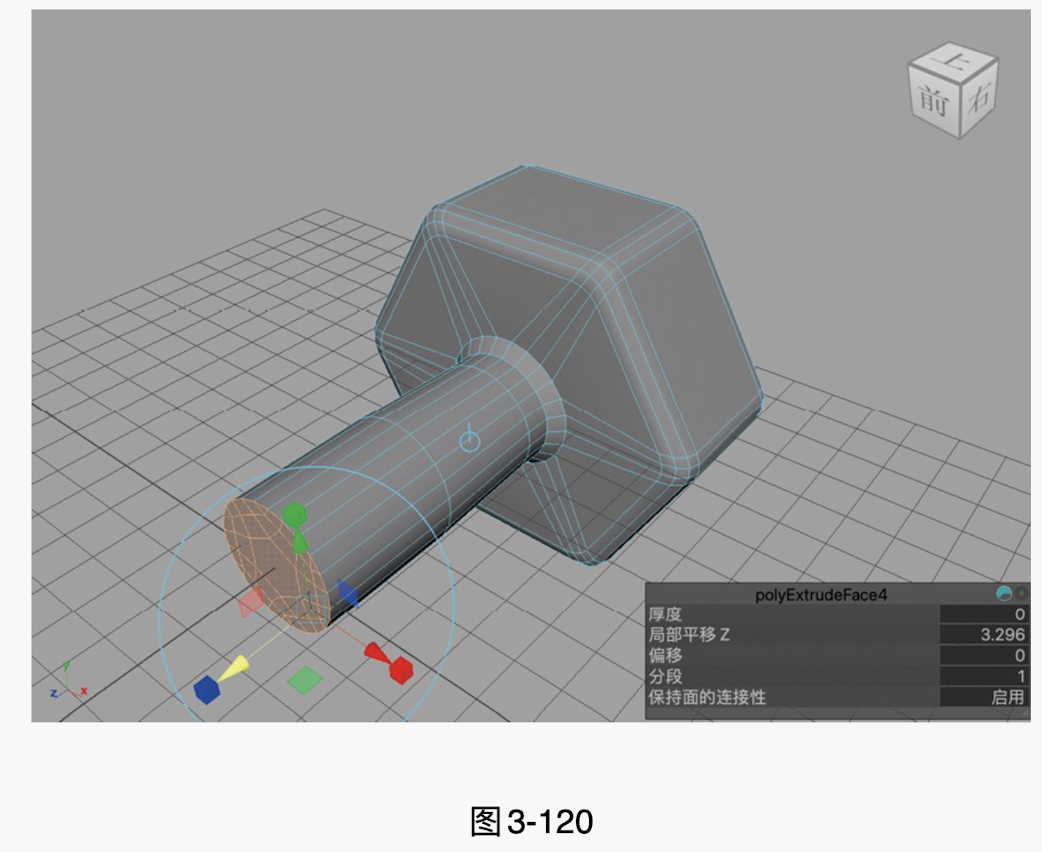
先拉黄色方块的拉一点点
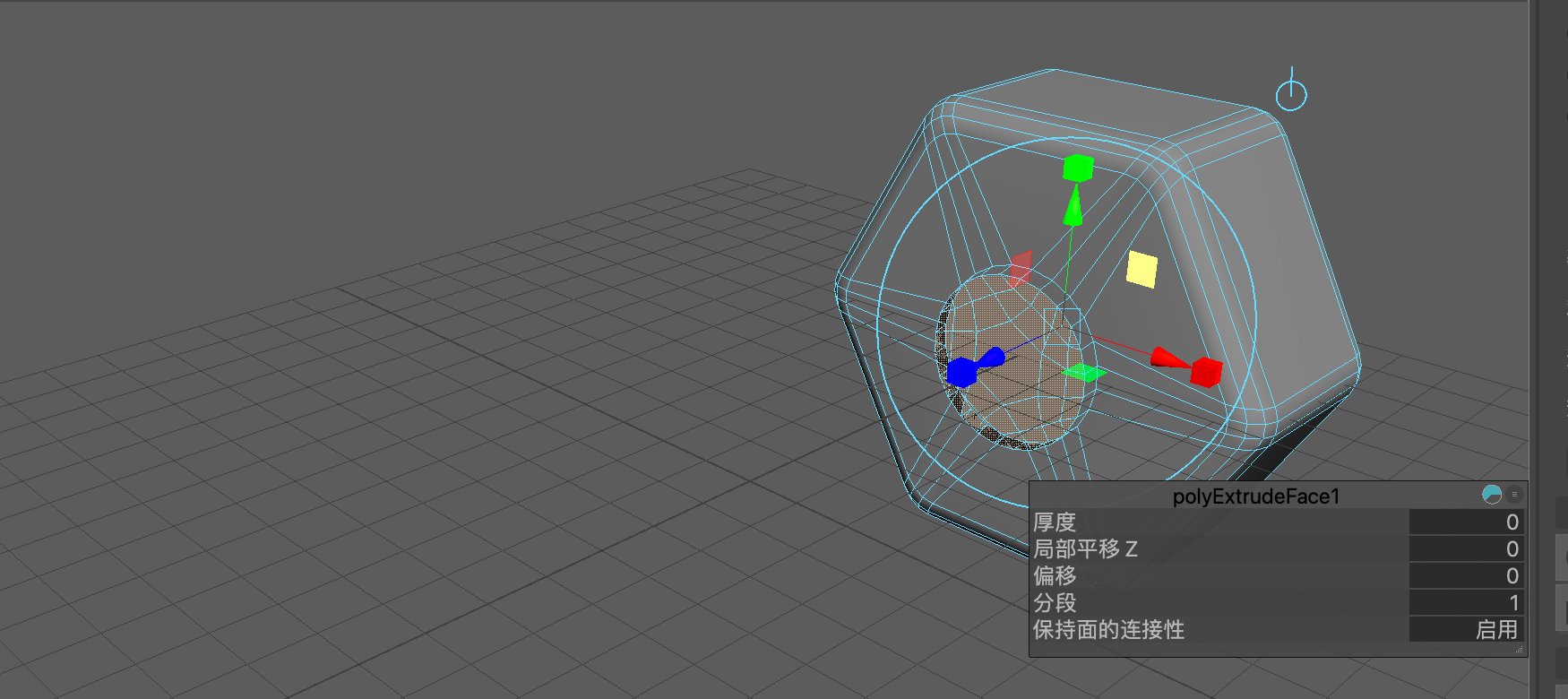
再选中小的圆面,再挤出,这次拉蓝色的箭头
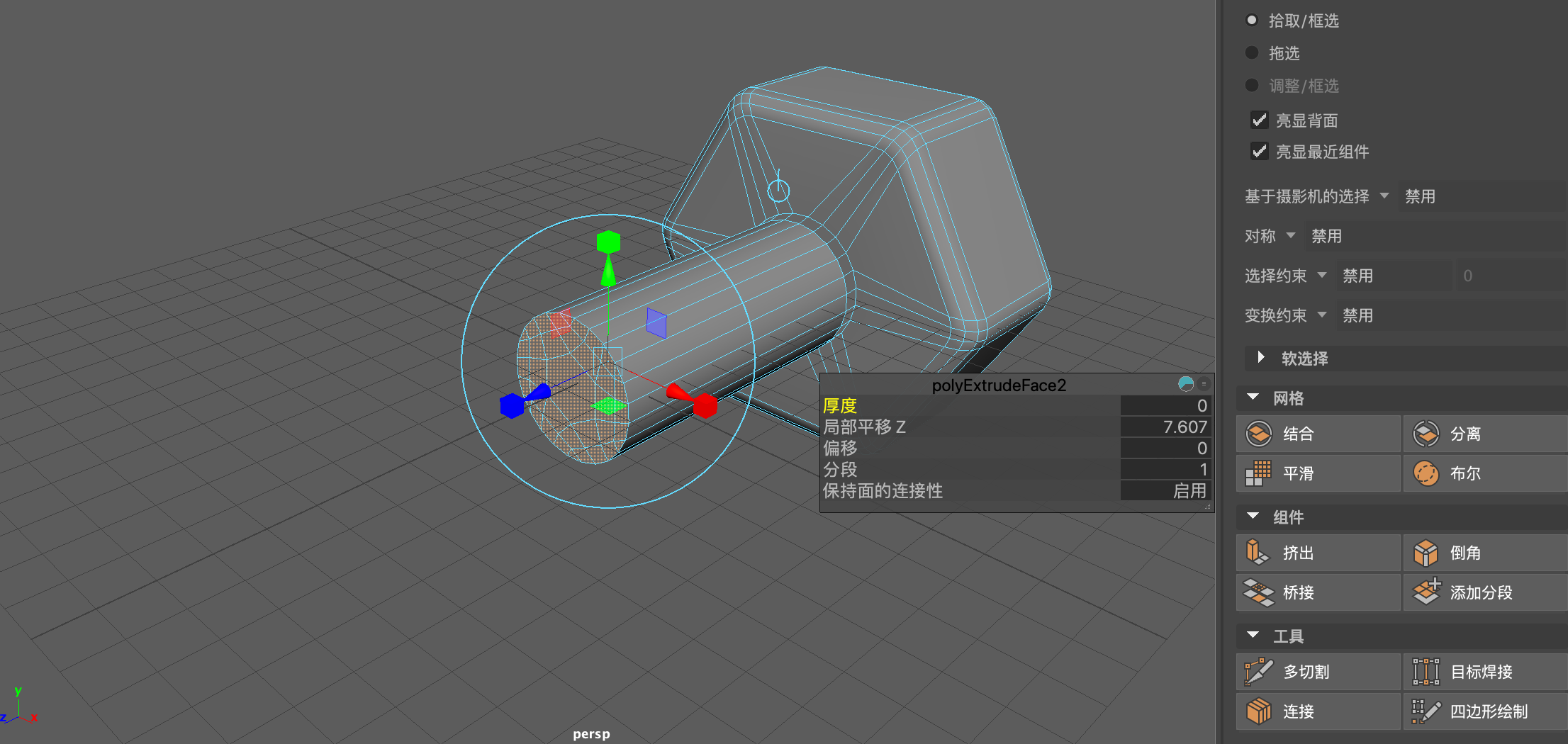
(12)操作完成后,按住鼠标右键,在弹出的命令菜单中执行"对象模式"命令,退出模型的编辑状态
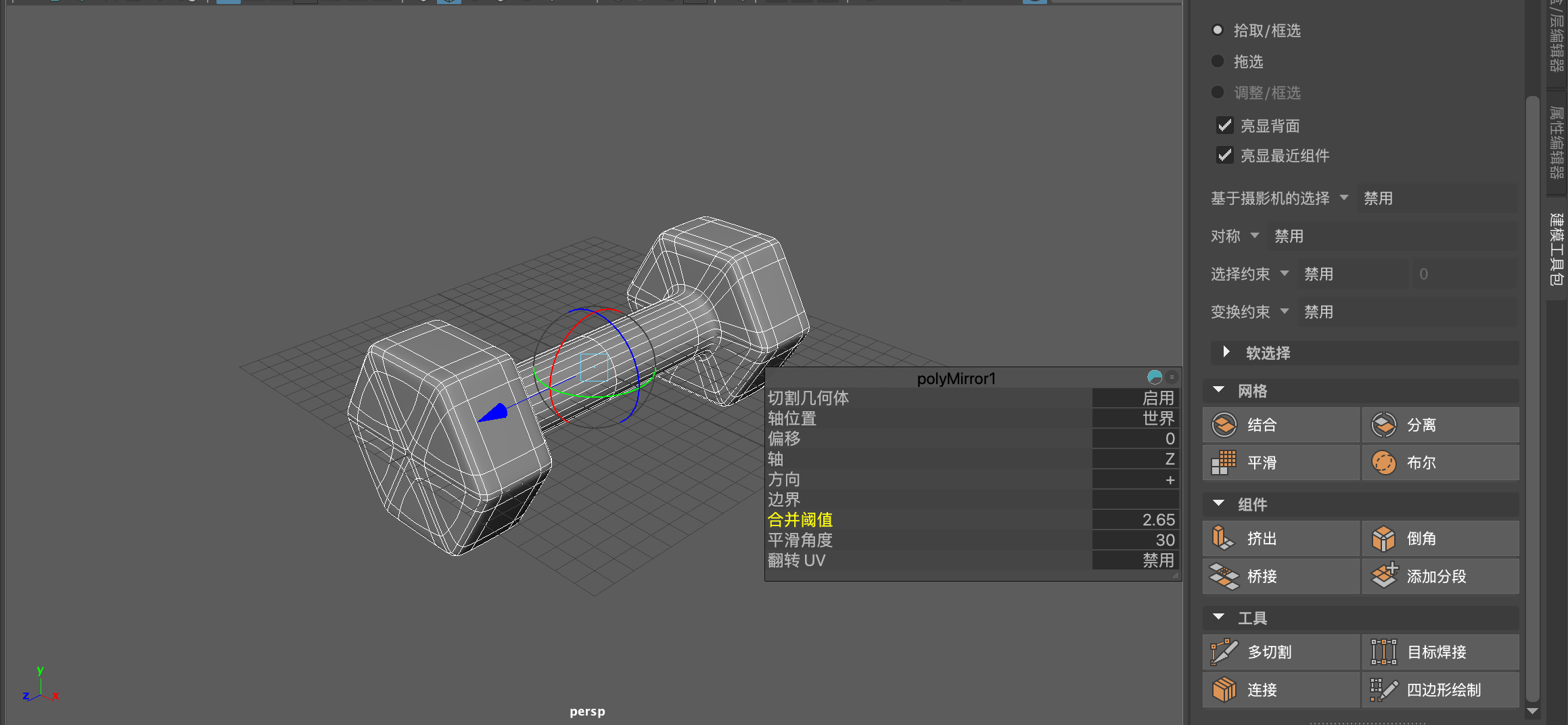
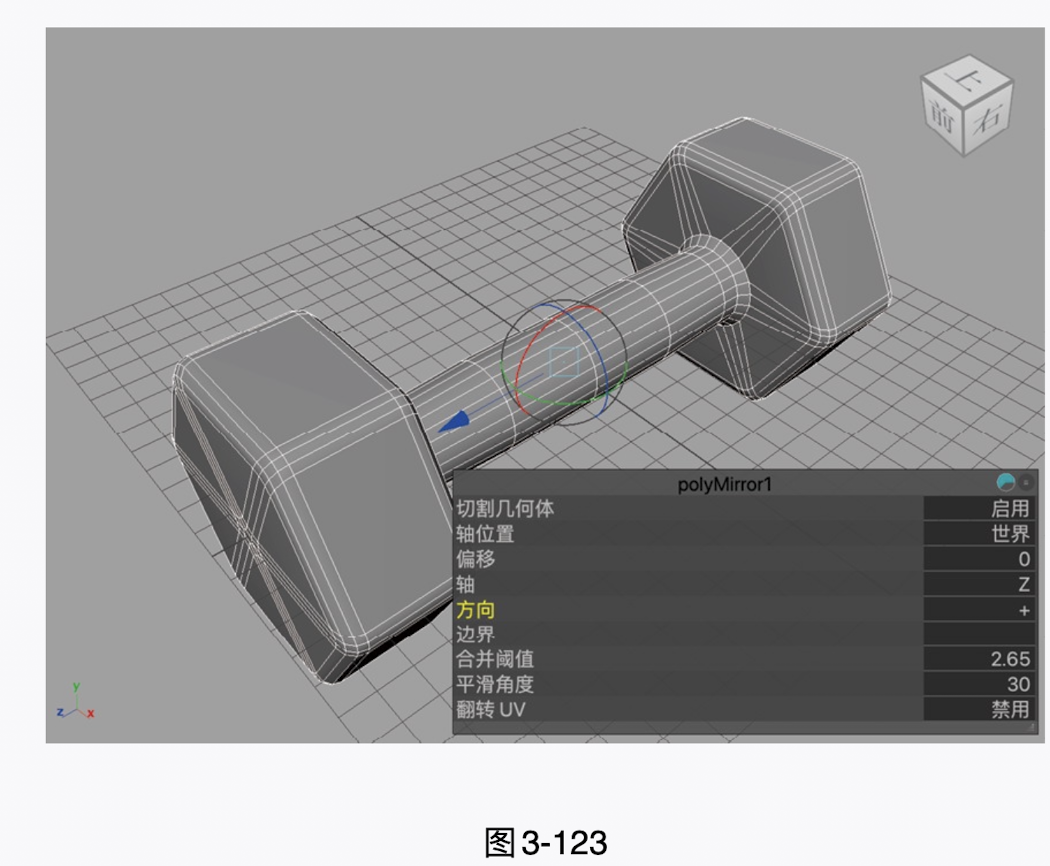
(13)单击"多边形建模"工具架上的"镜像"图标,得到图3-123所示的模型。
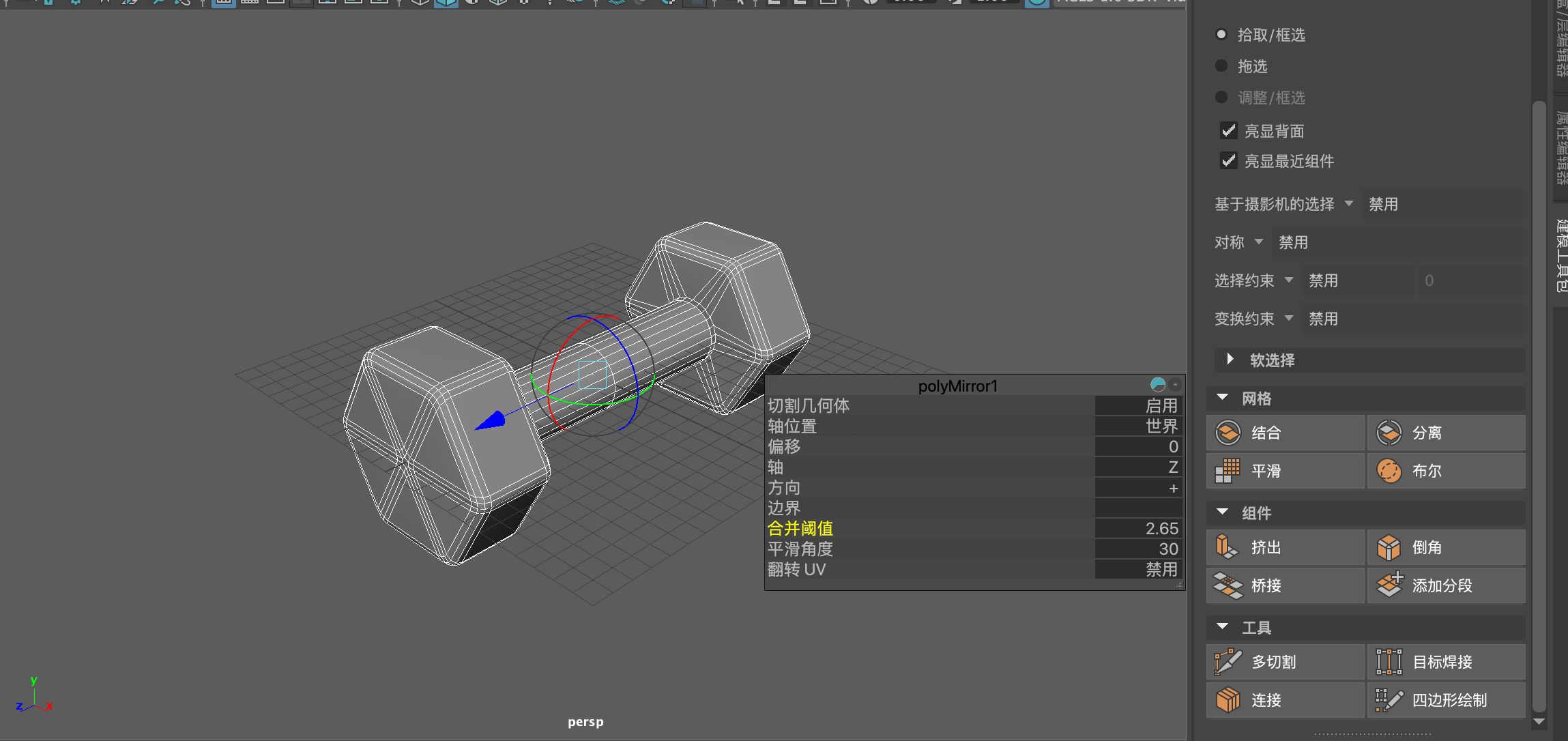
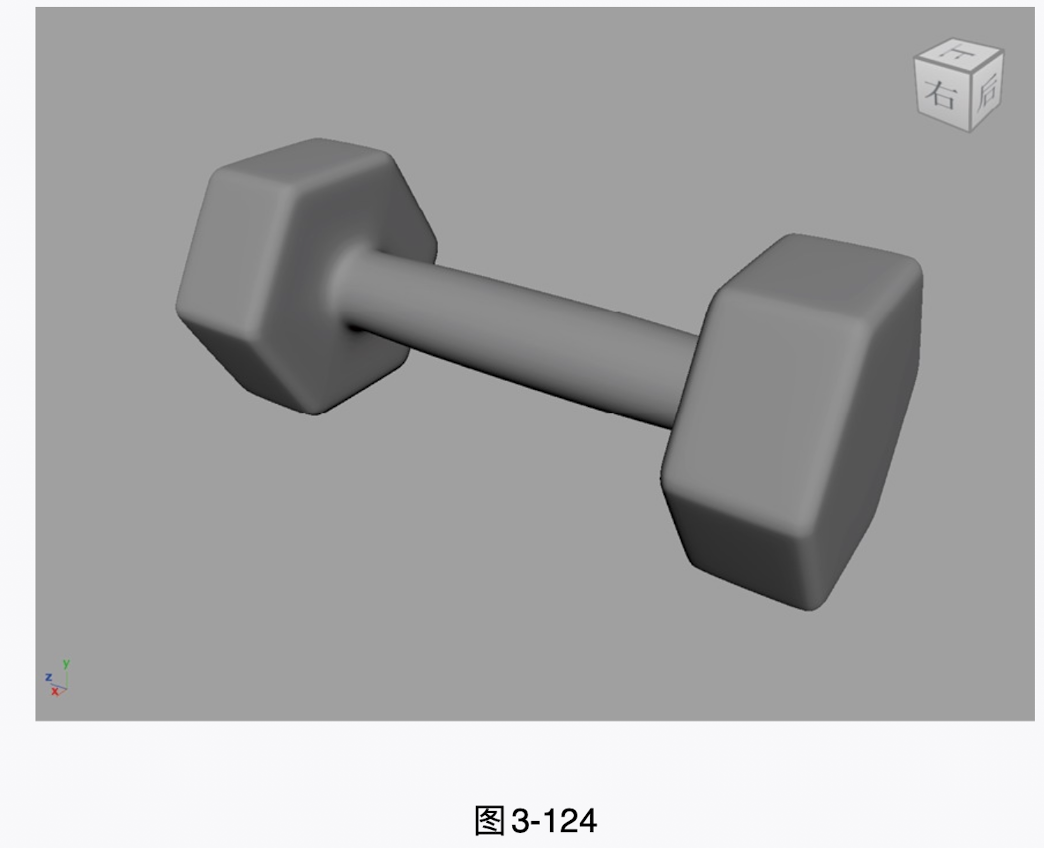
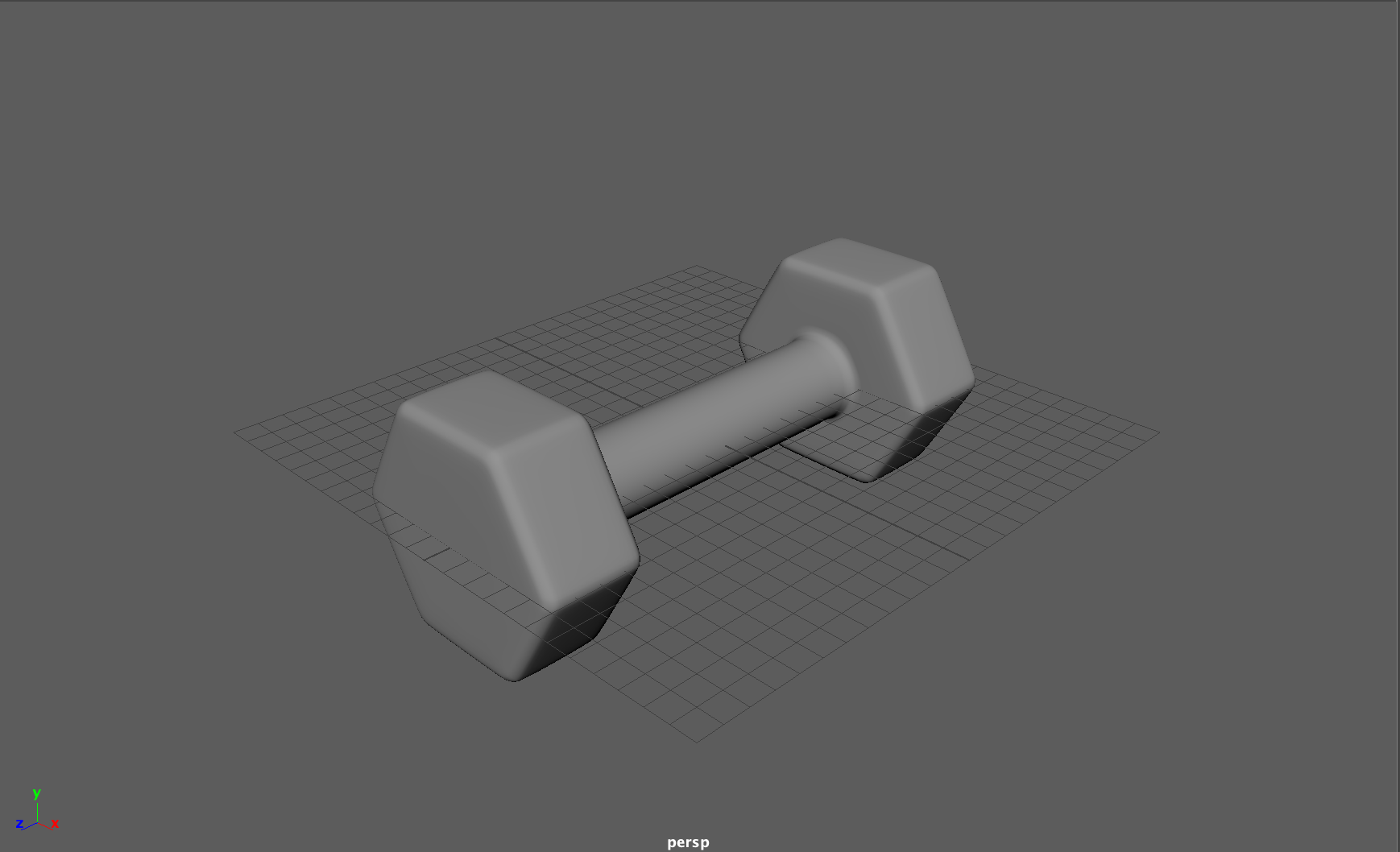
(14)按3键对模型做平滑处理,在视图中观察添加了平滑效果之后的哑铃模型,本实例的最终模型完成效果如图3-124所示。