当U盘被分区后,很多人会误以为文件彻底被删除,其实只要掌握正确方法,大部分数据都能成功找回。今天就详细解答"U盘被分区了如何恢复里面的文件"这一核心问题,从原理到实操,带你一步步挽回丢失的数据。
一、U盘被分区后,文件为什么会"消失"?
U盘的存储逻辑类似一间仓库,分区就像是给仓库打隔断,而分区表则是记录隔断位置、面积的"导航图"。
当U盘被分区时,系统并不会直接删除U盘中的原始文件,只是修改或覆盖了分区表信息。这就好比把仓库的"导航图"撕毁重画,原本的货物(文件)还在仓库里,只是操作系统找不到对应的"通道"去访问。此时文件处于"隐藏"状态,若在这期间向U盘写入新数据,就可能覆盖原有文件,导致彻底无法恢复。
导致U盘被分区的3大常见原因
- 误操作:这是最主要的原因。在使用磁盘管理工具、分区软件时,误将U盘选为操作对象,点击了"创建分区""删除分区"等功能。
- 病毒攻击:部分恶意软件会篡改U盘的分区表,通过强制分区的方式隐藏数据,诱导用户点击恶意链接。
- 系统故障:操作系统识别U盘时出现错误,或U盘连接不稳定,可能导致系统误判并自动创建分区。
无论哪种原因导致的分区,核心解决思路都是一致的:优先恢复数据,再处理分区问题。接下来重点讲解"U盘被分区了如何恢复里面的文件"的实操方案,其中易我数据恢复软件是普通用户的首选工具。
二、首选方案:易我数据恢复,小白也能轻松操作
对于大部分用户而言,专业的数据恢复软件是最高效、最安全的选择。易我数据恢复软件全球拥有超过7200万用户信任,支持100多种数据丢失场景,针对U盘分区丢失的恢复成功率高达99.7%。它的操作流程简单直观,无需专业技术,只需三步就能完成恢复,完美解决"U盘被分区了如何恢复里面的文件"这一难题。
准备工作:恢复前的3个关键注意事项
- 立即停止使用U盘:这是保障数据可恢复的核心前提,任何写入操作都可能造 成数据覆盖。
- 选择安全的恢复环境:尽量在个人电脑上操作,避免在公共电脑使用,防止病毒二次感染。
- 准备备用存储设备:恢复后的文件不能保存回原U盘,需提前准备好电脑硬盘、移动硬盘等备用设备。
详细操作步骤:
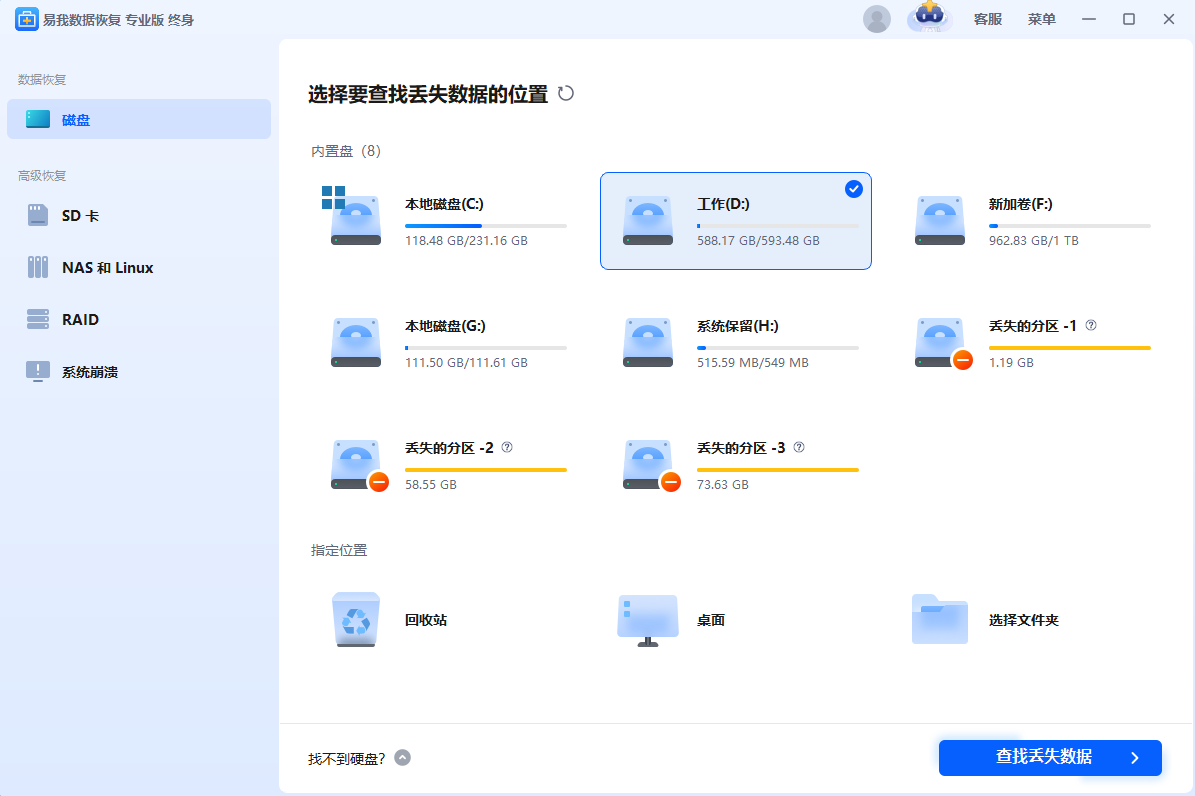
- 步骤1:将被分区的U盘连接电脑,确保连接稳定。打开易我数据恢复软件,在"磁盘"列表中找到U盘对应的设备,点击"查找丢失数据"按钮,软件将自动启动扫描。
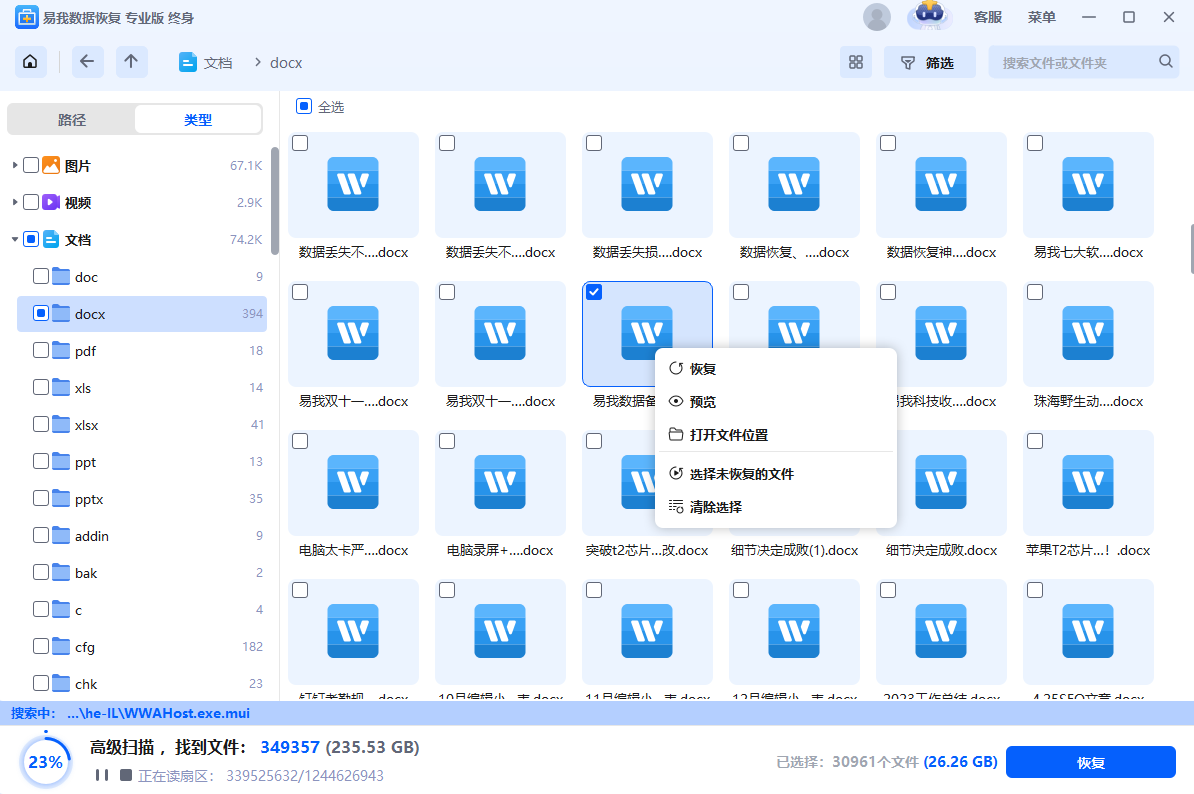
- 步骤2:扫描过程中可随时暂停,若已找到需要的文件,无需等待扫描完成即可开始恢复。软件底部状态栏会实时显示已找到的文件数量和大小,方便判断恢复进度。
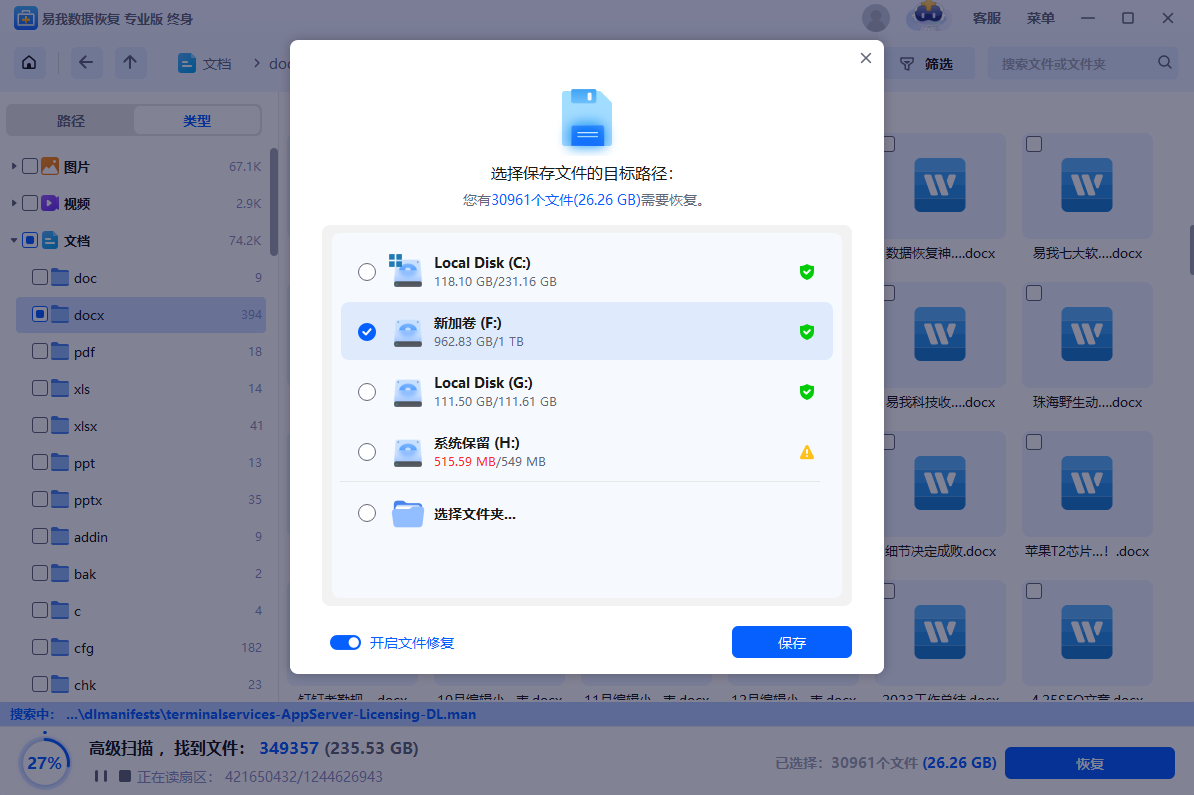
- 步骤3:找到丢失文件后,务必先预览再恢复。勾选需要恢复的文件,点击软件右下角"恢复"按钮。在弹出的窗口中,选择备用存储设备作为保存路径,严禁将文件保存回原U盘,避免数据覆盖。
三、进阶方案:手动恢复方法,适合有基础的用户
除了软件恢复,对于有一定电脑操作基础的用户,可通过Windows自带工具尝试恢复,同样能解决"U盘被分区了如何恢复里面的文件"的问题。但手动操作有一定风险,需谨慎执行,建议先通过易我数据恢复备份数据后再尝试。
方法1:磁盘管理合并分区
- 该方法适用于U盘被分成多个可见分区,且未被格式化的情况,核心是将分区合并,恢复U盘原始状态。
- 按下Win+X组合键,选择"磁盘管理",在列表中找到被分区的U盘。
- 右键点击U盘的非系统分区,选择"删除卷"(注意:此操作会删除该分区数据,需提前恢复)。
- 删除后该区域会变为"未分配"空间,右键点击U盘的主分区,选择"扩展卷"。
- 按照扩展卷向导提示,将未分配空间合并到主分区,完成后U盘即可恢复为单个分区。
方法2:命令提示符修复分区表
- 该方法通过命令修复损坏的分区表,适用于U盘分区丢失但硬件正常的情况。
- 按下Win+R组合键,输入"cmd",右键以"管理员身份"运行命令提示符。
- 输入"diskpart"并回车,启动磁盘分区工具。
- 输入"list disk",找到U盘对应的磁盘编号(可通过容量判断)。
- 输入"select disk X"(X为U盘编号),然后输入"list volume"查看分区情况。
- 若存在未分配空间,输入"create partition primary"创建主分区,完成后重启电脑。
- 提示:命令操作失误可能导致磁盘损坏,若对命令不熟悉,优先选择易我数据恢复软件。
四、终极保障:预防U盘分区的实用技巧
1.定期备份数据:这是最核心的保障措施。将U盘中的重要文件同步到电脑硬盘、云端存储或移动硬盘,形成双重备份。
2.谨慎使用分区工具:在使用分区助手等工具时,先确认操作对象是目标磁盘,避免误选U盘。建议在桌面创建U盘快捷方式,明确区分磁盘标识。
3.做好病毒防护:在电脑上安装正规杀毒软件,插入U盘前先进行病毒扫描,避免恶意软件篡改分区表。不随意在公共电脑上使用存有重要数据的U盘。
4.规范U盘操作:避免在数据读写时拔插U盘,需等指示灯停止闪烁后再安全弹出。长期不使用的U盘,应存放在干燥、避光的环境中,防止硬件损坏。
5.定期检查U盘状态:通过"磁盘管理"查看U盘分区是否正常,若出现"RAW格式""未初始化"等提示,及时使用易我数据恢复软件扫描,避免问题恶化。
五、总结
当遇到"U盘被分区了如何恢复里面的文件"这一问题时,无需过度焦虑。记住核心原则:立即停止使用U盘,优先通过专业软件恢复数据。易我数据恢复软件以其高成功率、简单操作的优势,成为普通用户的首选,无论是误分区、格式化还是病毒攻击导致的数据丢失,都能高效解决。
对于有基础的用户,可尝试磁盘管理或命令提示符等手动方法,但务必提前做好数据备份。而最根本的解决方案,还是养成定期备份的习惯,从源头避免数据丢失的风险。希望本文的方法能帮助你顺利找回丢失的文件,让U盘重新发挥作用。