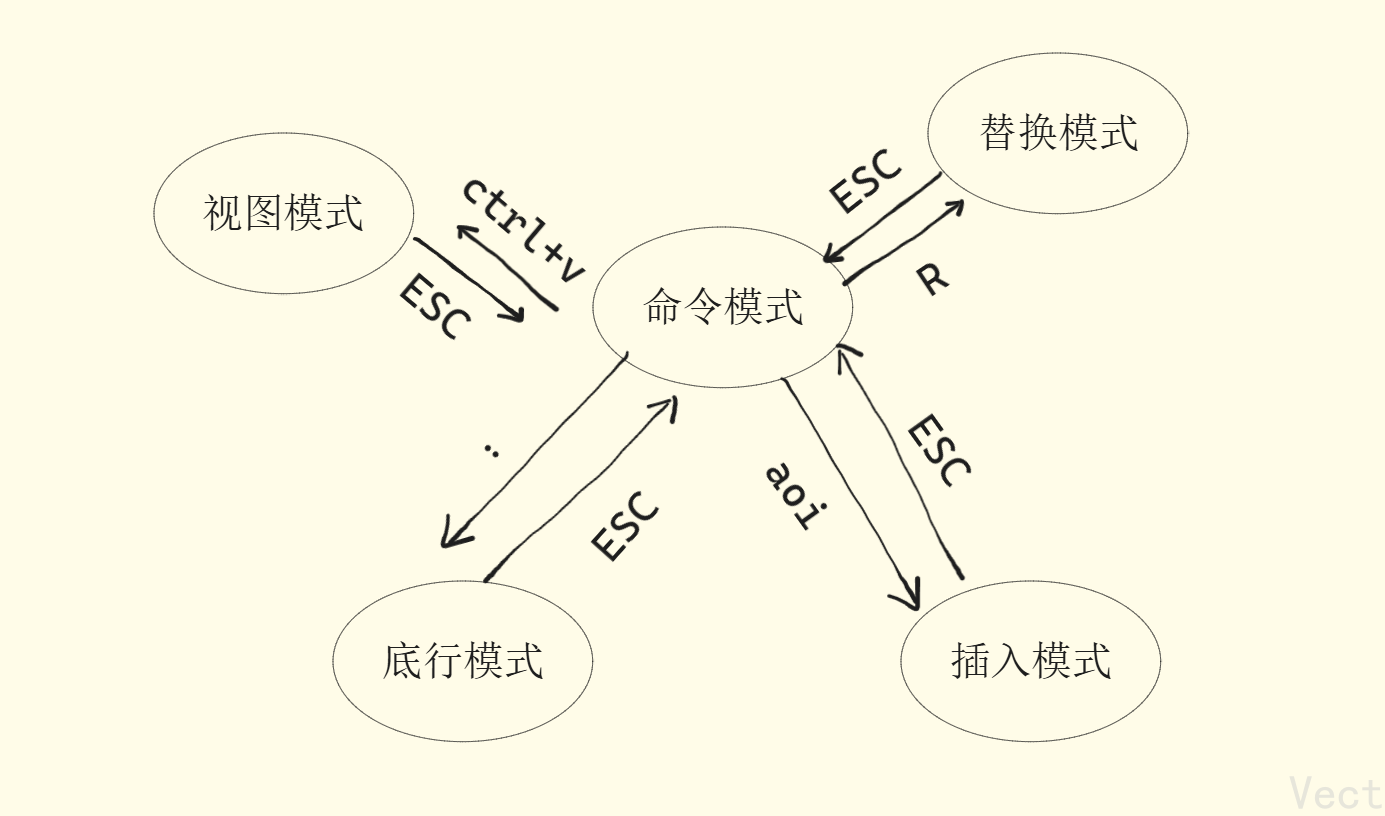
vim是一种多模式编辑器,总共有12种模式,本文只详细讲解三种常见模式:命令模式 插入模式 第行模式
- 命令模式: 控制光标的移动,进行字符或行的删除,移动复制某区域内容
- 插入模式: 文本编辑
- 底行模式: 文本保存、退出、文件替换、查找文本内容、执行命令
- 替换模式: 文本替换
- 视图模式:
1. 命令模式操作
-
进入vim
vim file,如果文件不存在就会自动创建并进入vim编辑器页面,默认进入命令模式 -
命令模式->插入模式
输入a:光标后移一位进入编辑
输入o:光标另起一行到行首进入编辑
输入i:光标位置进入编辑
-
命令模式->底行模式
shift+;就是输入: -
退出vim并保存文件: 从命令模式转到底行模式
w:保存当前文件wq:保存并退出q!:不保存强制退出 -
复制 注意:n代表数字
n+yy:光标所在行开始,复制n行n+p:从光标所在行下一行行首开始,粘贴n次u:撤销上一次操作ctrl+r:取消撤销 -
移动光标
shift+g:即G,定位到文本末尾gg:定位到文本开头n+shift+g:定位到第n行h j k l:← ↓ ↑ →移动光标$:定位到本行末尾^:定位到本行开头w:光标跳到下一个字的开头b:光标跳到上一个字的开头 -
删除
n+x:光标所在位置开始向后删除n个字符n+X:光标所在位置开始向前删除n个字符dd:删除光标所在行 -
替换
n+r+输入字符:从光标所在位置开始,用n个输入字符替换原字符 -
更改
shift+~:光标所在位置大小写替换
2. 底行模式操作
进入底行模式之前,先按esc键确定在命令模式下,再按:进入第行模式
-
列出行号
set nu:输入set nu,会在文件中每一行前面列出行号set nonu:取消行号 -
查找
/关键字:先按/,再输入想查找的内容,按n会跳转到下一个匹配的?关键字:先按/,再输入想查找的内容,按n会跳转到上一个匹配的 -
保存文件
w -
离开vim
qq!
3. 视图模式和替换模式
-
从命令模式按
shift+r会进入替换模式,此时就可以进行文本、字符替换操作 -
从命令模式按
ctrl+v会进入视图模式hjkl会进行区域选择,按I进入插入模式,然后按输入//后立马按ESC回到命令模式,就可以实现批量注释
4. 总结