点赞 + 关注 + 收藏 = 学会了
整理了一个NAS小专栏,有兴趣的工友可以关注一下 👉 《NAS邪修》
今天分享一个做证件照的工具 HivisionIDPhotos。
虽然不太常用,但应急要用的时候有个工具傍身还是不错的~
尤其是不想把照片上传到人家的平台时,自己部署一个在本地使用就最合适了。
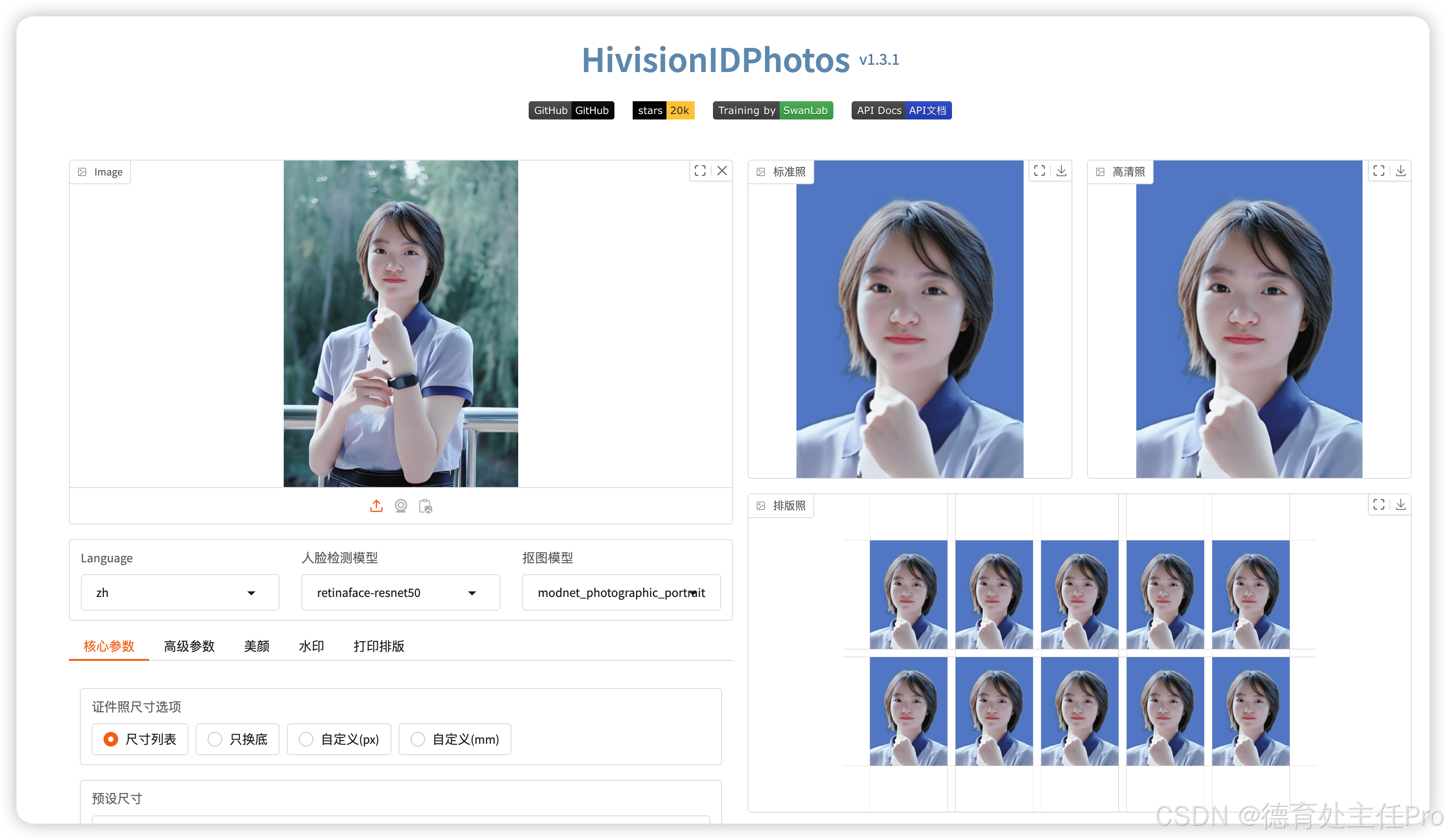
这次依旧在群晖用Docker部署,非常简单~
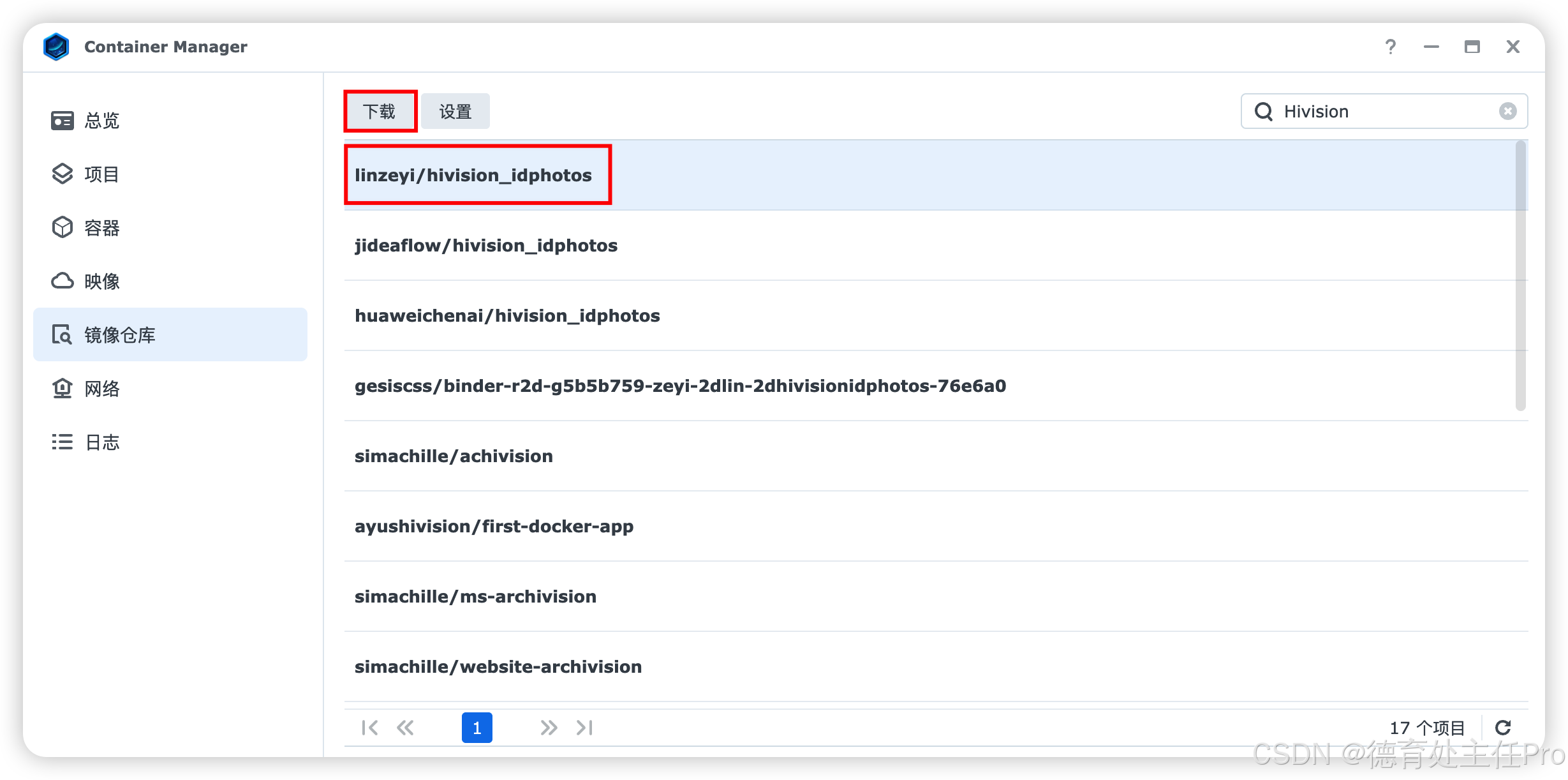
在"Container Manager"搜索"Hivision",下载红框这个。
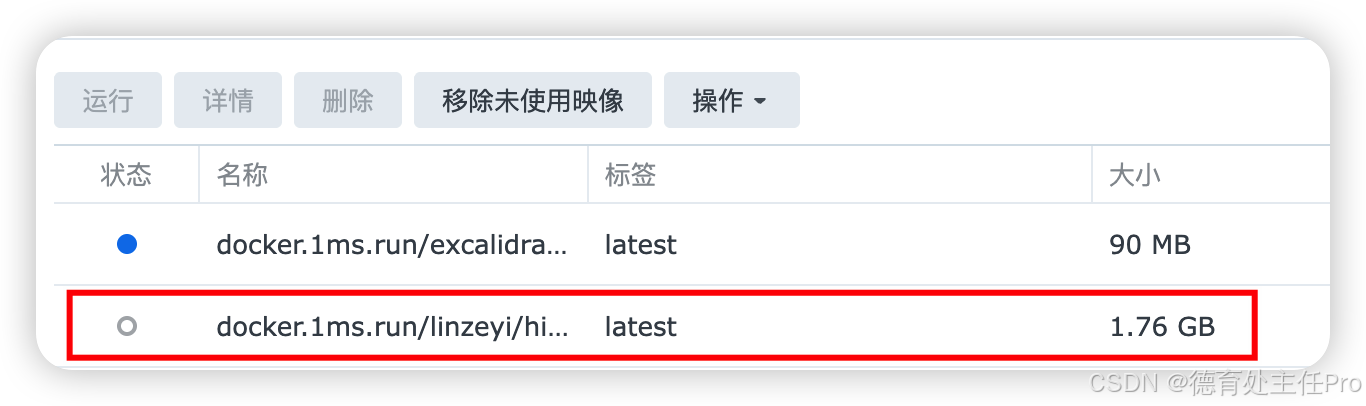
HivisionIDPhotos 的体积有点大,足足有1.76G,下载速度会比之前介绍过的其他工具要慢一点,有时候可能还会出现一些网络波动(如下图所示,下载进度超过100%🥲),不用着急,等就是了。

下载完成后,在"映像"页能看到 HivisionIDPhotos,选中它,点击"运行"。
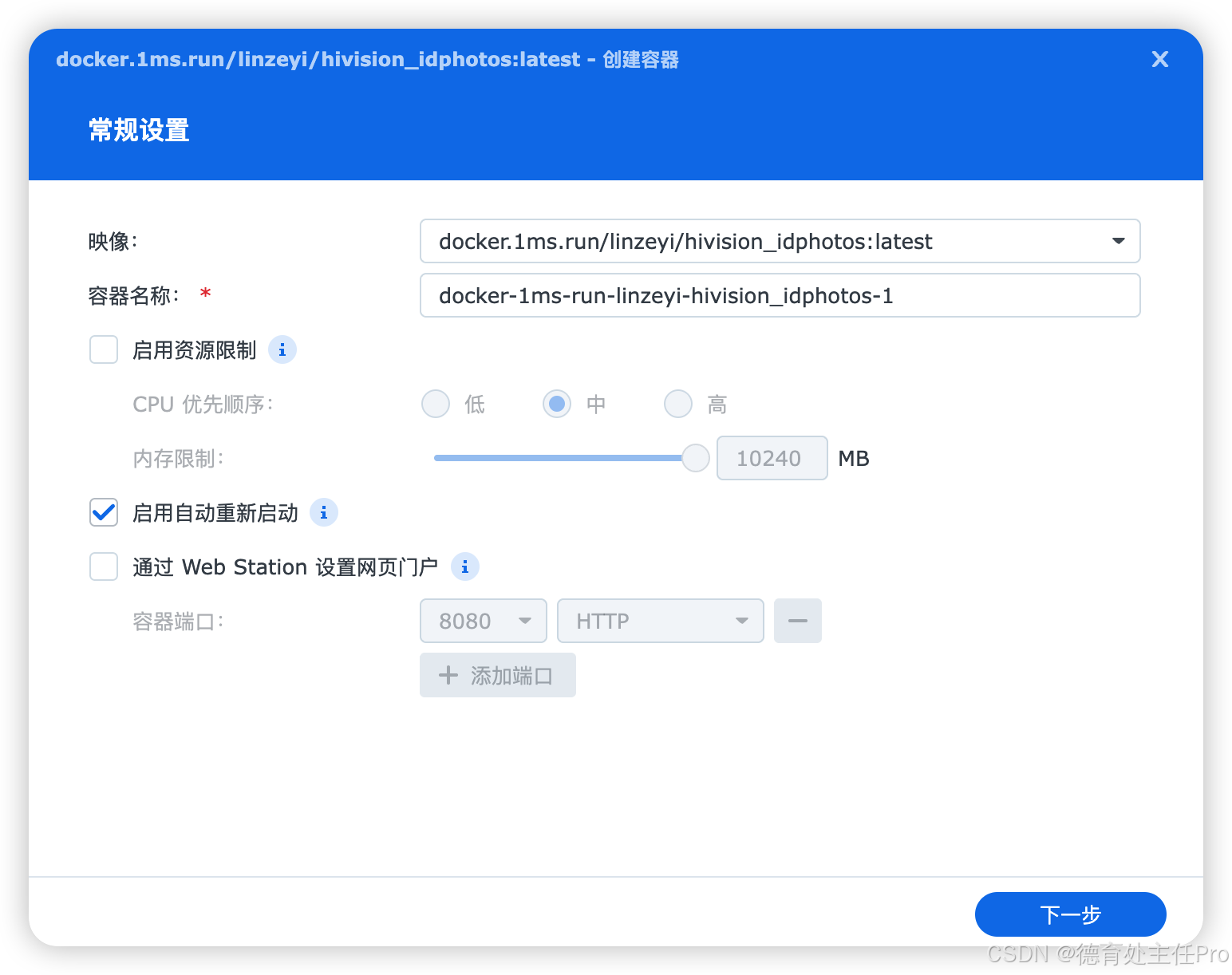
"常规设置"这里可以勾选"启用自动重新启动",其他选项不用调整,不需要"通过 Web Station 设置网页门户"。
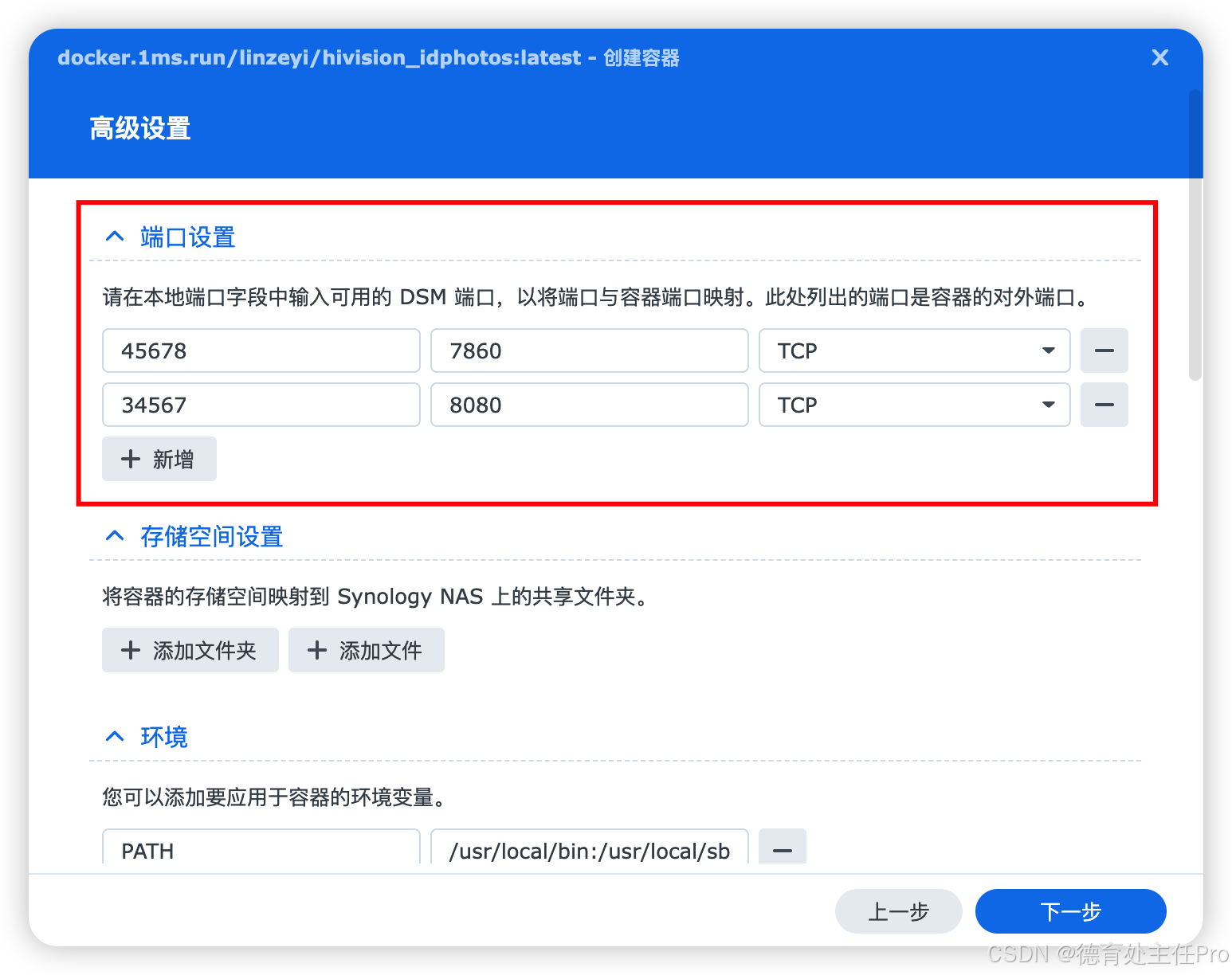
"高级设置"这里是重点,7869 端口是访问应用的端口,给它配一个映射端口,并且和其他项目没有冲突的,比如我这里配置的是 45678。
8080 的映射可以不填,这个端口是给接口用的,如果你只是使用 HivisionIDPhotos 的话不填这个映射端口也行。
这两个端口都是选 TCP !
完成上面所有操作后,在浏览器输入【群晖的IP + 刚刚配置的端口号(45678)】就能使用 HivisionIDPhotos 了。
比如这样 http://192.168.31.85:45678/。
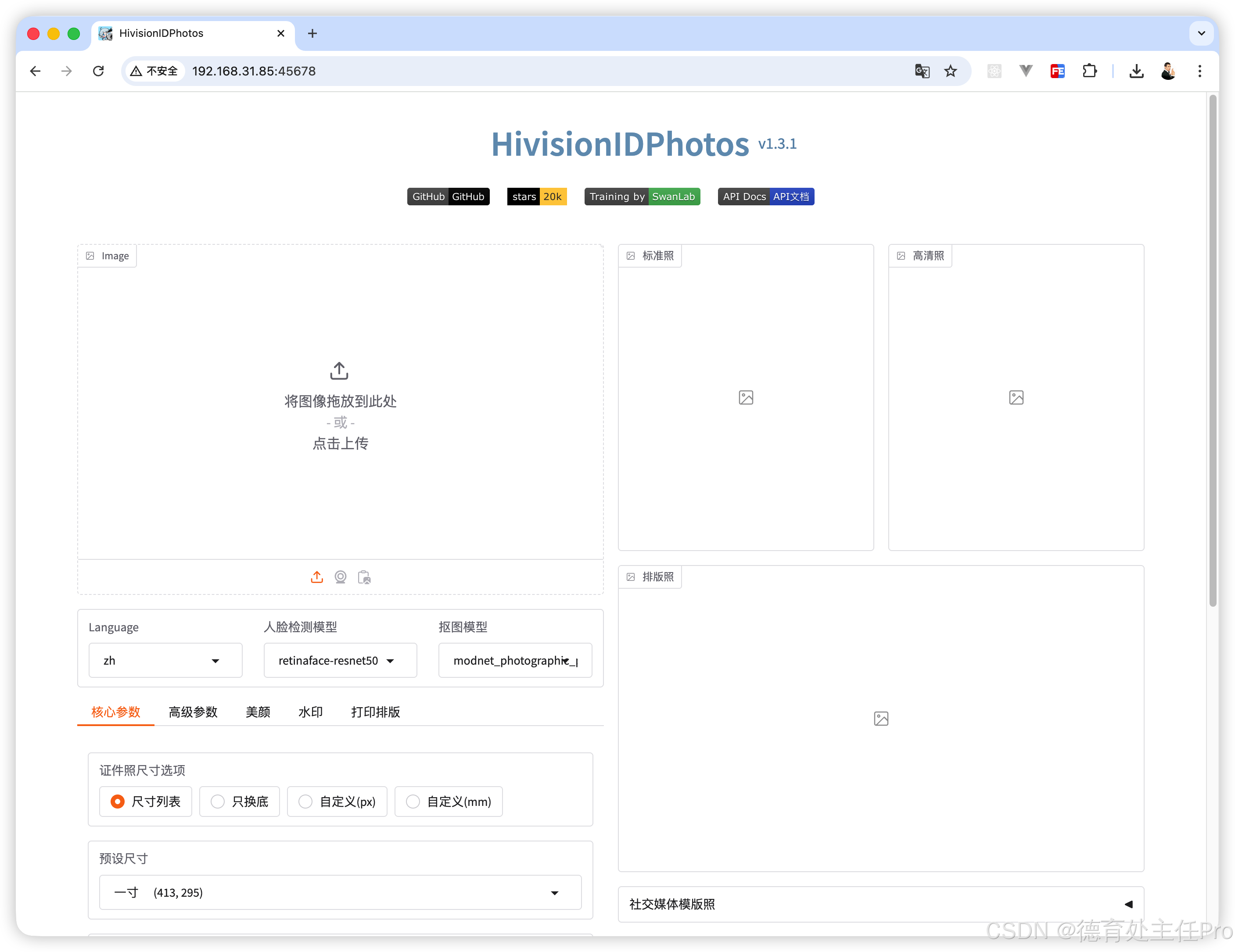
用过 Stable Diffusion WebUI 的工友,看到这个界面是不是有点熟悉呢?
这里顺便推一下我之前写的AI绘画专栏,一共两个,有兴趣的工友可以关注一下❤️
聊回 HivisionIDPhotos,它的核心功能就是将人物抠出来,然后加背景。
生成图片的速度和你设备的配置有关,我用的NAS是群晖DS224+,生成一张图片的速度10 - 20秒。
但一张照片如果存在多个人的话它是无法抠出来的,这点要注意了。
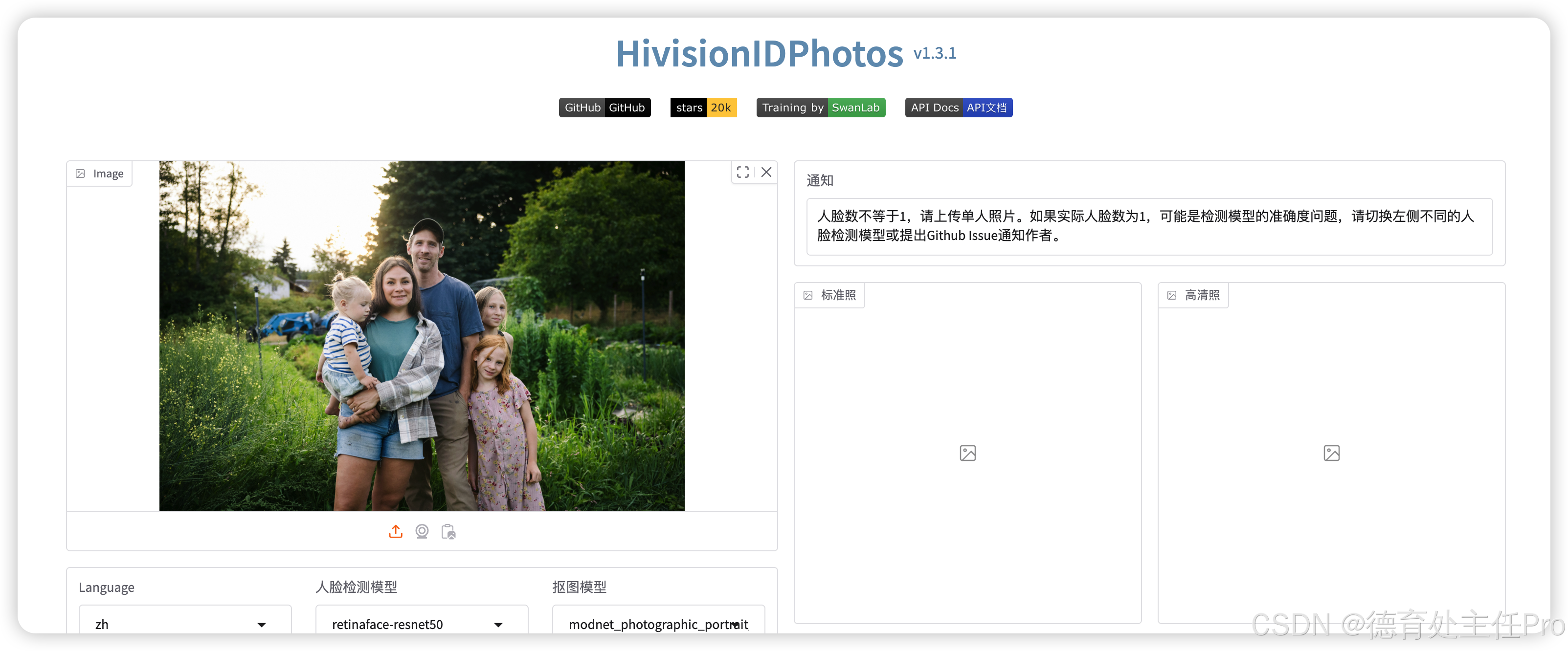
HivisionIDPhotos 也不会帮你把人物朝向调整成正对镜头,它只会抠。
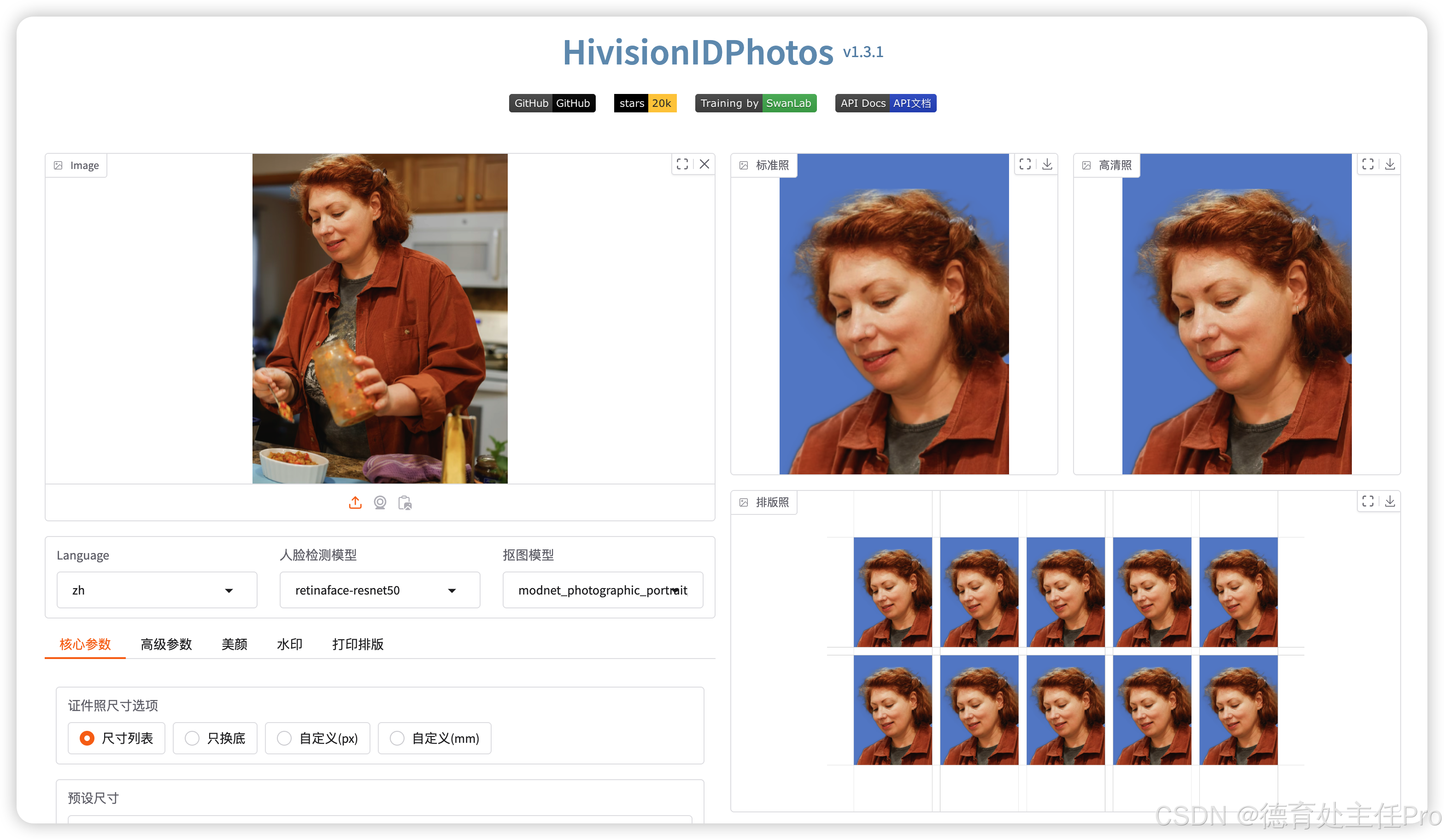
尽管看上去功能不太"完美",但生成证件照相关的功能都是具备的,比如设置背景颜色、美颜、加水印、生成常见的照片尺寸都有的~
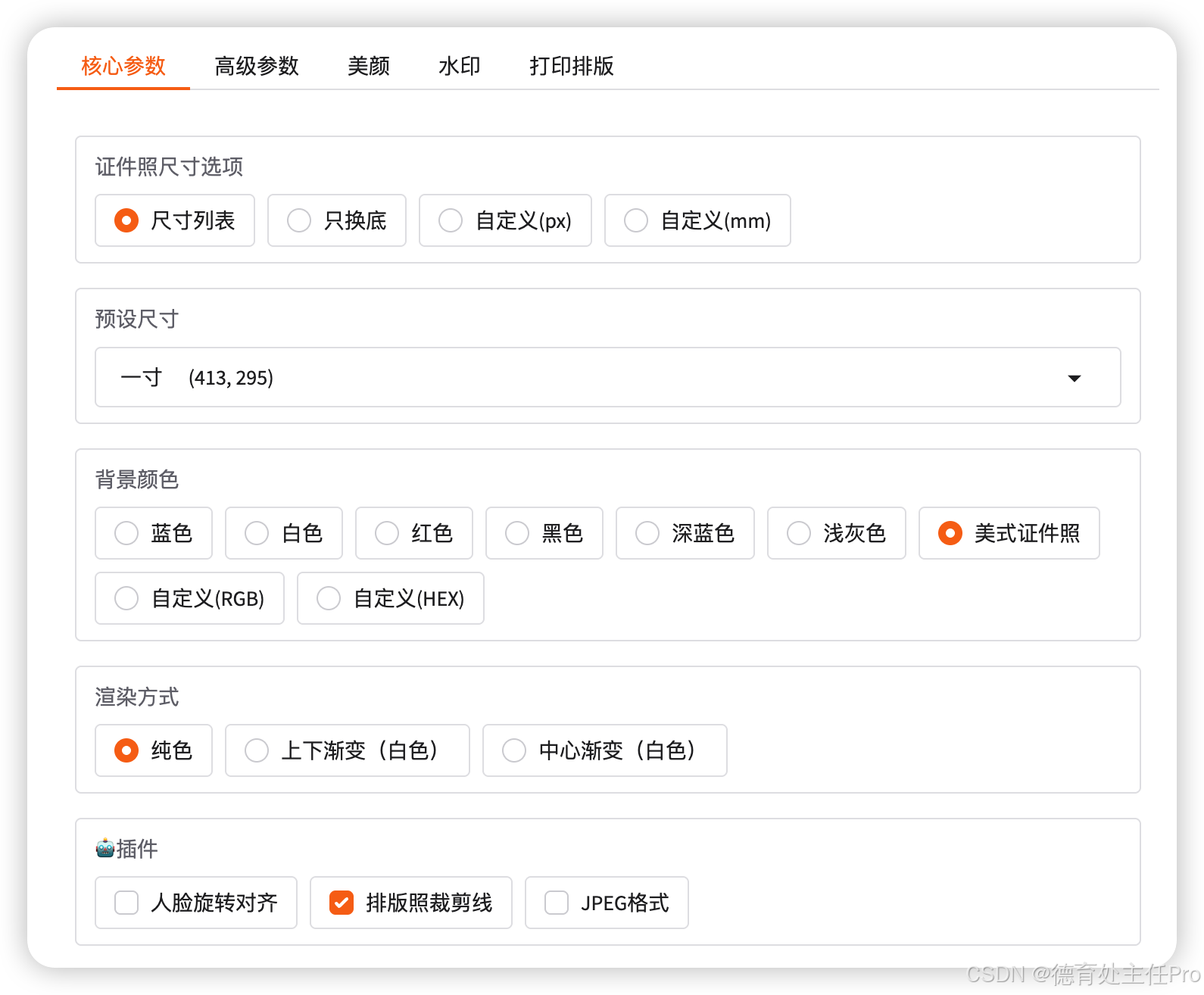
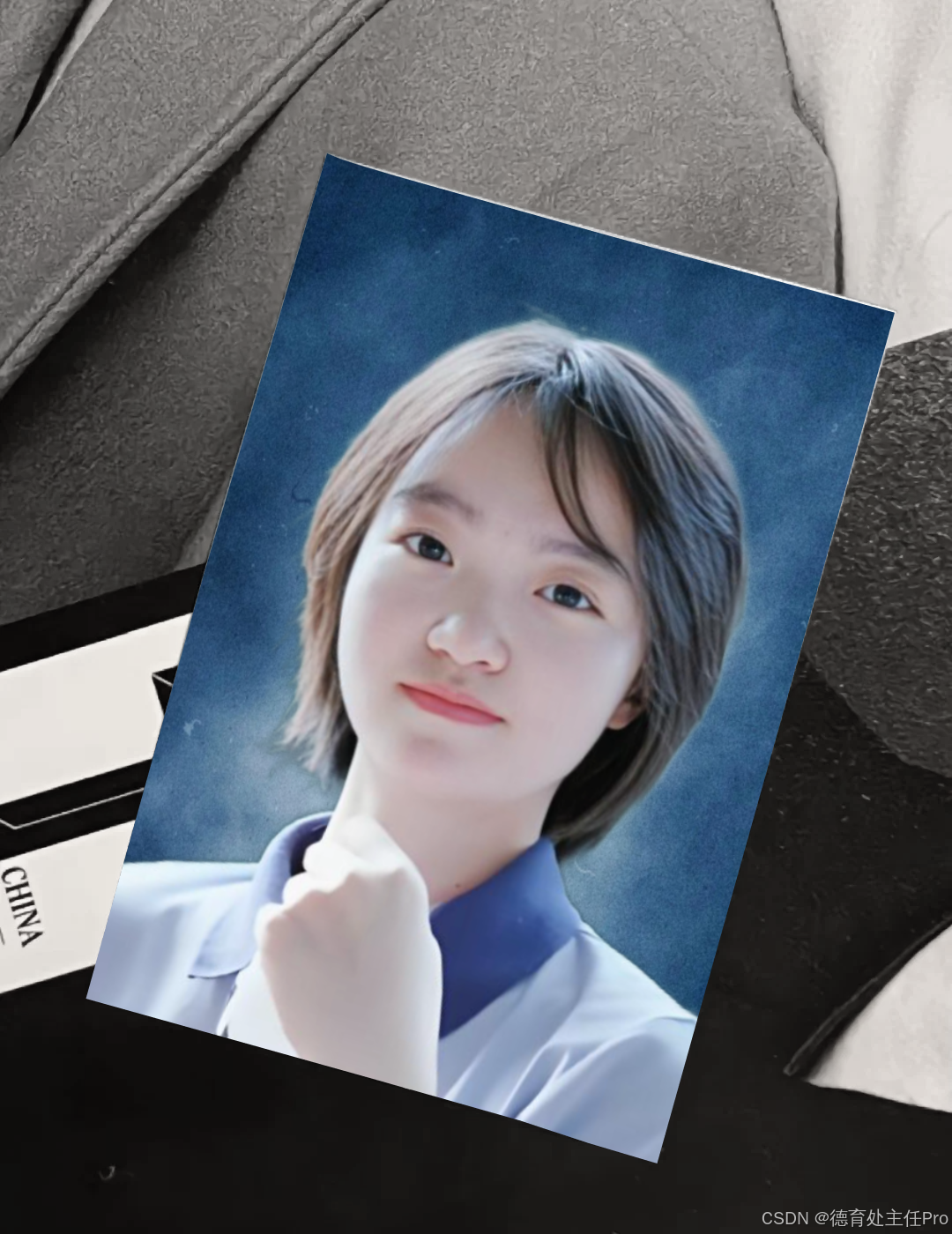
这个"美式证件照"就挺好玩~
以上就是本文的全部内容啦,想了解更多NAS玩法可以关注《NAS邪修》
点赞 + 关注 + 收藏 = 学会了