在AI技术重塑应用格局的时代,智能图表绘制工具正逐渐成为技术文档编写、系统设计与团队协作中不可或缺的利器。过去我常使用 draw.io 制作图表,而最近在 GitHub 上发现了一个为 draw.io 集成 AI 能力的项目------这无疑是为这款工具插上了智能的翅膀。今天,就让我们一起来了解这个令人期待的项目。

17153200_30108ea40e.png
🌟 项目简介
在当今AI技术飞速发展的背景下,Next AI Draw.io 正是一款将人工智能与专业图表绘制完美融合的开源项目。这个基于Next.js的AI驱动图表创建工具,通过自然语言交互,让复杂的技术图表绘制变得前所未有的简单和高效。
想象一下,你只需说"给我画一个云原生微服务架构图",AI就能在draw.io画布上为你生成专业的架构图表------这正是Next AI Draw.io带给我们的魔法体验。
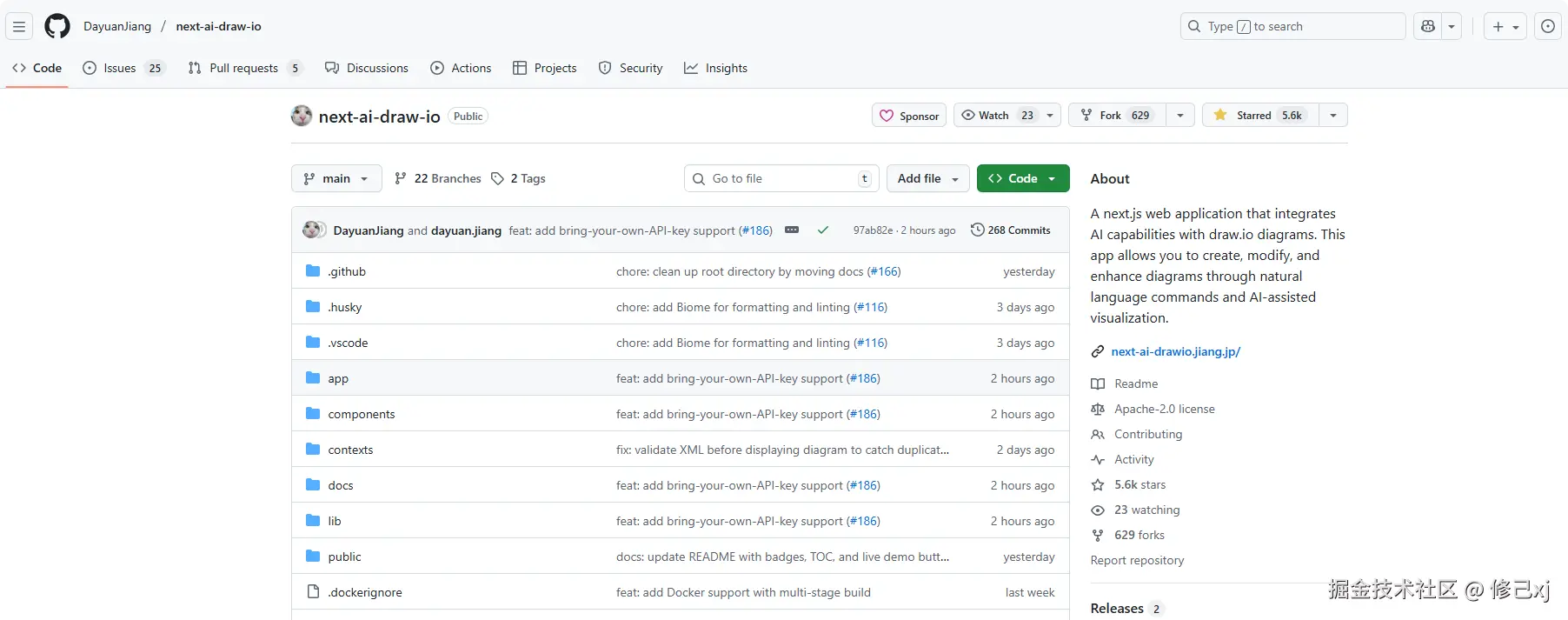
当前项目在github上已有5.6k star
github地址:github.com/DayuanJiang...
_20251209_190422.png
✨ 核心特性
🤖 AI驱动的智能图表创建
- 自然语言生成图表:用对话的方式描述你的需求,AI自动生成相应的draw.io图表
- 多云架构图支持:特别优化了AWS、GCP、Azure等云服务架构图的生成
- 图像转图表功能:上传现有图表或截图,AI帮你自动复制和增强
🎯 专业级图表功能
- 动画连接器:在图表元素间创建动态的连接线,让数据流动和关系更直观
- 完整的版本历史:每次AI修改都有记录,可以随时回退到之前的版本
- 多提供商支持:兼容市面上主流的大语言模型服务
🔧 开发者友好设计
- 本地API密钥管理:你的API密钥只保存在浏览器本地,确保数据安全
- 模块化架构:清晰的代码结构便于二次开发和定制
- 完整的类型支持:基于TypeScript开发,提供优秀的开发体验
🚀 快速部署指南
Docker一键部署(推荐)
对于想要快速体验的用户,Docker是最佳选择:
ini
# 使用OpenAI GPT-4o模型,如果使用代理地址,指定OPENAI_BASE_URL
docker run -d -p 3000:3000 \
  -e AI_PROVIDER=openai \
  -e AI_MODEL=gpt-4o \
  -e OPENAI_API_KEY=your_openai_key \
  -e OPENAI_BASE_URL=your_proxy_url \
  ghcr.io/dayuanjiang/next-ai-draw-io:latest
我本地使用的是docker-compose部署,一下是yml内容
ini
services:
  next-ai-draw-io:
  # 若官方镜像下载慢,可以使用博主转存的镜像 registry.cn-hangzhou.aliyuncs.com/xjpublic/next-ai-draw-io:latest
    image: ghcr.io/dayuanjiang/next-ai-draw-io:latest
    container_name: next-ai-draw-io
    restart: unless-stopped
    ports:
      - "3100:3000"
      # 我使用的是kimi的模型,OPENAI_BASE_URL改为kimi的地址即可
    environment:
      - AI_PROVIDER=openai
      - AI_MODEL=kimi-k2-turbo-preview
      - OPENAI_BASE_URL=https://api.moonshot.cn/v1
      - OPENAI_API_KEY=_API_KEY
若官方镜像下载慢,可以使用博主转存的镜像 registry.cn-hangzhou.aliyuncs.com/xjpublic/next-ai-draw-io:latest
使用以下命令启动项目
docker-compose up -d 访问 http://ip:port 即可使用
🎨 使用示例
创建系统流程图
提示词:设计一个用户登录系统的流程图,包含验证、session管理和错误处理
ScreenShot_2025-12-09_192048_443.png
绘制网络拓扑
提示词:绘制一个企业级网络拓扑图,包含防火墙、交换机、路由器和服务器集群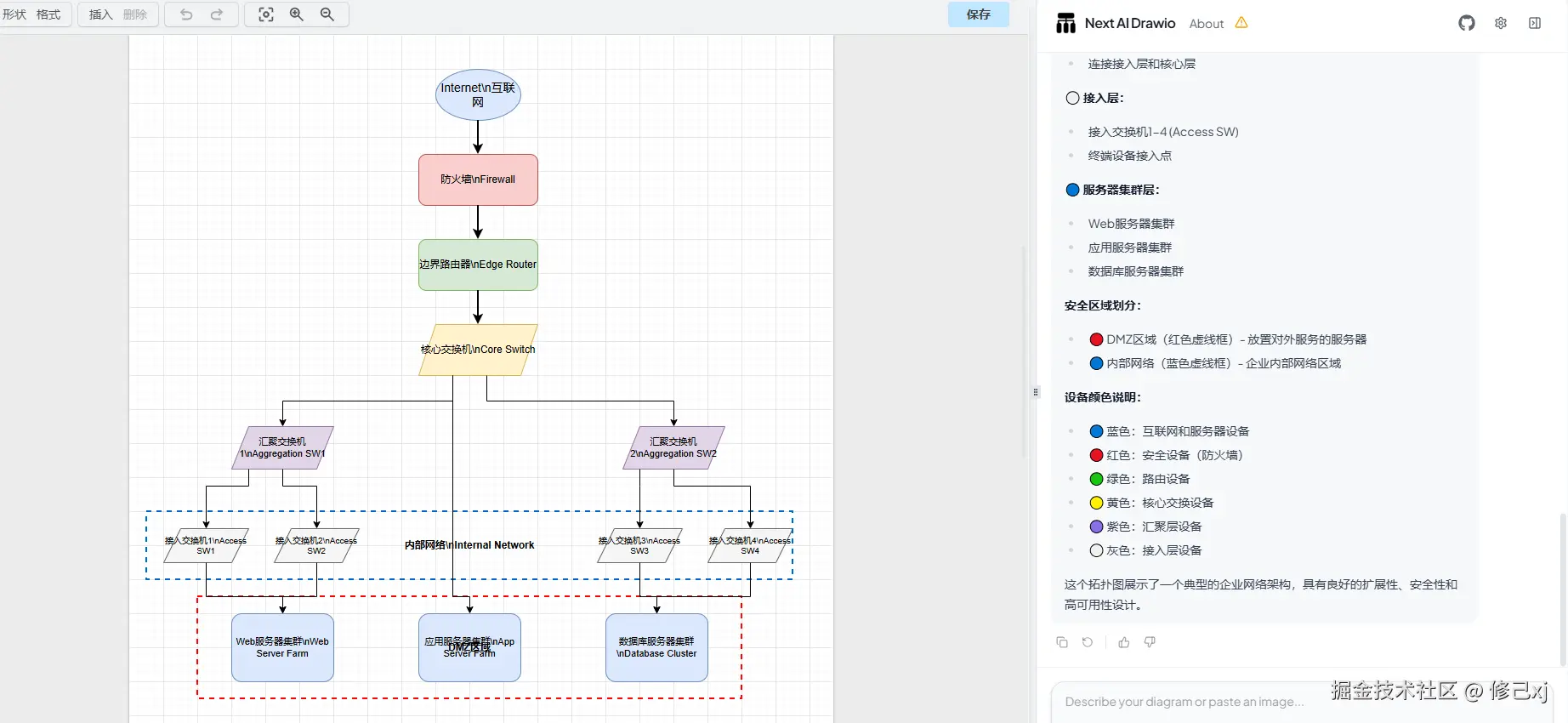
ScreenShot_2025-12-09_192735_685.png
复制和优化现有图表
上传现有的架构图或设计草图,AI会自动:
- 识别图中的元素和结构
- 生成规范的draw.io图表
- 根据需求进行优化和增强
🔌 支持的AI服务商
Next AI Draw.io支持几乎所有的主流AI服务,让你的选择更加灵活:
| 服务商 | 推荐模型 | 特点 |
|---|---|---|
| Anthropic | Claude 3.5 Sonnet | 对AWS图表特别优化,逻辑推理能力强 |
| OpenAI | GPT-4o, GPT-4 Turbo | 通用性强,响应速度快 |
| Google AI | Gemini 2.0 | 多模态能力强 |
| DeepSeek | DeepSeek-R1 | 性价比高,中文支持好 |
| Ollama | 本地模型 | 数据安全,完全离线 |
| Azure OpenAI | GPT-4 | 企业级合规需求 |
如果你使用的模型不在支持列表中,则可以使用通用openai参照以下配置
ini
- AI_PROVIDER=openai     # 使用openai,几乎所有模型都兼容openai格式
- AI_MODEL=kimi-k2-turbo-preview   # 模型名称
- OPENAI_BASE_URL=https://api.moonshot.cn/v1 # 模型地址
- OPENAI_API_KEY=_API_KEY # api key
💡 使用技巧
1. 提供明确的需求
越详细的描述,AI生成的图表越精准。包括:
- 图表类型(架构图、流程图、时序图等)
- 使用的图标库(AWS、Azure、GCP或通用)
- 具体的组件和连接关系
2. 利用版本历史
每次AI修改都会创建新的版本,你可以:
- 查看每次修改的具体内容
- 比较不同版本间的差异
- 随时回退到之前的版本
3. 渐进式优化
先让AI生成基础框架,然后通过对话逐步优化:
arduino
"添加监控告警组件"
"将所有存储改为SSD"
"增加灾备恢复流程"
🛠️ 开发者进阶
项目架构
bash
app/
├── api/chat/          # AI聊天API端点
├── page.tsx           # 主页面
components/
├── chat-panel.tsx     # 聊天界面
├── history-dialog.tsx # 历史记录查看器
lib/
├── ai-providers.ts    # AI服务商配置
└── utils.ts           # 工具函数
添加自定义功能
如果你想扩展功能,可以:
- 在
lib/ai-providers.ts中添加新的AI服务商 - 修改
components/chat-panel.tsx增强用户界面 - 扩展
app/api/chat/route.ts中的AI工具集
📊 性能优化建议
模型选择策略
- 复杂架构图:推荐使用Claude 3.5 Sonnet或GPT-4
- 简单流程图:可以使用GPT-4o或DeepSeek-R1节省成本
- 本地部署:考虑使用Ollama+本地模型保证数据安全
成本控制
- 设置访问密码,防止未授权访问
- 对于团队使用,考虑配置使用限额
- 定期检查API使用情况,优化提示词
🔮 未来展望
随着AI技术的不断发展,Next AI Draw.io也在持续进化:
- 实时协作:多用户同时编辑和AI辅助
- 模板库:预置行业标准图表模板
- 智能分析:基于图表内容的智能建议
- 插件生态:支持第三方扩展和集成
🎯 结语
在AI重塑应用的时代,Next AI Draw.io为我们展示了AI如何与传统工具结合,创造出1+1>2的价值。无论你是系统架构师、技术文档工程师,还是项目经理,这个工具都能大幅提升你的工作效率。
通过简单的部署步骤,你就能拥有一个强大的AI图表助手。开源的力量让每个人都能享受到最前沿的技术红利。
✅ 附: draw-io部署
docker-compose.yml
yaml
services:
  draw:
    image: jgraph/drawio
    container_name: draw
    restart: always
    environment:
      TZ: Asia/Shanghai
    ports:
      - 3000:8080