文章目录
-
- 前言
-
- 一、前期准备
- [二、Docker部署Uptime Kuma](#二、Docker部署Uptime Kuma)
- 三、实现公网查看网站监控
- 四、使用固定公网地址访问本地部署的监控服务
-
- [**Uptime Kuma 的轻量监控能力,搭配 cpolar 的远程访问支持,共同构成了一套零成本的全栈监控方案。它既能满足中小团队对服务器、网站的实时监测需求,又能打破地域限制,让运维工作不再受限于局域网,实现高效、灵活的远程管理。**](#Uptime Kuma 的轻量监控能力,搭配 cpolar 的远程访问支持,共同构成了一套零成本的全栈监控方案。它既能满足中小团队对服务器、网站的实时监测需求,又能打破地域限制,让运维工作不再受限于局域网,实现高效、灵活的远程管理。)
前言
Uptime Kuma 是一款轻量级的开源监控工具,支持 HTTP、TCP、Ping 等多种协议,能实时监测网站、服务器、API 接口的运行状态,还能通过邮件、钉钉等数十种方式推送告警信息。它适合个人开发者、中小企业运维人员使用,优点是占用资源少(单实例内存低于 100MB)、操作简单、可视化界面直观,无需专业运维知识也能快速搭建监控系统。
使用 Uptime Kuma 时,设置监控项的过程很简单,添加目标地址后就能自动生成状态图表,一目了然。但要注意,它默认需要在本地网络内访问管理界面,若服务器不在身边,很难及时调整监控参数或查看告警详情。
仅在局域网内使用 Uptime Kuma,会面临不少不便:出差时想查看服务器是否正常运行,却无法访问监控面板;半夜收到告警短信,却只能等到第二天回办公室才能处理问题;团队成员需要分工监控时,必须在同一网络环境下操作,灵活性极差。
而 Uptime Kuma 与 cpolar 结合后,这些困扰就能轻松解决。cpolar 可以将本地的监控服务暴露到公网,生成一个可远程访问的地址,无论身在何处,只要有网络就能登录 Uptime Kuma 管理界面,实时查看监控数据、调整告警阈值,甚至在外出时也能及时处理服务器异常,让监控真正做到全天候、无死角。
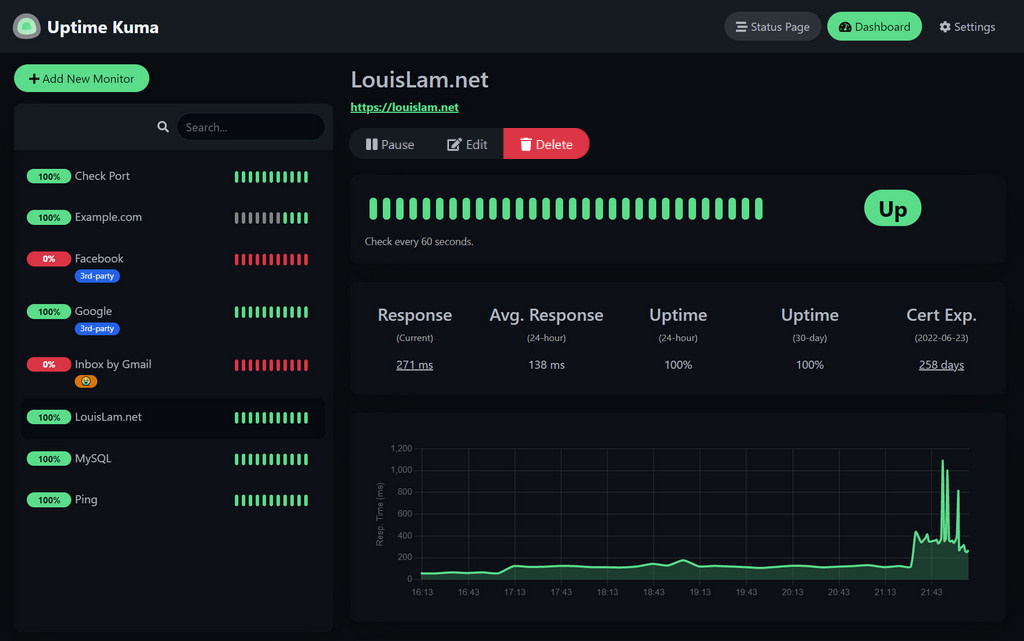
下面介绍在Linux中使用Docker来一键部署Uptime Kuma,并将这个服务映射至公网访问。
一、前期准备
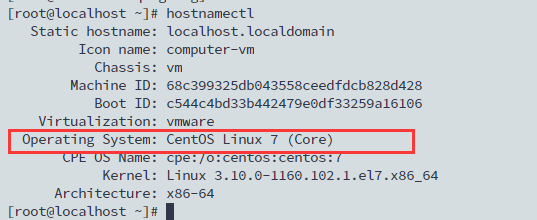
本教程环境为:Centos7,可以跑Docker的系统都可以使用本教程安装。
本教程使用Docker部署服务,如何安装Docker详见:
Install Docker Engine on CentOS | Docker Docs
使用如下命令测试Docker是否正常工作:
shell
docker run hello-world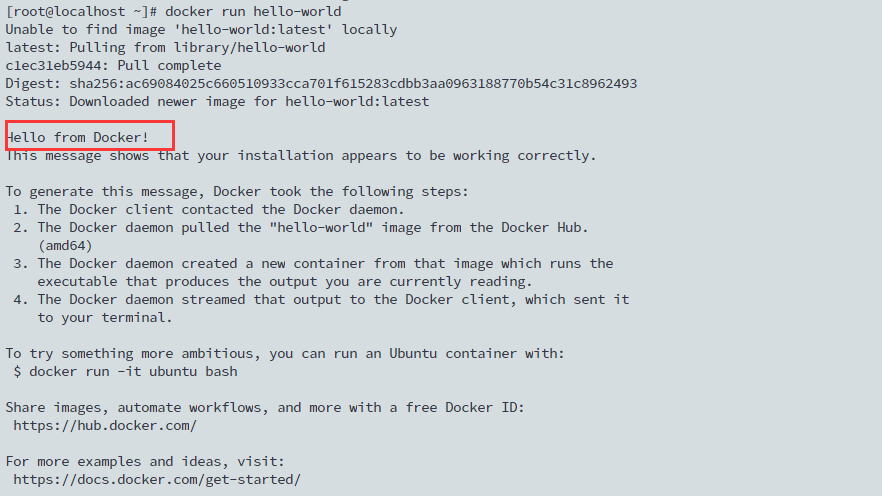
二、Docker部署Uptime Kuma
shell
按照顺序执行如下命令,路径位置可自行修改
mkdir -p /root/dockertest/kuma  # 新建安装文件夹

cd /root/dockertest/kuma   # 切换至安装路径

touch docker-compose.yml  # 创建docker配置文件
执行结果如下:

编辑我们刚才新建的yml配置文件:
shell
vim docker-compose.yml写入如下信息:
shell
version: '3.3'

services:
  uptime-kuma:
    image: louislam/uptime-kuma
    container_name: uptime-kuma
    volumes:
      - /root/dockertest/kuma/data:/app/data
    ports:
      - 5702:3001	# 我设置的访问端口号为5702,可以自行修改端口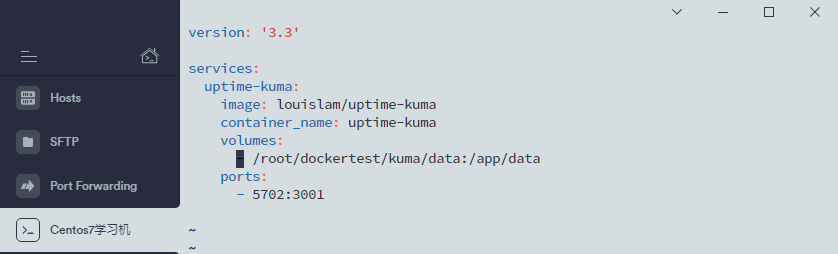
在此目录:/root/dockertest/kuma 下执行如下命令启动监控服务:
shell
docker-compose up -d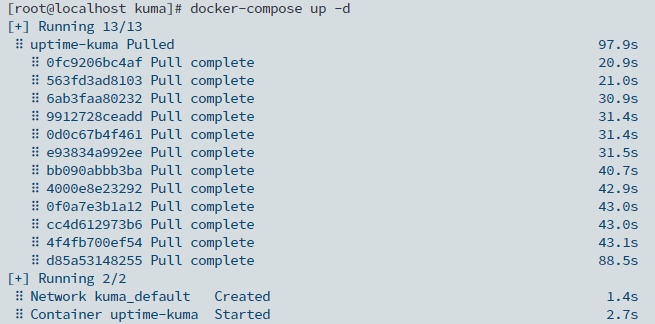
拉取运行完毕后,docker ps ,即可查看已经启动的容器:

此时我们浏览器打开服务器IP:5702,我的地址是:
输入用户名密码后进入登陆界面:
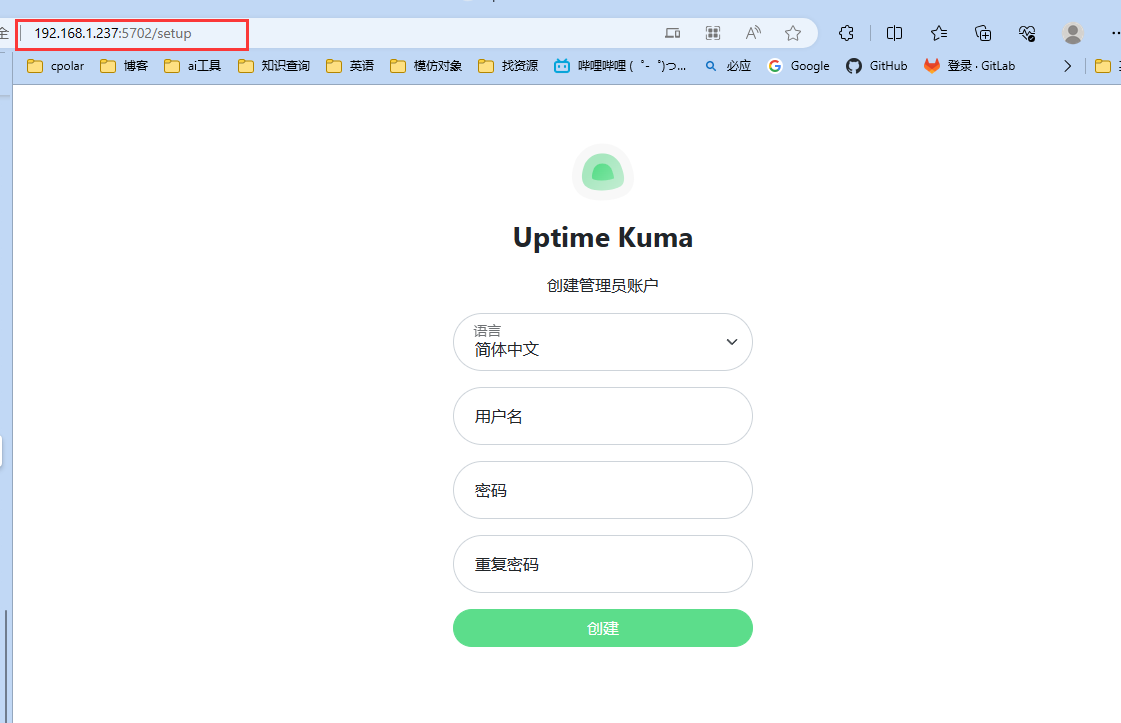
在此界面我们可以添加要监控的网站:
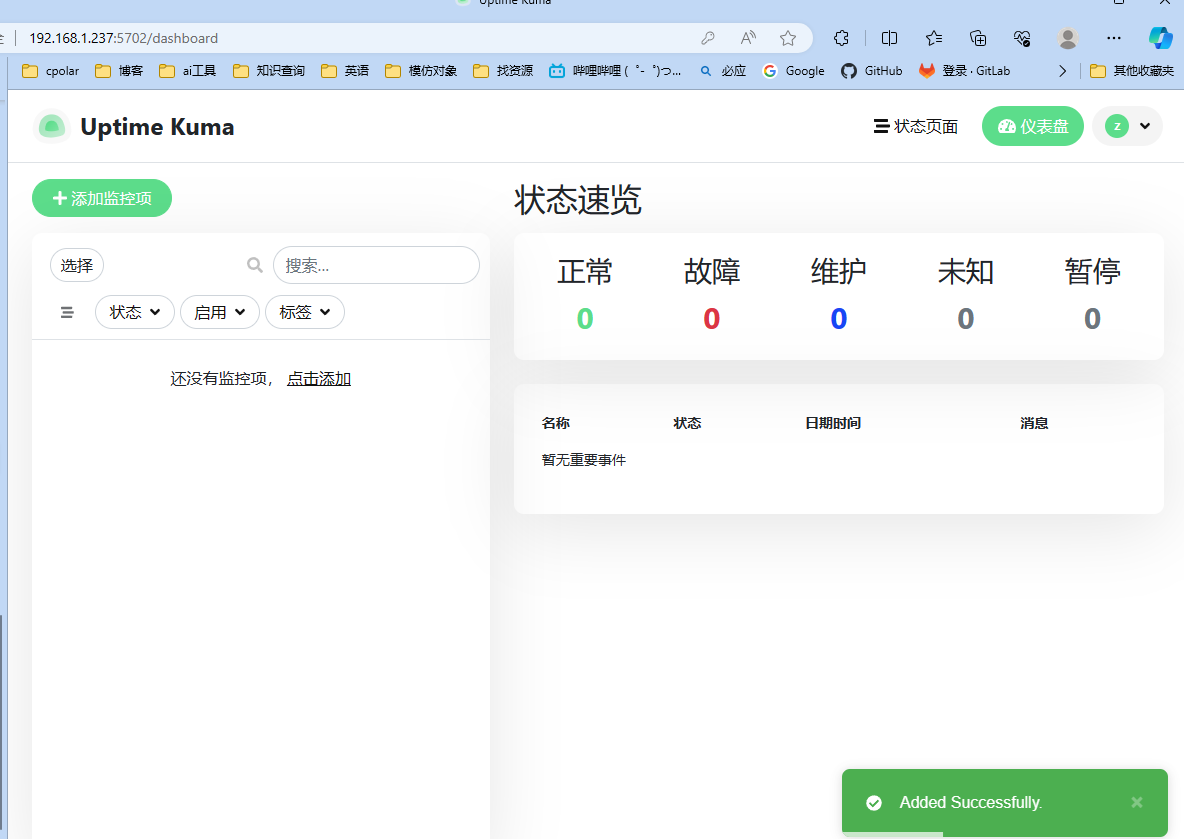
点击左上角添加,配置监控URL,设置下监控名称:
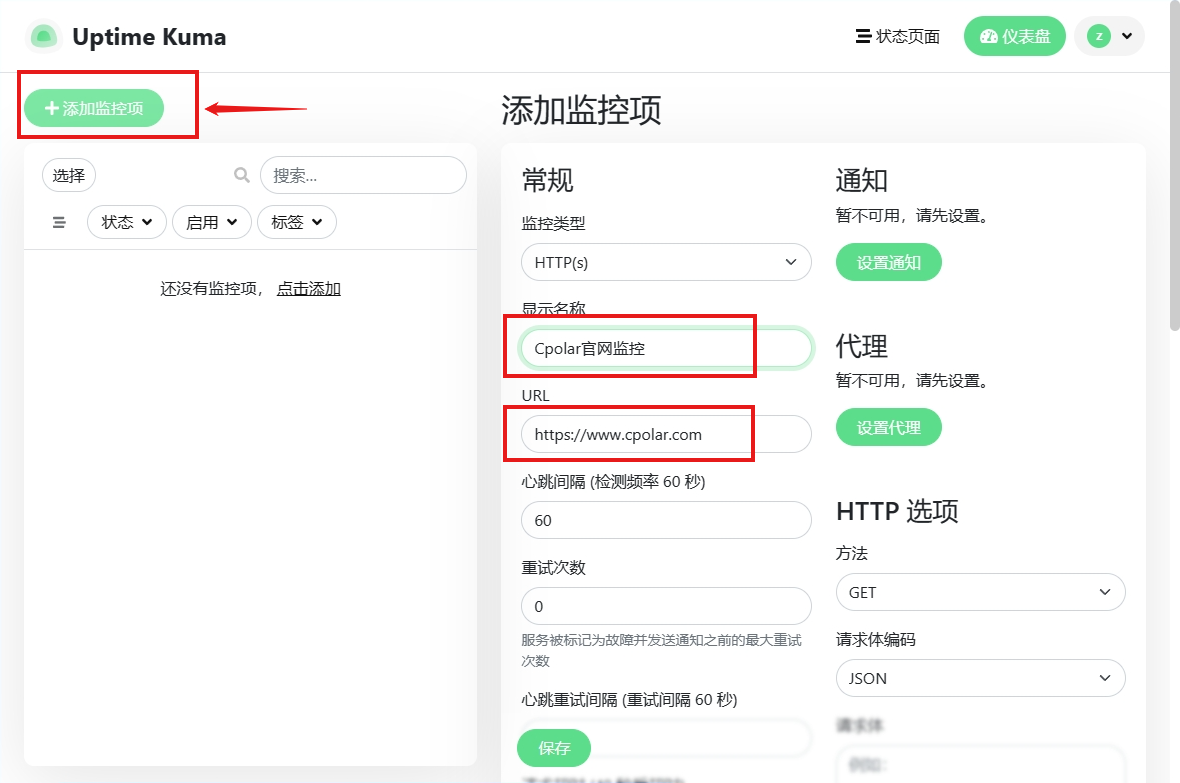
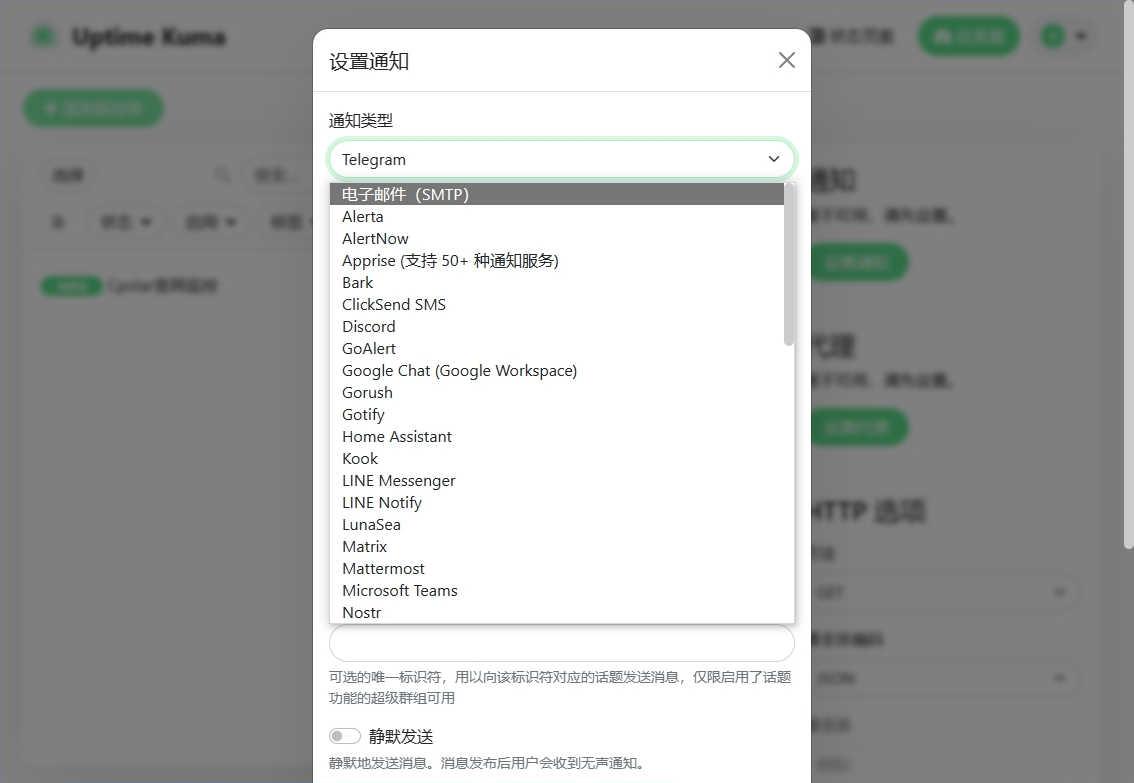
设置网站异常通知:
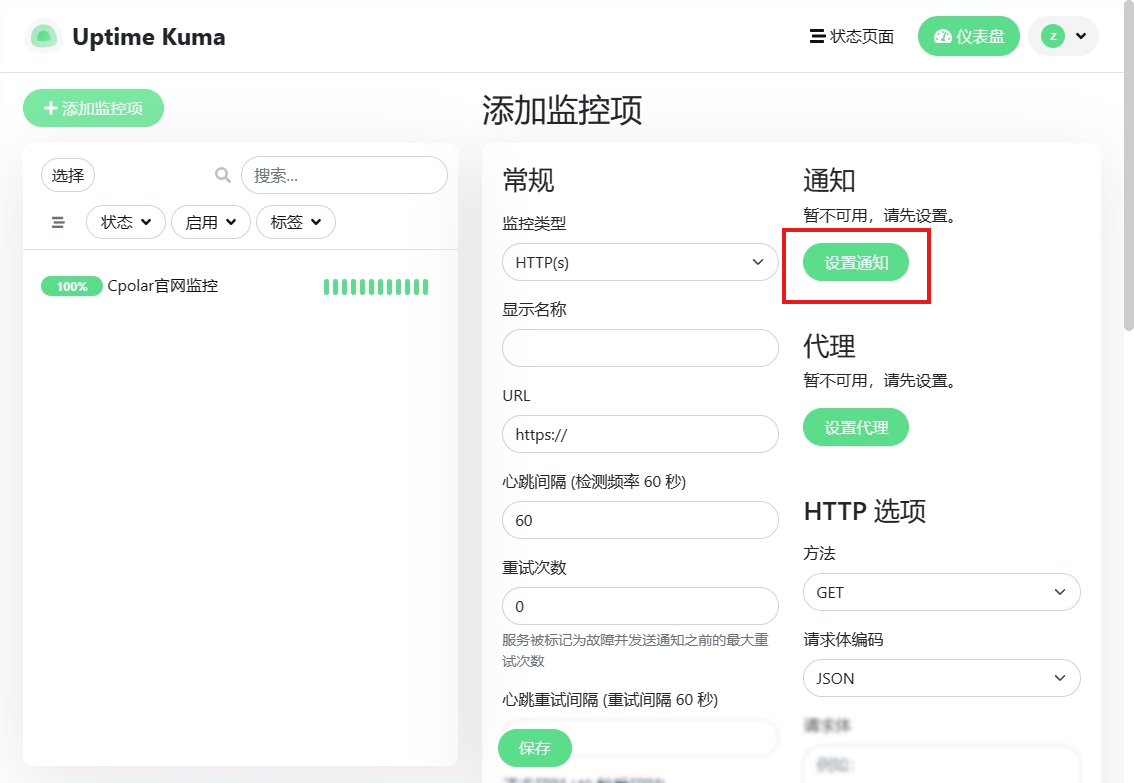
支持各种通知功能,建议配置使用邮件和飞书通知等报警功能。
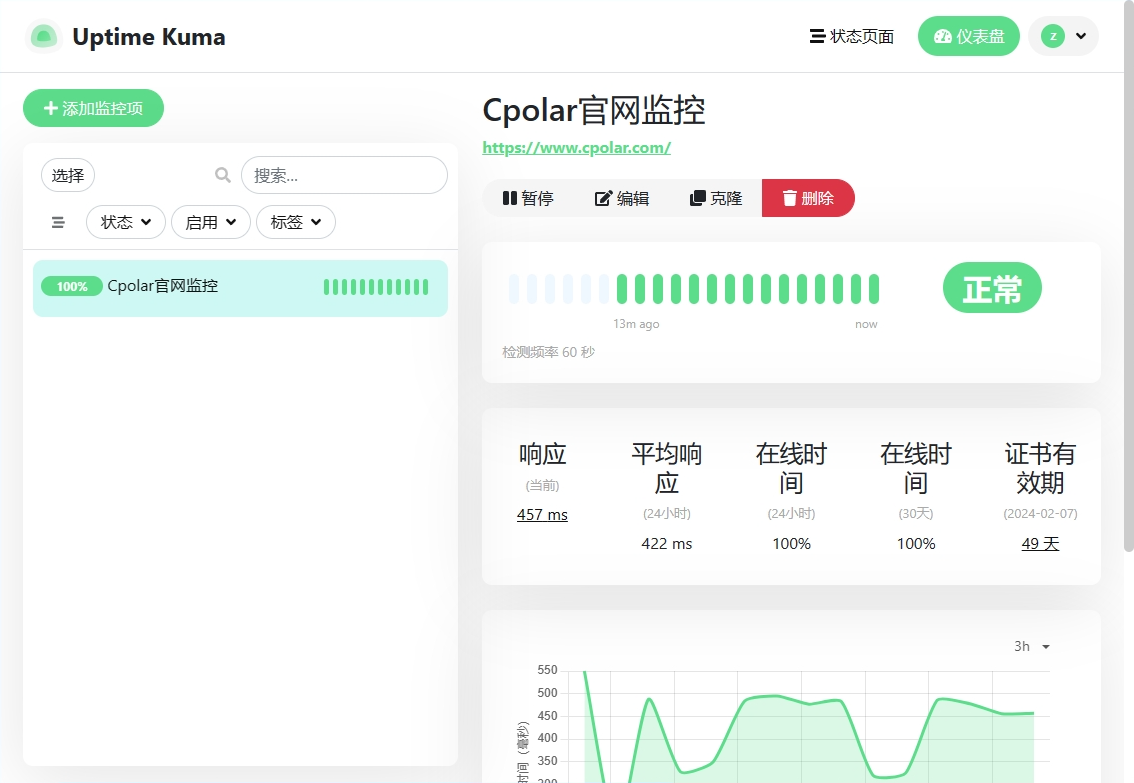
配置完毕后显示如下:
三、实现公网查看网站监控
上面我们使用Docker在本地服务器上部署了网站监控服务,在本地可以随意访问,但是一旦离开本地时需要查看网站状态,配置监控报警,就不灵了。
此时我们需要安装使用内网穿透工具将本地服务映射至公网,这样我们无需自己注册域名购买云服务器,即可发布到公网进行远程访问 !
我在服务器上安装了免费不限流量的Cpolar,具体安装方法如下:
cpolar官网地址: https://www.cpolar.com
- 使用一键脚本安装命令
shell
curl -L https://www.cpolar.com/static/downloads/install-release-cpolar.sh | sudo bash- 向系统添加服务
shell
sudo systemctl enable cpolar- 启动cpolar服务
shell
sudo systemctl start cpolarcpolar安装成功后,在外部浏览器上访问Linux 的9200端口即:【http://局域网ip:9200】,使用cpolar账号登录,登录后即可看到cpolar web 配置界面,结下来在web 管理界面配置即可。
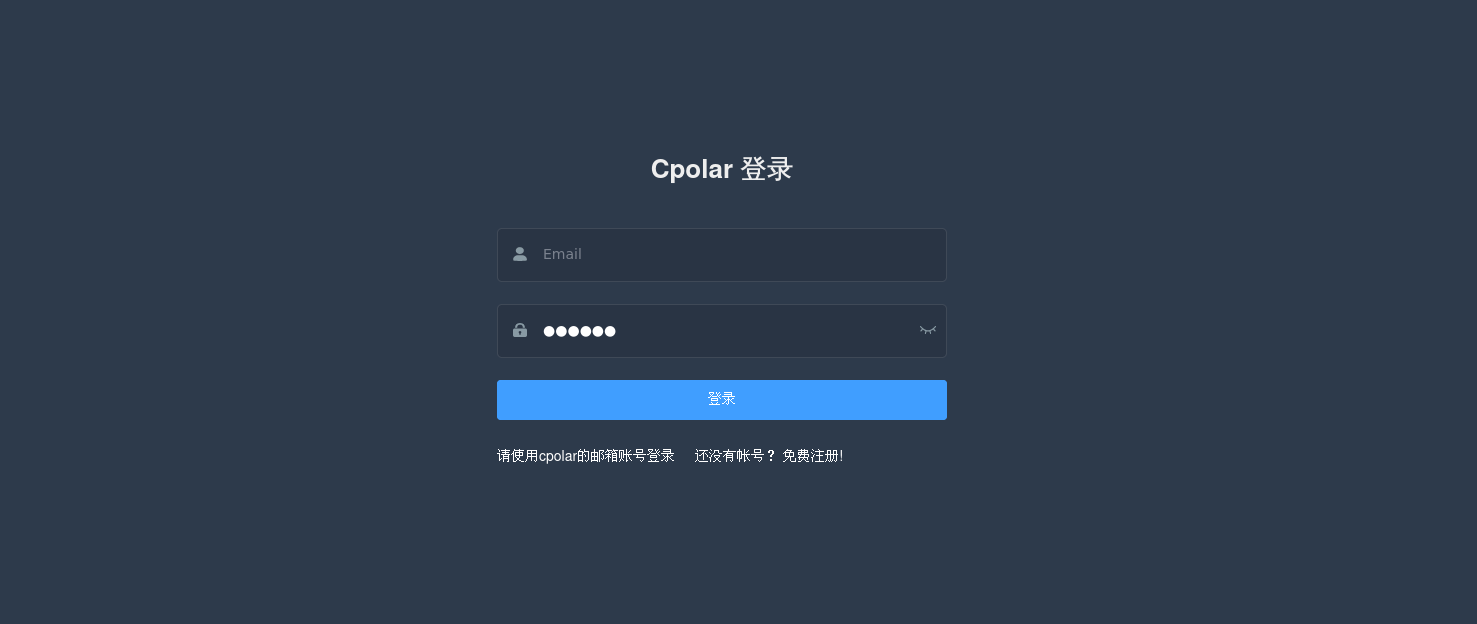
打开我的Cpolar Webui地址并登陆进去:
点击左侧仪表盘的隧道管理------创建隧道
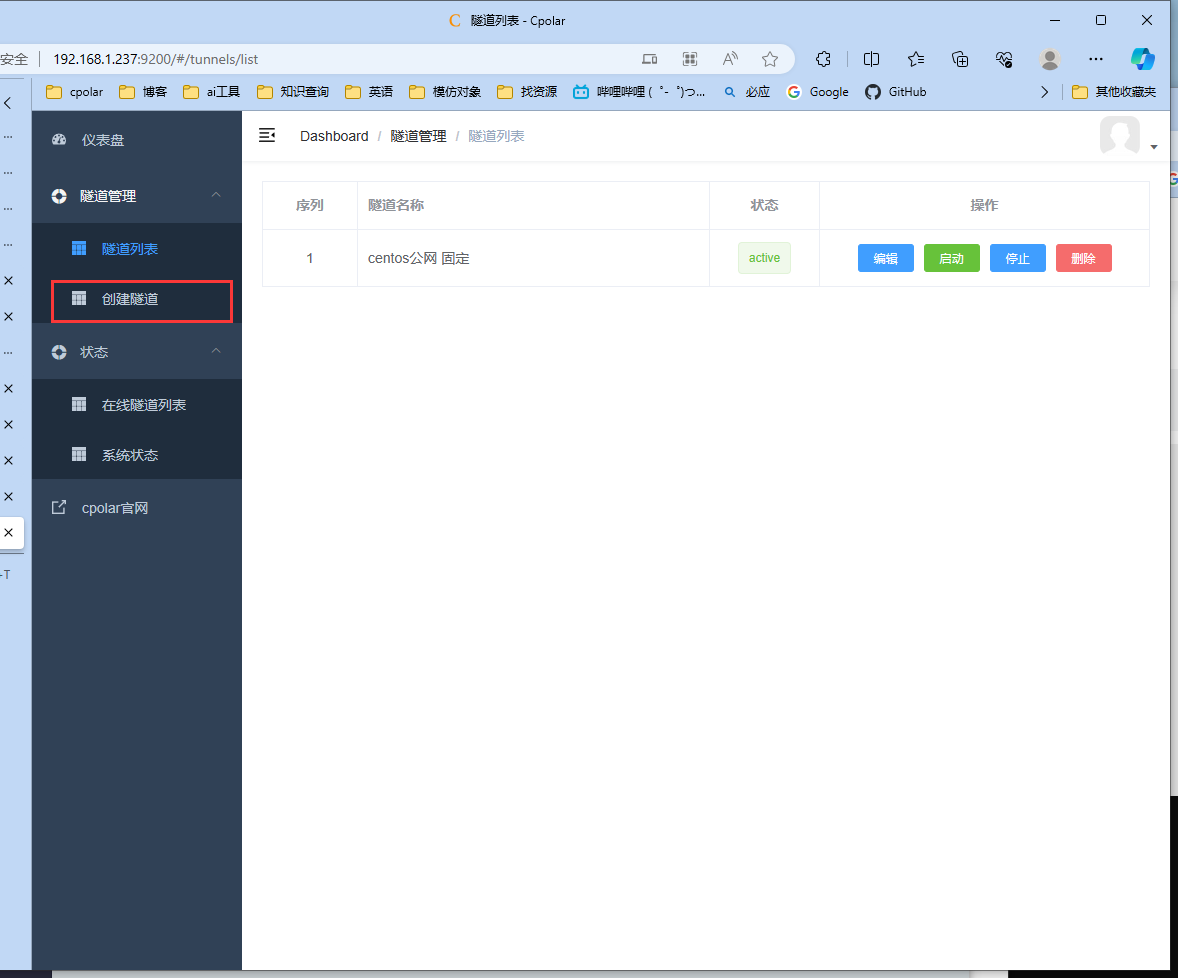
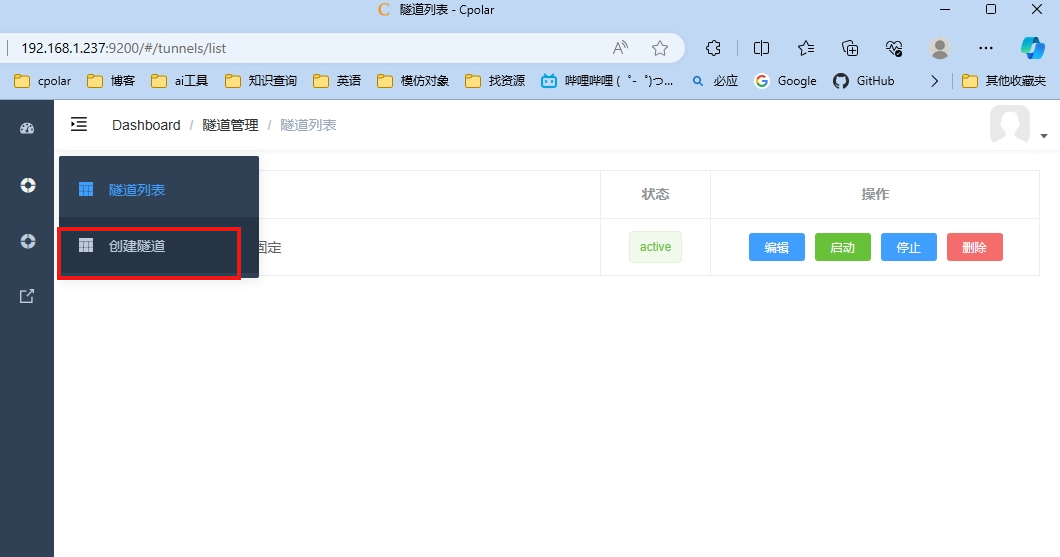
配置如下:
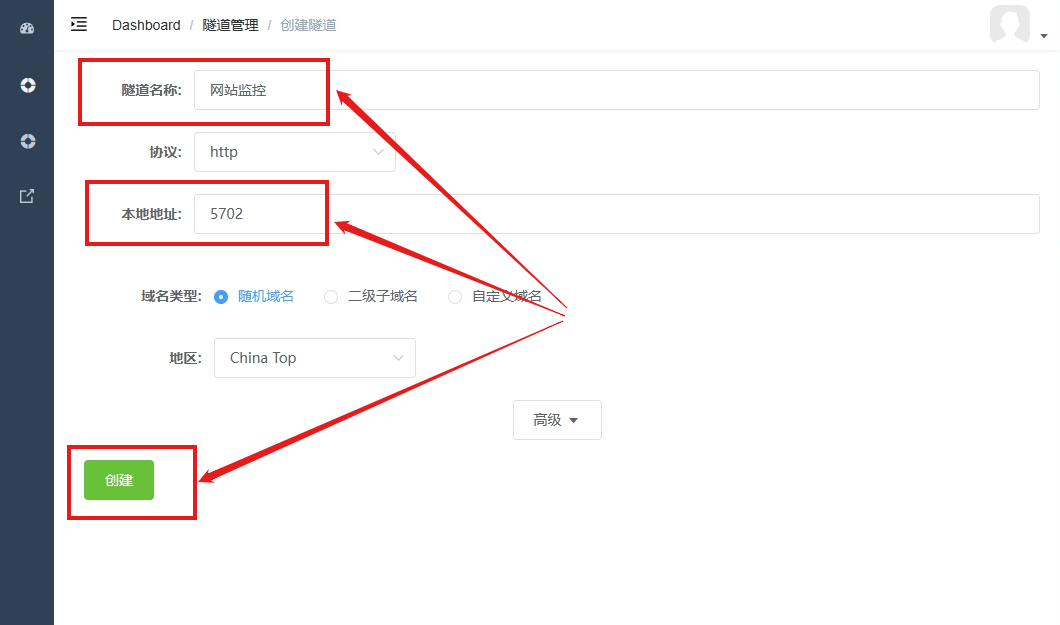
- 隧道名称:可自定义命名,注意不要与已有的隧道名称重复
- 协议:选择http
- 本地地址:5702(填入自定义修改的端口号)
- 域名类型:免费选择随机域名
- 地区:选择China Top
点击创建
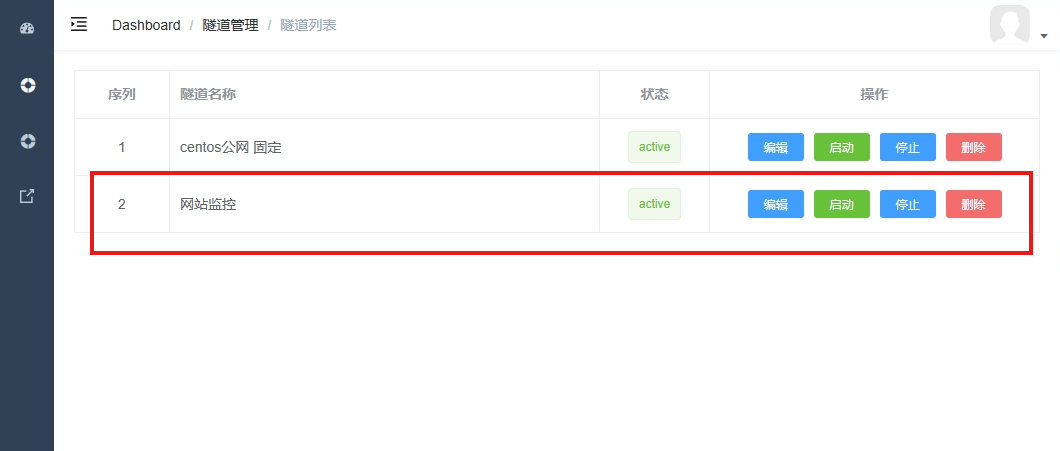
隧道变为active状态,即为创建成功:
隧道创建成功后,点击左侧的状态------在线隧道列表,查看所生成的公网访问地址,有两种访问方式,一种是http 和https
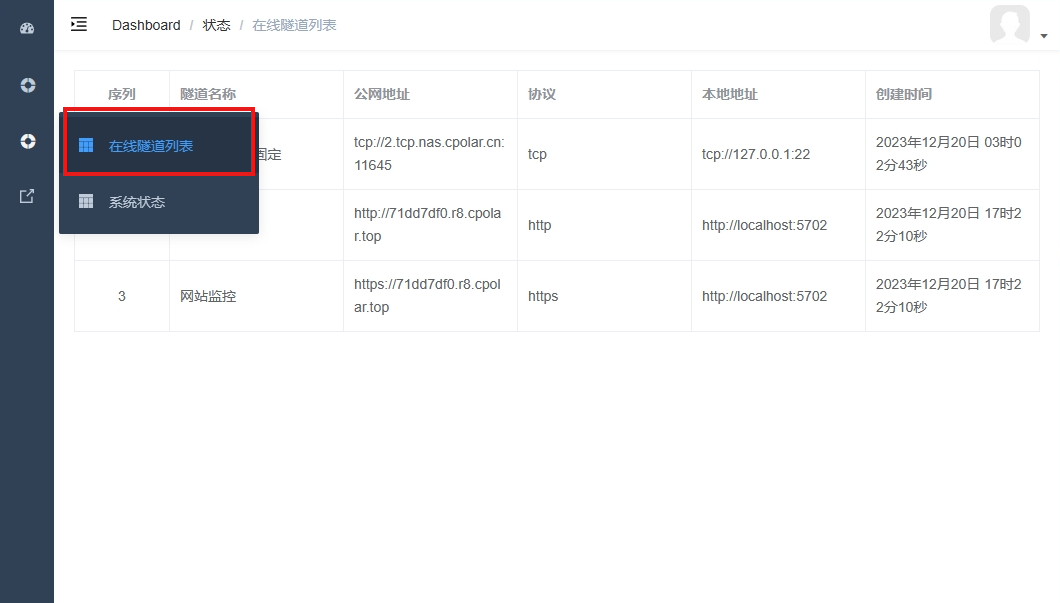
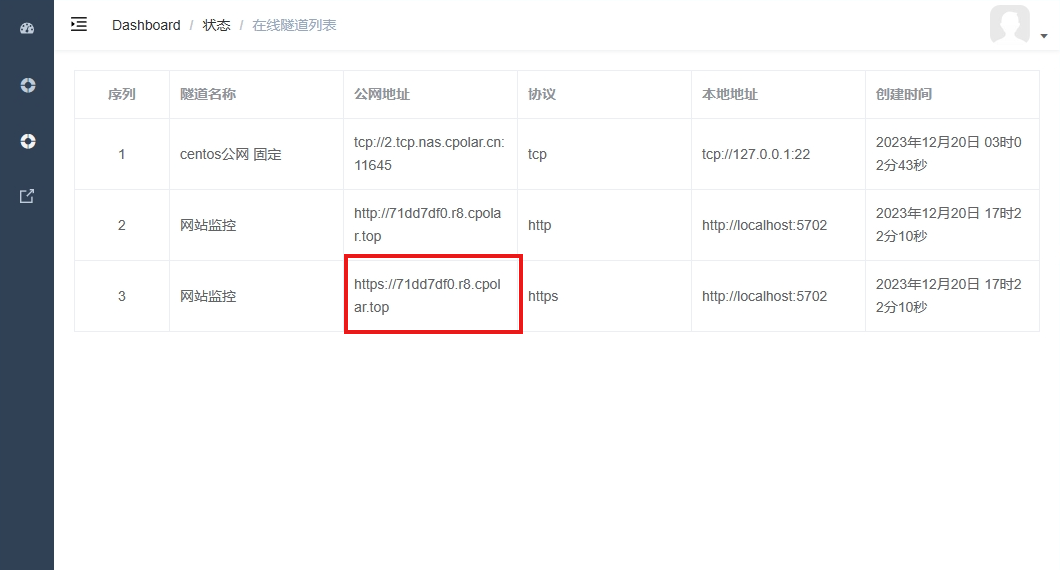
打开这个https地址,就是映射出的公网地址:
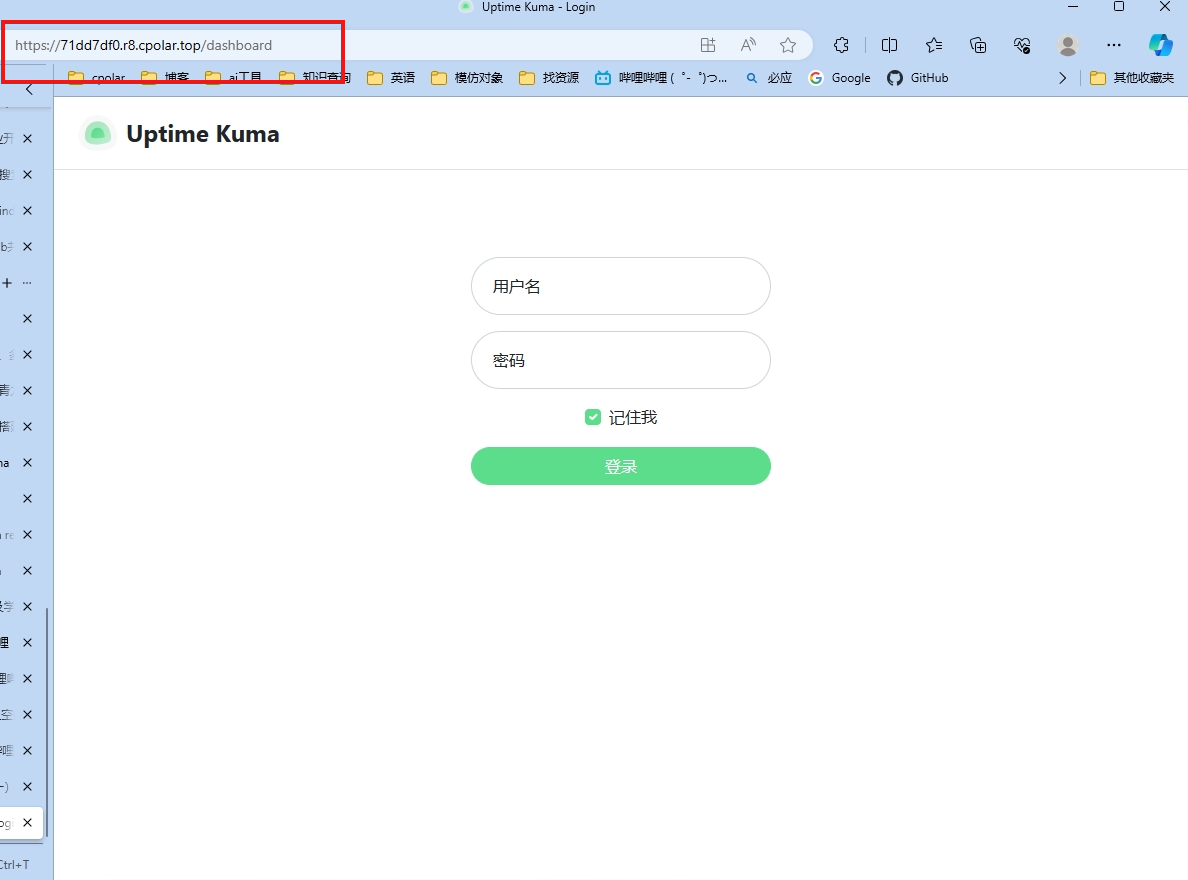
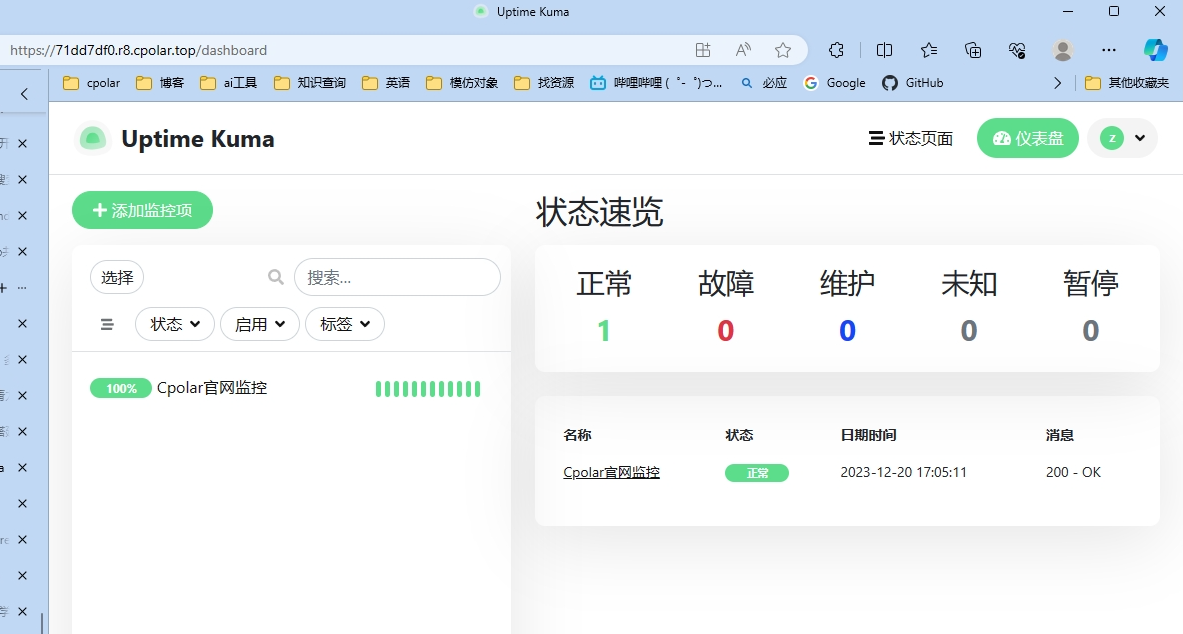
小结
为了更好地演示,我们在前述过程中使用了cpolar生成的隧道,其公网地址是随机生成的。
这种随机地址的优势在于建立速度快,可以立即使用。然而,它的缺点是网址由随机字符生成,不太容易记忆(例如:3ad5da5.r10.cpolar.top)。另外,这个地址在24小时内会发生随机变化,更适合于临时使用。
我一般会使用固定二级子域名,原因是我希望它是一个固定、易记的公网地址,更利于长期监控服务(例如:crm.cpolar.cn),这样更显正式,便于交流协作。
四、使用固定公网地址访问本地部署的监控服务
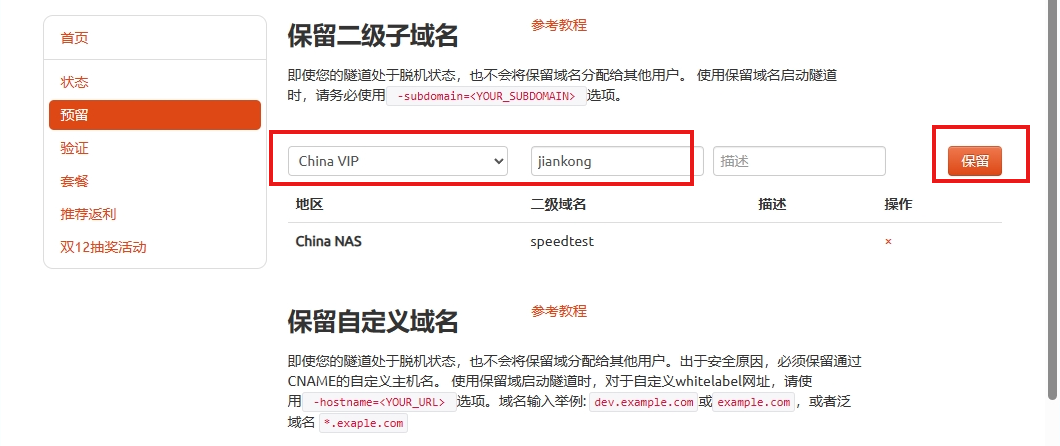
登录cpolar官网,点击左侧的预留,选择保留二级子域名,设置一个二级子域名名称,点击保留,保留成功后复制保留的二级子域名名称。
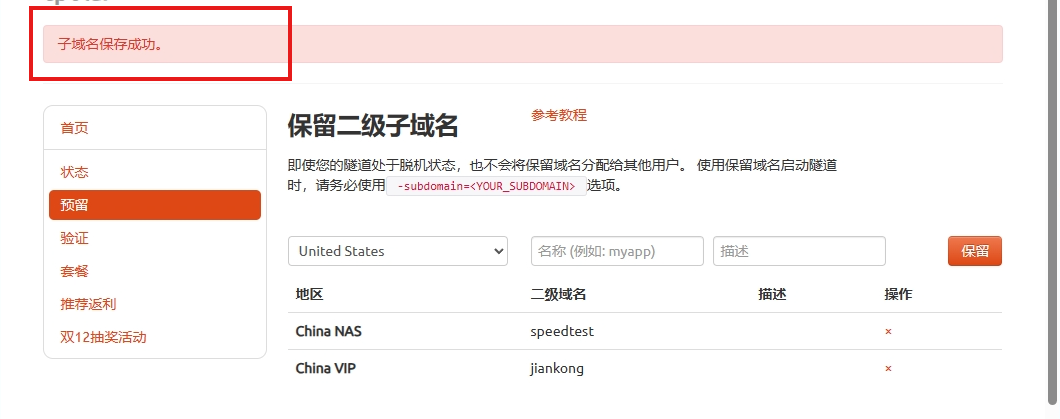
保留成功提示如下:
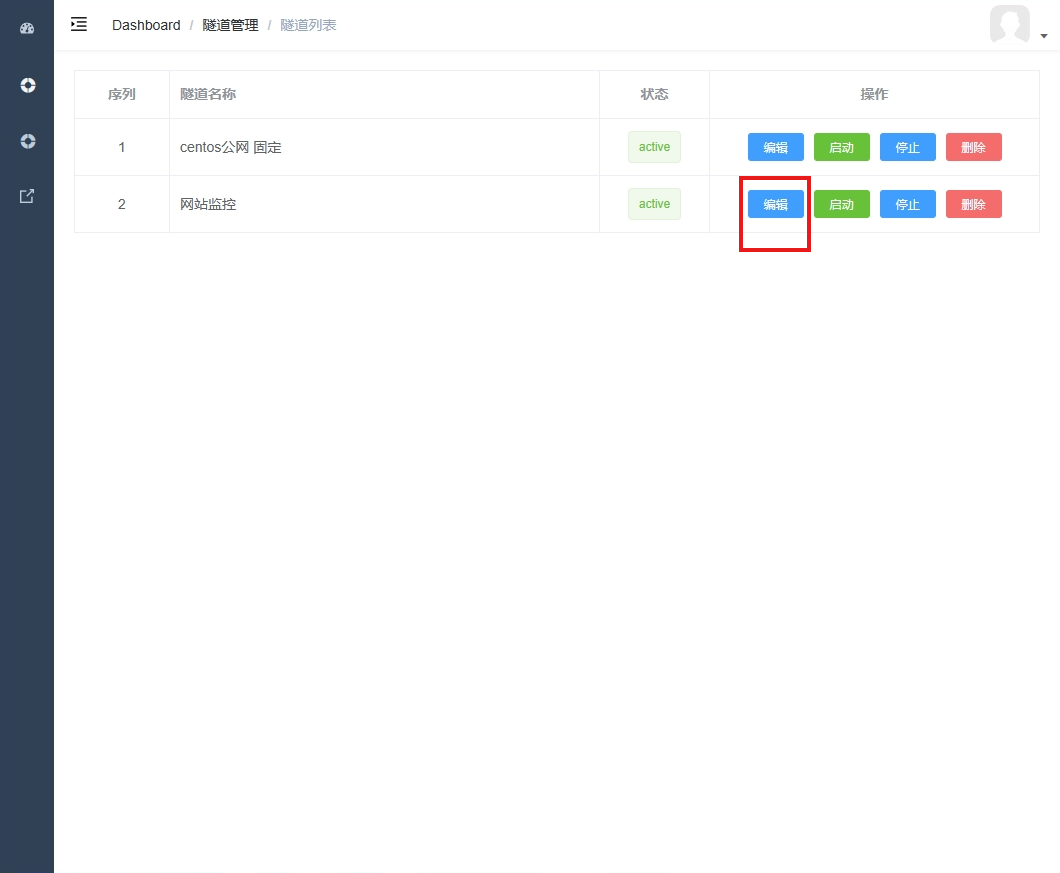
返回登录http://192.168.1.237:9200 Cpolar Webui管理界面,点击左侧仪表盘的隧道管理------隧道列表,找到所要配置的隧道,点击 编辑
修改隧道配置信息如下:
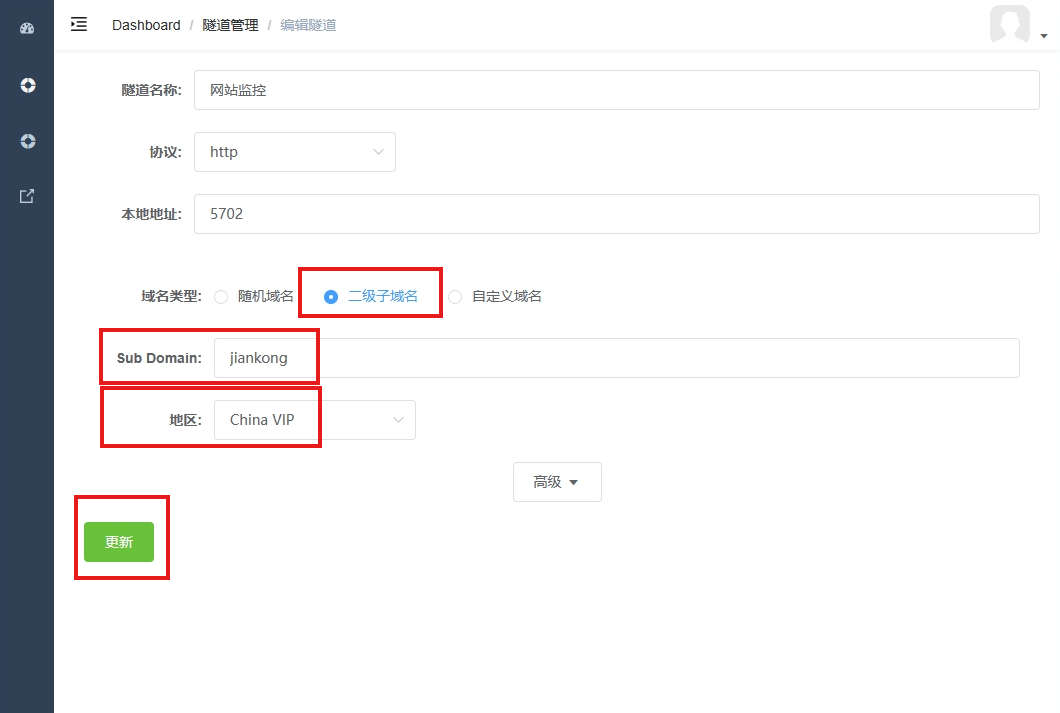
修改隧道信息,将保留成功的二级子域名配置到隧道中
- 域名类型:选择二级子域名
- Sub Domain:填写保留成功的二级子域名
- 地区:选择保留域名时选择的地区
点击更新(注意,点击一次更新即可,不需要重复提交)
更新完成后,打开在线隧道列表,此时可以看到公网地址已经发生变化,地址名称也变成了固定的二级子域名名称的域名。
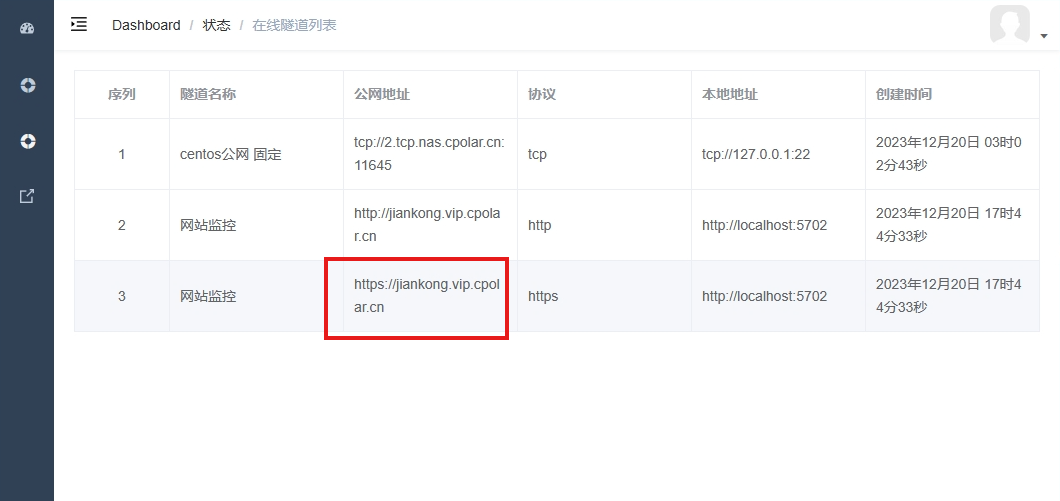
最后,我们使用固定的公网地址访问,可以看到访问成功,这样一个固定且永久不变的公网地址就设置好了。
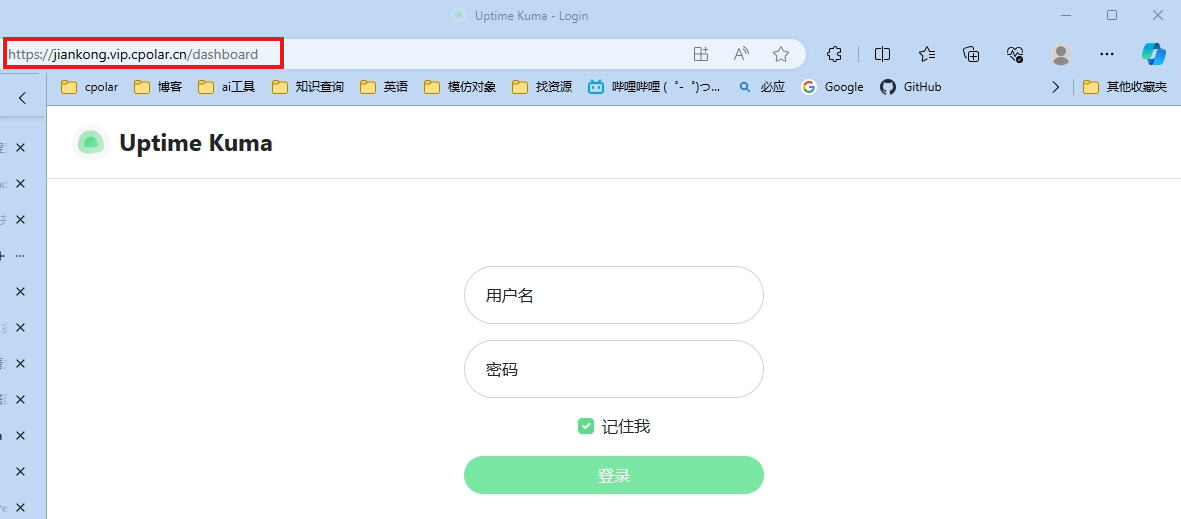
到这里我们实现了使用本地服务器部署网站监控服务,并配置了固定公网地址访问,这样我们无需租云服务器,就可以随时随地查看网站监控。