兰生幽谷,不为莫服而不芳;
君子行义,不为莫知而止休。
【实验步骤】
- 规划
表1 实验网络规划
|------|------------------------|---------------------------------------------------------------------|-------------------------------------------|
| 网络名称 | 网段/网关 | 设备/IP | 备注 |
| 连接外网 | 192.168.0.0/24网关~.1 | 宿主机/DHCP获取 Win12虚拟机/DHCP获取 | 虚拟机Vmnet0 Win12以太网1 |
| 业务内网 | 100.100.100.0/24网关~.1 | 宿主机/~.1 Win12虚拟机/~.100 HCL平台R1/~.101 HCL平台PC1/DHCP HCL平台PC2/DHCP | 虚拟网卡Microsoft KM-TEST 虚拟机vmnet3 Win12以太网0 |
一.环境准备
1.在宿主机上添加Microsoft KM-test环回NIC
Win+R--hdwwiz--下一页--"安装我手动从列表选中的硬件(高级)"下一页--"网络适配器"下一页--厂商"Microsoft" Microsoft KM-TEST环回适配器--下一页
2.配置环回适配nic
Win+R--ncpa.cpl--Microsoft KM-TEST环回适配器--属性--TCP/IPv4属性
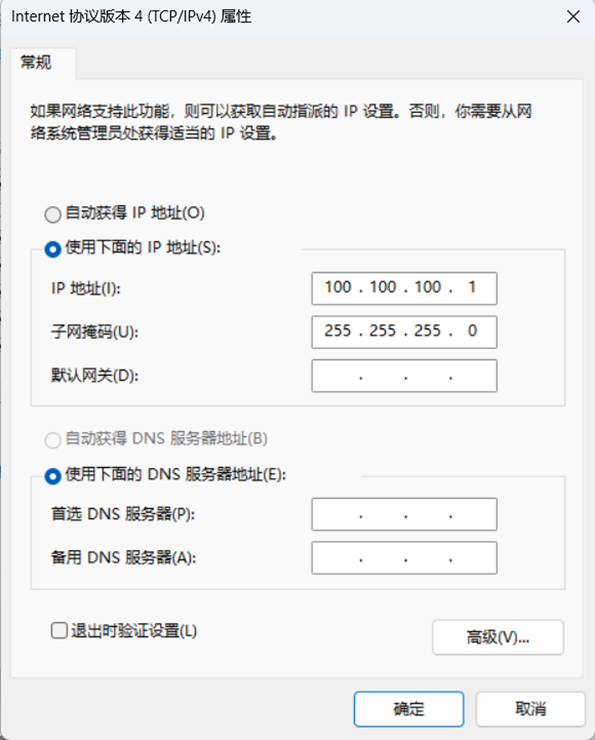
图3
单击确定
3.虚拟机网络设置
Vmware上:在windowsserver12DC页面,虚拟机à硬件。确保有两张网卡,如下图:
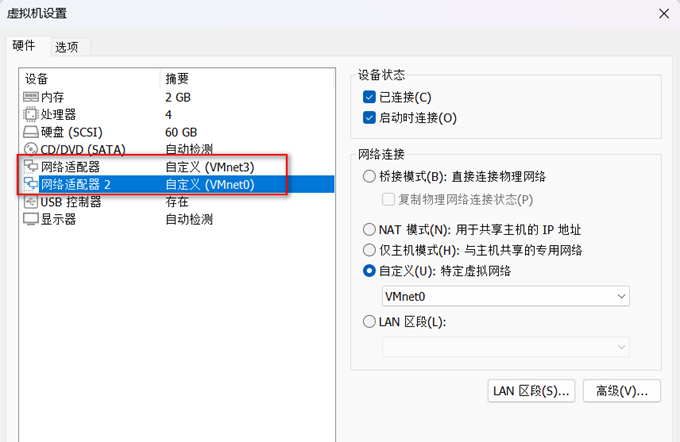
图4
如果只有一张网卡,选中网络适配器,单击左下角"添加"
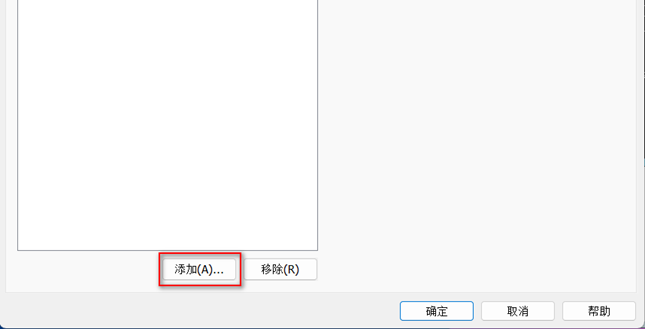
图5
选好网络适配器与VMnet编号相对应。这里绑定网络适配器1和VMnet3,绑定网络适配器2和VMnet0
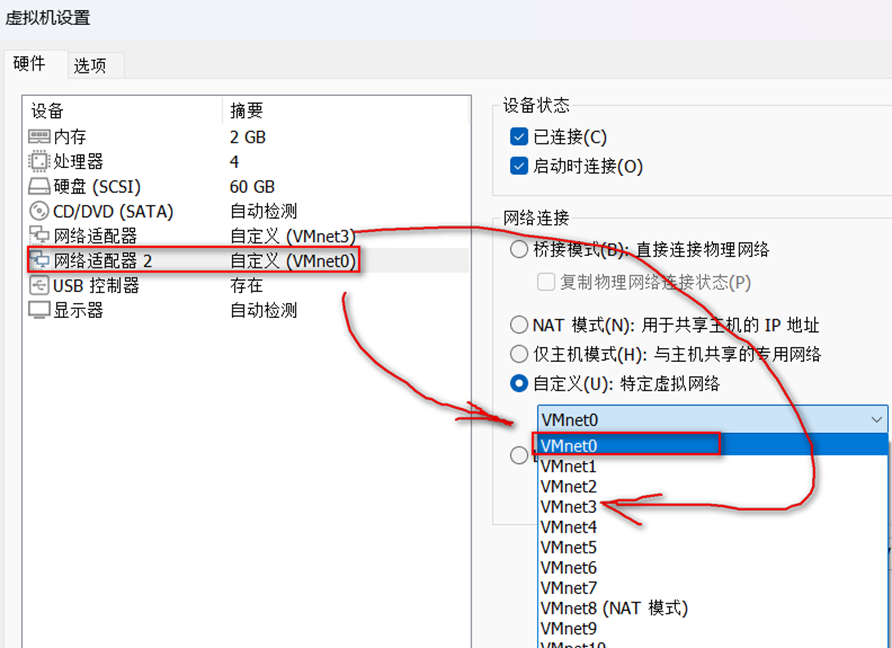
图6
网络编辑器
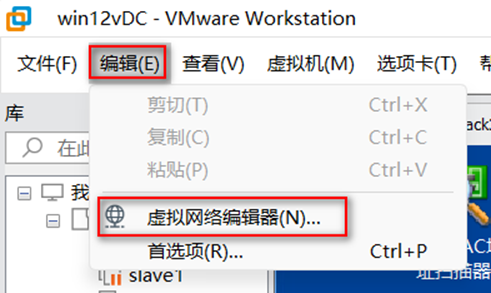
图7
做好vmnet和宿主机网卡的绑定
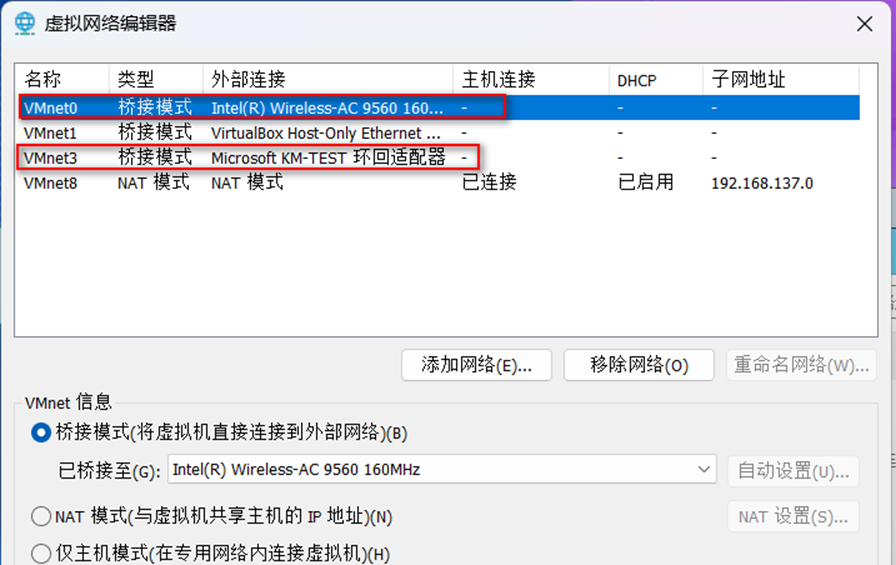
图8
4.部署虚拟机win2012网络网卡部署
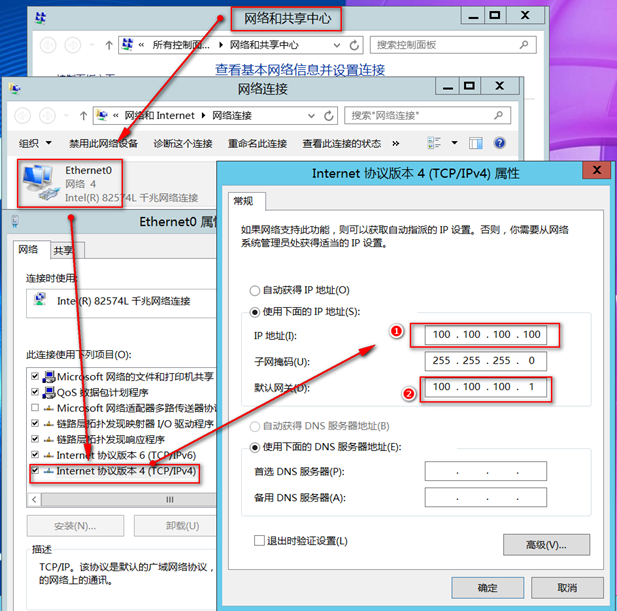
图9
5.宿主机
环回卡
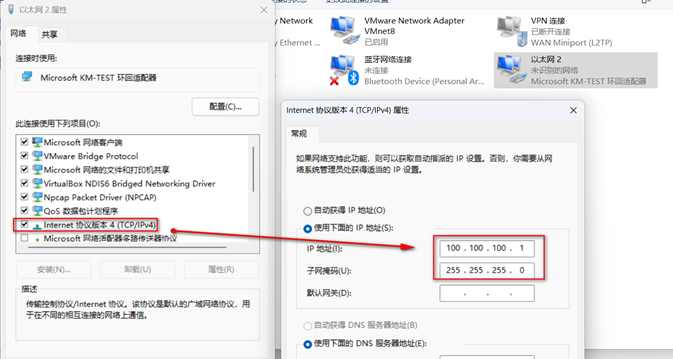
图10
Wifi自动获取
6.测试网络环境
【注】打开宿主机和虚拟机win12DC防火墙中的"文件打印机共享(ICMPv4回显请求)"
设置HCL平台R1的g0/0口ip地址为100.100.100.101/24,然后测试
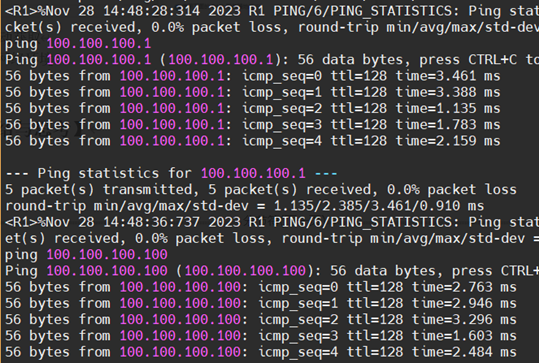
图11
在虚拟机win12上测试
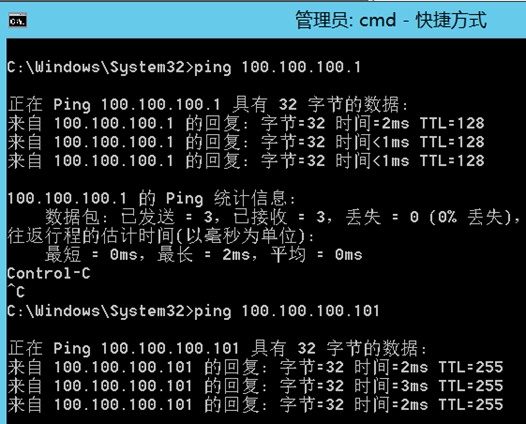
图12
宿主机上测试
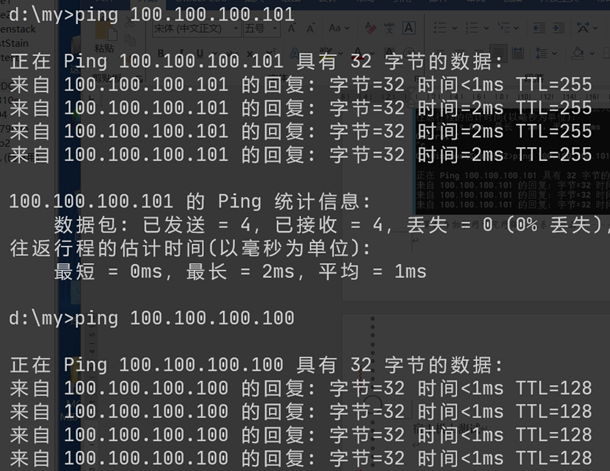
图13
至此,宿主机、虚拟机和HCL平台上的R1两两间都可以相互ping通。
万事俱备,只欠东风!后面我们将开始部署各种服务了。