一段精心制作的祝寿视频,既能定格家人团聚的美好瞬间,又能为寿星送上满满的祝福与惊喜。
今天教大家用影忆,制作祝寿视频的详细教程
无需复杂操作,新手也能快速上手,轻松打造出喜庆又暖心的专属作品。
1. 制作祝寿开场背景
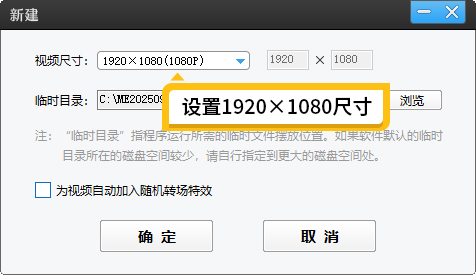
首先打开电脑上的影忆,在"新建"对话框,设置视频尺寸为1920×1080,点击确认后进入主界面。点击"添加视频"按钮,导入软件自带的黑幕视频,截取时长为6秒。

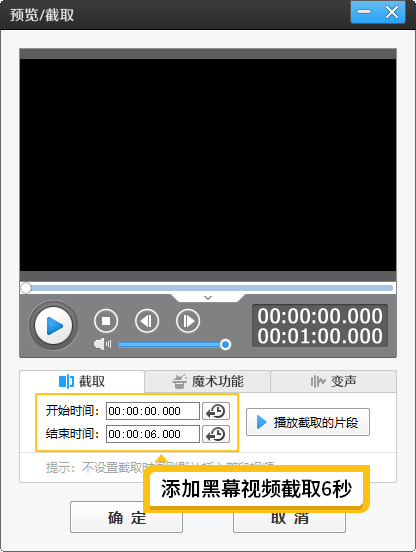
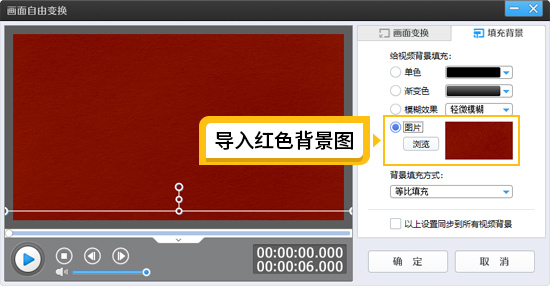
接着在使用"画面自由变换"功能,把黑幕视频移动到画面外,以便下面来添加照片。我们在"填充背景"栏目,选择"图片",导入提前准备好的红色背景图,红色的背景视频就制作好了,是不是很简单!
2. 快速添加字幕
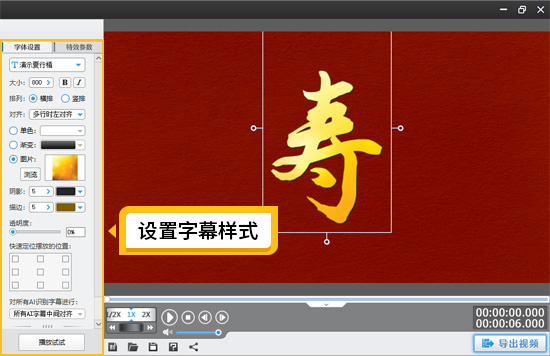
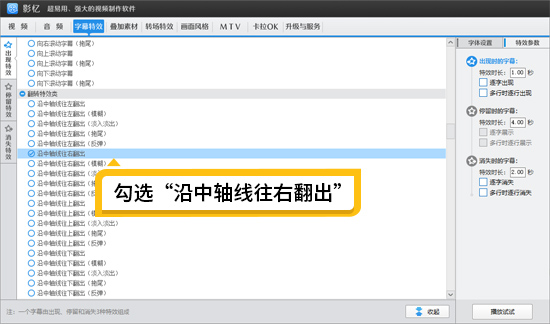
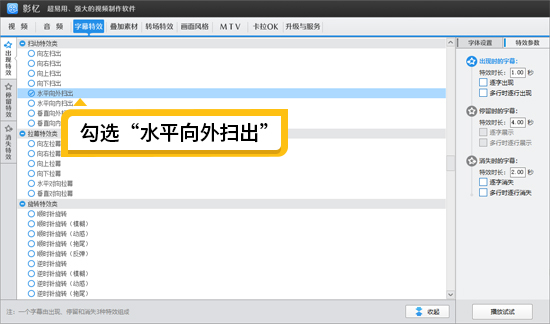
点击"字幕特效"面板,双击视频预览框,输入"寿"字。设置字体、大小和颜色等字幕样式。在左侧"出现特效"栏中,勾选"沿中轴线往右翻出",时长设置为1秒;"停留特效"选择"静态展示",时长设为4秒;"消失特效"不勾选。
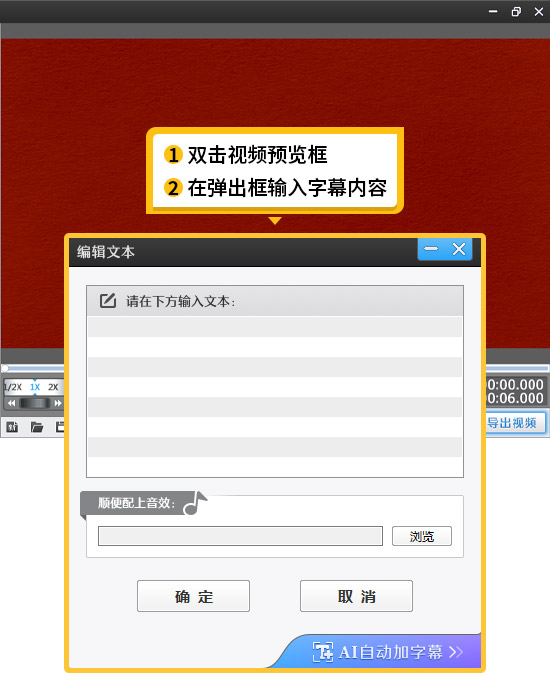
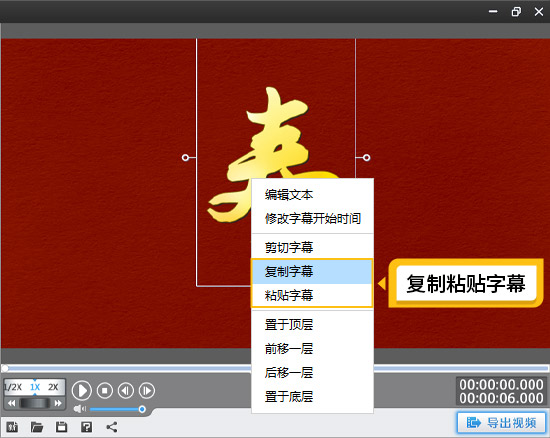
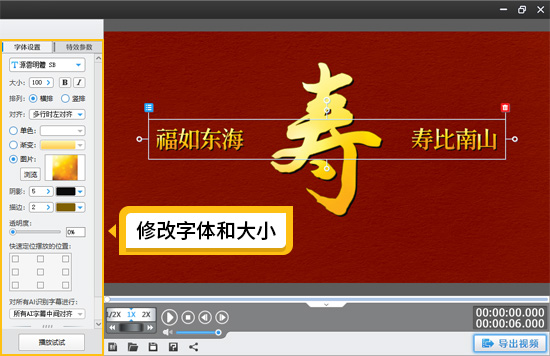
如果想让开场更有层次感,右键复制已设置好的"寿"字,粘贴到当前时间点,双击修改字幕内容(可改为"福如东海""寿比南山"等吉祥语),此时新字幕会一键复用原有参数,只需微调字体和大小,再为其勾选"水平向外扫出"的出现特效,即可打造出叠加式的文字开场效果。
3. 添加装饰贴纸
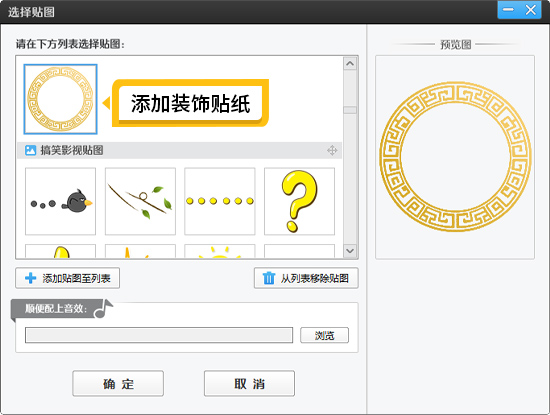
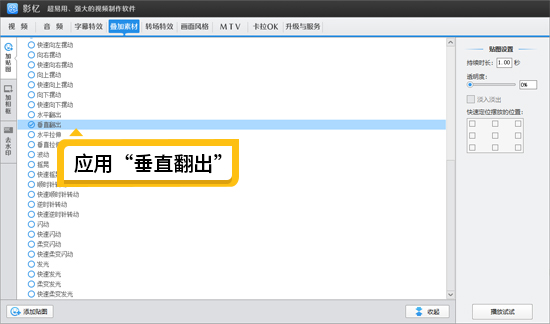
点击"叠加素材"-"加贴图"功能,在软件自带的贴图库中,挑选与祝寿相关的装饰元素(如寿桃、祥云、红灯笼等),导入后调整贴图大小和位置。为贴图应用"垂直翻出"的动态效果,一个喜庆饱满的视频开场就制作完成了。
4. 导入家人的照片
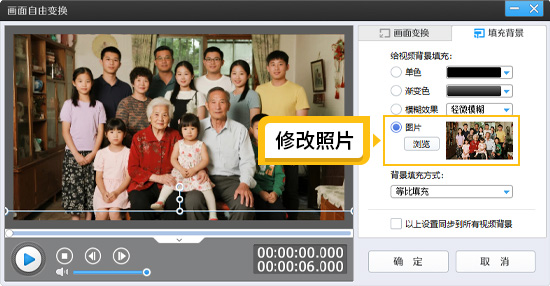
在"已添加片段"栏目中,选中黑幕视频,按Ctrl+C复制。进入"画面自由变换"面板,将背景图替换为提前准备好的家人合照、寿星生活照等。
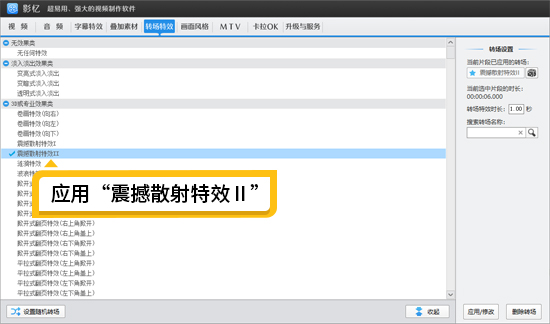
为了让照片切换更流畅,切换到"转场特效"面板,为照片片段应用"震撼散射特效Ⅱ",时长设为1秒。接着切换到"画面风格"-"动景"栏目,勾选"光屑流动"效果。后面只要选择一款喜庆风格的相框,为照片增添仪式感。
用影忆制作祝寿视频,无需复杂技巧,只需跟着步骤一步步操作,就能将满满的祝福融入视频中。赶紧动手试试,为家中寿星打造一份独一无二的祝寿惊喜,让这个特殊的日子更具纪念意义吧!