在 WordPress 网站中,合理使用图像的替代文本(Alt 文本)和图像标题,不仅能提升可访问性,还能优化 SEO,让网站更易被搜索引擎收录。此外,许多服务器提供商都支持一键安装 WordPress,比如 Hostease,这对新手来说非常友好,能够大大简化建站流程。本文将详细介绍 Alt 文本和图像标题的区别,并指导如何在 WordPress 中高效添加和优化它们。
Alt 文本与图像标题的区别
Alt 文本用于描述图片内容,它是 HTML <img> 标签中的一个属性。如果图片无法加载,页面会显示 Alt 文本,帮助用户理解图片内容。同时,搜索引擎依赖 Alt 文本来理解图片内容,因此它对 SEO 影响很大。
图像标题(Image Title)则是图片的名称,通常在用户将鼠标悬停在图片上时,会以工具提示(Tooltip)的形式显示。相比 Alt 文本,图像标题对 SEO 的作用较小,主要用于提升用户体验,让访问者更直观地了解图片的内容。
简而言之,Alt 文本主要帮助搜索引擎和屏幕阅读器识别图片,而图像标题则侧重于提升用户体验。
在 WordPress 中添加 Alt 文本
在 WordPress 中,可以通过以下方法为图片添加 Alt 文本:
1)使用区块编辑器(Gutenberg)添加 Alt 文本
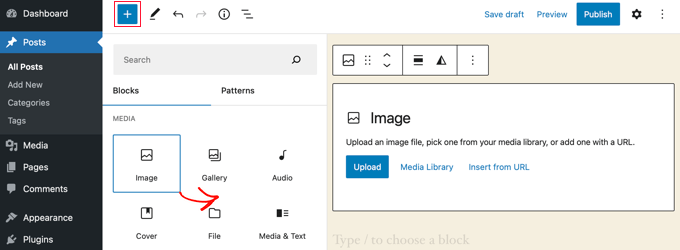
打开文章或页面编辑器,插入一个"图像"块。
选择或上传图片,在右侧设置面板找到"替代文本"字段。
输入清晰、简洁的图片描述,确保 Alt 文本能够准确表达图片的内容。
2)在经典编辑器(Classic Editor)中添加 Alt 文本
点击"添加媒体"按钮,选择或上传图片。
在右侧的"附件详细信息"部分,找到"替代文本"字段,并输入合适的描述。
设定完成后,将图片插入文章或页面。
3)直接在媒体库中添加 Alt 文本
进入 WordPress 媒体库,找到需要编辑的图片。
点击图片后,在右侧附件详细信息中找到"替代文本"字段,并输入描述。
在这里修改的 Alt 文本会自动应用到所有引用该图片的页面或文章。
在 WordPress 中添加图像标题
如果希望用户在鼠标悬停时看到图片的说明信息,可以为图片添加标题。
1)在区块编辑器中添加图像标题
在文章或页面中插入图片,选中图片后,在右侧设置面板中找到"高级"部分。
找到"标题属性"字段,输入合适的图片标题。
更新或发布文章后,当用户将鼠标悬停在图片上时,图像标题就会显示出来。
2)在经典编辑器中添加图像标题
在文章编辑界面,点击图片并选择铅笔图标进入编辑模式。
在弹出的窗口中,点击"高级选项",找到"图像标题属性"字段并输入标题。
更新设置后,鼠标悬停在图片上时,标题就会自动显示。
AIOSEO 插件设置 Alt 文本和图像标题
如果网站上的图片数量较多,手动添加 Alt 文本和图像标题可能比较费时。这种情况下,可以使用 All in One SEO(AIOSEO) 插件来自动优化图片 SEO。
1)安装 AIOSEO 插件
进入 WordPress 后台,点击 插件 > 安装插件,搜索 All in One SEO 并安装启用。
2)开启自动 Alt 文本功能
进入 AIOSEO 设置,选择"图像 SEO"功能。
启用"自动替代文本"选项,插件会根据图片文件名或自定义规则自动填充 Alt 文本。
3)开启自动图像标题
在"图像 SEO"设置中,找到"自动图像标题"选项。
启用该功能后,插件会自动为未设置标题的图片生成合适的标题。
AIOSEO 插件可以减少手动添加 Alt 文本和图像标题的工作量,同时优化网站的 SEO 表现。
为什么要使用 Alt 文本和图像标题?
1)提升网站可访问性
Alt 文本能帮助视障用户通过屏幕阅读器理解图片内容,符合无障碍访问标准,让网站对所有用户更加友好。
2)优化 SEO,提升搜索引擎排名
搜索引擎无法直接识别图片内容,而是依赖 Alt 文本来理解图片的意义。正确添加 Alt 文本,可以提高网站在 Google 图片搜索中的排名。
3)改善用户体验
图像标题可以为用户提供额外的信息,使网站内容更具可读性,特别适用于产品展示、教程类文章或信息丰富的博客。
WordPress 站点图片优化
除了合理使用 Alt 文本和图像标题,还可以通过以下方法优化 WordPress 站点的图片:
选择合适的图片格式(JPEG、PNG、WebP),确保图片质量与加载速度达到平衡。
压缩图片,减少文件大小,提高页面加载速度,用 Smush、TinyPNG 等插件进行自动优化。
使用响应式图片,确保图片能在不同设备上正确显示,提升移动端用户体验。
给重要图片添加 Schema 结构化数据,让搜索引擎更容易理解图片的作用。
总结
合理使用 Alt 文本和图像标题,不仅有助于网站符合无障碍访问标准,还能有效提升 SEO 排名和用户体验。在 WordPress 中,可以手动为每张图片添加这些属性,也可以使用 AIOSEO 插件自动优化。通过这些优化方法,网站将更加专业,同时在搜索引擎中获得更好的曝光率。