前言
曾几何时,提到 WinForm,很多人脑海中浮现的还是灰底白字、棱角分明的标准控件------功能稳定,却略显"复古"。互联网时代用户对界面美观度和交互流畅性要求日益提升,这种传统印象正在被打破。事实上WinForm 作为 .NET 生态中最成熟、最可靠的桌面开发框架之一,从未真正"过时"。它依然广泛应用于企业管理系统、工业控制软件、政务平台等对稳定性与性能要求极高的场景。
为什么需要 WinForm UI 库?
WinForm 原生控件虽稳定高效,但在视觉表现力和动效交互上确实存在局限。而完全转向 WPF 或 MAUI 又可能面临学习成本高、迁移复杂、兼容性差等问题。此时,第三方 UI 库就成了绝佳的"中间方案"------它们在不改变 WinForm 核心架构的前提下,通过重绘控件、引入主题系统、优化布局逻辑等方式,让老框架焕发新面貌。更重要的是,这些库大多开源免费、文档齐全、示例丰富,极大降低了现代化改造的门槛。
六款值得关注的开源 WinForm UI 库
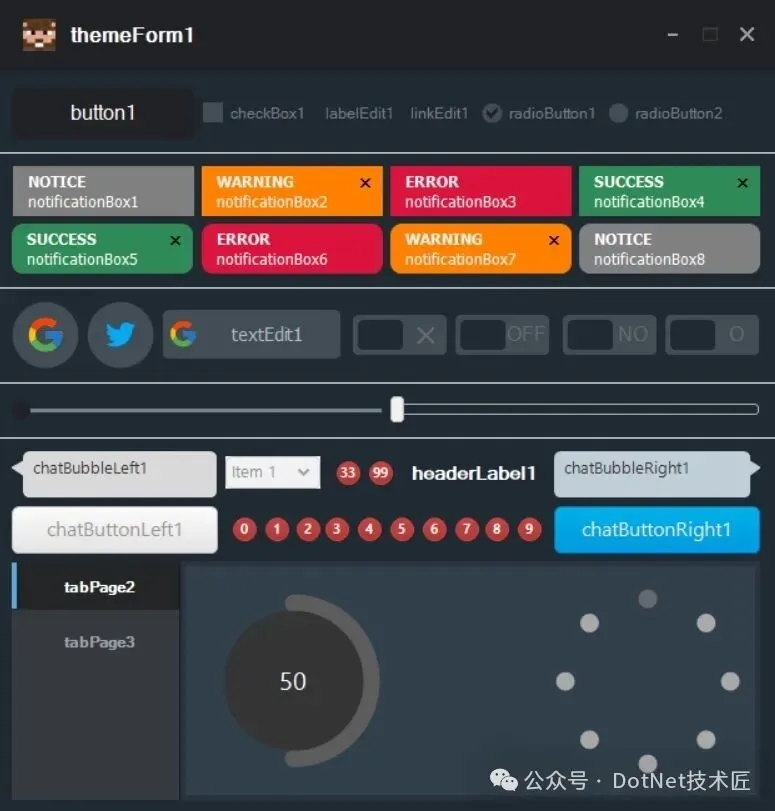
1、ReaLTaiizor
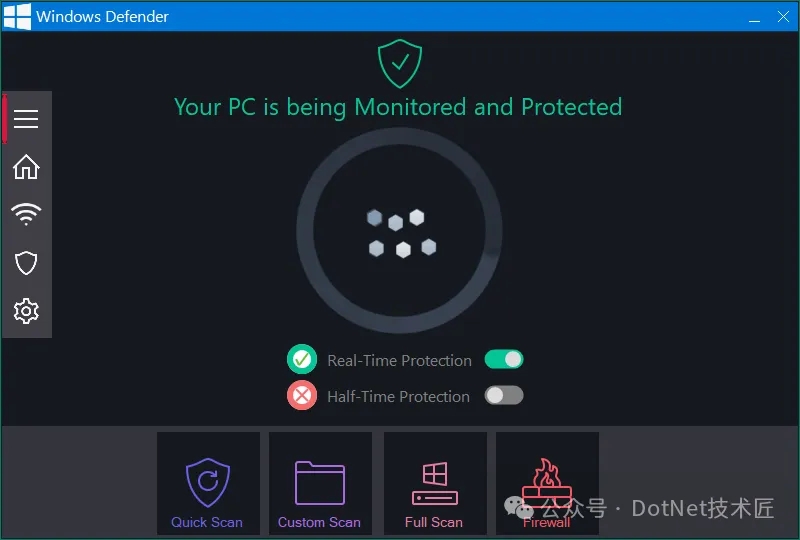
这是一款设计感极强的全能型控件库。它不仅支持从 .NET Framework 4.8 到 .NET 8 的广泛版本,还内置了大量精美示例界面------比如模仿原神、Instagram 风格的登录页或仪表盘,让人眼前一亮。可以快速借鉴其布局与配色,轻松打造出具有商业级质感的应用界面。
cs
private void UpdateColor()
{
    //These are just example color schemes
    switch (colorSchemeIndex)
    {
        case 0:
            MManager.ColorScheme = new MaterialColorScheme(
                MManager.Theme == MaterialSkinManager.Themes.DARK ? MaterialPrimary.Teal500 : MaterialPrimary.Indigo500,
                MManager.Theme == MaterialSkinManager.Themes.DARK ? MaterialPrimary.Teal700 : MaterialPrimary.Indigo700,
                MManager.Theme == MaterialSkinManager.Themes.DARK ? MaterialPrimary.Teal200 : MaterialPrimary.Indigo100,
                MaterialAccent.Pink200,
                MManager.Theme == MaterialSkinManager.Themes.DARK ? MaterialTextShade.LIGHT : MaterialTextShade.DARK);
            break;
        case 1:
            MManager.Theme = MaterialSkinManager.Themes.LIGHT;
            MManager.ColorScheme = new MaterialColorScheme(
                MaterialPrimary.Green600,
                MaterialPrimary.Green700,
                MaterialPrimary.Green200,
                MaterialAccent.Red100,
                MaterialTextShade.LIGHT);
            break;
        case 2:
            MManager.Theme = MaterialSkinManager.Themes.DARK;
            MManager.ColorScheme = new MaterialColorScheme(
                MaterialPrimary.BlueGrey800,
                MaterialPrimary.BlueGrey900,
                MaterialPrimary.BlueGrey500,
                MaterialAccent.LightBlue200,
                MaterialTextShade.LIGHT);
            break;
    }

    Invalidate();
    Refresh();
}
2、SunnyUI
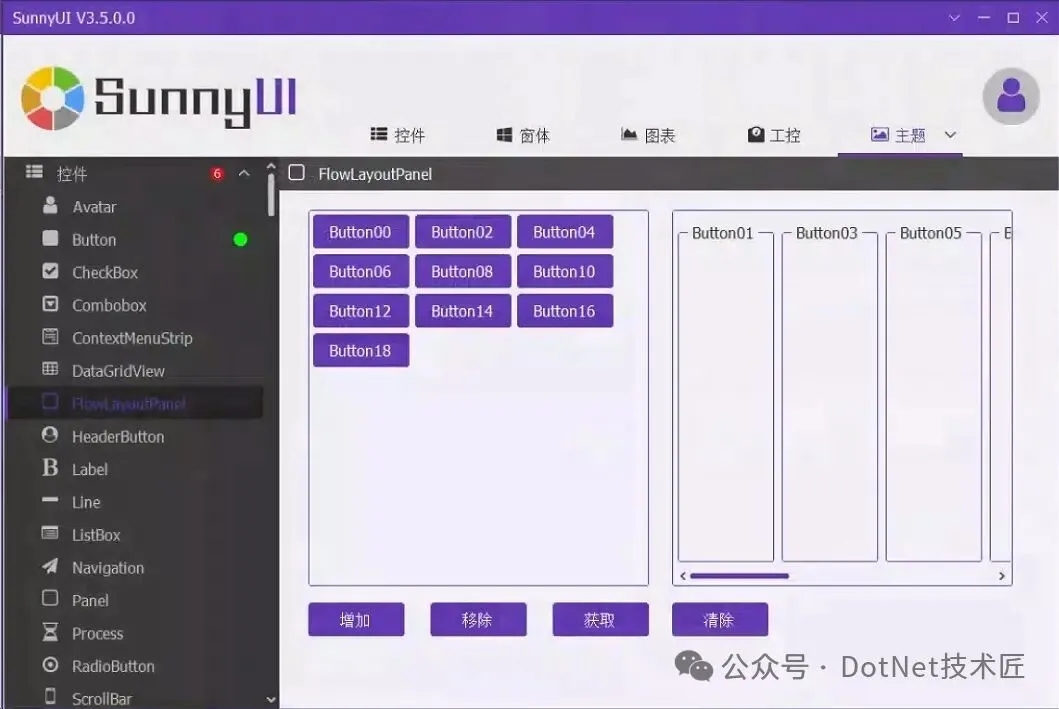
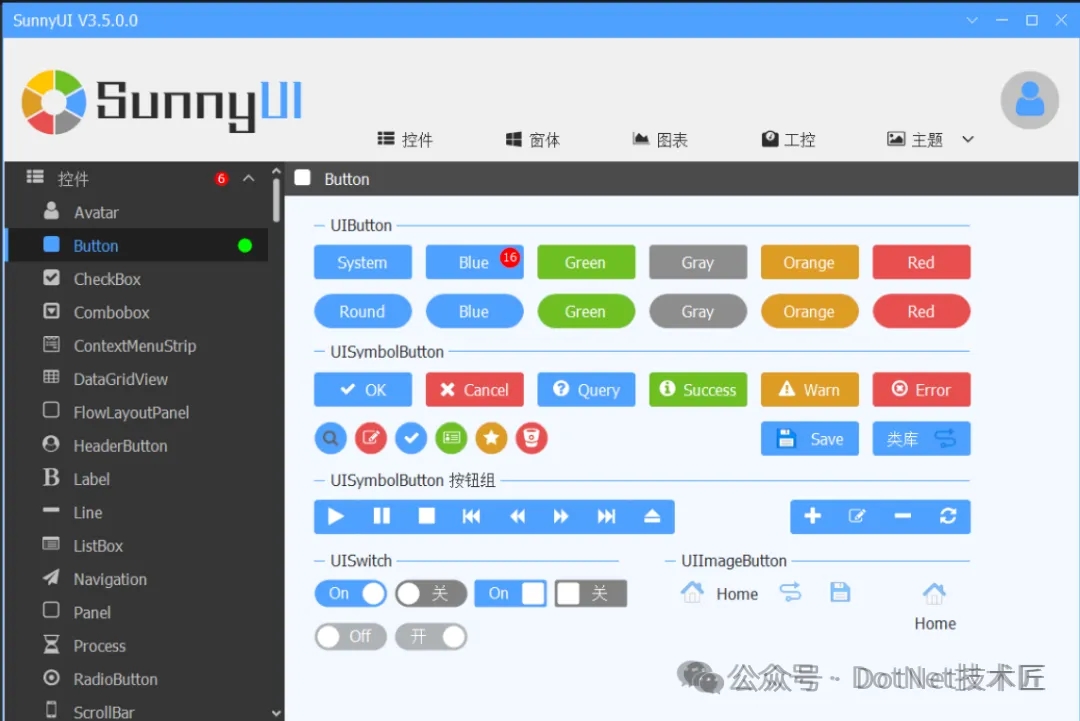
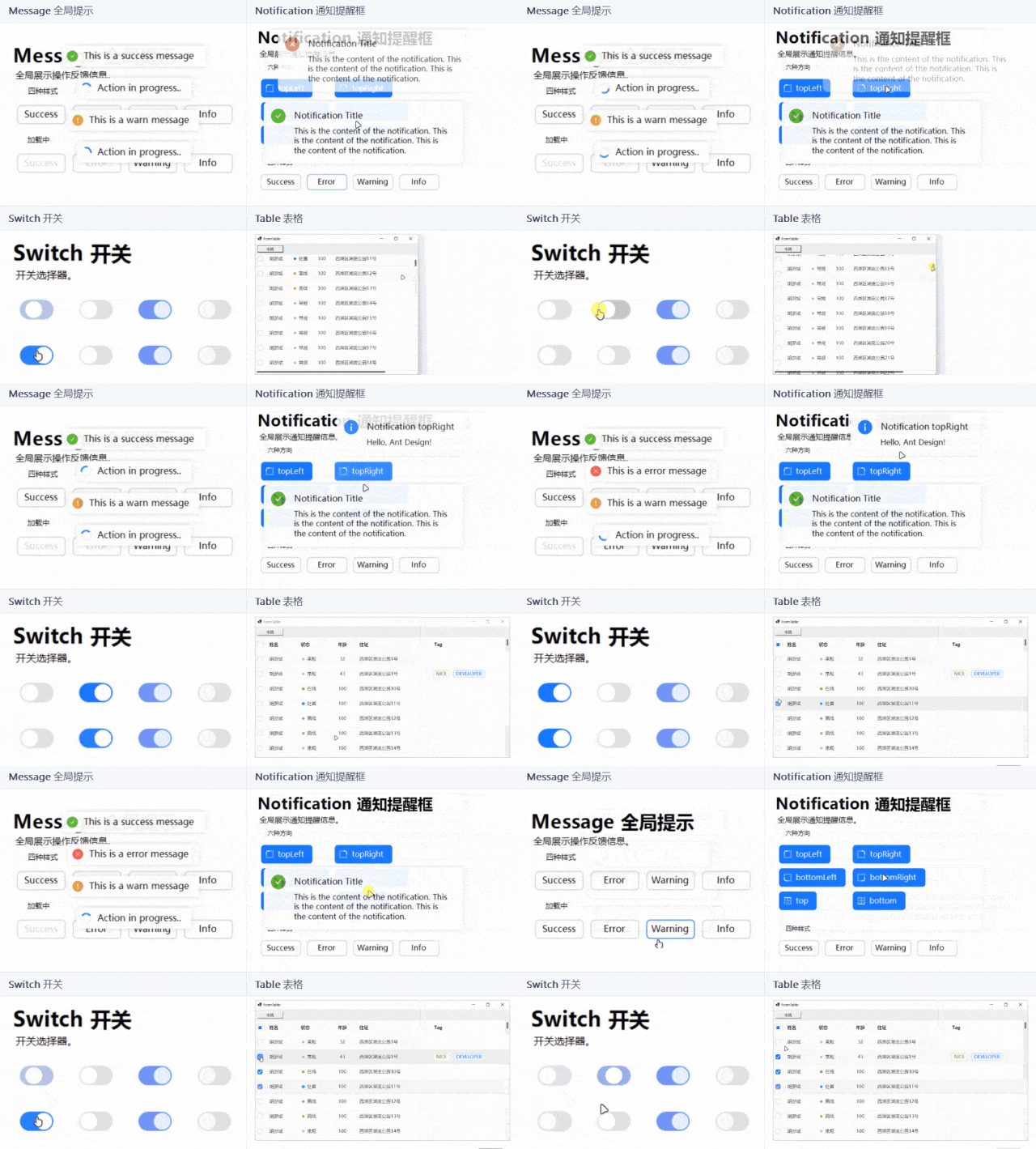
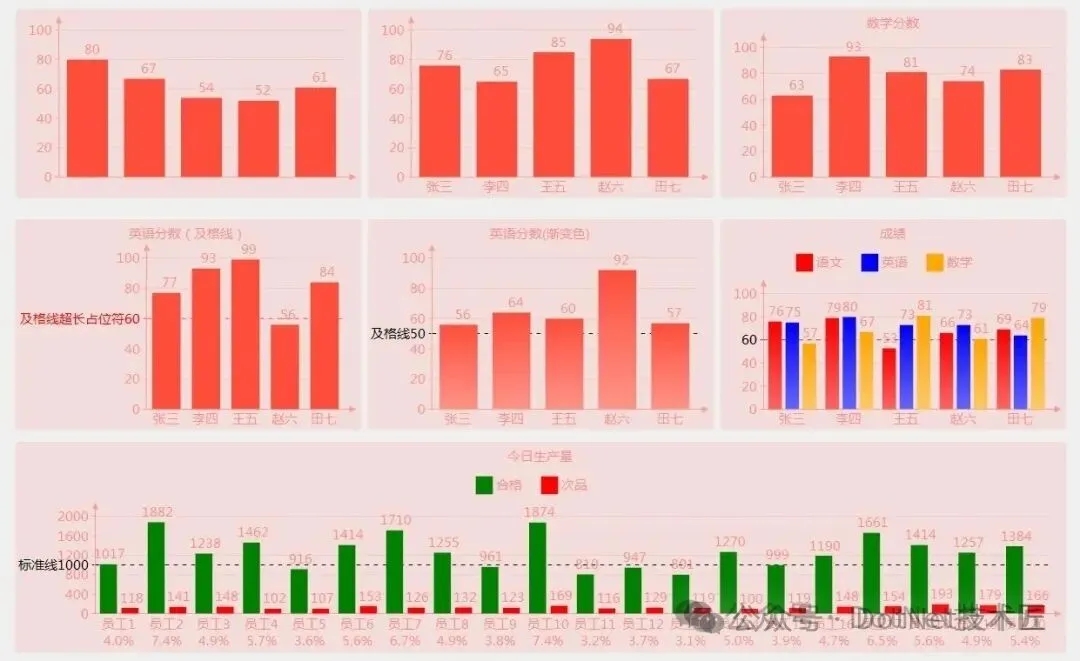
如果追求"开箱即用"的完整解决方案,SunnyUI 是个不错的选择。它不只是控件集合,更是一套包含多页面管理、工具类、主题切换、多语言支持在内的开发框架。参考了 Element 等主流 Web UI 的设计语言,界面清爽、结构清晰,且支持自定义字体图标,适合开发中大型管理系统。
.NET 多版本 WinForm 开源控件库 SunnyUI
常用的按钮、标题、提示等文字已经设置为静态字符串变量,存于ULocalize.cs文件中。
cs
public static class UILocalize
{
    public static string InfoTitle = "提示";
    public static string SuccessTitle = "正确";
    public static string WarningTitle = "警告";
    public static string ErrorTitle = "错误";
    public static string AskTitle = "提示";
    public static string InputTitle = "输入";
    public static string CloseAll = "全部关闭";
    public static string OK = "确定";
    public static string Cancel = "取消";
    public static string GridNoData = "[ 无数据 ]";
    public static string GridDataLoading = "数据加载中 ......";
    public static string GridDataSourceException = "数据源必须为DataTable或者List";
}
3、AntdUI
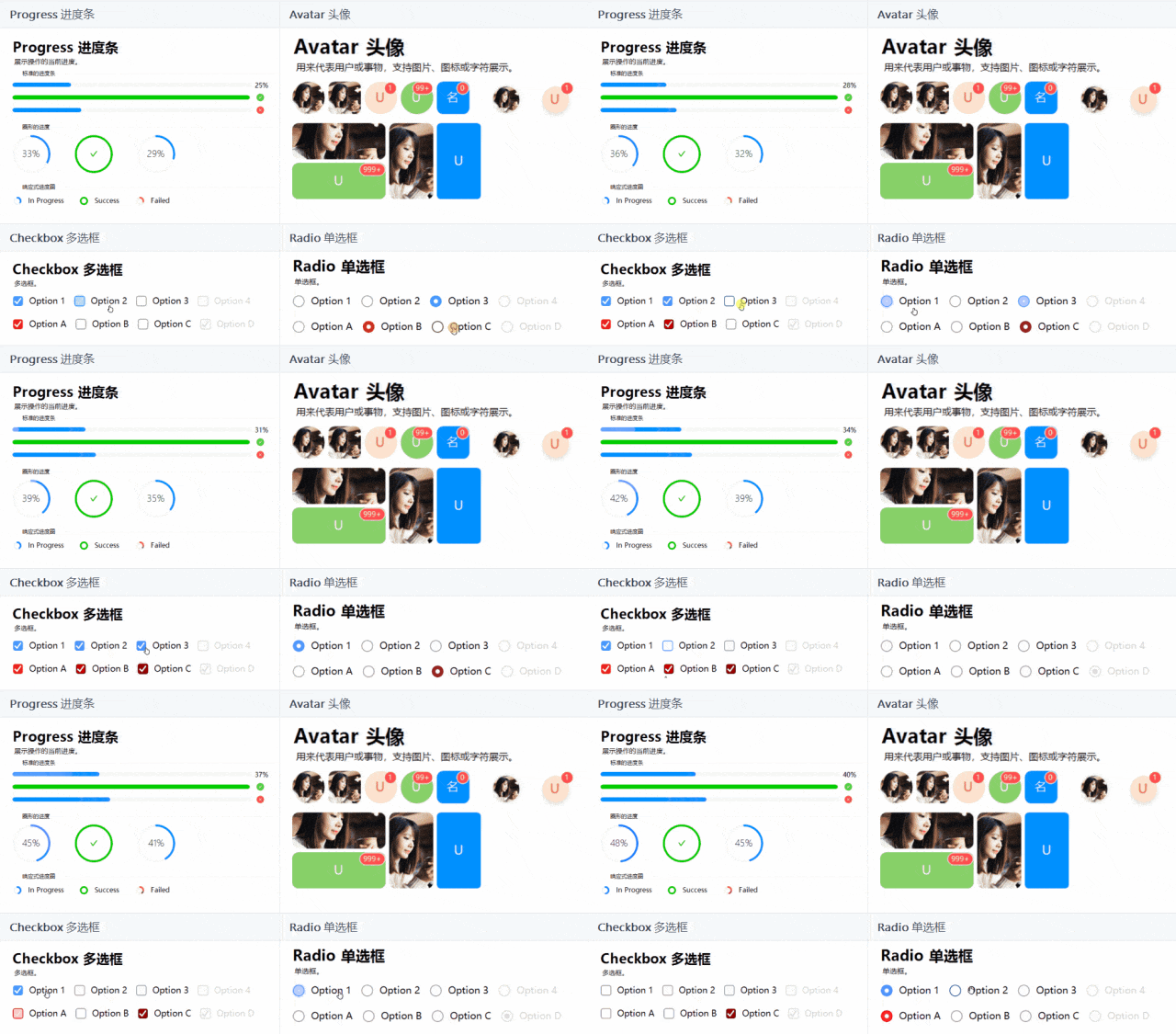
顾名思义,这款库将 Ant Design 的设计哲学带到了桌面端。采用纯 GDI 绘图技术,无需外部图片资源,轻量且高效。特别值得一提的是,它全面支持 AOT(提前编译),在部署安全性与启动速度上有天然优势,非常适合对性能敏感的工业或嵌入式场景。
cs
private void Progress_Blue_1(object sender, EventArgs e)
{
    progress1.Value = 0F;
    AntdUI.ITask.Run(() =>
    {
        while (true)
        {
            try
            {
                progress1.Value += 0.001F;
                if (progress1.Value >= 1)
                {
                    Thread.Sleep(1000);
                    progress1.Value = 0.5F;
                    return;
                }
                Thread.Sleep(10);
            }
            catch
            {
                return;
            }
        }
    });
}

private void Progress_Blue_2(object sender, EventArgs e)
{
    progress4.Value = progress7.Value = 0F;
    AntdUI.ITask.Run(() =>
    {
        while (true)
        {
            try
            {
                progress7.Value = progress4.Value += 0.001F;
                if (progress4.Value >= 1)
                {
                    Thread.Sleep(1000);
                    progress4.Value = progress7.Value = 0.68F;
                    return;
                }
                Thread.Sleep(10);
            }
            catch
            {
                return;
            }
        }
    });
}

private void Progress_Red(object sender, EventArgs e)
{
    progress3.State = progress6.State = AntdUI.TType.None;
    progress3.Value = progress6.Value = progress9.Value = 0F;
    AntdUI.ITask.Run(() =>
    {
        while (true)
        {
            try
            {
                progress3.Value = progress6.Value = progress9.Value += 0.001F;
                if (progress6.Value >= 0.7)
                {
                    progress3.Value = progress6.Value = progress9.Value = 0.7F;
                    progress3.State = progress6.State = AntdUI.TType.Error;
                    return;
                }
                Thread.Sleep(10);
            }
            catch
            {
                return;
            }
        }
    });
}
4、MaterialSkin
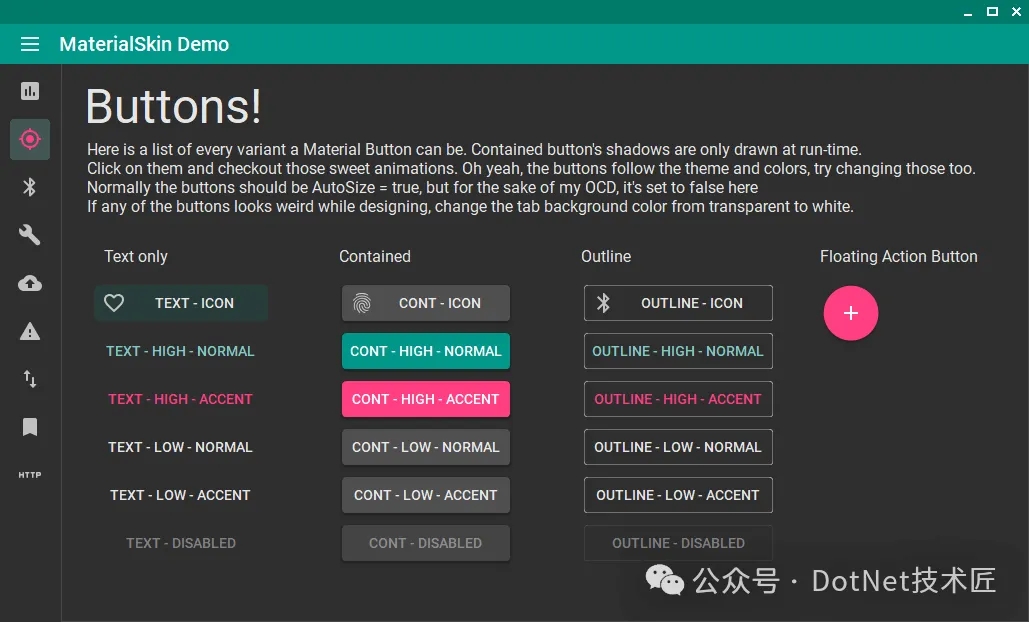
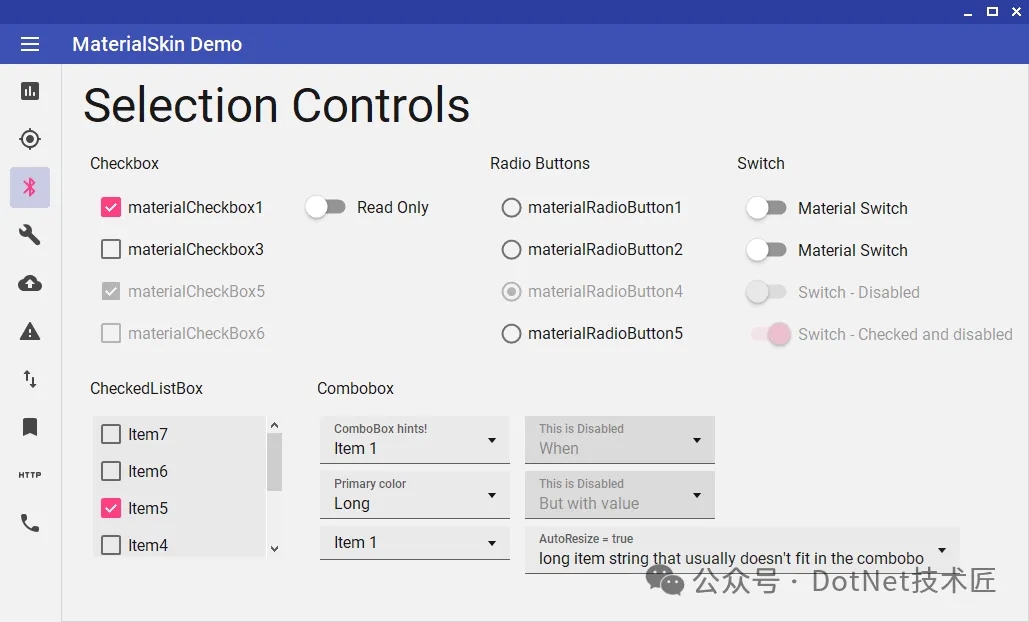
想让应用拥有 Google Material Design 的简洁与律动感?MaterialSkin 能帮大家快速实现。基于 MIT 协议开源,集成简单,只需几行代码即可为窗体套上卡片式布局、浮动按钮、色彩主题等经典元素,是快速美化现有项目的理不错选择。
WinForm 变好看的控件库 MaterialSkin.2
cs
public partial class Form1 : MaterialForm
{
private readonly MaterialSkinManager materialSkinManager;
public Form1()
{
InitializeComponent();
materialSkinManager = MaterialSkinManager.Instance; // 初始化 MaterialSkinManager 实例
materialSkinManager.AddFormToManage(this); // 将要应用 Material Design 的窗体添加到管理列表中
materialSkinManager.Theme = MaterialSkinManager.Themes.LIGHT; // Theme 属性用来设置整体的主题
materialSkinManager.ColorScheme = new ColorScheme(Primary.BlueGrey800, Primary.BlueGrey900, Primary.BlueGrey500, Accent.LightBlue200, TextShade.WHITE); // ColorScheme 属性来设置配色方案
}
}
5、HZHControls
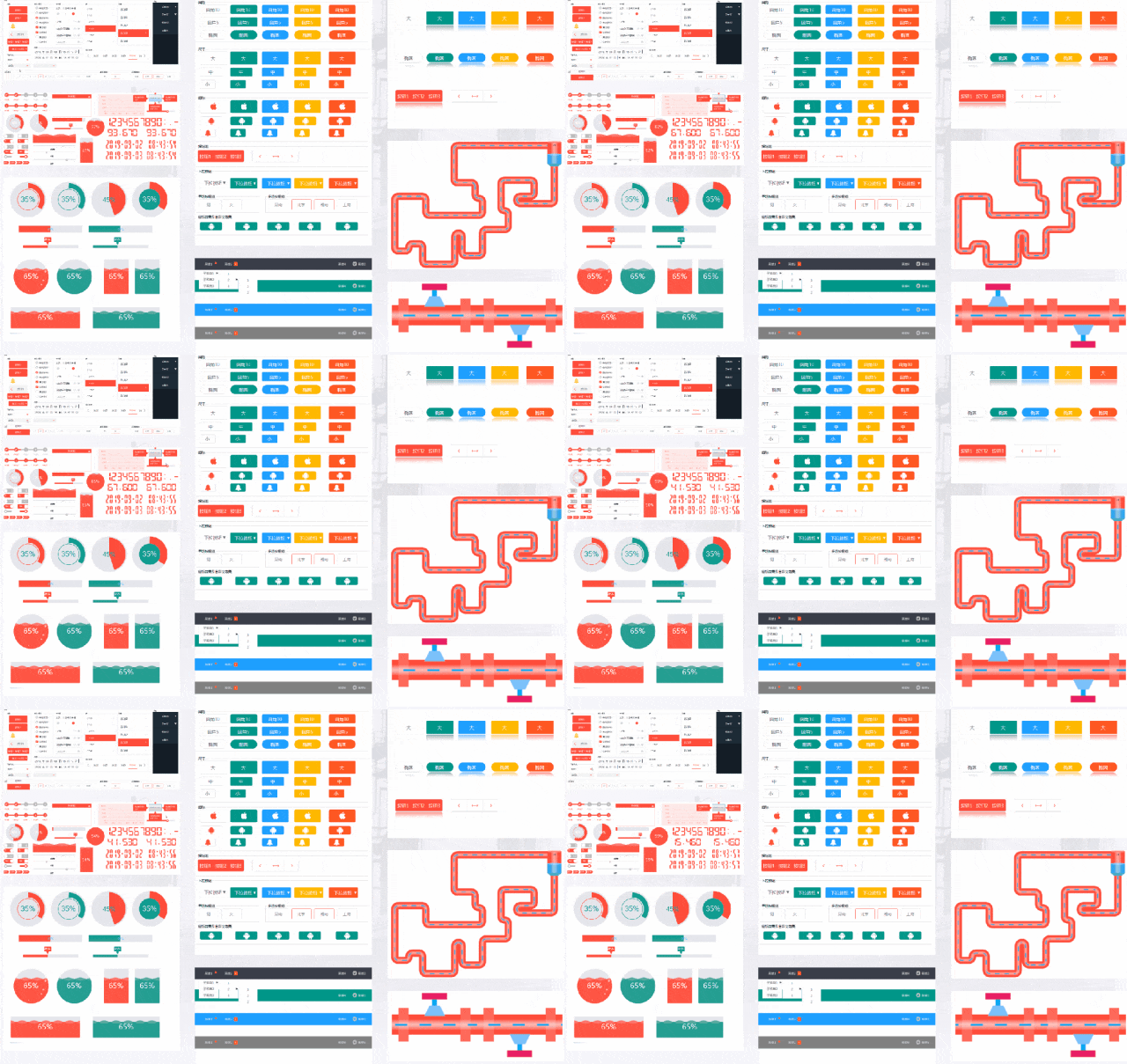
这款库专注于"自定义控件"的深度打磨,尤其强调触屏友好性。所有控件均为原生 C# 编写,不依赖第三方 DLL,稳定性高。如果正在开发运行在平板、工控机或触摸一体机上的应用,HZHControls 提供的旋钮、仪表、滑块等控件会非常实用。
cs
private void UCTestBtns_Load(object sender, EventArgs e)
{
    ucBtnsGroup1.DataSource = new Dictionary<string, string>() { { "1", "男" }, { "0", "女" } };
    ucBtnsGroup2.IsMultiple = true;
    ucBtnsGroup2.DataSource = new Dictionary<string, string>() { { "1", "河南" }, { "2", "北京" }, { "3", "湖南" }, { "4", "上海" } };
    ucBtnsGroup2.SelectItem = new List<string>() { "2", "3" };
}
Color m_cacheColor = Color.Empty;

private void ucBtnImg1_MouseEffected(object sender, EventArgs e)
{
    var btn = sender as HZH_Controls.Controls.UCBtnExt;
    if (m_cacheColor != Color.Empty)
    {
        btn.FillColor = m_cacheColor;
        m_cacheColor = Color.Empty;
    }
}

private void ucBtnImg1_MouseEffecting(object sender, EventArgs e)
{
    var btn = sender as HZH_Controls.Controls.UCBtnExt;
    m_cacheColor = btn.FillColor;
    btn.FillColor = Color.Red;
}
6、NanUI
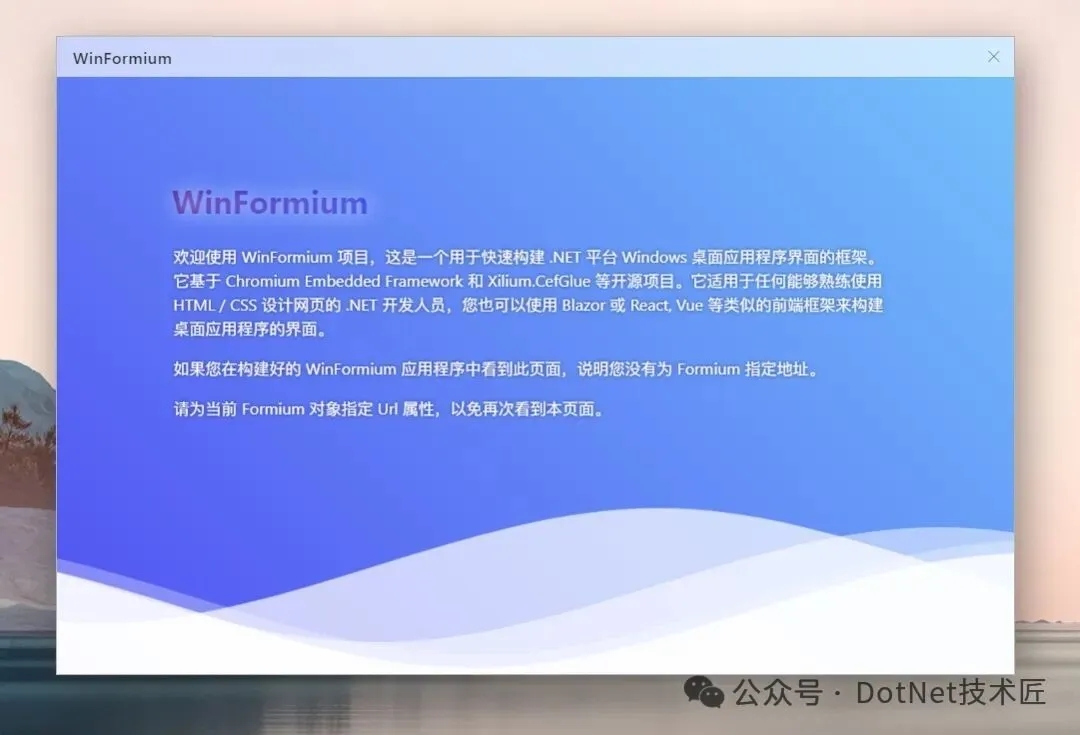
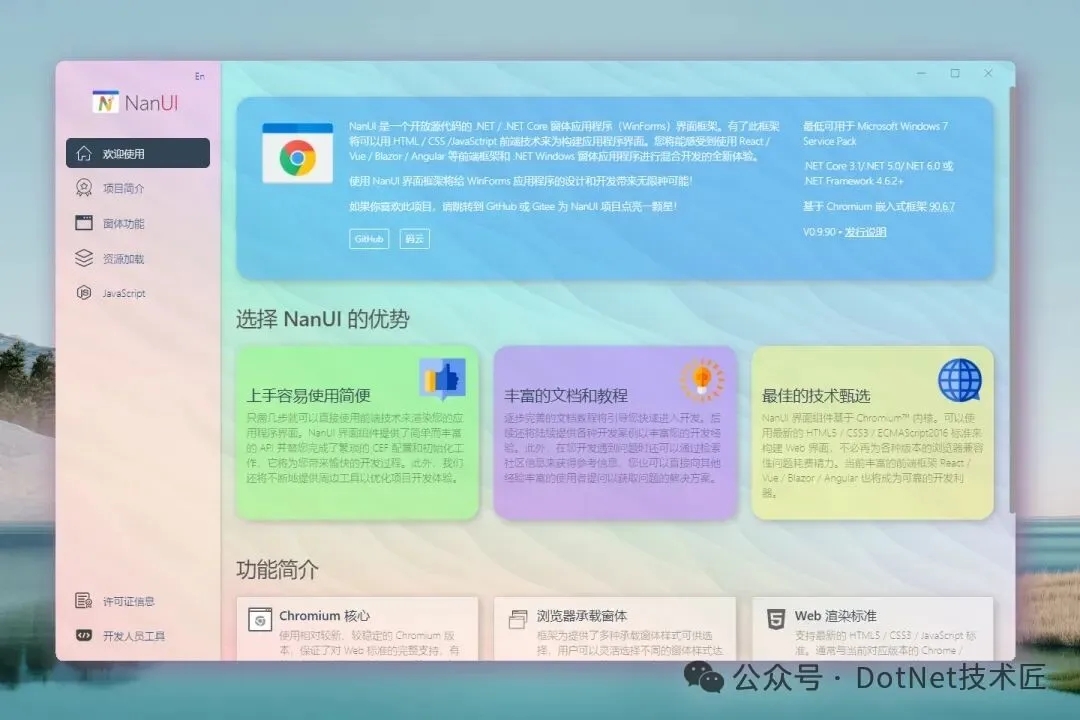
与其他库不同,NanUI 走了一条"融合之路"------可以在 WinForm 中直接使用 HTML、CSS 和 JavaScript 开发界面。底层基于 Chromium Embedded Framework(CEF),前端开发可以无缝参与桌面应用 UI 设计。适合需要高度动态化、复杂动画或已有 Web 资源复用的项目。
这个开源框架用 HTML5/CSS3/JavaScript 轻松开发 WinForm 炫酷界面
一个基本的 NanUI 应用程序需要以下代码:
1、按如下示例修改 Program.cs 文件中的代码:
cs
using NetDimension.NanUI;

class Program
{
    [STAThread]
    static void Main(string[] args)
    {
        var builder = NanUIApp.CreateBuilder();

        builder.UseNanUIApp<MyApp>();

        var app = builder.Build();

        app.Run();
    }
}
2、创建一个类继承 AppStartup 来配置应用程序:
cs
using NetDimension.NanUI;

class MyAPP : AppStartup
{
    protected override MainWindowCreationAction? UseMainWindow(MainWindowOptions opts)
    {
        // 设置应用程序的主窗体
        return opts.UseMainFormium<MyWindow>();
    }

    protected override void ProgramMain(string[] args)
    {
        // Main函数中的代码应该在这里,该函数只在主进程中运行。这样可以防止子进程运行一些不正确的初始化代码。
        ApplicationConfiguration.Initialize();
    }

    protected override void ConfigurationChromiumEmbedded(ChromiumEnvironmentBuiler cef)
    {
        // 在此处配置 Chromium Embedded Framwork
    }

    protected override void ConfigureServices(IServiceCollection services)
    {
        // 在这里配置该应用程序的服务
    }
}
3、创建一个类实现 Formium,用于配置应用程序的主窗口:
cs
using NetDimension.NanUI;
using NetDimension.NanUI.Forms;

class MyWindow : Formium
{
    public MyWindow()
    {
        Url = "https://www.google.com";
    }

    protected override FormStyle ConfigureWindowStyle(WindowStyleBuilder builder)
    {
        // 此处配置窗口的样式和属性,或留空以使用默认样式

        var style = builder.UseSystemForm();

        style.TitleBar = false;

        style.DefaultAppTitle = "My first WinFomrim app";

        return style;
    }
}
4、生成并运行你的第一个 NanUI 应用程序
如何选择适合自己的 UI 库?
| UI 库 | 适用场景 | 核心优势 |
|---|---|---|
| ReaLTaiizor | 追求高颜值界面与快速原型开发 | 提供大量精美主题和示例(如原神、Instagram 风格),支持 .NET Framework 4.8 到 .NET 8,视觉表现力强 |
| SunnyUI | 开发中大型管理系统,需完整框架支持 | 集成控件库、多页面管理、主题切换、多语言及图标字体,参考 Element 风格,开箱即用 |
| AntdUI | 轻量级部署、无外部资源依赖、需 AOT 支持 | 基于纯 GDI 绘图,无需图片资源,兼容 .NET Framework 4.0,全面支持 AOT 编译 |
| MaterialSkin | 快速为项目套用 Material Design 风格 | MIT 开源协议,集成简单,几行代码即可实现卡片式布局、浮动按钮等现代 UI 元素 |
| HZHControls | 面向触控设备(如工控机、触摸一体机) | 所有控件原生 C# 编写,专为触屏优化,不依赖任何第三方组件,稳定性高 |
| NanUI | 团队熟悉 Web 技术(HTML/CSS/JS) | 基于 Chromium Embedded Framework(CEF),可用 Web 技术构建动态、复杂桌面 UI |
选型建议:没有"最好"的 UI 库,只有"最合适"的方案。请大家结合项目目标(如是否需触控、是否强调视觉设计)、团队技能(是否擅长 Web 或纯 WinForm 开发)以及部署环境(如内网、离线、AOT 要求等)综合判断。
总结
WinForm 并非"老旧"的代名词,而是一座等待被重新装饰的坚固城堡。借助这些优秀的开源 UI 库,我们完全可以在保留其高性能、低资源占用、易部署等优势的同时,赋予应用现代化的视觉语言与交互体验。技术的价值,不在于追逐潮流,而在于恰到好处地解决问题------而这,正是这些 UI 库存在的意义。
最后
如果你觉得这篇文章对你有帮助,不妨点个赞支持一下!你的支持是我继续分享知识的动力。如果有任何疑问或需要进一步的帮助,欢迎随时留言。
也可以加入微信公众号DotNet技术匠 社区,与其他热爱技术的同行一起交流心得,共同成长!