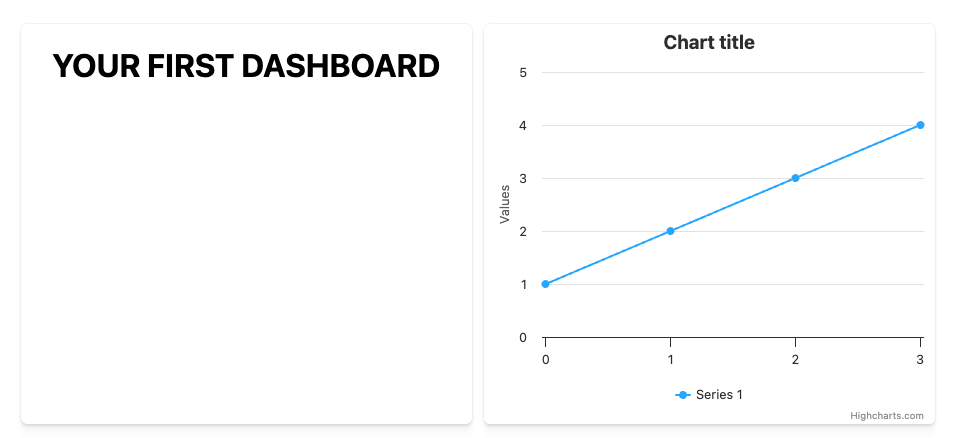
这份文档说明了如何在网页中添加一个基本的 Highcharts 看板(仪表盘)。
创建仪表盘
当你准备好创建你的第一个简单仪表盘时,请按照以下步骤操作:
1. 添加一个 div 元素
创建仪表盘的第一个必要步骤是定义一个 div 元素,用于渲染仪表盘。 id 中的 div i标识符是由管理仪表盘的脚本所需要的。这个 div i通常被称为Dashboards仪表盘容器。
html
<div id="container">2. 创建仪表盘
在这个例子中,我们将创建一个包含两个单元格的简单仪表盘。第一个单元格包含一些静态HTML static HTML ,而第二个单元格包含一个Highcharts图表。为了让这个仪表盘正常工作,我们需要同时引入Highcharts库和仪表盘库,以及layout 模块。所需的JavaScript模块如下导入:
html
<script src="https://code.highcharts.com/highcharts.js"></script>
<script src="https://code.highcharts.com/dashboards/dashboards.js"></script>
<script src="https://code.highcharts.com/dashboards/modules/layout.js"></script>
不过,还有其他方法可以导入仪表盘包。对于替代方案,例如通过npm安装,请参阅 仪表盘安装.
3. 添加 CSS
我们需要CSS样式来正确显示仪表盘。仪表盘的默认样式包含在仪表盘的CSS文件中,并如下所示导入。
css
@import url("https://code.highcharts.com/dashboards/css/dashboards.css");4. 添加脚本
现在我们已经准备好开始配置实际的仪表盘了。在script 标签内创建一个新的仪表盘实例。
要做到这一点,你必须传递两个参数:
- 仪表盘应放置的容器div的ID(见第一点)
- 仪表盘选项的对象。
要实现这一点,你可以使用工厂函数 Dashboards.board:
js
Dashboards.board('container', {...})或者使用类 Dashboards.Board 来创建一个新的仪表盘实例:
js
const board = new Dashboards.Board('container', {...})5. 添加必填选项
要让仪表盘正常工作,必须满足两个条件:
gui 这是一个用于定义仪表盘布局的对象,通过指定行和单元格
js
gui: {
    layouts: [{
        id: 'layout-1',
        rows: [{
            cells: [{
                id: 'dashboard-col-0'
            }, {
                id: 'dashboard-col-1'
            }]
        }]
    }]
}
components (组件) 这是一个要插入到仪表盘中的组件数组。要将组件放入某个单元格,请使用在 gui 选项中定义的单元格ID。 你还需要声明组件的类型及其选项。
js
components: [{
    type: 'HTML',
    renderTo: 'dashboard-col-0',
    elements: [
        {
            tagName: 'h1',
            textContent: 'Your first dashboard'
        }
    ]
}, {
    renderTo: 'dashboard-col-1',
    type: 'Highcharts',
    chartOptions: {
        series: [{
            data: [1, 2, 3, 4]
        }]
    }
}]
查看结果
通过上述配置,你的仪表盘应该看起来像这样: