一、问题背景
C盘又双叒叕满了 !打开电脑一看,可用空间只剩个位数,红色警告刺得人眼疼;想清理却不知道垃圾藏在哪,排查半天发现,一个叫 "AppData" 的文件夹居然占了几十 GB,比游戏安装包还能吃空间!
你是不是也一脸疑惑:AppData 到底是啥?为啥藏得这么深?里面的文件能删吗?删错了会不会让软件崩溃、聊天记录消失?
其实 AppData 就是电脑的**"应用** 数据仓库 ",里面既有有用的配置文件,也有堆成山的无用垃圾,找对方法清理,既能释放巨量空间,又不会伤电脑,今天这篇干货帮你彻底搞懂!

二、解决方案
先摸清 AppData 的 "底细",再一步步定位 + 清理!
下面先解释它的本质和内部结构,再给多种定位方法和安全清理技巧 ,细节拉满,新手也能放心操作,告别 C 盘红条!
1、先搞懂:AppData 文件夹到底是什么?
AppData 是**"Application Data"(应用数据)**的缩写,它就像每个软件的 "专属储物柜"------ 软件安装后,会把配置信息、缓存文件、历史记录、插件数据等都存在这里。
比如聊天j记录缓存、VS Code 的编辑设置、浏览器的缓存插件数据等,都藏在这个文件夹里。它默认是隐藏的,就是为了防止用户误删关键文件,导致软件打不开、数据丢失。但时间一长,缓存、临时文件越堆越多,就成了 C 盘的 "空间刺客",清理这些无用文件,就能给 C 盘 "减负"。
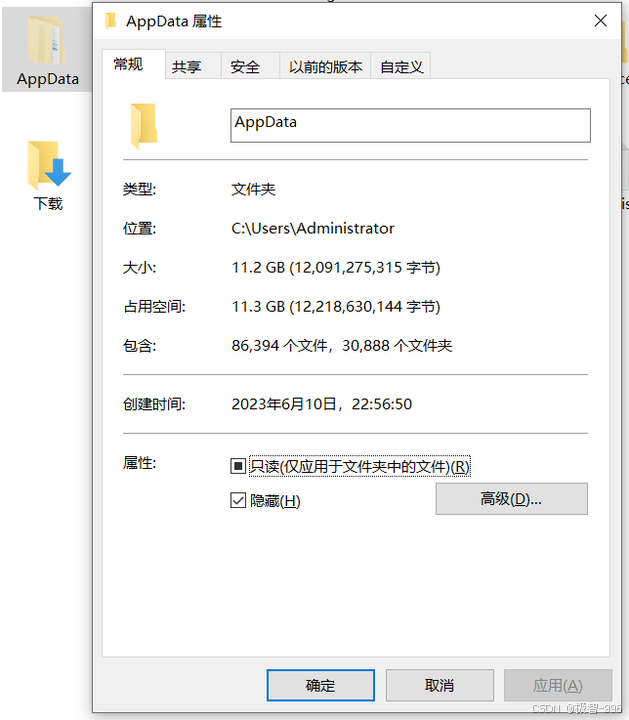
AppData目录里,有各种各样的文件,不能随便删除,小伙伴们如果追求方便,想一键清理,不想一个个手动检查清理,可以点击文章尾部的官网链接卡片 ,前往其官网并使用极智C盘清理软件的AppData应用缓存数据清理功能来一键清理缓存垃圾文件,保持系统干净清爽,远离系统卡顿。
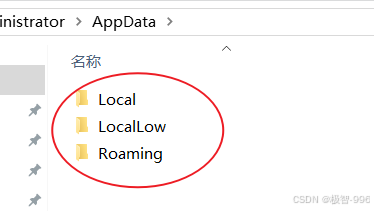
2、AppData 里 3 个核心文件夹:分清能删和不能删
打开 AppData 后,会看到 3 个文件夹,它们的功能天差地别,删之前一定要分清,别盲目动手!
(1)Local 文件夹:
本地 "临时仓库",垃圾主要集中在这!里面存的是软件的本地缓存、临时文件,比如视频软件的离线缓存、安装包残留,其中 "Temp" 子文件夹(路径:AppData\Local\Temp)里的文件全是临时垃圾,可放心删除;
(2)Roaming 文件夹:
"漫游数据仓库",谨慎删除!里面存的是软件的核心配置、登录信息、聊天记录等,比如聊天记录、浏览器的书签密码。除非你想重置软件,否则别轻易删里面的文件,删错可能导致软件登不上、数据找不回;
(3)LocalLow 文件夹:
"低权限共享仓库",可选择性清理!里面存的是低权限应用的共享数据,比如某些网页插件、小游戏的缓存,大部分文件删除后不会影响软件使用,只会让软件重新生成默认数据。
3、3 种定位方法:快速找到 AppData 文件夹
AppData 默认隐藏,下面几种方法能让你秒找到,不用在文件夹里 "大海捞针"!
方法 1:快捷键直达(最省事,1 秒到位)
新手首选这个方法,不用记路径,一键就能打开!
(1)按下键盘上的 "Win+R" 组合键,弹出 "运行" 窗口,就像打开了电脑的 "快速通道";
(2)在输入框里输入 "%appdata%"(英文百分号 + appdata),别输错字母;
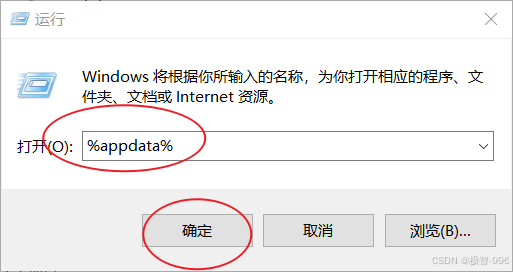
(3)点击 "确定" 或按下回车,瞬间就能打开 AppData 里的 "Roaming" 文件夹,再返回上一级,就能看到 Local、LocalLow 两个文件夹,超方便!

方法 2:手动导航(适合想摸清路径的朋友)
想知道 AppData 具体藏在哪?手动找一遍,以后就不会迷路了!
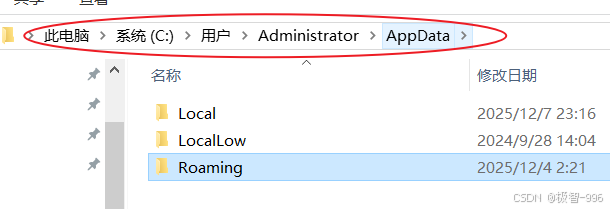
(1)打开桌面的 "此电脑",双击进入 C 盘(系统盘,通常是 C 盘);
(2)找到并双击 "Users" 文件夹(中文可能显示 "用户"),里面是所有用户的专属文件夹;
(3)双击你当前登录的用户名文件夹(比如自己的名字、Administrator);
(4)这时看不到 AppData?点击顶部 "查看" 选项卡,勾选 "隐藏的项目",原本隐藏的 AppData 文件夹就会显现出来;
(5)双击 AppData,就能看到 Local、Roaming、LocalLow 三个核心文件夹,完成定位!
方法 3:全局搜索(怕输错命令?用这个)
如果以上两种方法找不到,用搜索功能精准定位,万无一失!
(1)打开 C 盘,点击右上角的搜索框 ,输入 "AppData"(英文);
(2)系统会自动搜索 C 盘里的 AppData 文件夹,找到 "类型" 显示 "文件夹"、路径含 "Users\ 你的用户名" 的那个,双击打开即可;
(3)搜索结果里可能有多个类似文件夹,认准 "C:\Users\ 你的用户名 \AppData" 这个路径,别选错系统自带的其他数据文件夹!

4、2 类安全清理技巧:只删垃圾,不碰关键数据
找到 AppData 后,按下面的方法清理,既能释放大量空间,又不会让软件崩溃、数据丢失!
技巧 1:必删垃圾(100% 安全,优先清理)
这些文件全是无用垃圾,删除后不会有任何负面影响,放心大胆删!
(1)清理 Local\Temp 文件夹:
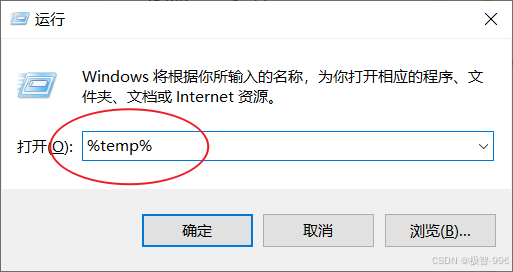
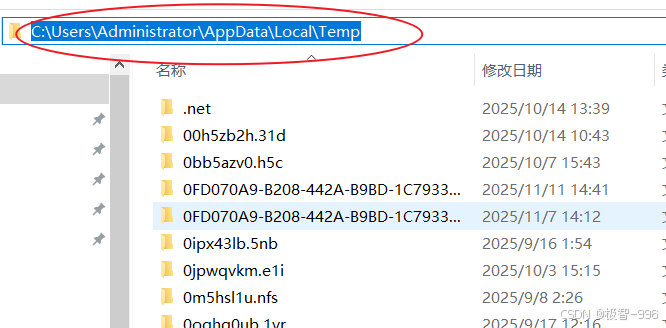
- 路径:AppData\Local\Temp(可通过 "Win+R" 输入 "%temp%" 直达);
-
操作:按下 "Ctrl+A" 全选所有文件,右键点击 "删除",或按 "Delete" 键;
-
遇到 "文件正在使用,无法删除" 的提示,直接点击 "跳过",这些是当前软件在用的临时文件,下次开机再删就行;
-
效果:这个文件夹通常能清理出几 GB 甚至几十 GB 空间,是 C 盘 "空间大户"!
(2)清理软件缓存文件夹:
-
路径:AppData\Local\ 软件名称文件夹(比如 "Tencent""WeChat""Chrome");
-
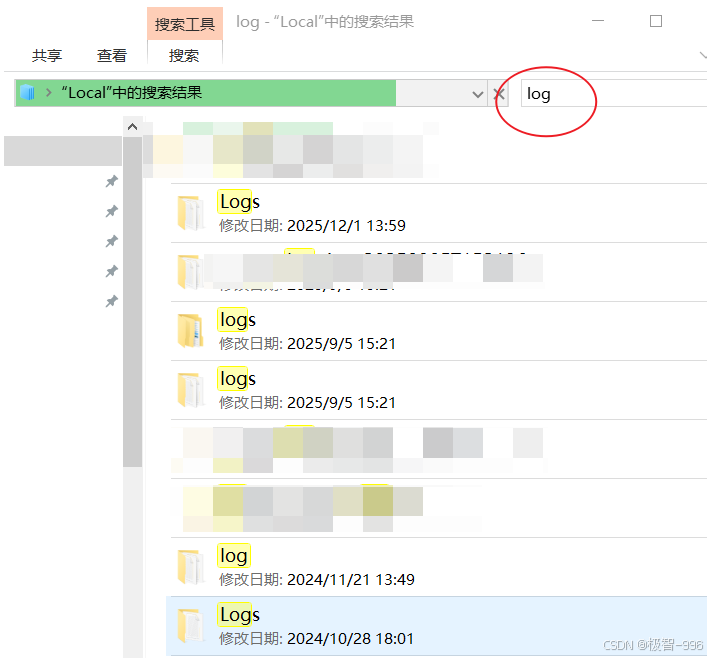
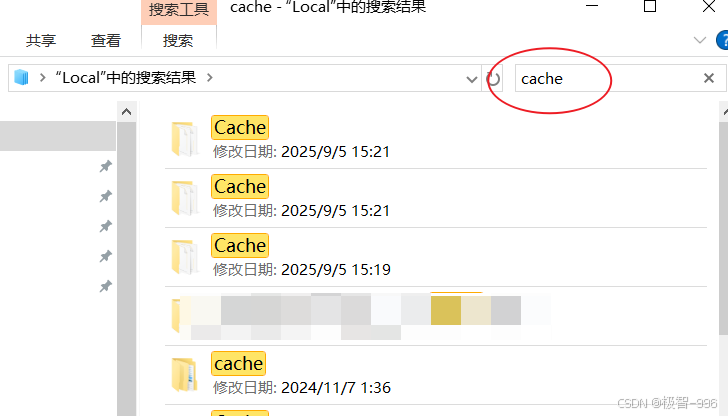
操作:打开对应软件的文件夹,找到**"Cache"(缓存)、"Logs"(日志)子文件夹**,里面的文件全选删除;
-
举例:聊天记录缓存路径 "AppData\Local\Tencent\WeChat\XPlugin\Plugins\WMPF\Cache",删除后不会丢聊天记录,只会清理离线图片、视频缓存;
-
注意:别删除软件文件夹里的 "Data""Config" 等核心子文件夹,避免丢失关键数据。
技巧 2:谨慎清理(选择性删除,不懂就不删)
这些文件删除后可能影响软件设置,按需清理,不确定就跳过!
(1)清理 LocalLow 文件夹:
-
操作:打开 AppData\LocalLow,里面的文件夹大多是低权限应用的缓存,比如网页游戏缓存、小众软件数据,可选择性删除不常用软件对应的文件夹;
-
建议:如果不知道某个文件夹对应哪个软件,就别删,避免误删有用数据。
(2)清理 Roaming 文件夹(谨慎!):
-
操作:这个文件夹里的文件尽量别删,除非你想重置某个软件。比如想重置浏览器,可删除 "AppData\Roaming\ 浏览器名称" 文件夹;想重置聊天记录,可删除 "AppData\Roaming\Tencent\WeChat" 文件夹;
-
注意:删除前一定要备份重要数据(比如聊天记录、书签),否则删除后无法恢复!
5、关键提醒:这些坑千万别踩!
(1)千万别直接删除 AppData 根目录下的 Local、Roaming、LocalLow 三个文件夹,否则会导致大部分软件打不开、数据丢失;
(1)清理前建议备份重要数据 (比如聊天记录、浏览器书签),避免误删后后悔;
(2)清理后部分软件可能需要重新登录、加载缓存,属于正常现象,不用慌;
(3)建议一周清理一次,经常用视频编辑、下载软件的朋友,几天清理一次,保持 C 盘流畅。
三、总结
总之,AppData 就是软件的 "专属储物柜",里面的垃圾主要藏在 Local 文件夹里!
记住核心步骤:用 "Win+R键,%appdata%" 秒定位,优先清理 Local\Temp 和软件缓存文件夹,Roaming 文件夹谨慎碰。