一、问题背景
打开C盘时,不少用户都会发现一个叫做"Temp"的文件夹。
点进去一看,里面密密麻麻全是文件,有的占几KB,有的甚至达到几个GB。时间一长,C盘空间越来越少,电脑运行越来越卡。
这时候很多人都会产生同一个疑问:
Temp文件夹到底是什么?能不能删除?全部删掉会不会导致系统崩溃?
其实,Temp文件夹就像电脑的"临时仓库"。软件安装、系统更新、程序运行时产生的缓存文件,大多都会暂时存放在这里。仓库本身没有问题,可如果长期不清理,里面堆积的垃圾文件就会越来越多,占用大量磁盘空间。
那么,Temp文件夹究竟能不能删?又该如何安全删除呢?

二、解决方案
方法一:使用极智C盘清理免费一键清理Temp文件夹
🔴对于很多电脑小白 来说,手动删除Temp文件夹虽然可行,但查找路径、筛选文件、处理残留都比较麻烦,而且害怕不小心删除文件,导致系统报错、蓝屏等问题。
更头疼的是,有些临时文件删除后还会自动生成。刚清理完没多久,空间又被占满了。此时更推荐使用【极智C盘清理免费版】进行深度扫描。
💡它能够自动识别:
- · Temp临时文件
- · 系统更新缓存
- · 软件安装残留
- · 浏览器缓存文件
- · 无效日志文件
- · 冗余垃圾数据
相比系统自带清理工具只能删除部分缓存,极智C盘清理可以对C盘进行更全面的扫描,快速找出隐藏垃圾和顽固缓存,一键释放大量磁盘空间。
 https://apps.microsoft.com/detail/xp9cdzgzhm3x73?hl=zh-CN&gl=CN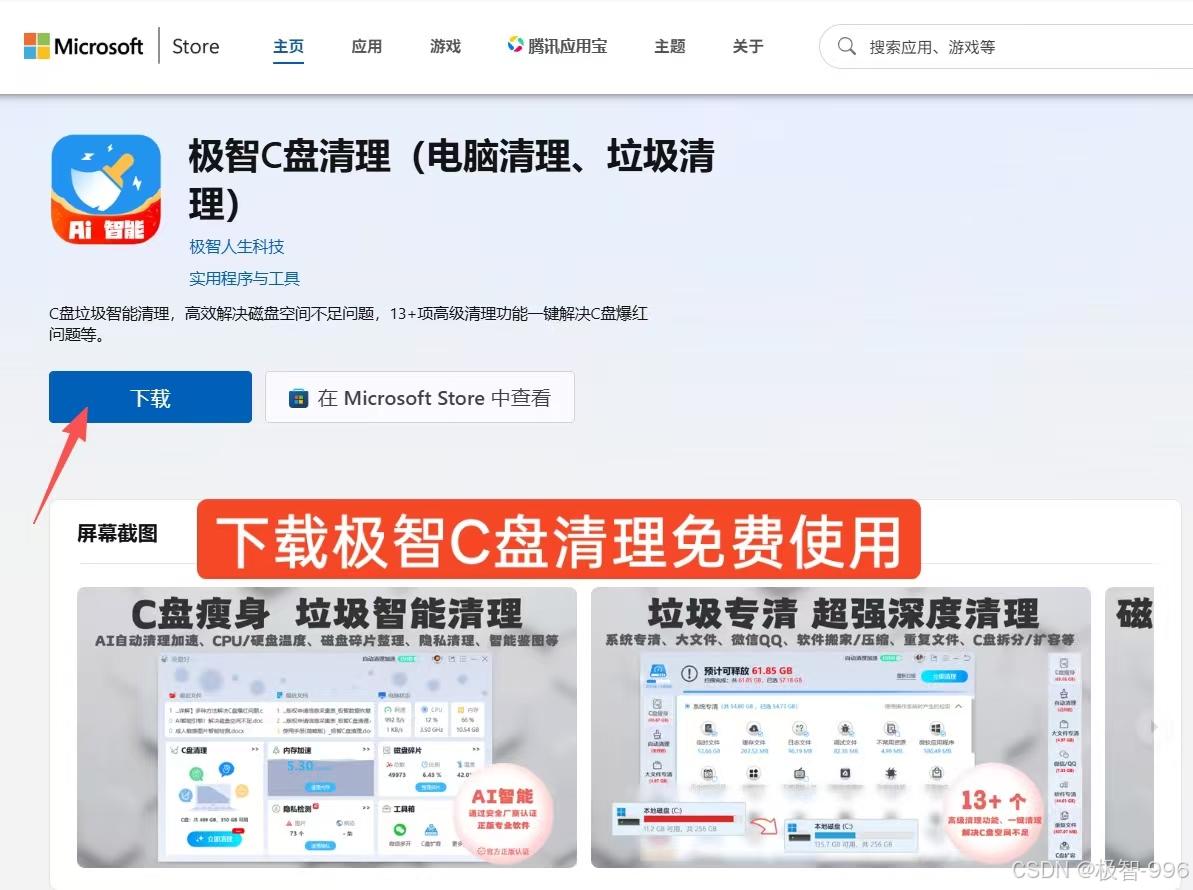
-
下载并安装极智C盘清理;
-
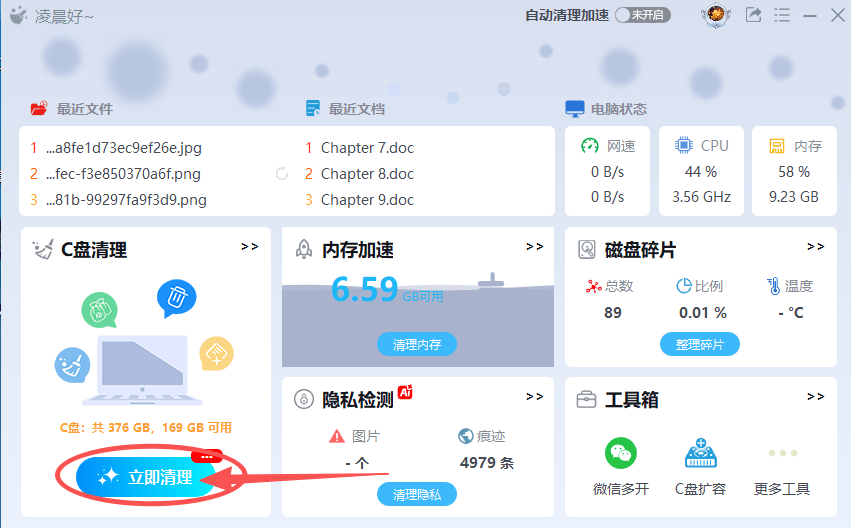
打开软件后点击【开始扫描】;
-
等待系统自动分析垃圾文件;
-
软件会自动勾选临时文件缓存及系统垃圾;
-
点击【立即清理】完成删除。
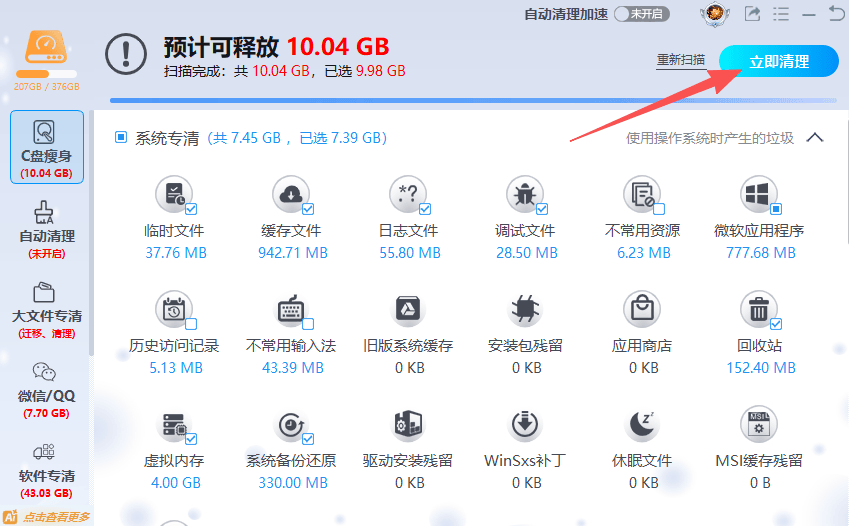
很多用户清理后都能释放几GB甚至几十GB空间,让电脑重新恢复流畅运行。
方法二:手动删除Temp文件夹
如果想自己动手清理,也可以直接删除Temp中的临时文件。
操作步骤:
-
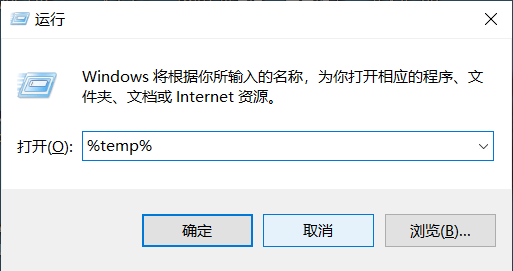
按下【Win+R】打开运行窗口;
-
输入:%temp%,点击确定;
-
打开的就是当前用户Temp文件夹;
-
按下【Ctrl+A】全选文件;
-
点击【Delete】删除。
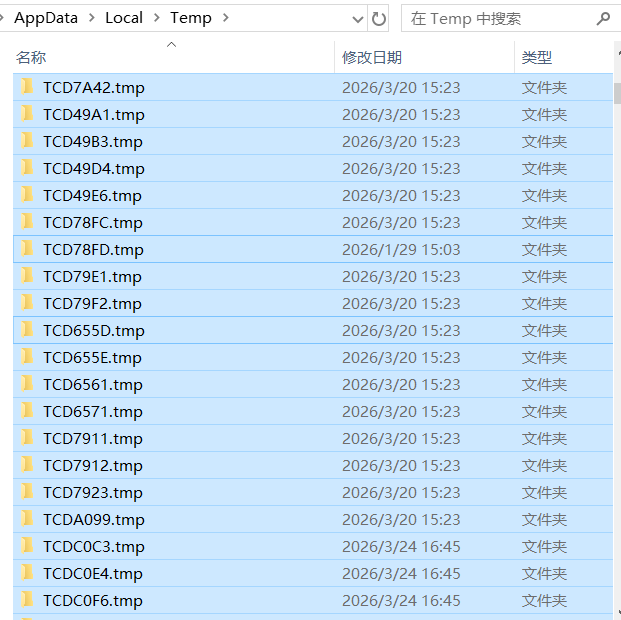
删除过程中如果出现:【文件正在使用,无法删除 】,直接选择【跳过】即可。
这些文件通常正在被系统或软件调用,属于正常现象。
方法三:删除Windows系统Temp目录
除了用户Temp文件夹外,Windows还存在系统级Temp目录。
这里同样会保存大量安装缓存和更新临时文件。
操作步骤:
-
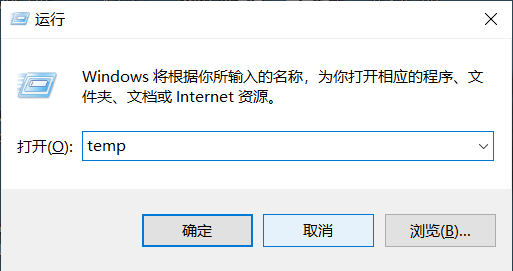
按下【Win+R】;
-
输入:temp,或者进入:C:\Windows\Temp
-
根据提示授予管理员权限;
-
全选文件;
-
点击【删除】。
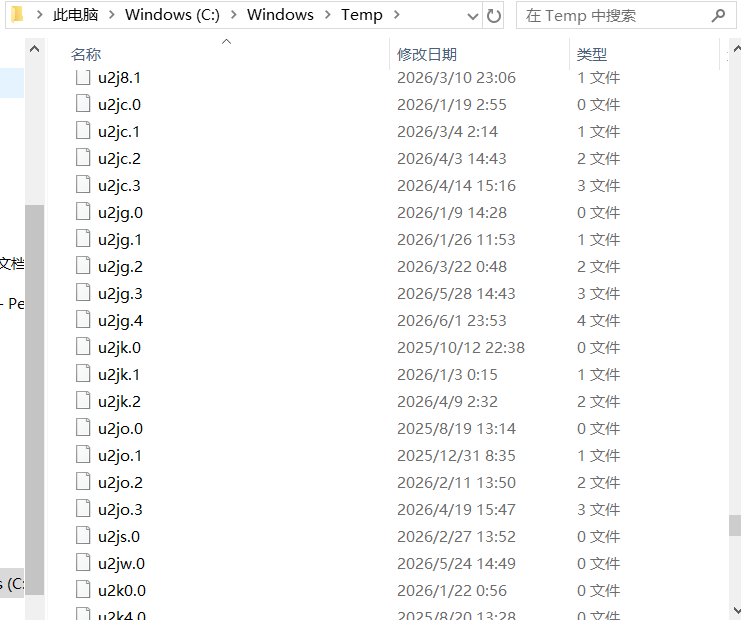
删除完成后,可以进一步释放系统盘空间。
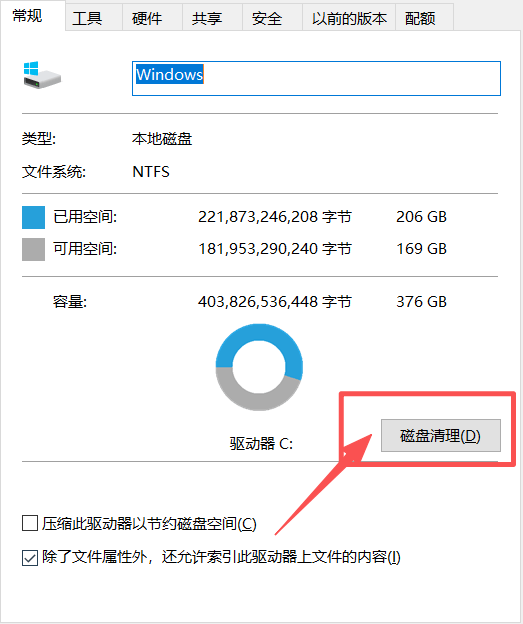
方法四:使用磁盘清理工具删除临时文件
Windows系统本身也提供了垃圾清理功能。
操作步骤:
-
打开【此电脑】;
-
右键C盘;
-
点击【属性】;
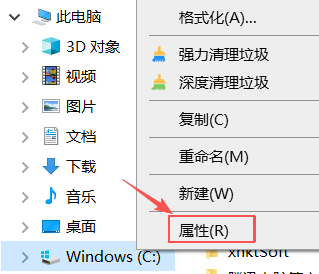
- 选择【磁盘清理】;
-
勾选【临时文件】;
-
点击【确定】。
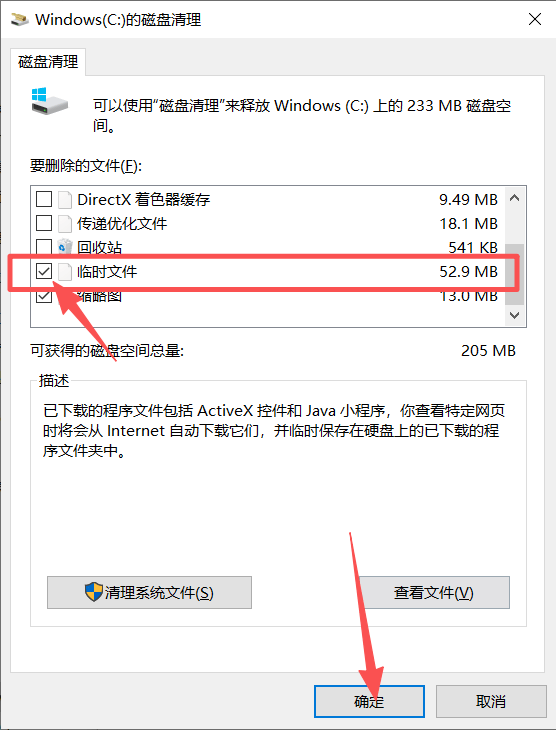
系统会自动删除部分Temp缓存文件。
不过这种方式清理范围相对有限,对于长期未清理的电脑效果往往不够彻底。
Temp文件夹删除后会自动恢复吗?
答案是会。
很多用户发现刚删完Temp文件夹,过几天又出现了。
别慌。这并不是病毒,也不是系统异常。
因为Windows和各类软件运行过程中都会持续产生新的临时文件,就像垃圾桶每天都会产生垃圾一样。所以Temp文件夹本身不需要删除,定期清理里面的内容即可。建议下载极智C盘清理免费版,开启自动清理,软件会定期帮你清理垃圾,无需手动清理,远离C盘爆红卡顿。

三、总结
Temp文件夹本质上是系统和软件存放临时文件的目录。
绝大多数情况下:【Temp文件夹里的文件可以删除】
删除后不会影响Windows正常运行,还能够释放大量C盘空间。
如果电脑已经出现:
- · C盘爆红
- · 系统卡顿
- · 软件运行缓慢
- · 空间不足提示
建议优先清理Temp文件夹中的垃圾文件。
对于不熟悉电脑操作的用户,可以直接使用极智C盘清理进行一键扫描和深度清理,效率更高,也更省心。