如果你曾丢失、置换或损坏过 iPhone,就会明白照片、视频、短信、通讯录全部消失的烦恼。为避免这种麻烦,定期备份整机数据永远是明智之举。许多人更倾向于不用电脑 就能完成备份,因为传统 iTunes 方式复杂、缓慢又不方便。他们想要更快速、更轻松的解决方案。那么,如何在不使用 iTunes 甚至没有电脑的情况下备份 iPhone 呢?请看下方简单步骤。
方法 1:使用 iCloud 无电脑备份 iPhone
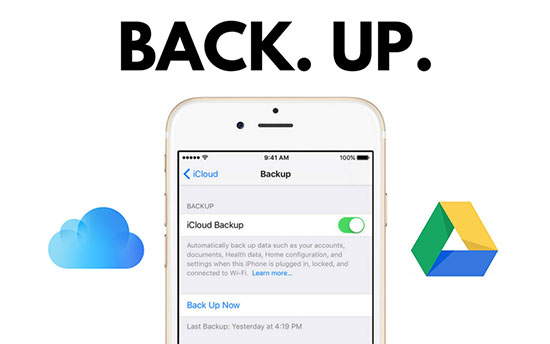
第一种无电脑备份方案就是苹果官方云盘------iCloud。它被视为最便捷的"零电脑"备份途径。但众所周知,iCloud 免费容量仅 5 GB,往往一次备份就会占满,后续需付费扩容。此外,稳定 Wi-Fi 也是顺利完成备份的前提。(iCloud 备份完整指南)无电脑将 iPhone 备份到 iCloud 的步骤:
- 将 iPhone 接入稳定 Wi-Fi。
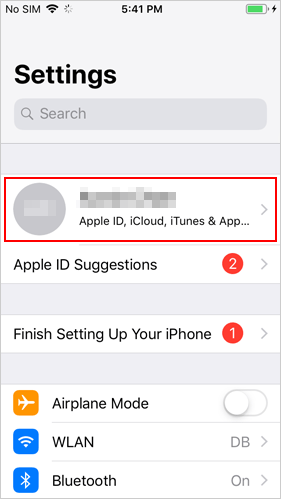
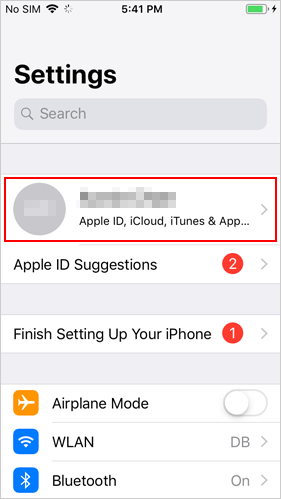
- 打开"设置",点击顶部 Apple ID,进入"iCloud"。
- 下拉选择"iCloud 备份",若未开启则打开开关。
- 点击"立即备份",开始上传数据。
- 完成后可在"设置 → Apple ID → iCloud → 管理存储 → 备份"中查看备份文件。
你还可开启自动备份:
- 路径:设置 → Apple ID → iCloud → iCloud 备份(开启)。
- 当设备接入 Wi-Fi、锁屏且接通电源时,系统会自动上传相册、短信、应用等数据。
方法 2:使用 Google Drive 无电脑备份 iPhone
除 iCloud 外,Google Drive 也能实现无电脑备份。Google 提供 15 GB 免费空间,大于 iCloud,但可备份的类型较少,仅支持通讯录、照片、视频与日历。因此,建议优先用 iCloud 完整备份,空间不足时再视情况用 Google Drive 补充。使用前同样需要良好 Wi-Fi。步骤如下:
- 在 iPhone 安装并打开 Google Drive,点击左上角"☰"菜单。
- 选择"设置" → "备份"。
- 点击"开始备份",即可上传指定数据。
想深入了解?请戳:如何用 Google Drive 备份 iPhone
彩蛋:无需 iTunes/iCloud,也能把 iPhone 备份到电脑
如果你想获得更安全且完整 的备份体验,推荐专业 iOS 数据管理工具------iReaShare iPhone Manager。它可一键整机或选择性备份,也能在 iPhone 与电脑间自由传输数据。注意:该方法需要电脑。iReaShare iPhone Manager 亮点:
- 支持选择性或完整备份,想备什么你说了算
- 可备份视频、照片、音乐、电子书、通讯录、短信、备忘录、Safari 书签、语音备忘录等几乎所有 iOS 数据
- 可在 iDevice 间直接传输,也能导入/删除电脑上的 iTunes 备份
- 兼容 iPhone 6 至 iPhone 16 及所有 iPad、iPod touch
Windows 或 Mac 免费下载后,按以下步骤操作:
步骤 1:启动 iReaShare iPhone Manager
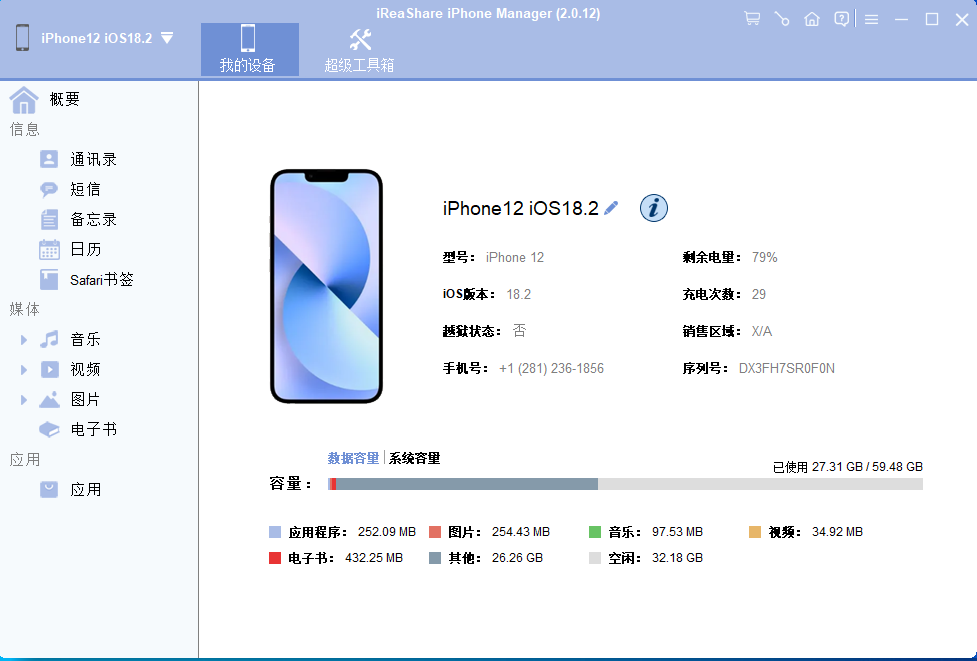
用 USB 连接 iPhone,软件会自动识别并显示设备信息。
步骤 2:选择所需文件
左侧栏按类别显示所有数据:通讯录、短信、备忘录、日历、书签、音乐、视频、照片、图书、应用等。打开任意文件夹预览并勾选需要备份的内容。
步骤 3:导出到电脑
点击顶部"导出"按钮,将选中的 iPhone 数据保存到电脑。传输完成后,可随时在电脑查看或后续还原。Mac 用户请参见:如何用 Mac 版 iReaShare iPhone Manager 备份 iPhone**。**
结语
上文介绍了两种无电脑备份 iPhone 的方法,也提供了第三种更快速、完整、安全的电脑备份方案------使用 iReaShare iPhone Manager。它可一键整机备份到电脑,也能随时把备份还原回 iPhone。现在就下载试用,或三种方法都体验一遍,选出最适合你的那一款!