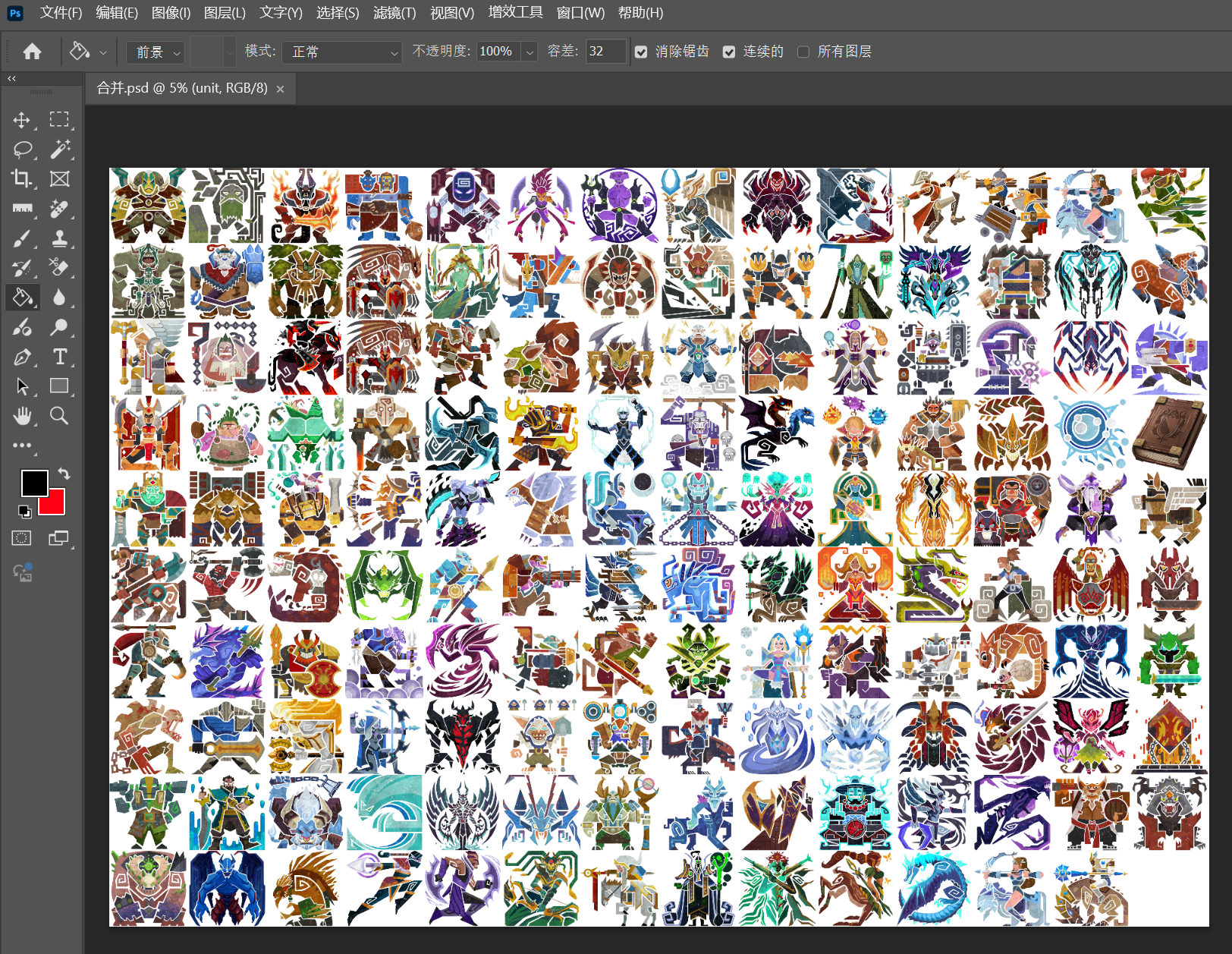
博主在制作海报时,需将多张(140张)图片 按固定的行列数排版到一张画布上,借助 PS 的 **"联系表 II"**功能 实现多张图片的批量排版,无需手动一张张摆放,并且精准设置间距和行列数,具体操作步骤如下:
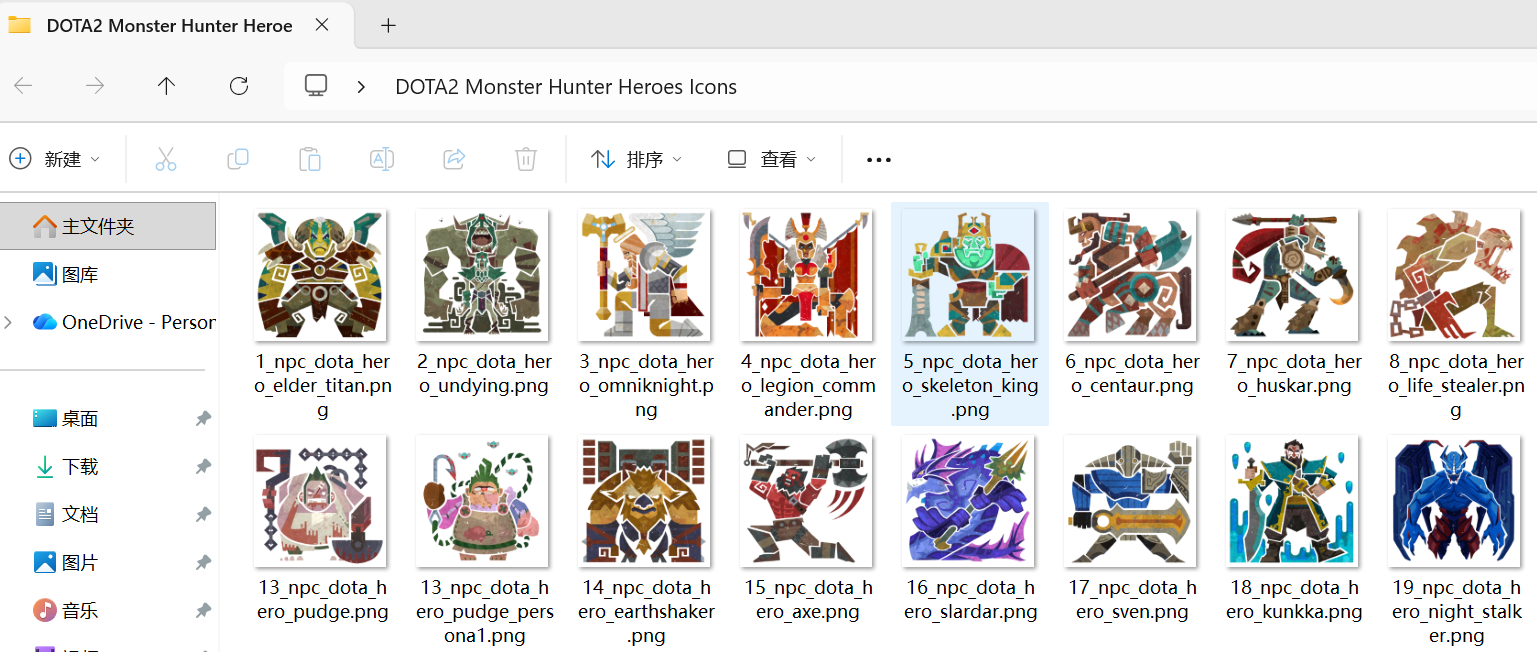
1.前期准备:先把 140 张 2048*2048 的图片全部整理到同一个文件夹中,可按数字有序命名。
(注意:命名能有效避免排版时图片顺序混乱,方便后续若需调整顺序时快速定位。)
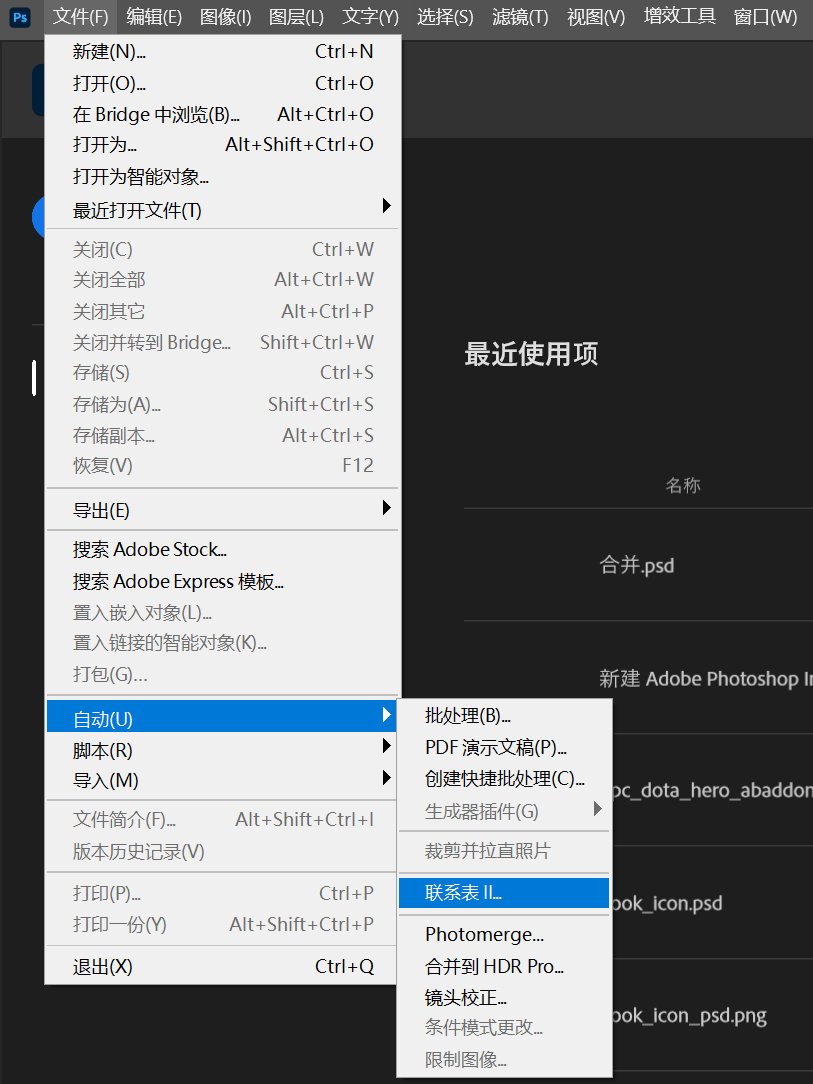
2.启动联系表功能:打开 PS 软件,点击顶部菜单栏的【文件】,在下拉菜单中依次选择【自动】-【联系表 II】,弹出参数设置面板。
3.设置源图像与文档参数:在面板中点击【源图像】下方的【选取】,选中存放 140 张图片的文件夹;若文件夹无嵌套子文件夹,可不勾选 "包含子文件夹"。接着设置文档参数,单位选像素,考虑到单张图 2048*2048,140 张可按 10 行 14 列或 14 行 10 列排版,画布尺寸可大致估算,分辨率根据自己需要选择。
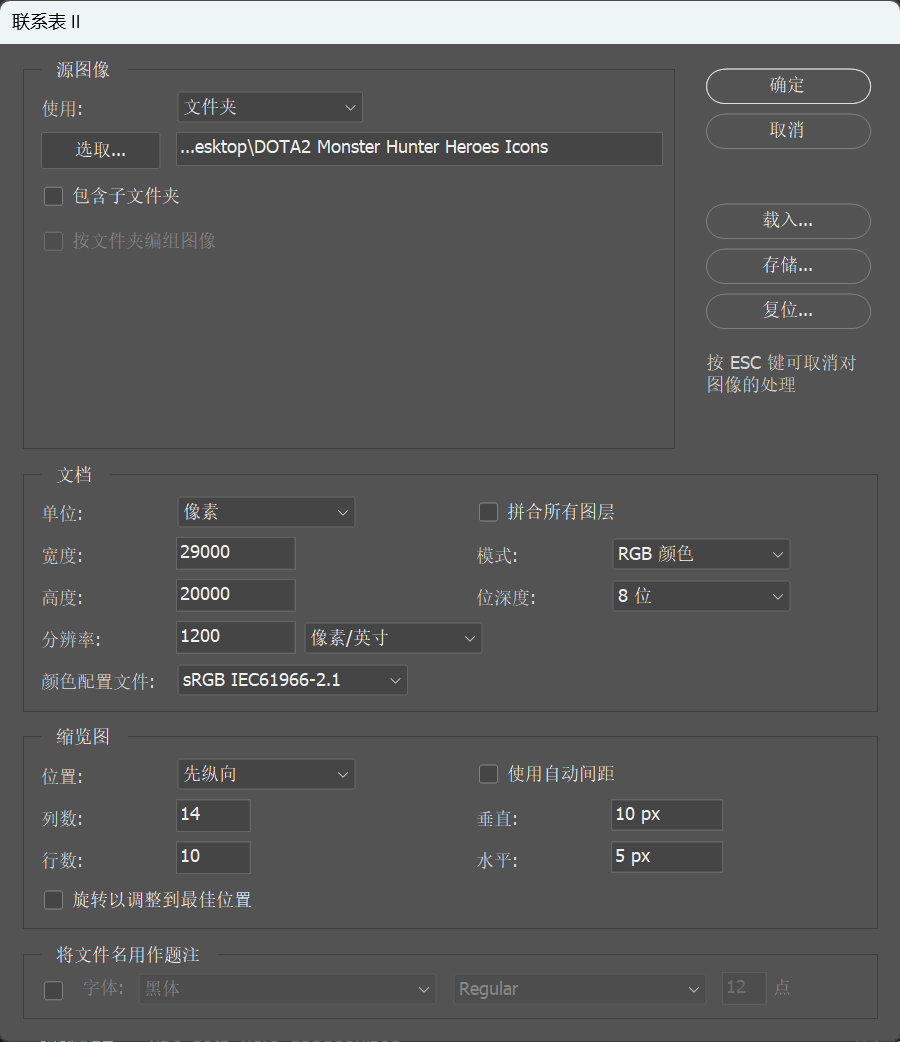
注意:若想把所有图片合并成一个图层,即勾选了【拼合所有图层】;取消该勾选,就能让每张图片成为独立图层,方便后续调整位置。
4.调整排版与间距:在【缩览图】选项区设置行数和列数,比如 10 行 14 列刚好适配 140 张图。取消 "使用自动间距",手动输入固定的水平间距和垂直间距(如 20 - 50 像素,根据海报整体美观度调整);同时取消 "将文件名用作题注" 和 "旋转以获得最佳匹配",避免出现多余文字和图片方向混乱的情况。
5.生成并微调 :设置完成后点击【确定】,PS 会自动生成排版好的海报(生成时间与图片数量成正比,占用内存)。若生成后部分间距不均,可先取消拼合图层(设置时未勾选 "拼合所有图层" 即可),选中对应图片图层,用移动工具手动微调;若整体色调不协调,还可添加曲线、自然饱和度等调整图层统一色调。
生成海报如下: