豆包通过"AI生成内容框架+模板适配+人工优化"的模式,可大幅缩短PPT制作时间,适配职场汇报、课程展示、产品推广等多种场景。
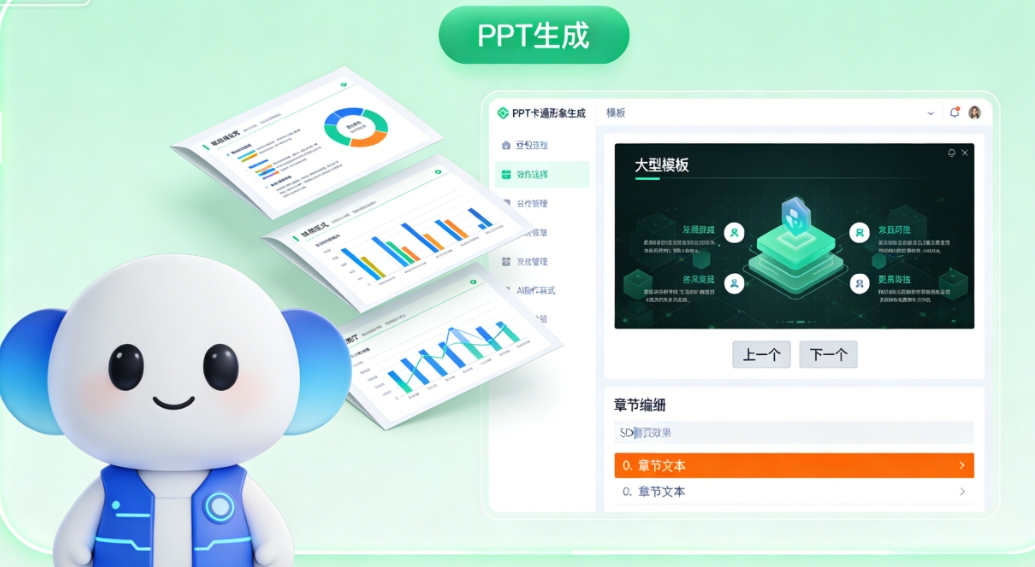
核心分为「基础流程(快速出稿)」和「进阶技巧(精准定制)」两部分,以下是全步骤拆解:
一、基础准备:明确需求+工具适配
- 前期需求梳理(关键前提)
在使用豆包前,先明确PPT的核心信息,避免生成内容偏离需求。需确认:
-
核心主题:如"2024年Q4销售总结""AI智慧农业应用方案"
-
目标受众:职场领导/客户/学生,决定内容正式度和深度
-
核心结构:需包含的章节,如"现状-成果-问题-计划""市场-产品-策略-预算"
-
风格要求:商务简约/科技感/活泼卡通/学术严谨
-
额外细节:页数要求(如10-15页)、是否需要数据图表、是否插入特定素材(如公司LOGO)
- 工具环境准备
-
账号登录:网页端(登录豆包官网)或APP端(更新至最新版本),完成账号登录即可,无需额外下载插件。
-
辅助工具(可选):若需精细化设计,可提前准备WPS/Office PowerPoint(用于后续格式调整)、相关素材(如产品图、数据表格)。
二、核心操作:3步快速生成PPT框架
步骤1:进入交互界面,输入精准指令
豆包通过自然语言指令生成内容,指令越详细,生成结果越精准,避免模糊表述(如"随便做个PPT")。
1.1 入口选择
-
网页端:登录后点击页面顶部"更多",在功能列表中找到"PPT生成"(部分版本直接在首页"AI创作"板块可见)。
-
APP端:首页底部点击"+"号,直接选择"PPT生成";或进入"AI创作"板块,挑选"PPT生成"功能。
1.2 指令撰写模板(直接套用)
基础模板:
帮我制作一个PPT,主题是【XX】,目标受众是【XX】,用途是【XX】(如会议汇报/培训课件)。需包含以下章节:1.【章节1】;2.【章节2】;3.【章节3】。风格要求【XX】(如商务蓝白风),页数控制在【XX】页,每页文字不超过6行,数据部分用【XX图表】(如柱状图/饼图)展示。
示例指令:
"帮我制作一个PPT,主题是'AI智慧农业应用方案',目标受众是农业企业客户,用途是项目推介。需包含以下章节:1. 行业背景与痛点;2. AI技术在农业中的应用场景;3. 成功案例;4. 合作模式与预算。风格要求商务简约风,页数12页左右,在'应用场景'部分用雷达图展示不同技术的适配度,每页添加页码。"
1.3 特殊需求处理
-
已有文字稿:直接上传文档(Word/PDF),并补充指令"根据此文档内容生成PPT,要求【XX】"(如"保留核心数据,简化文字,采用科技感风格")。
-
指定细节:可添加"封面包含标题、副标题和日期""结尾页添加公司LOGO和联系方式"等要求。
步骤2:生成大纲,迭代优化内容
输入指令后点击"生成",豆包通常1-3秒内会生成包含「封面、目录、各章节页」的完整框架,此时需重点检查并优化。
2.1 核心检查点
-
逻辑完整性:确认章节顺序是否合理(如是否符合"背景-分析-方案-总结"的逻辑链)。
-
内容准确性:核对AI自动填充的数据、案例是否与实际一致(复杂数据建议手动核对,避免AI误读)。
-
内容权重:是否有重点章节需要突出(如"成功案例"需展开多页,可指令"将'成功案例'章节从2页扩展为3页,补充每个案例的效果数据")。
2.2 修改技巧
直接在对话框中给出修改指令,示例:
- "将'合作模式'章节提前至第3页,与'成功案例'相邻";
- "把'行业背景'页的文字精简,提取3个核心痛点,用项目符号展示";
- "替换'案例数据'中的2023年数据为2024年最新数据,用折线图展示年度增长"。
步骤3:模板适配与视觉定制
内容框架确认后,进行视觉优化,让PPT更专业。
3.1 模板选择
豆包内置300+行业模板,支持按「场景(汇报/教学/产品)」「风格(科技感/极简风/卡通风)」「色系」快速筛选。例如:
- 职场汇报选"商务简约"模板;
- 培训课件选"清晰图文"模板;
- 儿童教学选"卡通活泼"模板。
3.2 细节定制
-
配色调整:将默认色调替换为品牌VI色(如"主色调改为蓝色,辅助色为灰色")。
-
字体规范:统一标题字体(如思源黑体)、正文字体(如微软雅黑),设置标题字号24号、正文字号16号。
-
素材添加:指令"在'产品展示'页插入3张产品实物图,要求图文排版均匀";若有自备素材,可先上传素材再指令"将此图插入第5页,替换原有配图"。
三、导出与二次优化:兼容多场景交付
步骤1:导出文件
内容和设计确认无误后,点击页面右上角"...",选择导出格式(根据使用场景选择):
-
PPTX格式:兼容WPS/Office,适合线下汇报(可后续手动调整动画、细节)。
-
PDF格式:防篡改,适合邮件分发、线上分享(保留排版和超链接)。
-
图片集:将每页转为图片(如JPG/PNG),适合社交媒体传播(如朋友圈、公众号)。
提示:导出前建议预览全页,确认无文字溢出、图片错位等问题;若导出失败,检查网络连接或重试操作。
步骤2:二次优化(可选,提升专业度)
若需更精细的设计,可将导出的PPTX文件导入WPS/Office进行优化:
-
动画设置:为重点内容添加简单动画(如标题淡入、数据图表逐步显示),避免过度动画。
-
演讲者备注:在"备注栏"补充汇报话术,方便演讲时查看。
-
母版调整:使用"母版视图"批量修改每页的页眉、页脚、页码样式,确保格式统一。
四、进阶技巧:高效制作高质量PPT
- 分批生成法(复杂PPT适用)
对于内容较多的PPT(如20页以上),可先让豆包生成「大纲」,确认章节逻辑后,再分章节指令生成详细内容(如"先生成1-5页(背景+现状),确认后再生成后续页面"),避免一次性生成后大幅修改。
- 风格参考法(提升设计感)
在指令中加入风格参考,如"模板风格参考苹果官网PPT,要求简约大气、留白充足""配色参考行业头部企业XX的汇报PPT",让生成的设计更贴合预期。
- 协作模式(高端定制场景)
若需极致设计,可采用"豆包+第三方工具"协作:
-
用豆包生成结构化大纲和核心内容,导出为Word。
-
将Word导入Gamma/Canva(可画)等设计工具,利用其专业模板库完成精细化排版。
-
通过豆包"AI配图"功能生成与内容强关联的插图,导入设计工具替换占位图。
-
常见问题解决
-
问题1:生成内容偏离需求 → 解决方案:补充更详细的指令,明确指出偏差部分(如"第3页'应用场景'未包含无人机植保,需补充此部分内容")。
-
问题2:设计风格不匹配 → 解决方案:指令"更换模板为'科技感深蓝风',重新生成排版"。
-
问题3:导出文件损坏 → 解决方案:检查网络后重新导出;若仍失败,尝试导出为其他格式(如先导出PDF,再转为PPTX)。
五、总结:高效制作流程复盘
用豆包制作PPT的核心逻辑是"AI搭框架+人工定细节",整体流程耗时约10-20分钟(复杂PPT30分钟内),比纯手动制作效率提升80%:
- 明确需求(5分钟):梳理主题、结构、风格;
- 输入指令(2分钟):套用模板撰写精准指令;
- 优化框架(3分钟):调整章节逻辑、补充细节;
- 设计导出(5分钟):选择模板、定制格式、导出文件。
适合学生、职场新人、需要快速出稿的用户,通过以上步骤可轻松制作出逻辑清晰、设计专业的PPT。