一、问题背景
开机直接蓝屏、黑屏,无法正常进入系统?屏幕弹出 "无法验证 amd_xata.sys 文件的数字签名",还提示 "状态 0xc0000428",瞬间让人头皮发麻!这破问题到底啥意思?是不是电脑硬件坏了?里面的工作文件、照片会不会丢?
你是不是也试过重启无数次,结果还是卡在无法进入系统的界面,急得像热锅上的蚂蚁?其实这不是硬件故障,大概率是 AMD 显卡相关的驱动文件损坏或签名失效,就像身份证过期没法进站,系统不认可这个文件,就不让电脑开机。
别急,下面的方法能帮你快速解决!

二、解决方案
不用找复杂的维修工具,按下面 3 步操作,从临时开机到彻底修复,一步步搞定 amd_xata.sys 签名异常问题,每步都有详细说明,电脑小白也能跟着做!
1、临时开机:禁用数字签名强制,先进入系统
这一步就像给电脑开 "绿色通道",暂时让系统放宽签名验证,先进入桌面,才能进行后续修复,避免数据丢失!
(1) 重启 电脑并进入高级启动:
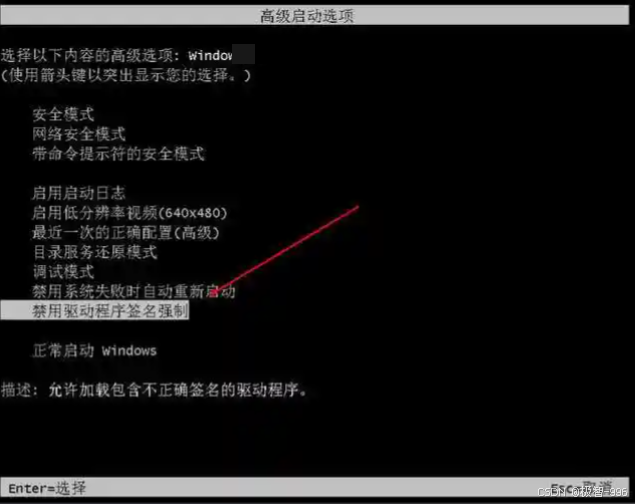
按下电脑电源键,开机后不断按F8 键(部分品牌电脑是 F12、Esc,屏幕会有提示),直到出现 "高级启动选项" 界面;
(2)选择禁用驱动签名强制:
用键盘上下箭头键,找到**"禁用驱动程序签名强制"** 选项,这个选项专门用来临时跳过系统的签名验证,选中后按下 Enter 键;
(3)等待系统启动:
之后电脑会正常加载系统,可能比平时慢一点,耐心等几十秒,就能成功进入桌面,此时可以先备份重要文件(比如存到 U 盘、云盘等),防止后续操作出问题。
2、备份原文件:给 "旧身份证" 留个底
修复前先备份损坏的 amd_xata.sys 文件,就像修东西前先保存原件,万一新文件不合适,还能还原回去,避免越修越糟!
(1)打开文件所在路径:
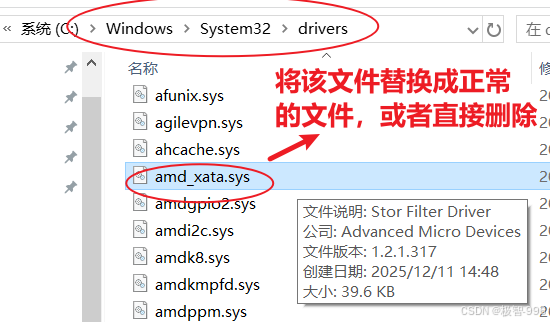
双击桌面 "此电脑",进入 C 盘,依次打开 "Windows"→"System32"→"drivers" 文件夹(可以直接复制路径 "C:\Windows\System32\drivers" 粘贴到地址栏,快速直达);
(2)找到并备份文件:
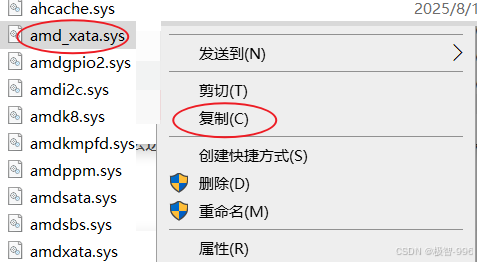
在 drivers 文件夹里,找到 "amd_xata.sys" 文件(可以按 Ctrl+F 搜索文件名,快速定位),右键点击它,选择 "复制",然后在桌面新建一个文件夹,把复制的文件粘贴进去,命名为 "amd_xata 备份",完成备份。
3、替换或删除文件:给电脑换 "新身份证",彻底修复
这是核心步骤!找到匹配的 amd_xata.sys 文件替换损坏的,让系统重新认可,问题就能彻底解决!
(1)替换成正常的文件:
- 下载正确版本的文件:
打开浏览器,搜索 "amd_xata.sys 官方下载 ",选择和自己电脑系统匹配的版本(比如 Windows 10、Windows 11,System32文件夹存放的一般是32位的驱动文件,下载对应系统32位的sys文件即可),建议从 AMD 官网或靠谱的驱动网站下载,别下到病毒文件;
- 粘贴替换文件:
找到下载好的 amd_xata.sys 文件(一般是32位,即 x86),右键点击 "复制",然后回到之前的 "C:\Windows\System32\drivers" 文件夹,右键点击空白处选择 "粘贴",弹出 "替换文件" 提示时,点击 "替换";
- 注意:
若amd_xata.sys没有被系统使用到,且寻求方便,也可直接简单的将该异常amd_xata.sys驱动文件删除。
(3) 重启 电脑验证:
替换完成后,关闭所有窗口,点击电脑左下角 "开始"→"重启",这次不用按 F8,让电脑正常启动;
(4)确认修复成功:
如果电脑能顺利进入桌面,没有再弹出签名异常提示,说明修复成功;如果还是有问题,大概率是下载的文件版本不匹配,回到第 1 步重新进入系统,用备份的原文件还原,再换一个版本下载尝试。
(5)清理系统垃圾:
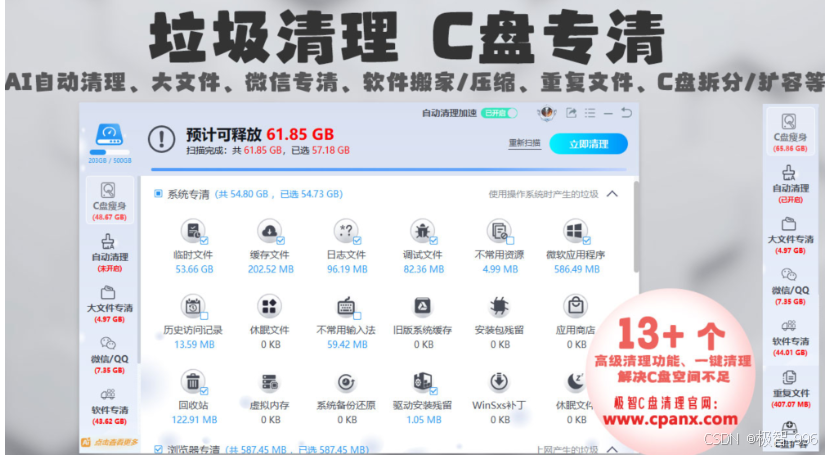
若电脑存在大量的垃圾文件,占用过多的C盘空间,没有足够的磁盘空间让系统正常运行,后续可能仍然会出现开机异常问题,可以点击文章尾部的官网链接卡片 ,前往其官网并使用极智C盘清理软件的C盘清理功能来一键清理缓存垃圾文件,保持系统干净清爽,远离系统卡顿蓝屏。
4、关键提醒:这些坑千万别踩!
(1)下载文件时一定要核对系统版本,System32文件夹存放的是32位的sys驱动文件,否则会导致蓝屏更严重,甚至无法进入系统;
(2)替换文件时如果提示 "权限不足",右键点击下载的文件,选择 "属性"→"安全"→"编辑",给当前用户勾选 "完全控制" 权限,再进行替换。
三、总结
总之,amd_xata.sys 签名异常开不了机,就是驱动文件 "身份证过期"!
记住核心步骤:先按 F8 禁用签名强制临时开机,备份原文件防出错,再下载匹配的新文件替换,最后正常 重启 ,电脑就能恢复正常。
全程不用拆硬件、不用送修,自己在家就能搞定,还能保住里面的重要数据!小伙伴们以后遇到类似的文件签名异常问题,也能按这个思路进行排查,大概率是驱动文件损坏,针对性替换就行,再也不用为开机蓝屏、黑屏发愁!