**情况说明:**我的需求如下
(1)U盘上安装多个系统,比如说多个Windows 10,一台电脑U盘启动之后可以使用U盘上的系统,是Windows To Go系统,可以直接进入然后使用的,进行安装软件、修改等等都是持久化的,而不是烧录镜像的那种用于电脑安装系统的。
(2)U盘的存储空间尽可能利用,不对U盘进行分区,还可以正常的存放文件
准备材料:
(1)固态U盘一个,我的是某品牌SSD固态U盘,读写300MB/S左右,容量128GB
(2)用于操作的电脑一台,我的是win11
(3)软件需要有ventoy、ventoy_vhdboot、WinNTSetup、DiskGenius
**额外说明:**我看很多教程说的部分地方不清不楚的,然后自己摸索了很久,也不断地去问AI,最终搞清楚了整个流程应该怎么做,虽然看起来步骤会很长,但是只需要搞通一次,后续再制作系统就很简单了,另外,这个不是我学的专业方向,可能部分步骤说的不太对,如果有错误的地方,敬请指正。
步骤详情:
一、 在你的电脑上下载安装Ventoy和Hyper-V
(1)进入https://www.ventoy.net/cn/download.html,下载Ventoy

(2)管理员运行Powershell,执行:Enable-WindowsOptionalFeature -Online -FeatureName Microsoft-Hyper-V -All
这一步是为了安装hyper-v管理器,用于创建VHDX文件(到时候放到ventoy U盘中用),以及进入虚拟机进行配置。
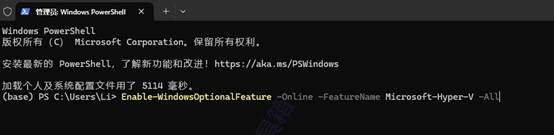
安装完成之后,会提示按Y进行重启,这个需要重启。
二、创建虚拟硬盘文件VHDX
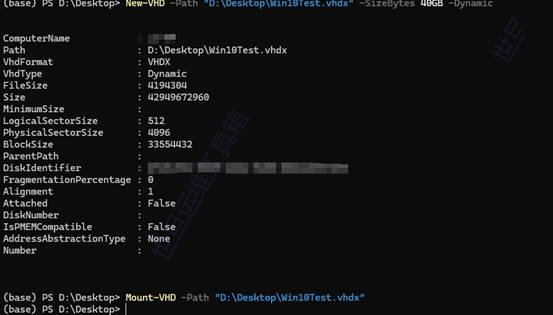
(1)管理员运行Powershell,执行VHDX文件生成命令:
New-VHD -Path "D:\Desktop\Win10Test.vhdx" -SizeBytes 40GB -Dynamic
其中,D:\Desktop是我的桌面路径,这个可以自行替换成你要放在哪里,Win10Test是VHDX的名称,可以随意起。
(2)挂载这个VHDX
Powershell:Mount-VHD -Path "D:\Desktop\Win10Test.vhdx"
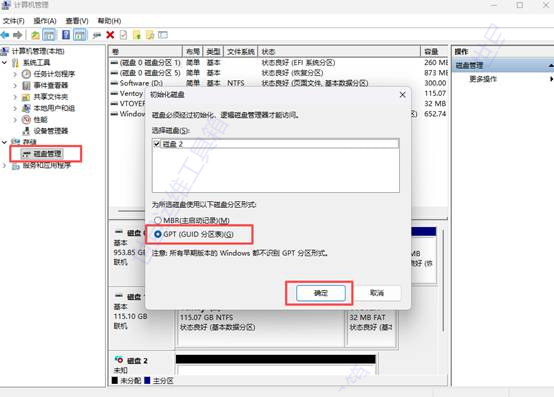
(3)右键此电脑 -- 管理 -- 存储 -- 磁盘管理,这个时候会弹出一个初始化磁盘,就是刚刚挂载的虚拟硬盘,直接初始化为GPT就行
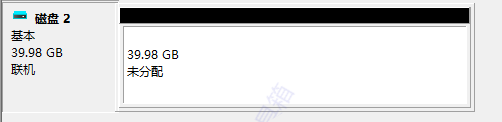
(4)初始化成功,不需要进行新建卷
(5)打开DiskGenius
找到虚拟硬盘,右键空白分区,建立新分区
要在建立ESP分区打勾
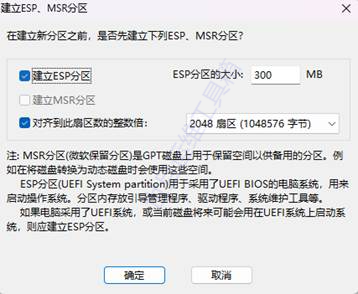
下一步的就都保持默认就行
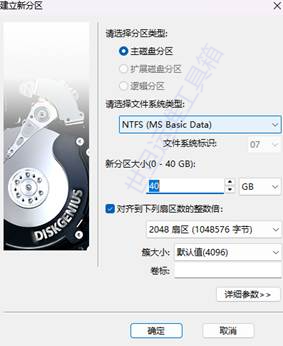
保存更改,弹出的确认框点确认和是
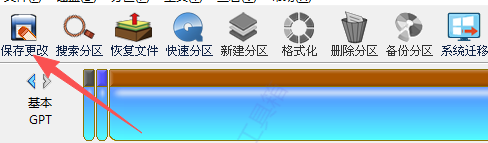
至此,VHDX文件(空白)已经创建完毕,可以退出计算机管理、DG了
三、制作Ventoy U盘
(1)解压下载的ventoy-1.1.08-windows.zip,打开ventoy2Disk.exe

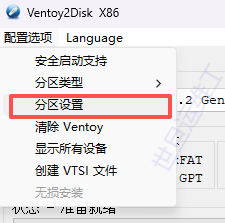
(2)点击配置选项,推荐分区类型为GPT
然后安全启动支持,这个看情况而定,我为了排除这些因素干扰,我已经在bios里把电脑的secure boot关闭了,所以我这个就没有勾选,不需要secure boot。如果你的没关,那这个就要打勾。如果后续启动失败,可以试试关掉bios的安全启动。
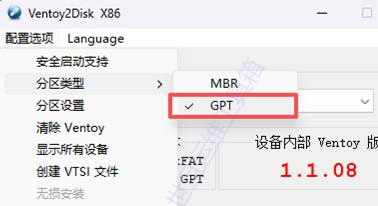
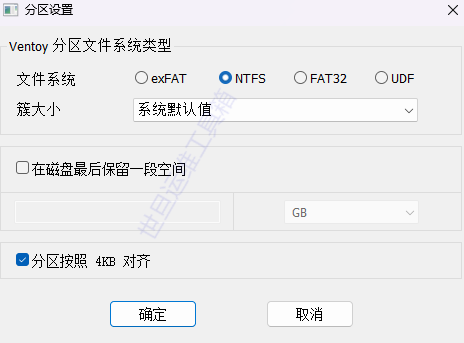
然后进入分区设置
调成NTFS,其它不变,确定
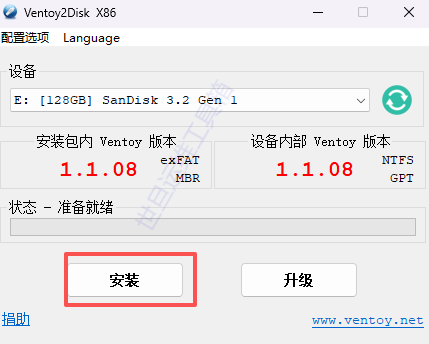
(3)设备选择你的U盘,然后点击安装就行,会格盘,注意保存数据
四、用 WinNTSetup 安装系统到 VHDX
(1)打开WinNTSetup,第一步是选择windows安装源,这个在官网上或者MSDN下载一个自己要的版本的系统ISO就行了,然后选中它

(2)选择引导驱动器,这一步下拉列表有很多选择,要选择虚拟硬盘的ESP分区
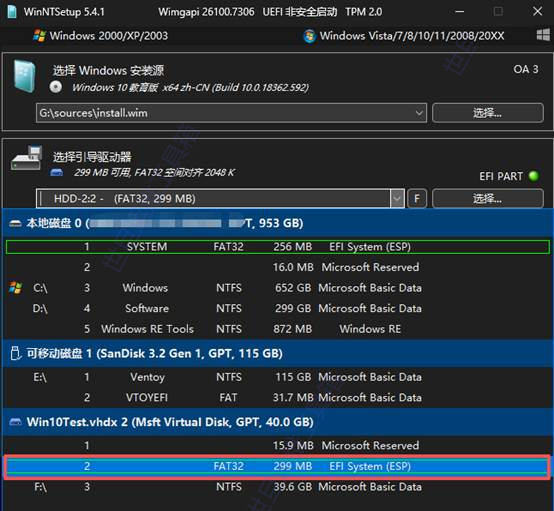
(3)选择系统驱动器,这个就是系统安装在哪里,选择虚拟硬盘的那个大容量分区
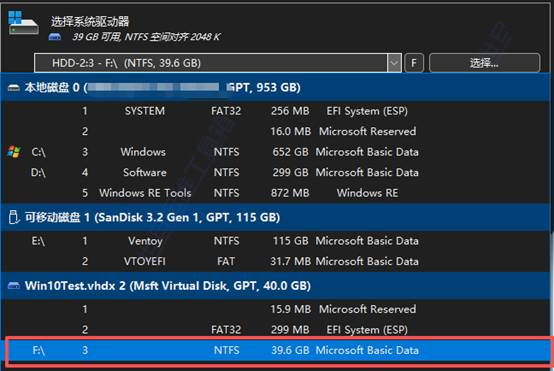
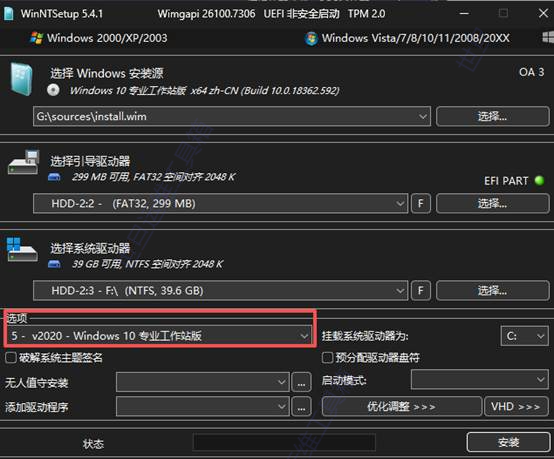
(4)选完之后,就是这样的,注意要看一下选项,有些windows镜像带有多个版本,要选择自己需要的那个,然后点击右下角的安装
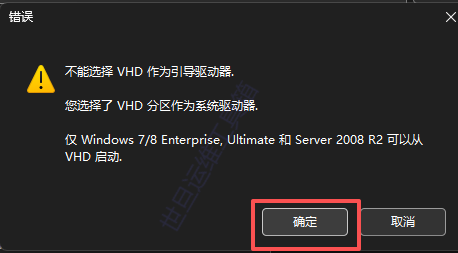
(5)错误弹窗,不管他,继续确定
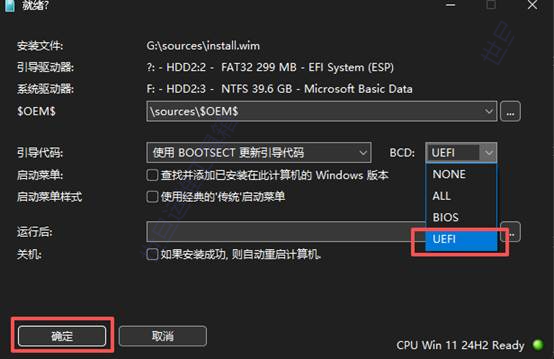
(6)BCD要UEFI格式的,因为我们初始化磁盘的时候,是GPT格式
(7)等待应用映像完成
这一步相当于把引导、系统文件都安装到了VHDX虚拟硬盘上。我看有些教程说,选择引导驱动器是默认安装在自己本机的物理硬盘的引导分区上,我认为这个应该是不对的,制作这个东西的时候,不应该影响本机的实际的设置,避免导致本机出现问题,如果错选了本机并且应用了,那就要用easyBCD把这个引导删掉。
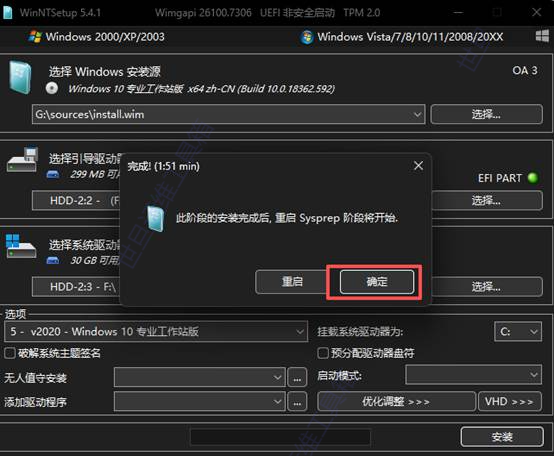
(8)应用完成,点确定,不要点重启
(9)卸载VHDX
Powershell:Dismount-VHD -Path "D:\Desktop\Win10Test.vhdx"

至此,VHDX文件已经安装好了系统,可以关掉Powershell了
五、虚拟硬盘进入系统OOBE,配置系统
注意,虚拟硬盘上的系统第一次启动,一定要在HyperV虚拟机上安装完,或者用实体机引导到VHDX安装完,不要直接在ventoy上进入系统
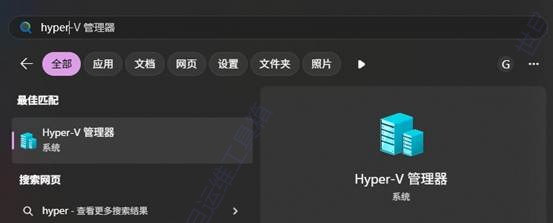
(1)打开Hyper-V管理器
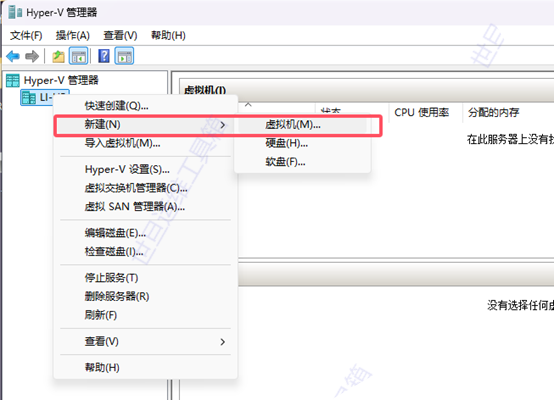
(2)在本机下新建-虚拟机
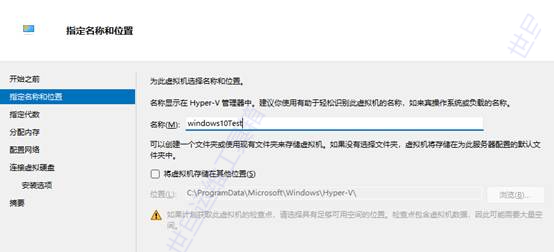
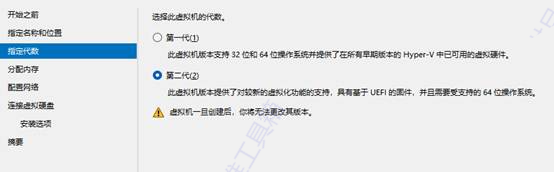
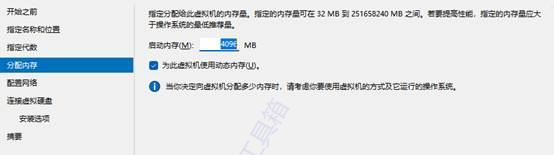
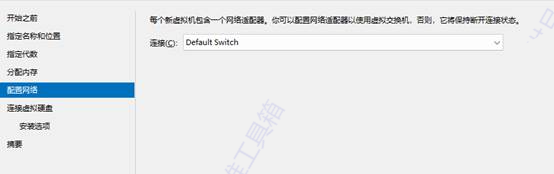
连接虚拟硬盘这里,一定要选择使用现有虚拟硬盘,选中刚刚的VHDX
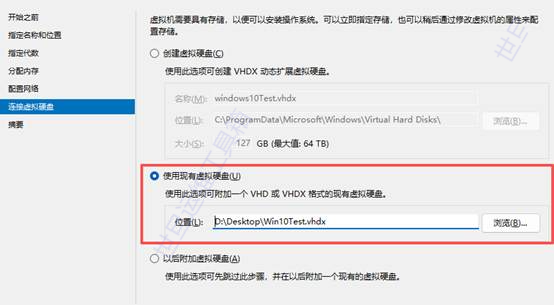
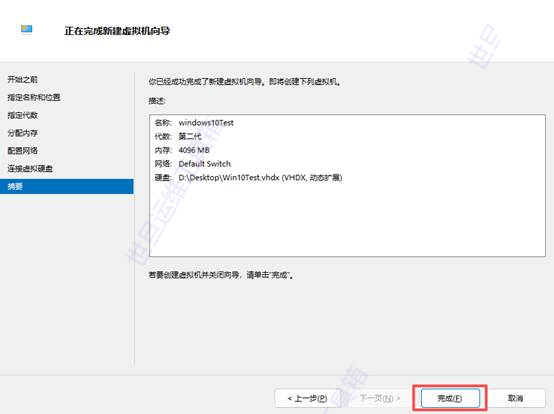
然后等待创建完。
(3)启动系统,进入系统安装和OOBE
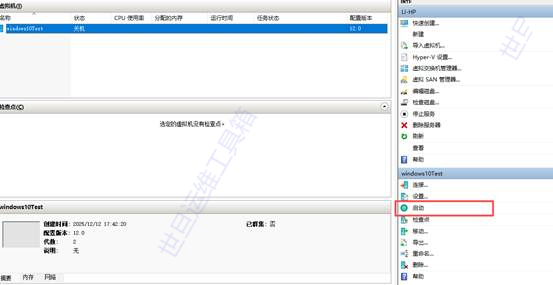
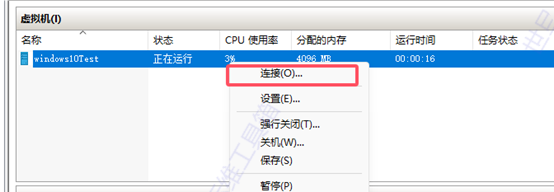
可以看到系统进入安装过程了
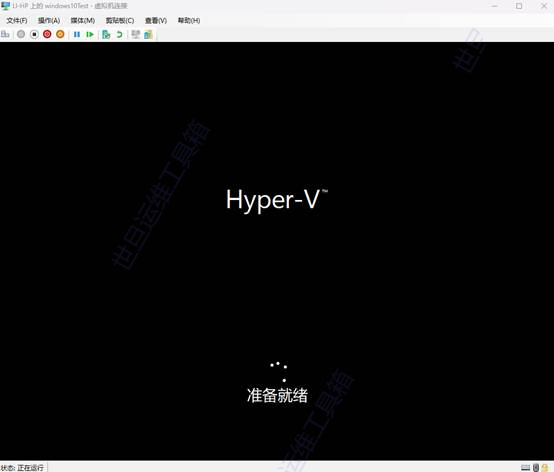
OOBE过程,自己按需求选择和填写就行了
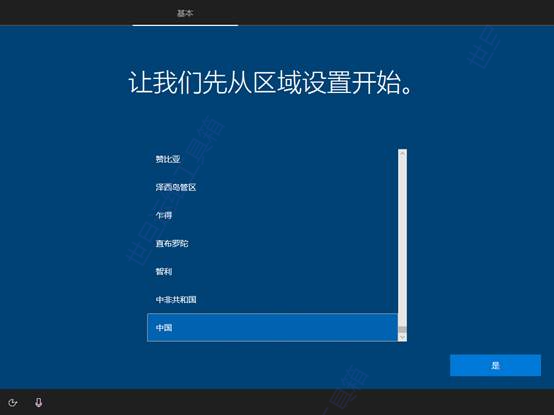
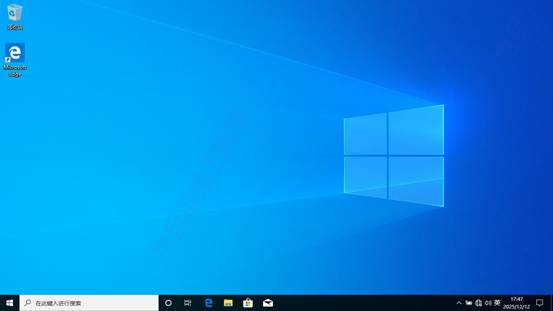
(4)现在你可以在hyper-v上面对这个系统进行配置,比如说安装软件,和提前安装一些驱动(如万能网卡等等),安装完成之后,就可以关机了
(5)关机完成之后,你可以看到这里多了一个检查点
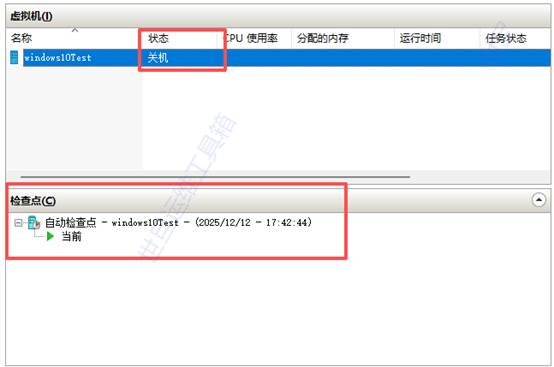
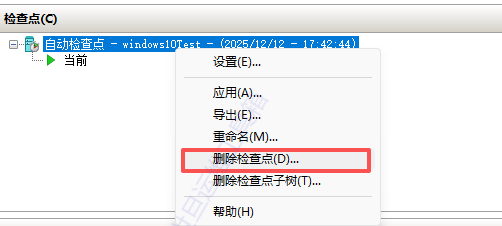
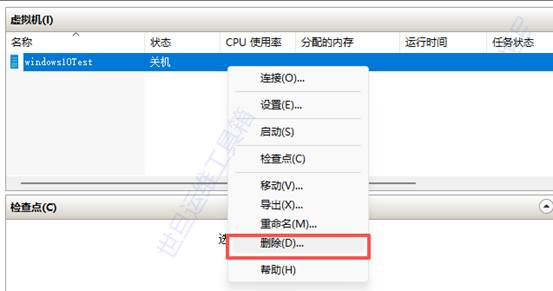
Hyper-V 默认会自动创建一个检查点,要右键 - 删除检查点,注意是删除"自动检查点",而不是删除"当前"
等待自动 Merge 合并 完成(耗时视硬盘速度),等这个任务状态"正在进行合并"消失了,才说明变更已经应用完成了。
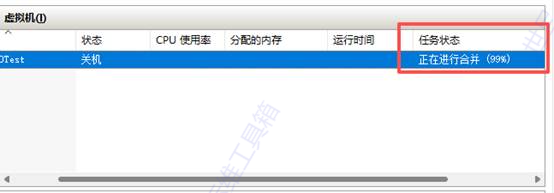
合并后你才拥有一个完整的、可启动的、最终状态的 VHDX。
(6)删除虚拟机,如果后续不需要了,可以删掉虚拟机
六、将VHDX复制到U盘
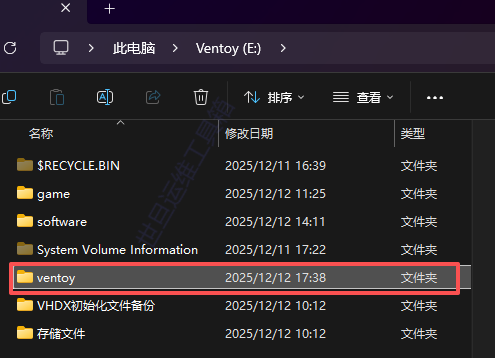
(1)在ventoy U盘上,新建一个ventoy文件夹(全英文小写)
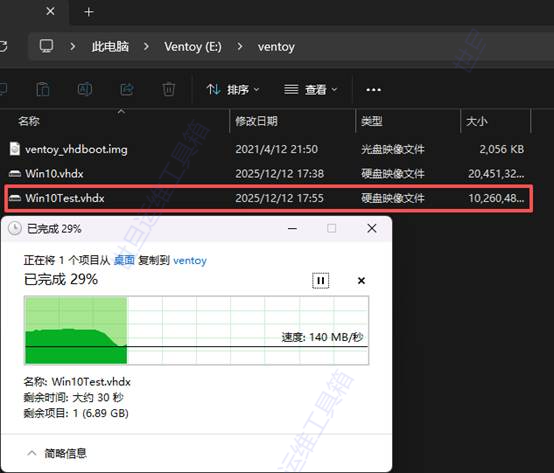
(2)进入文件夹,把VHDX放进去
(3)下载ventoy_vhdboot
(4)下载了ventoy_vhdboot之后,解压压缩包,把Win10Based内的img文件一起放进去
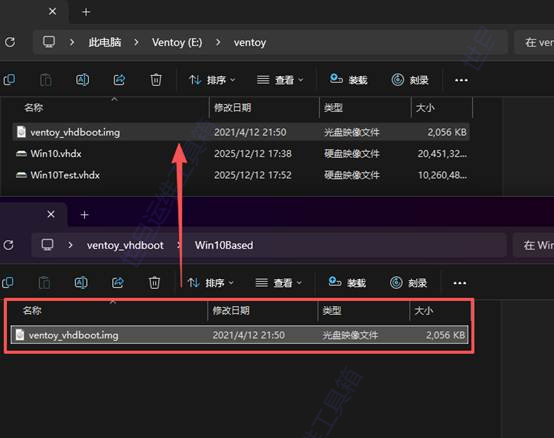
现在就OK了,重启电脑之后,以U盘启动,就可以看到一个界面可以选择操作系统,显示的名称就是VHDX文件的名称,按回车即可进入系统。