文章目录
- 前言
- 一、问题描述
- 二、解决方案
-
- [2.1 治标不治本的方法](#2.1 治标不治本的方法)
- [2.2 彻底根治的方法](#2.2 彻底根治的方法)
- 三、操作步骤
-
- [3.1 治标不治本的方法](#3.1 治标不治本的方法)
-
- [3.1.1 打开运行框](#3.1.1 打开运行框)
- [3.1.2 打开磁盘清理工具](#3.1.2 打开磁盘清理工具)
- [3.1.3 选择清理磁盘](#3.1.3 选择清理磁盘)
- [3.1.4 选择清理系统文件](#3.1.4 选择清理系统文件)
- [3.1.5 选择清理文件类型](#3.1.5 选择清理文件类型)
- [3.1.6 点击确定](#3.1.6 点击确定)
前言
我能抽象出整个世界,但是我不能抽象你。 想让你成为私有常量,这样外部函数就无法访问你。 又想让你成为全局常量,这样在我的整个生命周期都可以调用你。 可惜世上没有这样的常量,我也无法定义你,因为你在我心中是那么的具体。
本文针对C盘存储不足问题提出两种解决方案。短期方案是通过磁盘清理工具(cleanmgr)清理临时文件、系统垃圾等,详细步骤包括运行命令、选择C盘、清理系统文件等操作。长期解决方案则是建议重新分区。文章采用图文结合的方式,特别标注"小白看不懂的全部勾选"的实用建议,帮助用户快速释放C盘空间。
一、问题描述
使用一段时间后,C盘的存储不足,要如何解决呢?
二、解决方案
2.1 治标不治本的方法
采用清理磁盘的方式:安装在C盘的软件做转移、临时文件清理、旧版系统清理等。
2.2 彻底根治的方法
磁盘重新分区
三、操作步骤
3.1 治标不治本的方法
3.1.1 打开运行框
Ctrl+R,打开运行框
3.1.2 打开磁盘清理工具
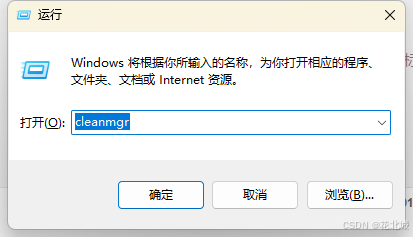
输入 cleanmgr,打开磁盘清理工具
3.1.3 选择清理磁盘
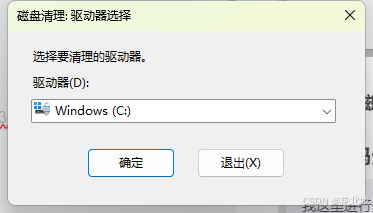
选择清理磁盘C盘
3.1.4 选择清理系统文件
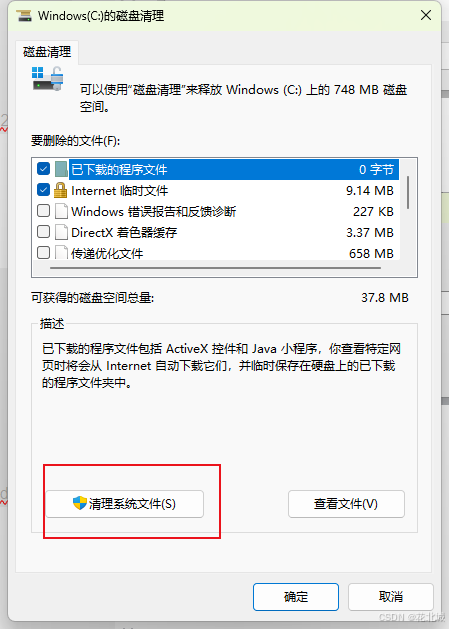
选择清理系统文件
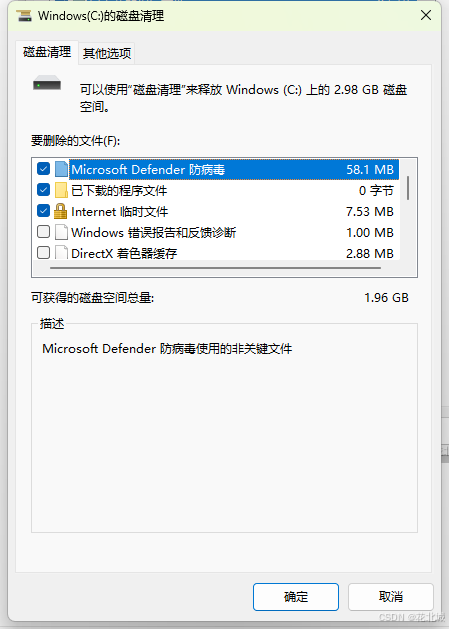
3.1.5 选择清理文件类型
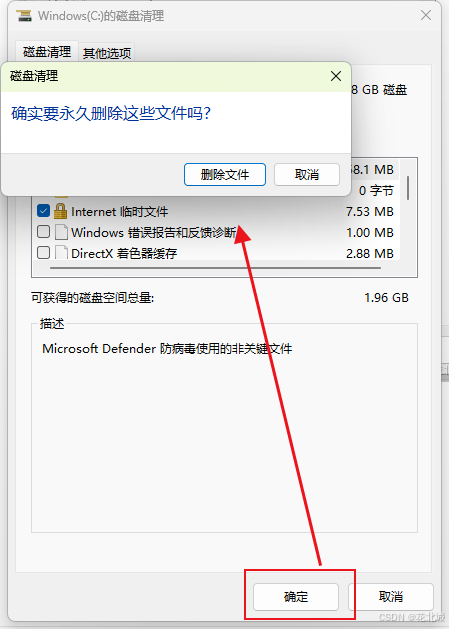
选择清理文件类型,小白看不懂的全部勾选,
3.1.6 点击确定
点击确定,开始删除文件