问题描述:
在项目目录下执行 git init 命令时,终端提示:Reinitialized existing Git repository in ...

意思是"重新初始化已存在的 Git 仓库"。通常这不是错误,而是一个提示,但如果你并不希望重新初始化,或希望"全新"开始,就需要处理。
分析原因:
出现该提示的根本原因是:当前目录下已经存在一个 .git 文件夹,即该目录已经被 Git 管理。
- 如果你是在一个已经初始化过的项目目录下再次运行 git init,Git 会提示重新初始化,并保留已有仓库的配置和提交历史。
- 如果你误以为目录没有被 Git 管理,或者想彻底重置 Git 仓库,就需要先移除这个 .git文件夹。
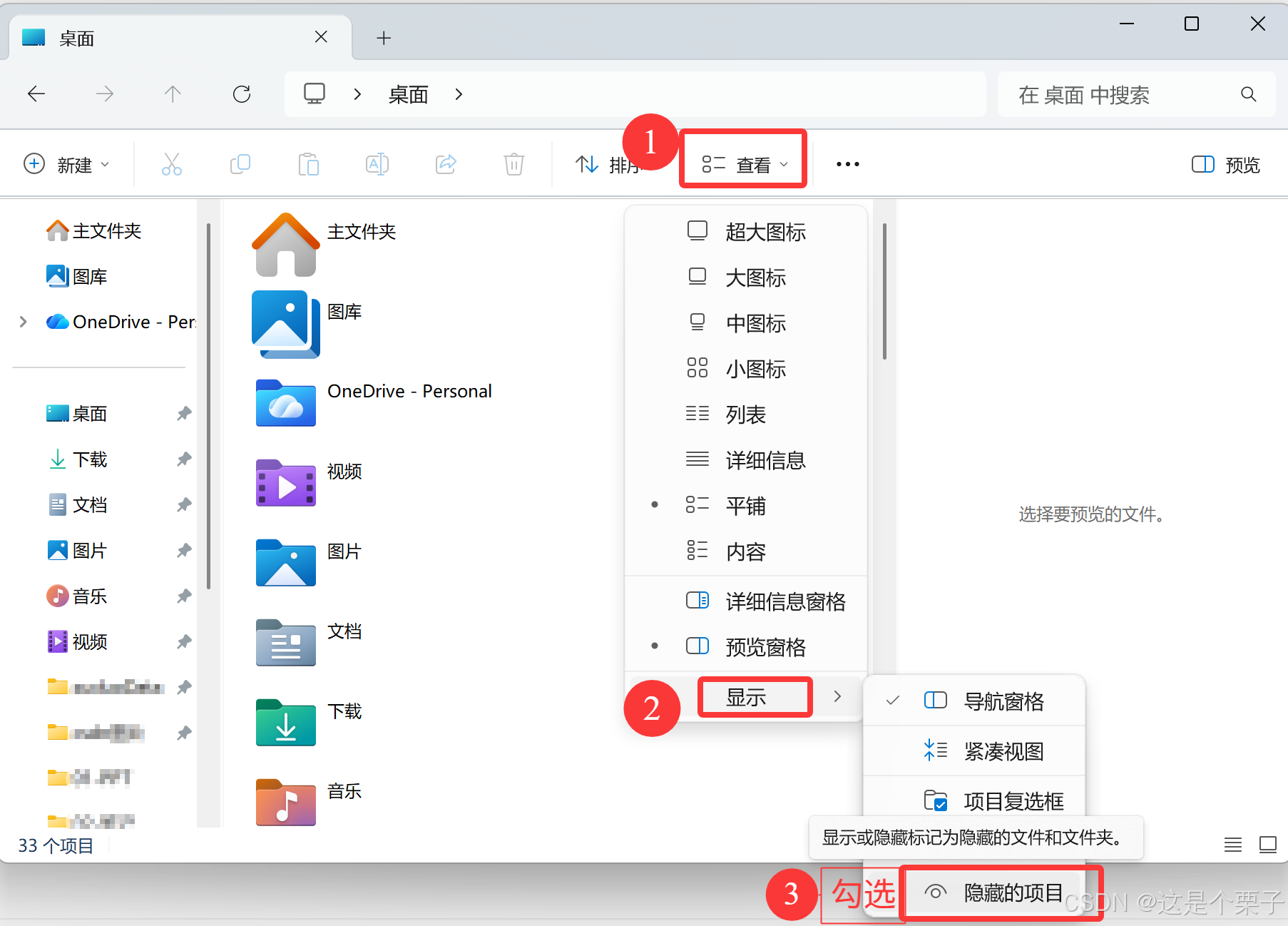
注意:.git 文件夹在部分系统(如 Windows)默认是隐藏的,即使看不到,它也可能存在。
解决办法:
1. 查看 .git是否存在
在项目目录下打开终端(或 Git Bash),执行:
bash
ls -a
如果输出中有 .git ,说明该目录已经被 Git 管理。
2. 删除 .git 文件夹
执行以下命令:
bash
rm -rf .git注意:rm -rf 是强制删除命令,会彻底删除**.git** 目录及其内容,所有 Git 提交历史和分支信息都会被清空,请谨慎操作!如果项目重要,请先备份。

3. 重新初始化 Git 仓库
删除 .git后,再次执行:
bash
git init此时会看到类似以下输出:
bash
Initialized empty Git repository in .../.git/表示已经成功初始化一个全新的 Git 仓库。

补充说明:
1. 如果只是想"重新初始化"而不删除历史
如果你只是想重置 Git 仓库状态,但保留提交历史,可以直接运行:
bash
git initGit 会重新初始化,但不会删除历史。
2. 如果想保留代码但清空历史记录
- 删除 .git文件夹后重新初始化(如上述步骤)。
- 再执行 git add . 和git commit -m "init" ,即可开始一个全新的 Git 历史。
3. Windows 用户的特别说明
在 Windows 资源管理器中,.git 文件夹默认是隐藏的。可以:
- 在文件夹选项中勾选"显示隐藏的文件、文件夹和驱动器"。
- 或直接在 Git Bash 中执行 ls -a 查看是否存在 .git。
Git 参考命令总结
bash
# 查看隐藏文件
ls -a

# 删除 .git 文件夹
rm -rf .git

# 重新初始化 Git 仓库
git init

# 添加文件并提交
git add .
git commit -m "init"