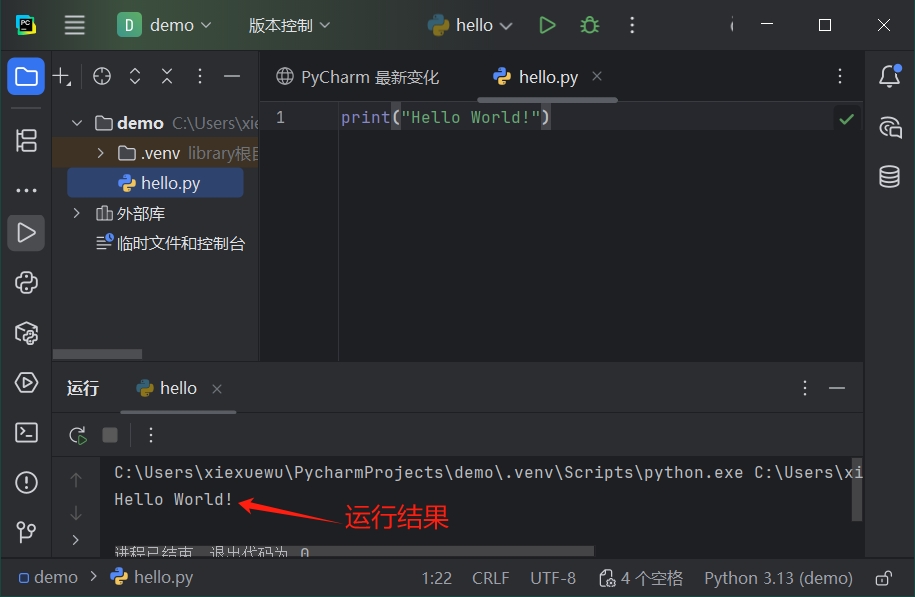
PyCharm 是专为 Python 打造的一款集成开发环境(IDE),它把写代码、调程序、跑测试、管版本、配环境这些原本分散的步骤统统装进一个窗口里,随开随用,大大提升 Python 程序员的开发效率。
PyCharm 有两个版本:
- Community 社区版:完全免费,Windows、macOS、Linux 都能装;
- Professional 专业版:是收费的,可以免费试用 30 天。
社区版已经涵盖智能补全、调试器、单元测试、Git 等核心功能,日常学习和开发足够用了,强烈建议初学者使用社区版,本节教大家下载安装的也是 PyCharm 社区版。
下载PyCharm
PyCharm官网最新版安装包:PyCharm安装包
安装PyCharm
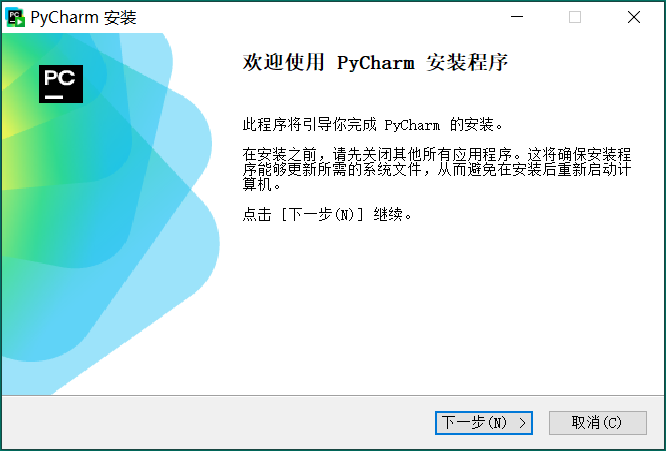
- 我使用的是 Windows x64 系统,下载得到 pycharm-2025.2.5.exe 安装包,双击启动安装,点击"下一步":
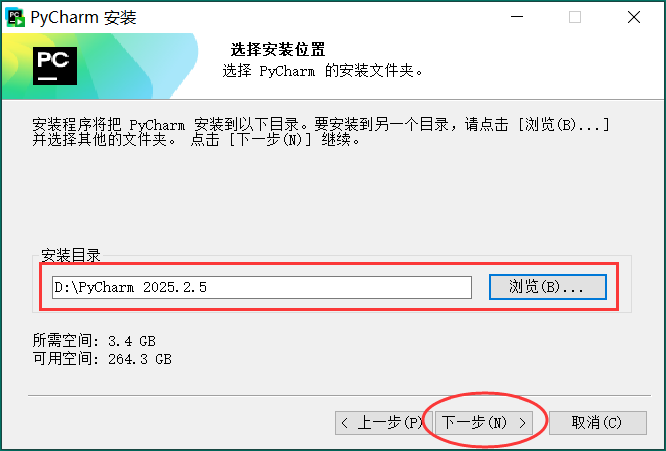
- 默认安装到 C 盘,这里建议修改到非系统盘,比如下图里我选择安装到 D 盘,然后点击"下一步":
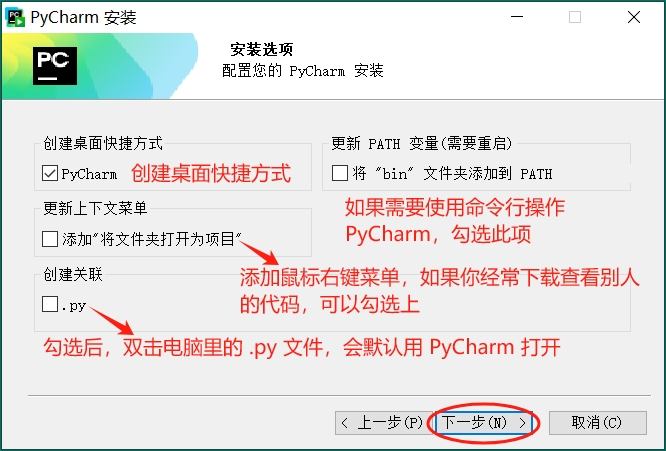
- 这里需要进行一些设置,可根据图中的标注,自行选择需要的功能,若无特殊需求,按图中勾选即可,继续点击"下一步":
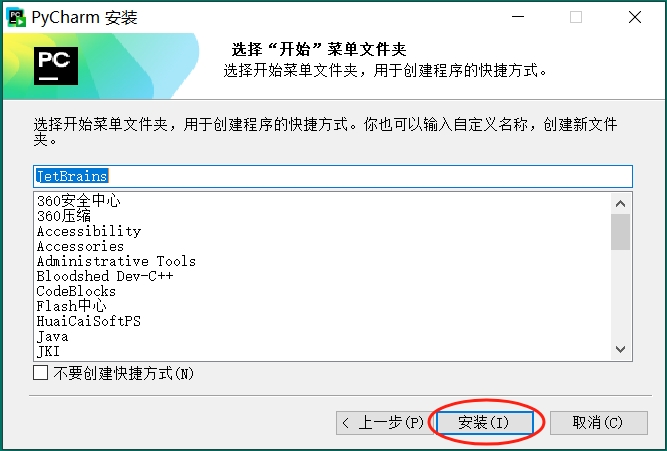
- 选择默认即可,点击 "Install",正式开启安装:
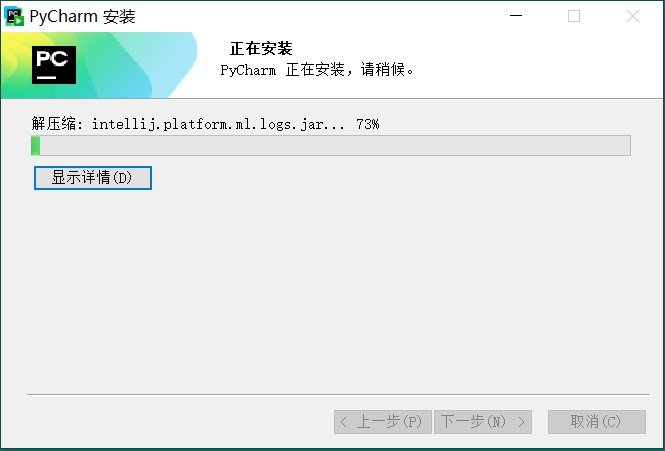
- 等待安装进度条达到 100%:
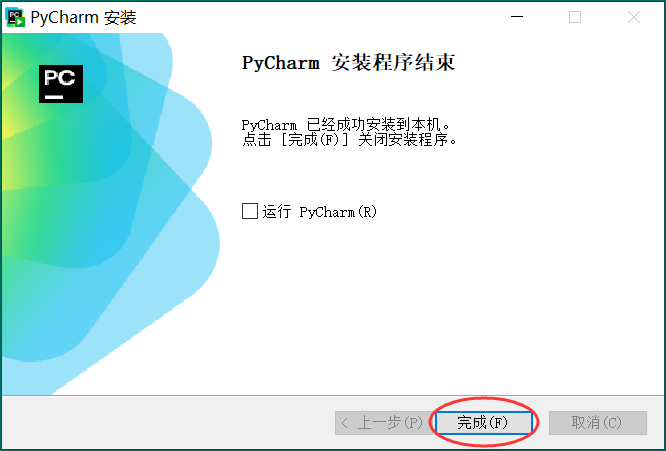
- 弹出下图界面,PyCharm 就安装完成了:
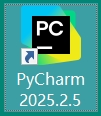
同时,电脑桌面上会增加 PyCharm 的图标:
启动PyCharm
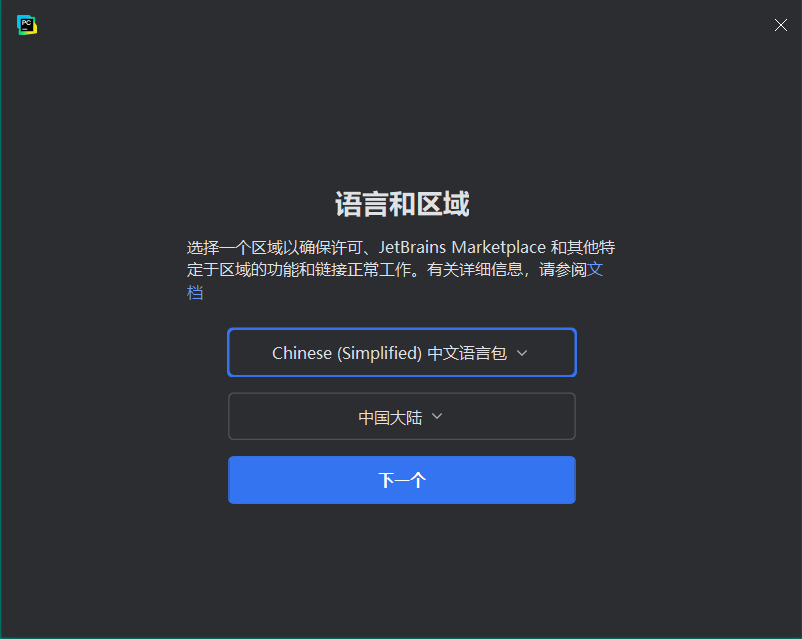
首次启动 PyCharm,会自动进行配置 PyCharm 的过程(选择 PyCharm 界面显式风格等等),读者可根据自己的喜好进行配置。
- 选择语言和区域:
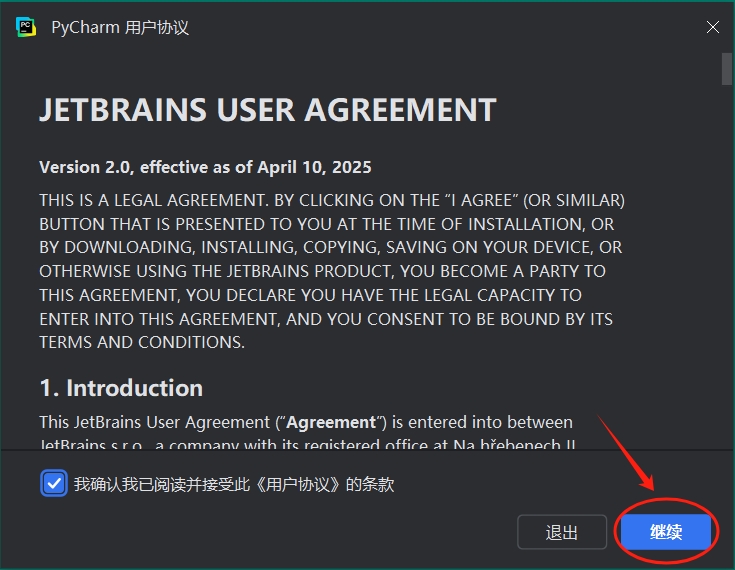
- 勾选"我确认我同意...",点击"继续":
- 新手直接点击"跳过导入":
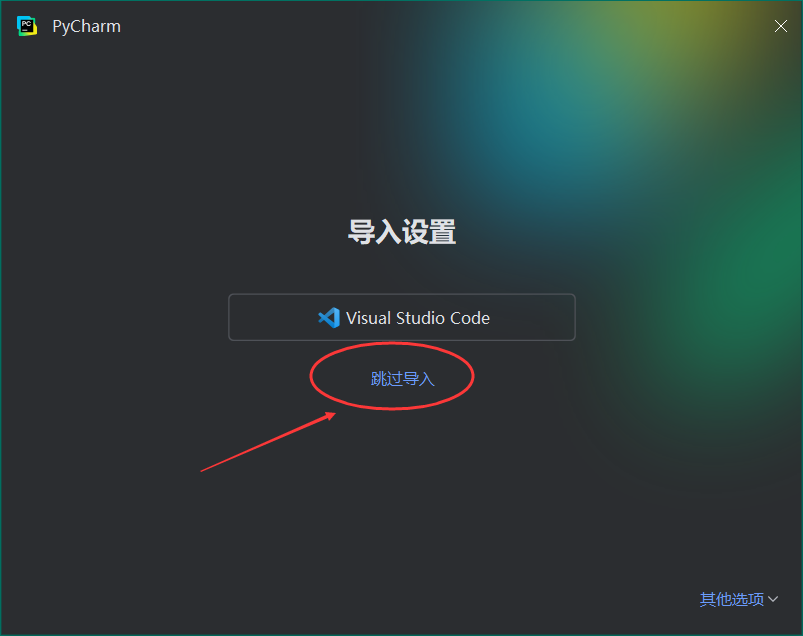
到此,PyCharm 就配置完成了。
使用PyCharm运行Python程序
以下面的 Python 程序为例,给大家介绍如何使用 PyCharm 创建 Python 项目,以及如何编写并运行 Python 程序:
print("Hello World!")PyCharm 中,往往是通过项目来管理 Python 源代码文件的。虽然对于第一个 Python 程序来说,创建项目来管理似乎有些"大材小用",但对于初学者来说,学会创建 Python 项目是非常有必要的。
PyCharm 创建项目的步骤是这样的,首先打开 PyCharm,会显示出如下图所示的欢迎界面。
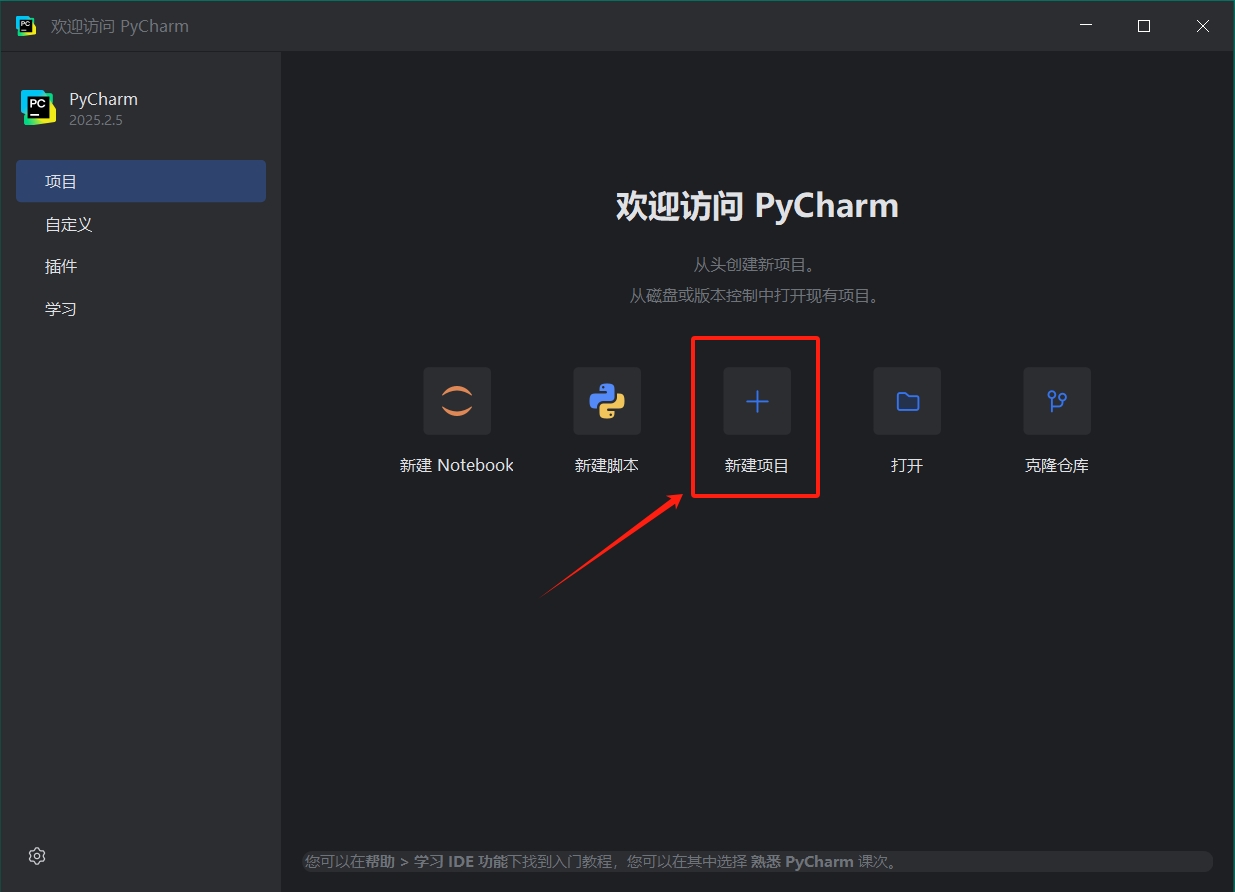
打开如下图所示的对话框,在该对话框中输入项目名称(例如 demo)。
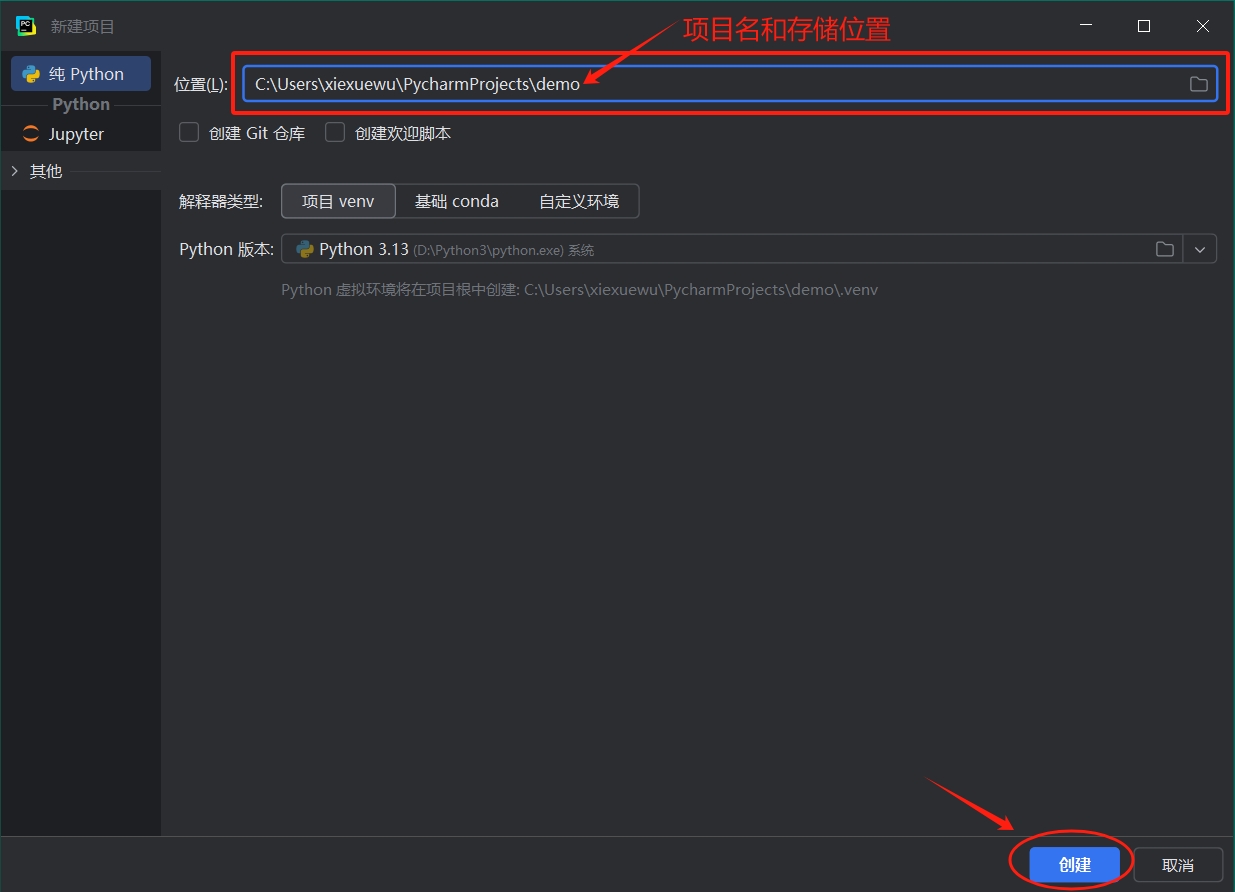
这里还可以选择使用的 Python 版本,比如图中使用的是 Python 版本是 3.13。最后点击"创建"。
创建好的项目如下图所示:
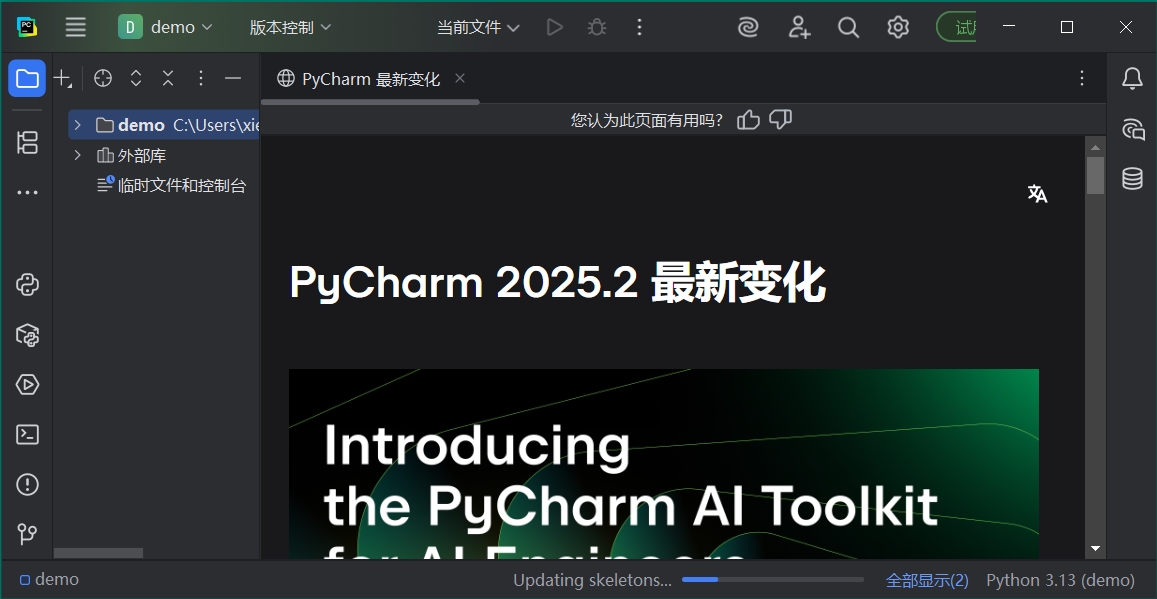
项目创建完成之后,就可以创建一个 Python 代码文件了,具体操作如下。
首先,在创建好项目的基础上,右键选中该项目,并依次选择"New->Python File" 菜单,如下图所示:
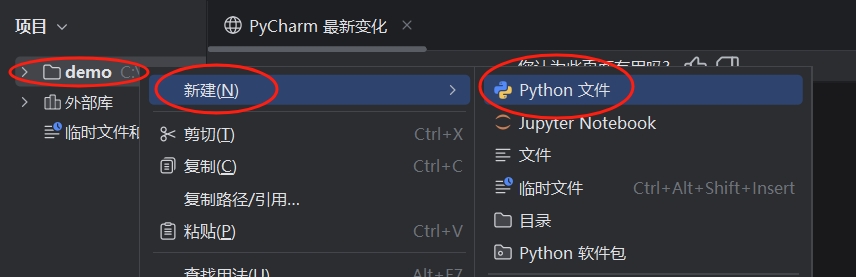
此时,就会打开新建 Python 文件的对话框,输入要新建 Python 文件的名字(如 hello),如下图所示:
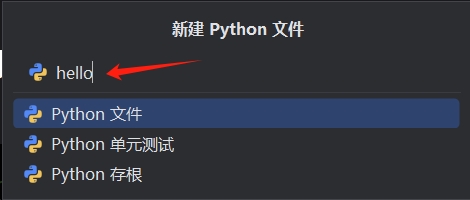
双击"Python 文件",即可成功创建一个 Python 文件,如下图所示:
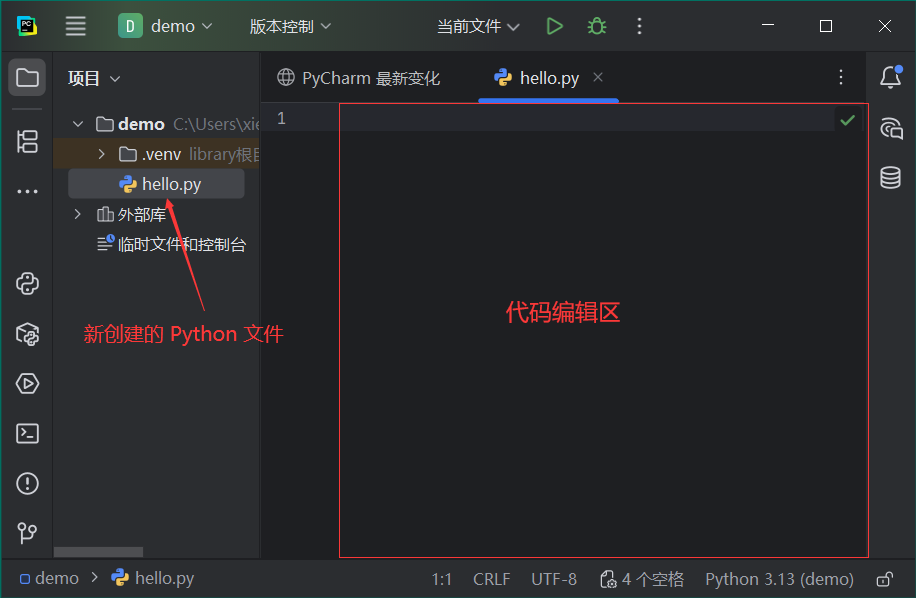
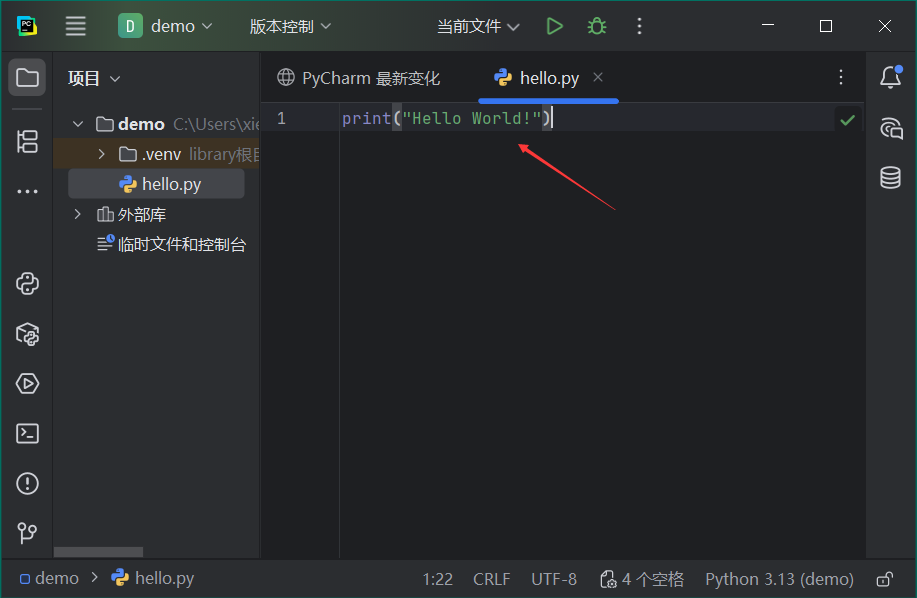
Python 文件创建成功之后,就可以向该文件中编写 Python 程序。例如,在新创建的 hello 文件中编写第一个 Python 程序,如下图所示:
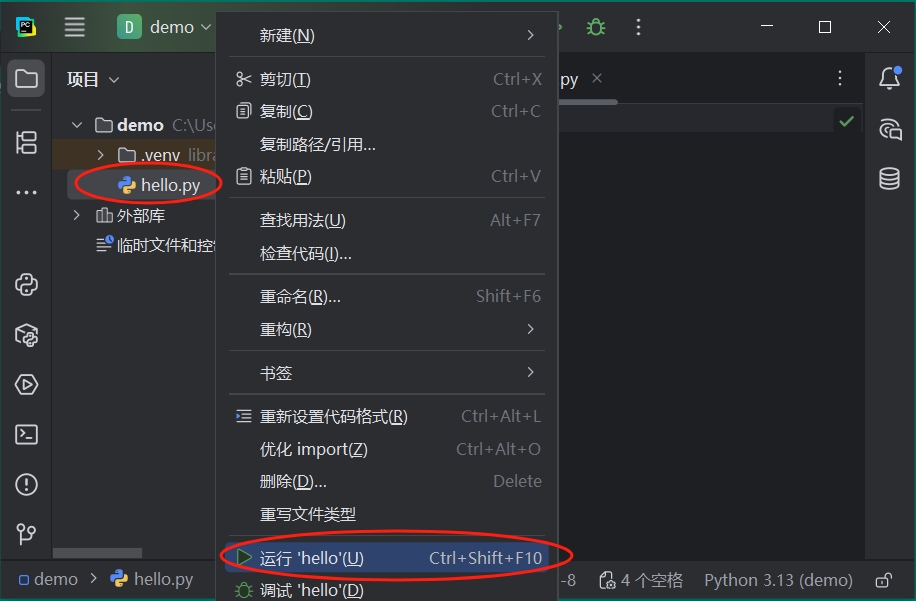
运行此 Python 程序也很简单,只需选择左侧工程目录中的 hello.py 文件,并右键选择"Run'hello'",如下图所示。
运行结果如下图所示: