OpenHarmony环境搭建------03-DevEco Studio下载安装及其配置【2025】
目录
[OpenHarmony环境搭建------03-DevEco Studio下载安装及其配置【2025】](#OpenHarmony环境搭建——03-DevEco Studio下载安装及其配置【2025】)
[1 下载DevEco Studio](#1 下载DevEco Studio)
[1.1 官网下载安装包](#1.1 官网下载安装包)
[1.2 解压压缩包](#1.2 解压压缩包)
[2 安装DevEco Studio](#2 安装DevEco Studio)
[2.1 开始安装](#2.1 开始安装)
[2.2 选择安装路径](#2.2 选择安装路径)
[2.3 配置安装选项](#2.3 配置安装选项)
[2.4 选择开始菜单目录](#2.4 选择开始菜单目录)
[2.5 等待安装](#2.5 等待安装)
[2.6 完成安装](#2.6 完成安装)
[3 配置DevEco Studio](#3 配置DevEco Studio)
[3.1 启动DevEco Studio](#3.1 启动DevEco Studio)
[3.2 创建项目](#3.2 创建项目)
[3.3 配置字体](#3.3 配置字体)
[3.4 安装OpenHarmony SDK](#3.4 安装OpenHarmony SDK)
[3.5 安装ArkUI-X](#3.5 安装ArkUI-X)
[3.6 安装本地模拟器](#3.6 安装本地模拟器)
[3.7 运行项目](#3.7 运行项目)
本文介绍OpenHarmony环境搭建------DevEco Studio 6.0.0版本的下载和安装。
1 下载DevEco Studio
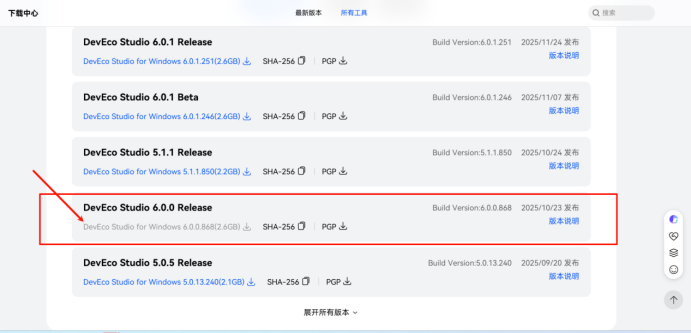
1.1 官网下载安装包
进入官网下载DevEco Studio安装包,下载链接:
https://developer.huawei.com/consumer/cn/download/deveco-studio
1.2 解压压缩包
下载完成后在文件夹中解压压缩包,解压后在文件夹中就可以看到软件的.exe文件,双击就可以进行DevEco Studio的安装。

2 安装DevEco Studio
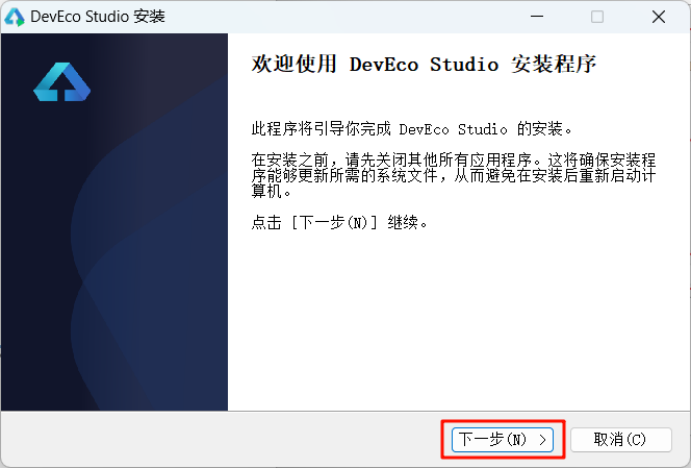
2.1 开始安装
进入安装向导界面,点击"下一步(N)"。
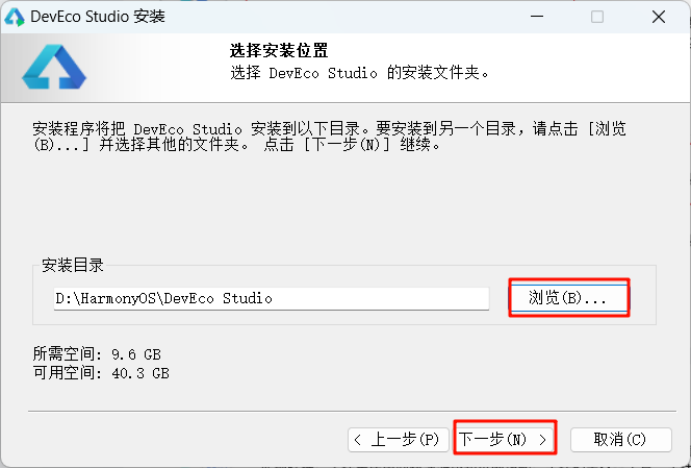
2.2 选择安装路径
点击"浏览(B)..."可以自定义安装路径,完成后点击"下一步(N)"。
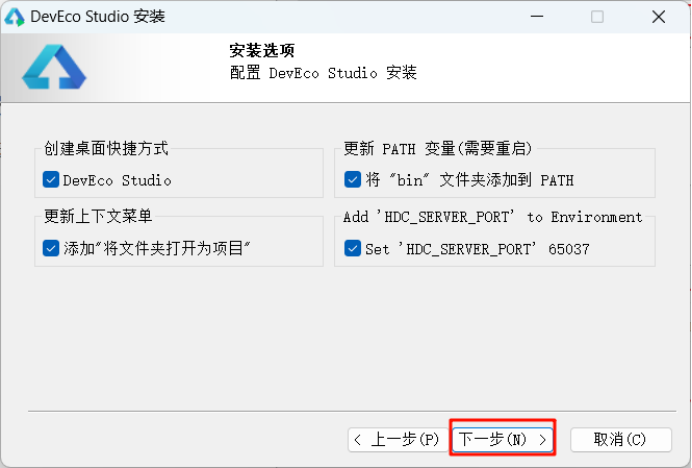
2.3 配置安装选项
在"安装选项"界面勾选要添加的选项,完成后点击"下一步(N)"。
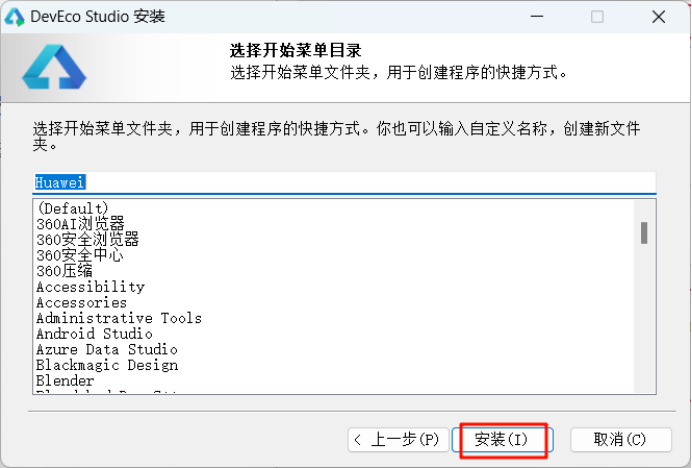
2.4 选择开始菜单目录
进入"选择开始菜单目录"界面,默认即可,点击"安装(I)"。
2.5 等待安装
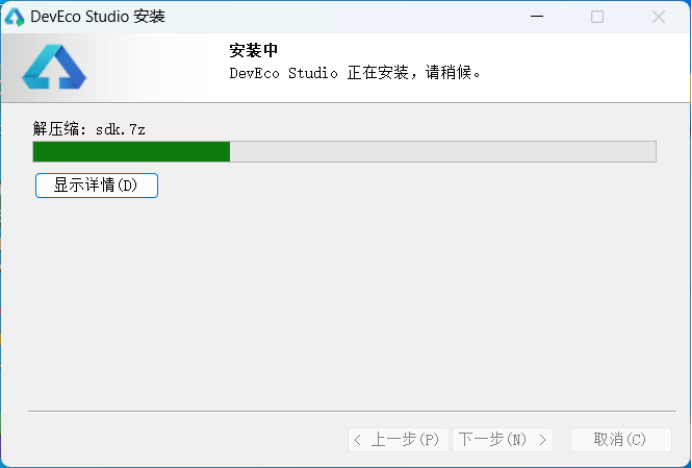
等待DevEco Studio安装。
2.6 完成安装
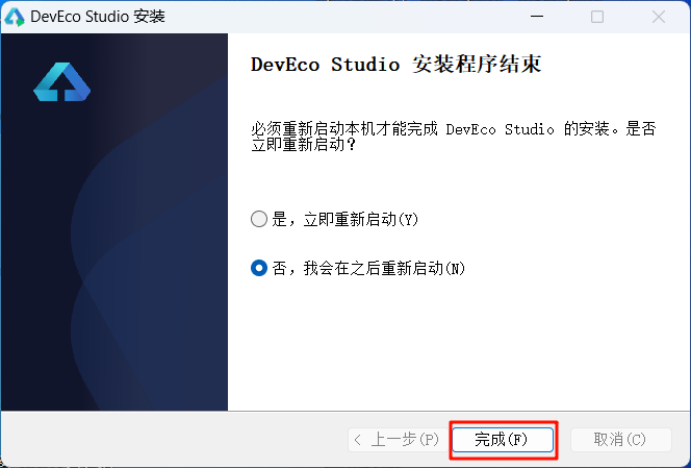
安装完成DevEco Studio后,点击"完成(F)"。
3 配置DevEco Studio
3.1 启动DevEco Studio
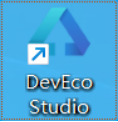
在电脑桌面找到DevEco Studio快捷方式,点击启动DevEco Studio。
3.2 创建项目
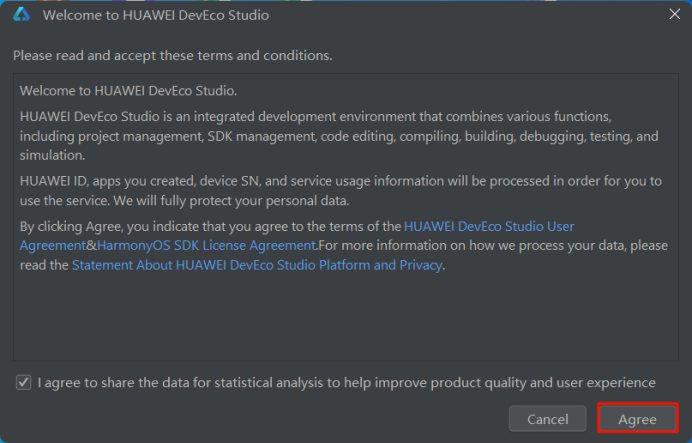
进入欢迎界面,阅读条款和条件,点击"Agree"(同意)。
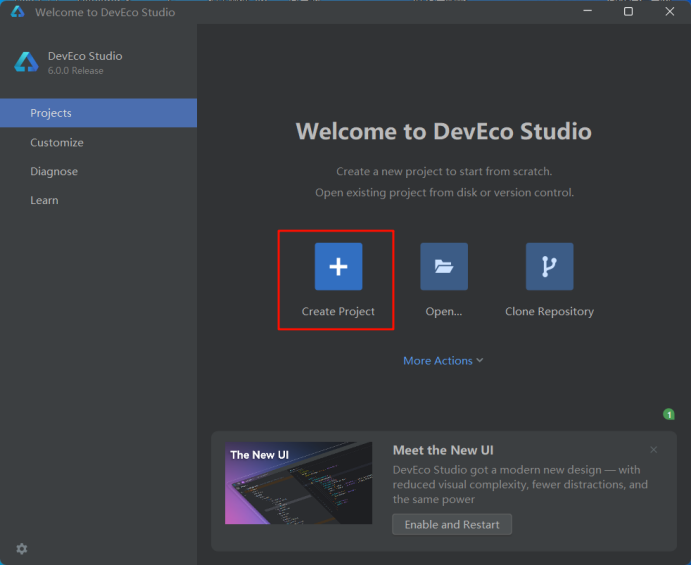
点击"Create Project"创建项目。
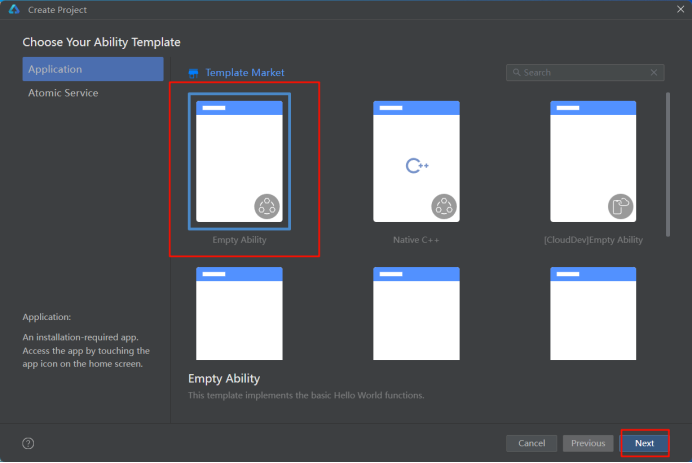
选择你的模版,在"Application"中选择"Empty Ability",点击"Next"。
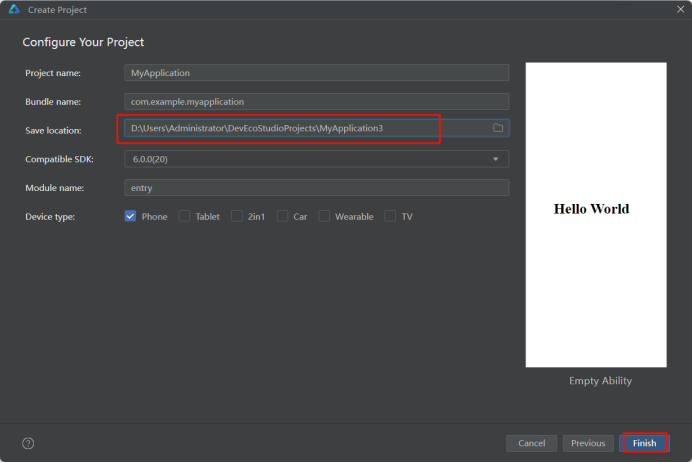
开始配置你的项目,设置项目名称、包名、保存位置、兼容的SDK版本、模块名称、设备类型。
博主这里修改了项目的保存位置,其他默认,点击"Finish"完成。
之后等待项目创建完成即可。
3.3 配置字体
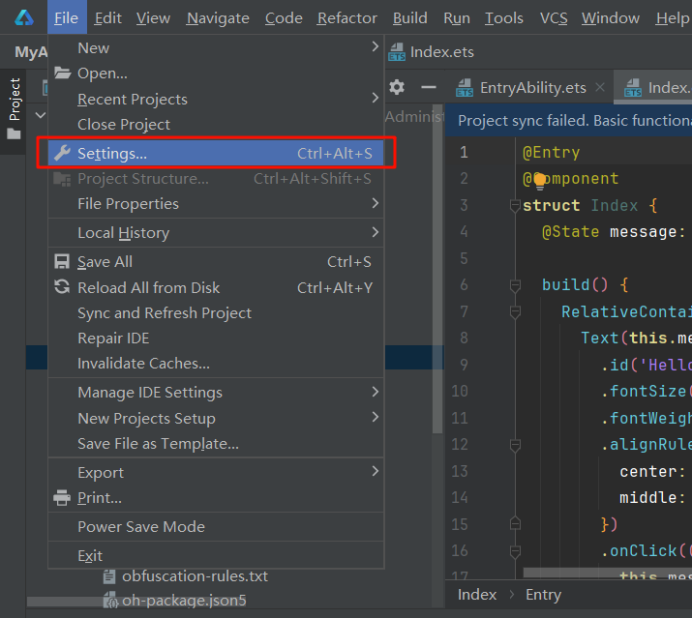
在项目主页面中,点击左上角依次选择"File------Settings..."。
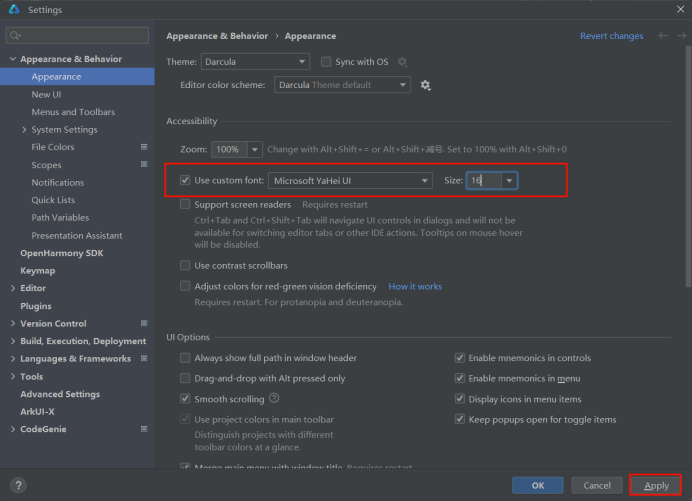
点击"Appearance",勾选"Use custom font",在"Size"中选择适合自己的字体大小。
完成后点击"Apply"应用。
3.4 安装OpenHarmony SDK
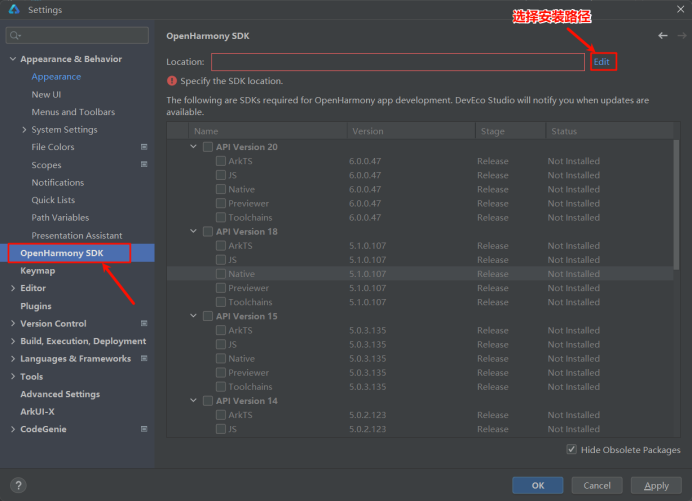
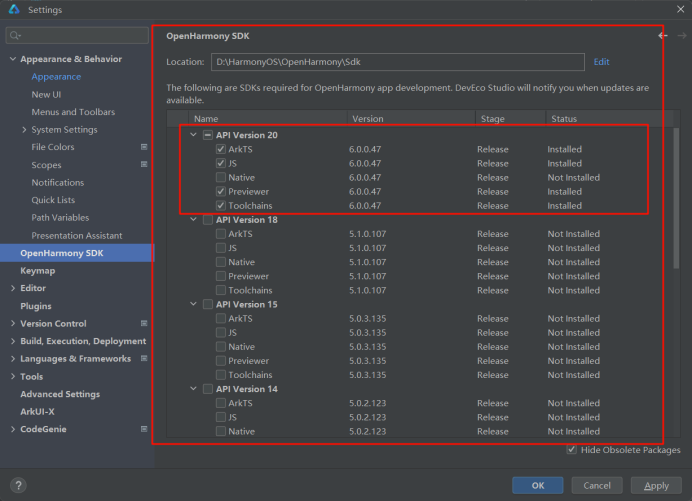
在"Settings"页面下点击"OpenHarmony SDK"。
点击界面"Edit"选择OpenHarmony SDK的安装路径。
在新页面中点击文件夹图标修改要安装的路径,完成后点击"Next"。
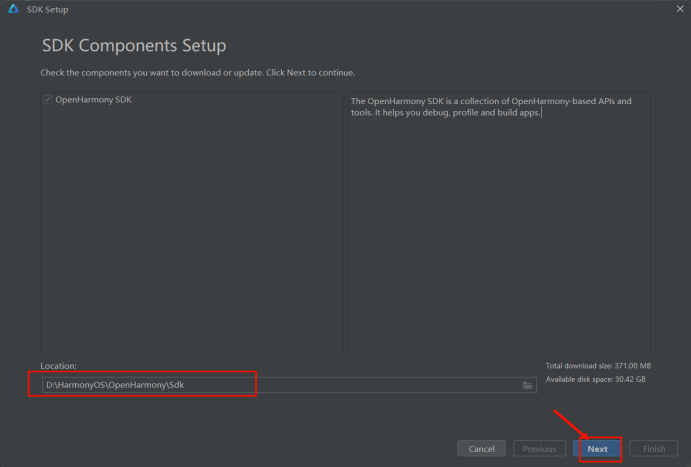
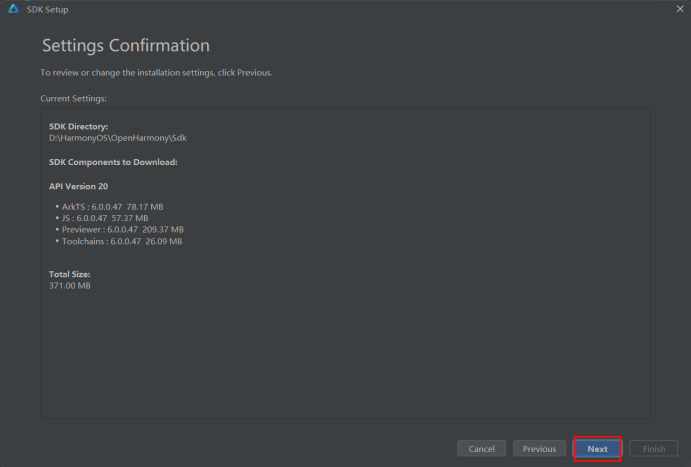
点击"Next"。
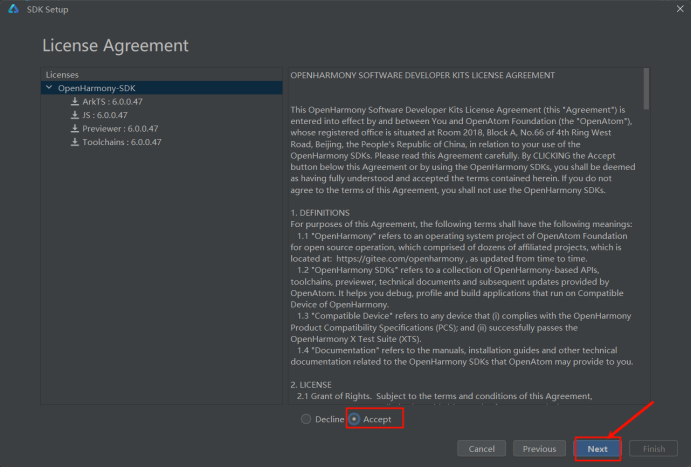
点击"Accept"同意许可协议后,点击"Next"。
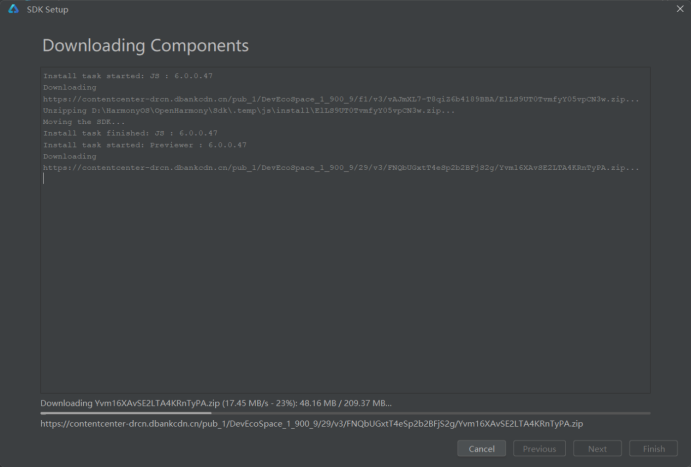
等待下载组件。
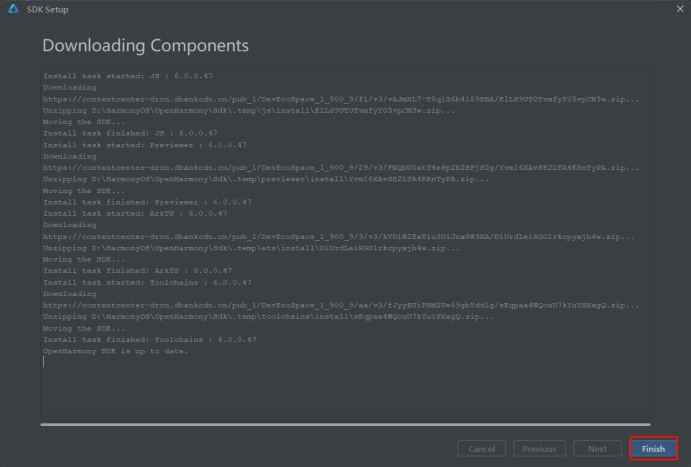
下载完成,点击"Finish"。
3.5 安装ArkUI-X
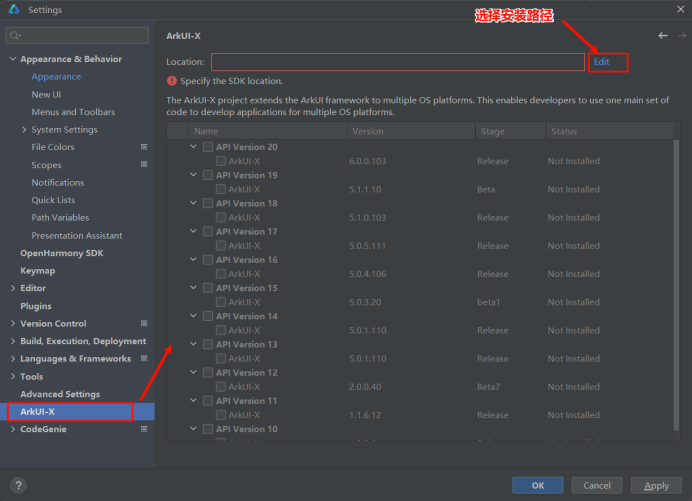
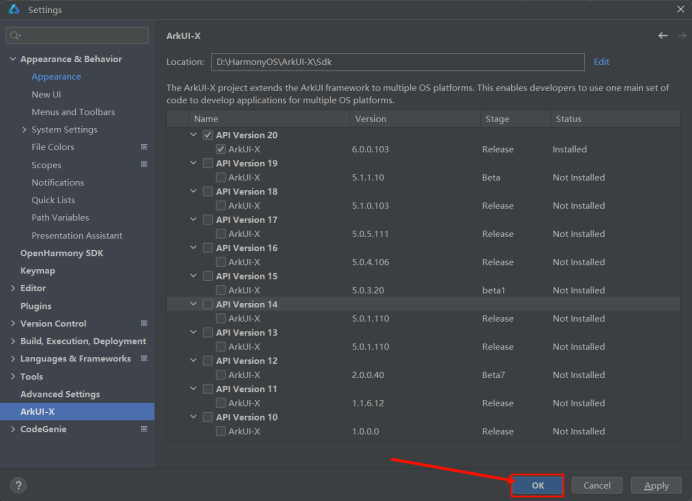
在"Settings"页面下点"ArkUI-X",点击"Edit"选择安装路径。
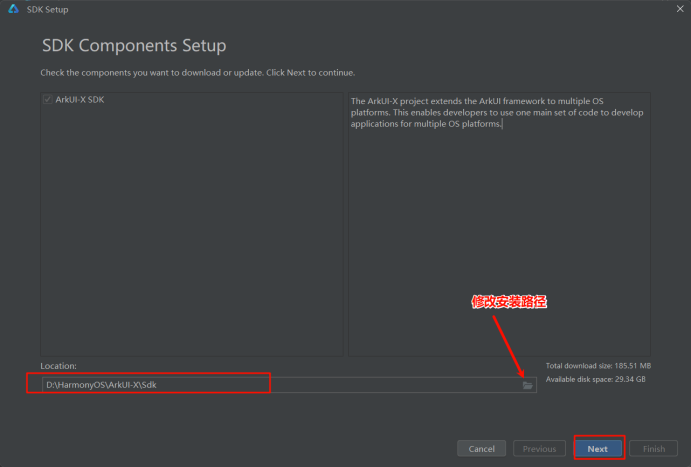
进入SDK组件设置界面,点击文件夹图标可自定义安装路径,完成后点击"Next"。
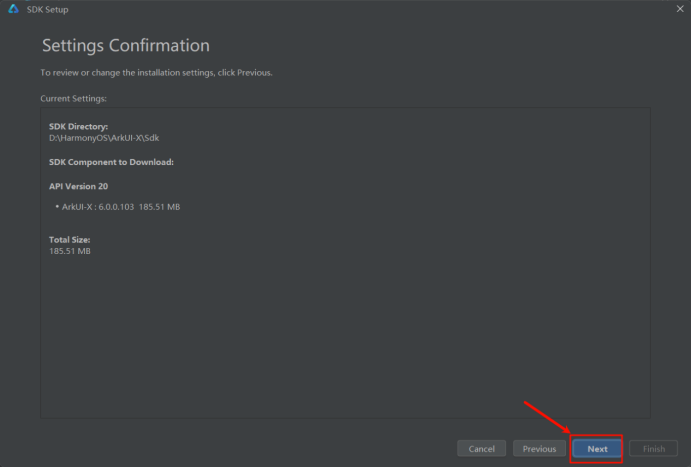
确认安装,点击"Next"。
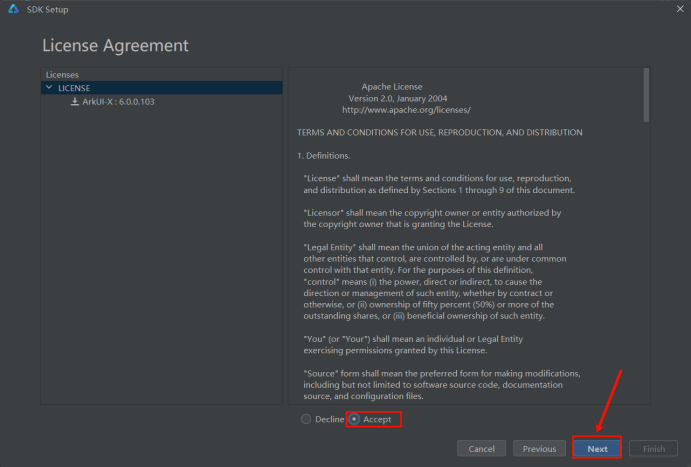
点击"Accept"同意许可协议后,点击"Next"。
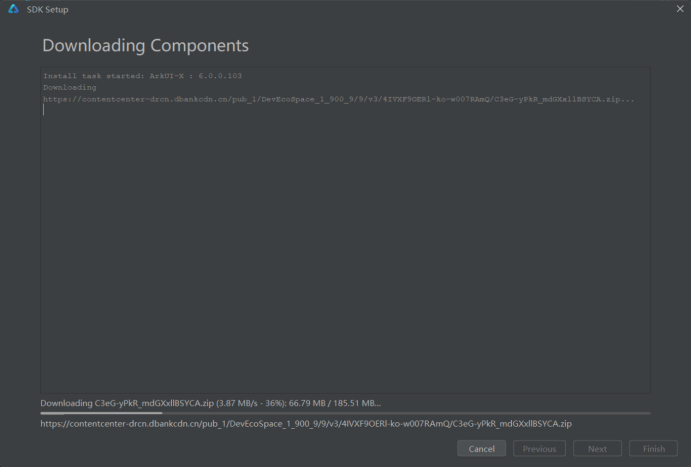
等待下载组件。
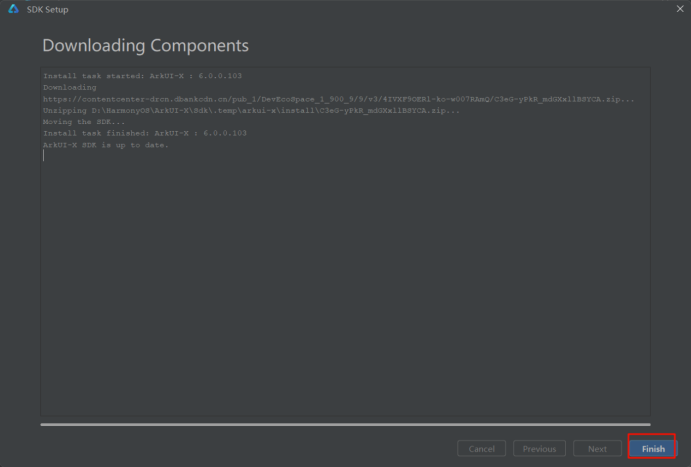
点击"Finish"完成。
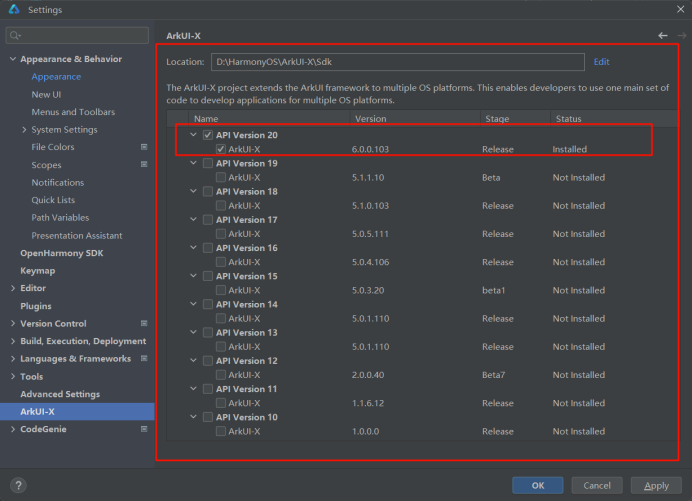
点击"OK"。
3.6 安装本地模拟器
IDE提供了本地模拟器供开发者使用,我们首先需要下载安装本地模拟器,然后进行运行工程。
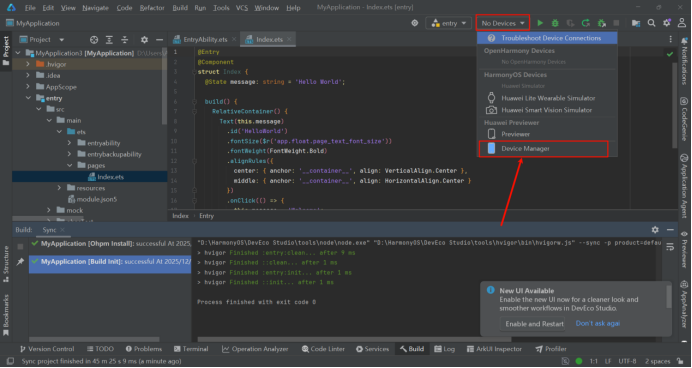
单击Device Manager。
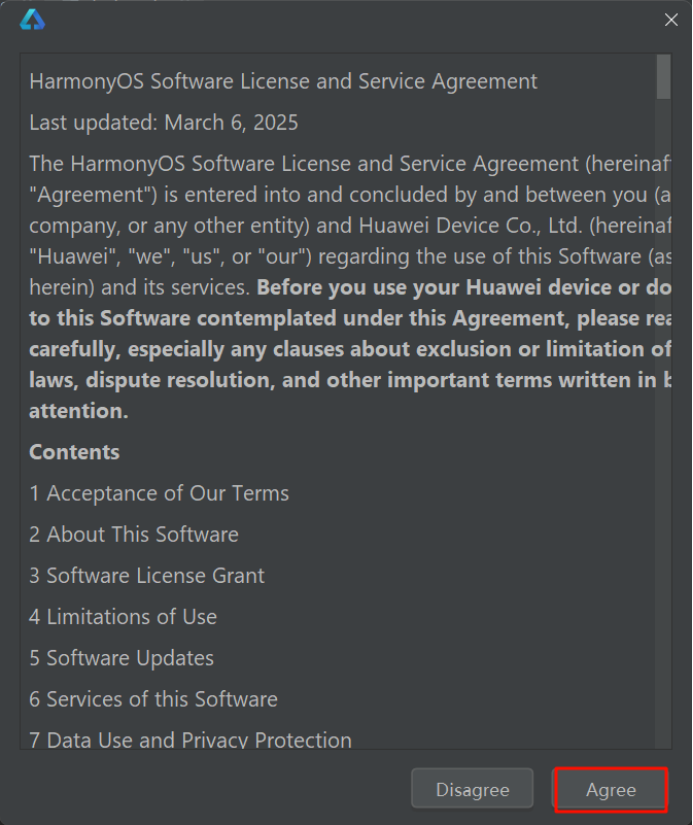
点击"Agree"同意。
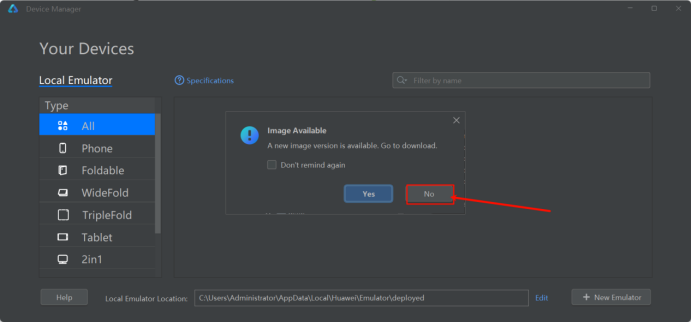
点击"No"。
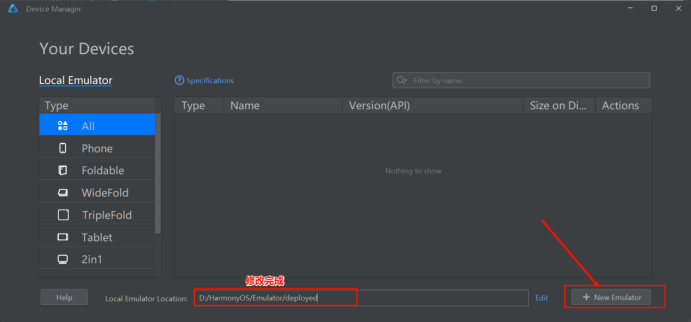
点击"Edit"可以自定义模拟器的安装路径。
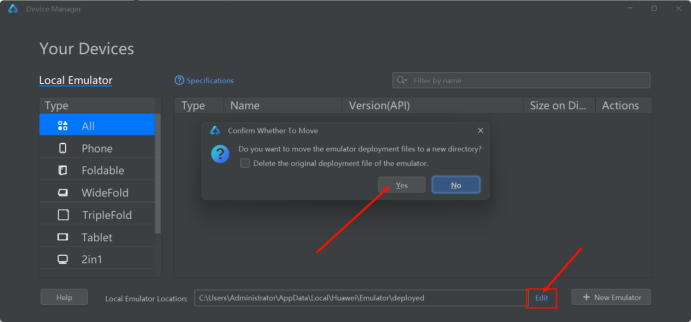
选择右下角"New Emulator"新建模拟器。
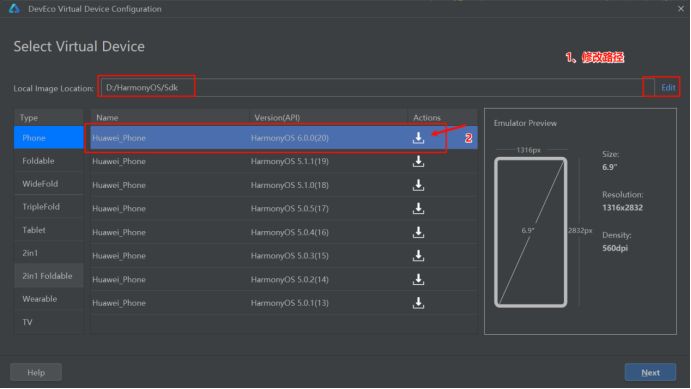
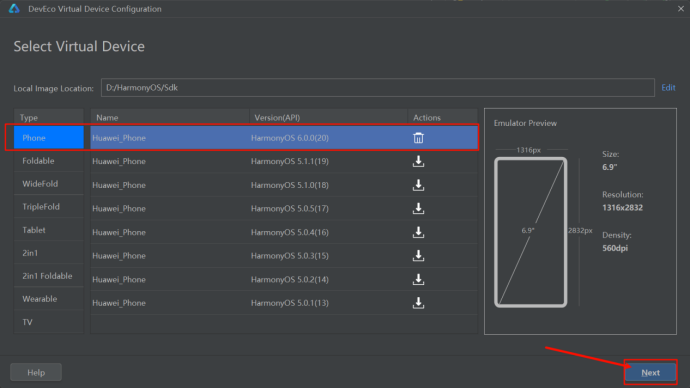
点击"Edit"修改虚拟设备安装路径,接着选择要安装的类型。
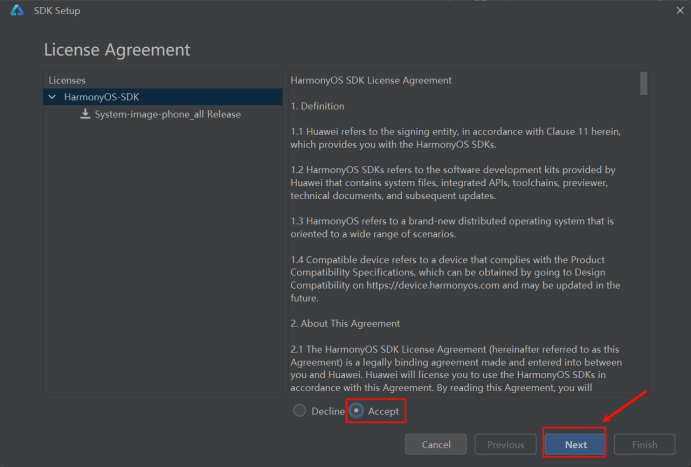
点击"Accept"后,点击"Next"。
等待下载。
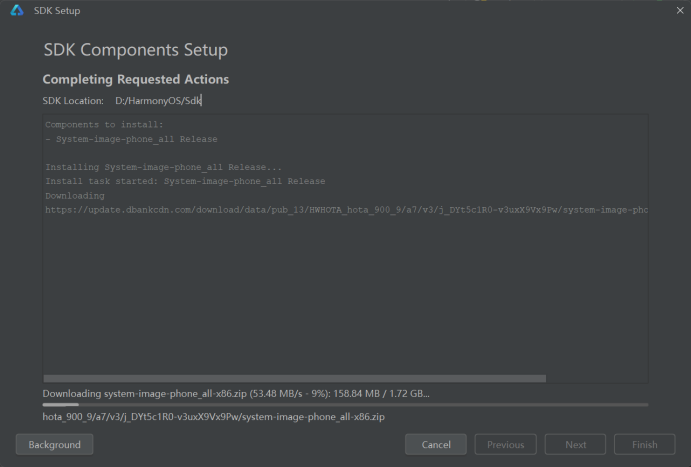
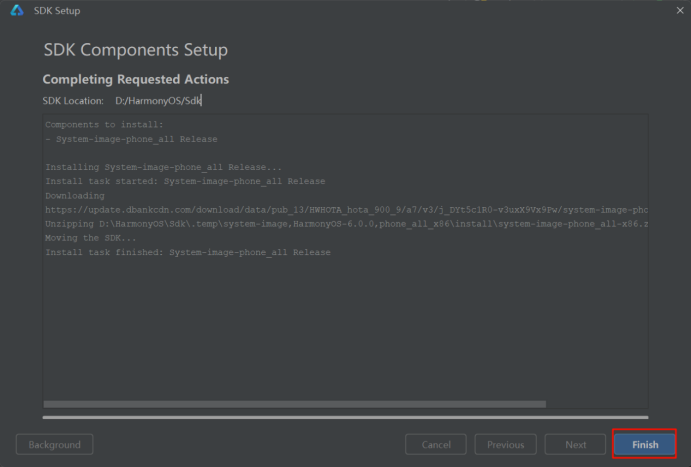
完成后点击"Finish"。
点击"Next"。
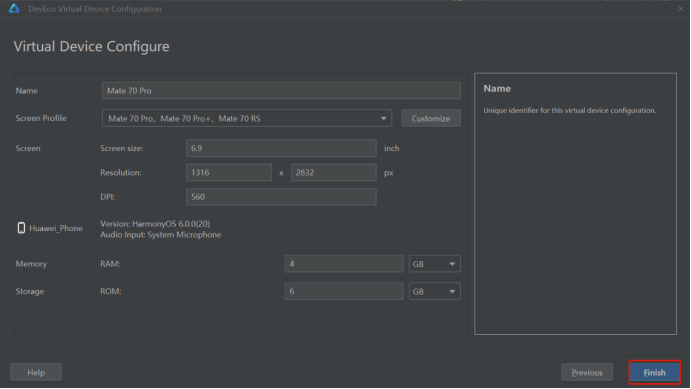
点击"Finish"完成。
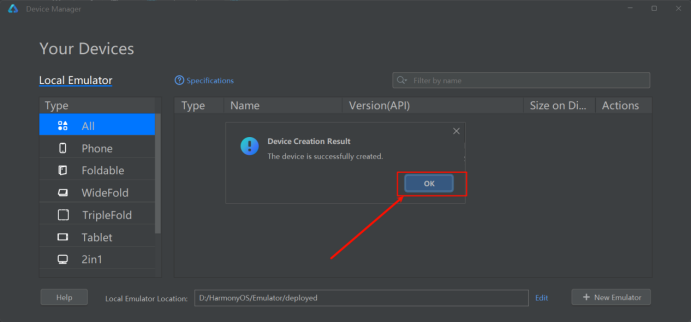
显示设备已成功创建,点击"OK"。
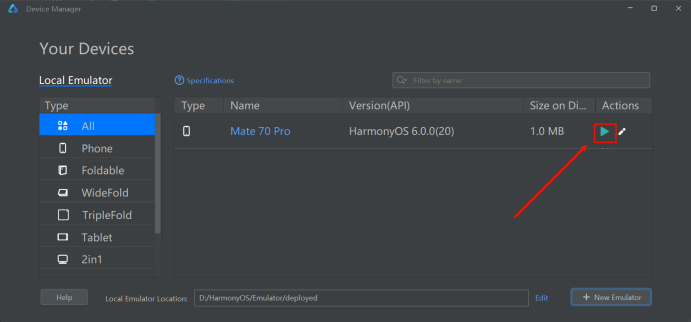
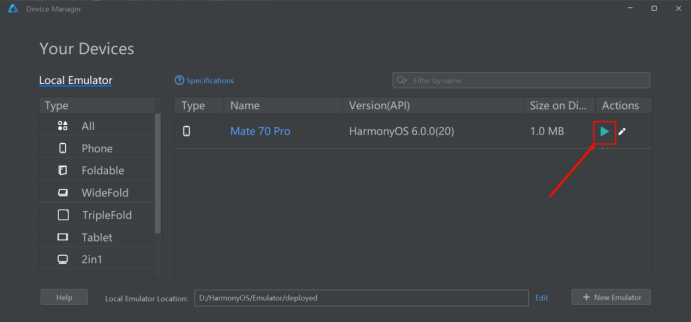
点击运行。
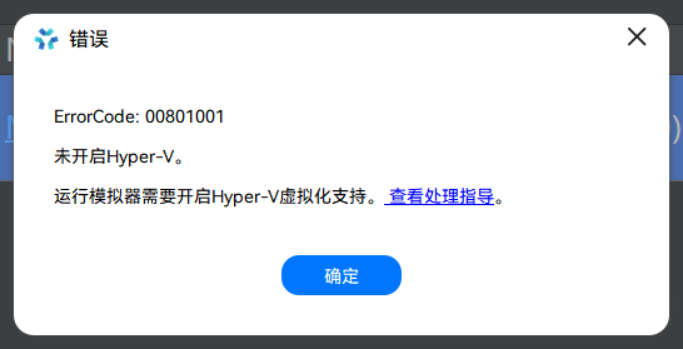
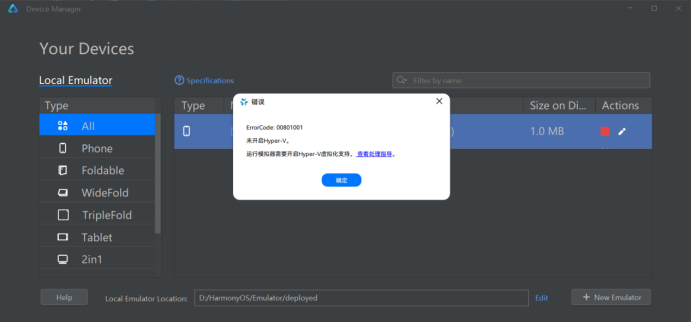
注意:若弹出如下错误,说明我们的电脑没有开启Hyper-V。
这个错误的原因是:你的 Windows 系统未开启 Hyper-V 虚拟化功能,而 DevEco Studio 的模拟器需要依赖 Hyper-V 来实现硬件虚拟化,所以无法启动模拟器。
解决方法:
版本:Windows 10/11 专业版 / 企业版 / 教育版
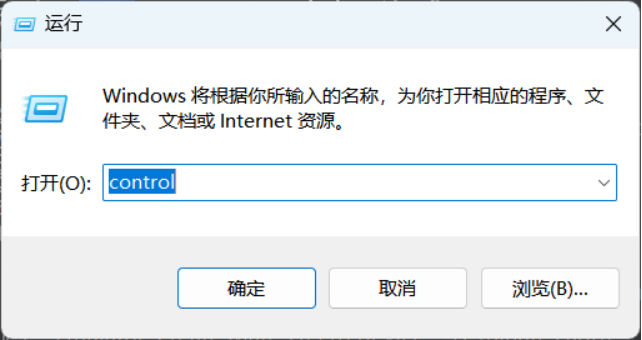
博主以Windows 11专业版为例,按下Win+R,输入control打开控制面板,点击"程序"。
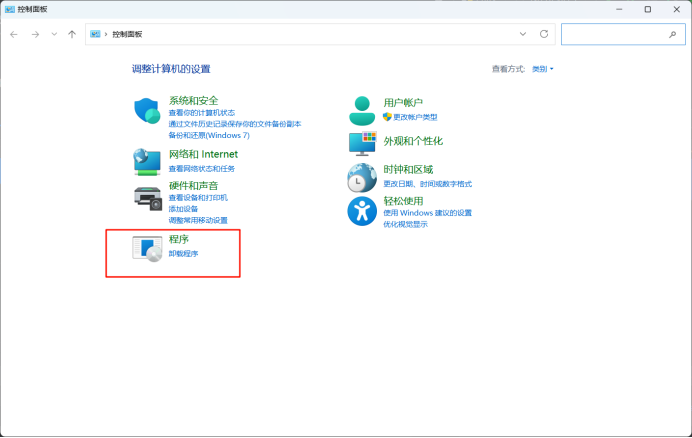
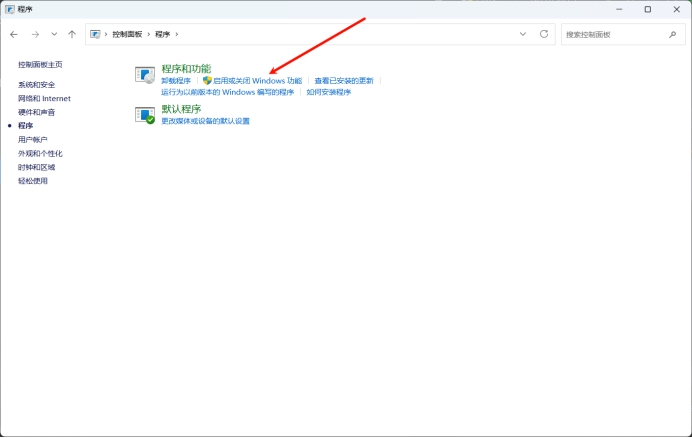
在"程序和功能"下选择"启用或关闭Windows功能"。
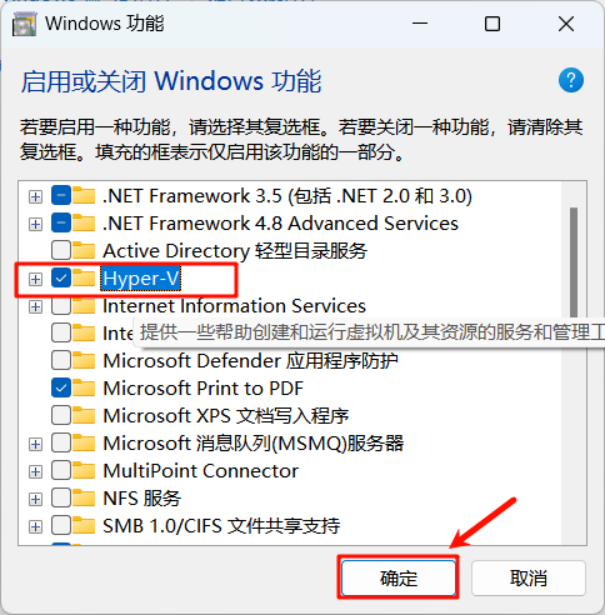
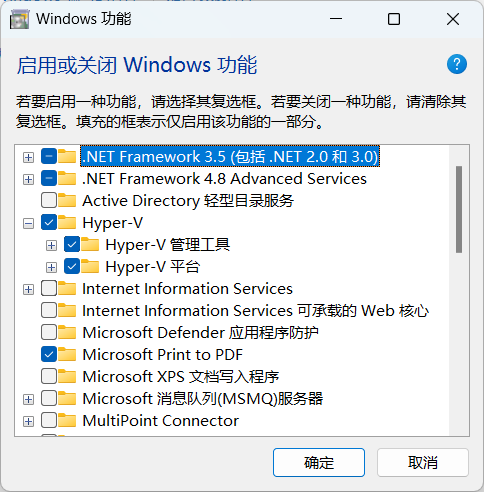
在弹出的窗口中,勾选Hyper-V下的Hyper-V管理工具和Hyper-V 平台(或直接勾选Hyper-V),点击确定。
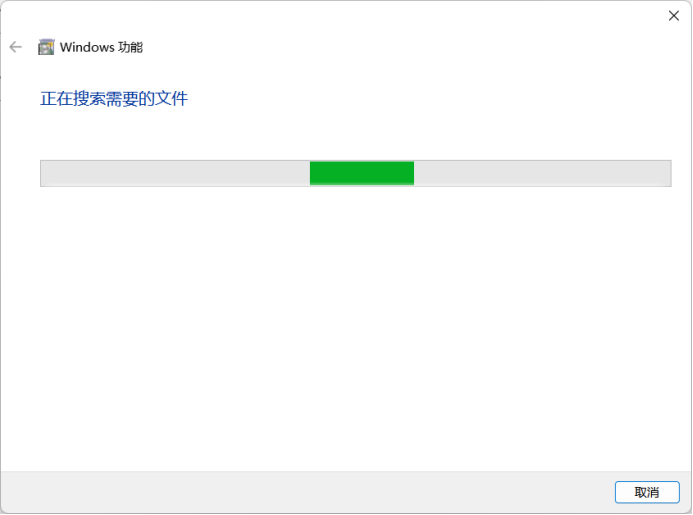
等待搜索、更改。
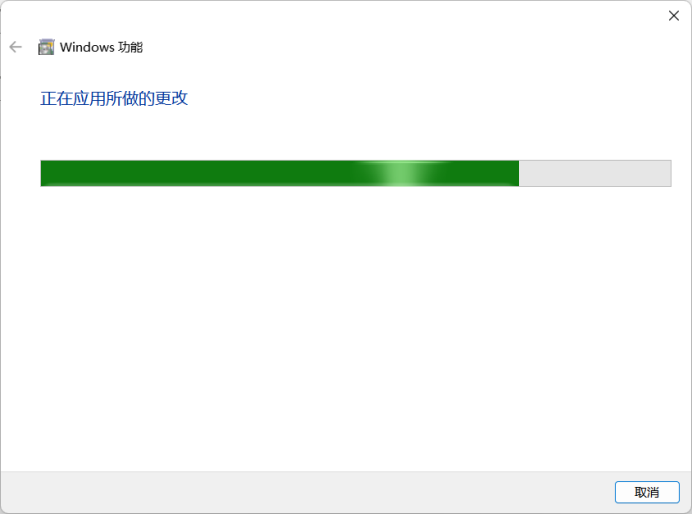
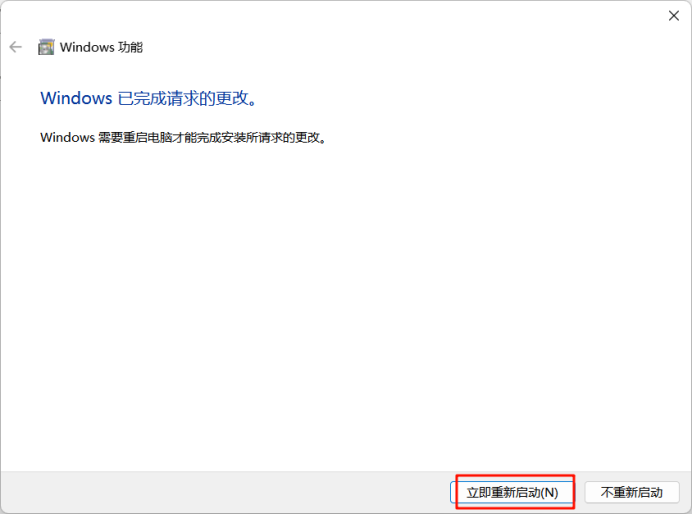
等待功能更改完成,重启电脑即可。
3.7 运行项目
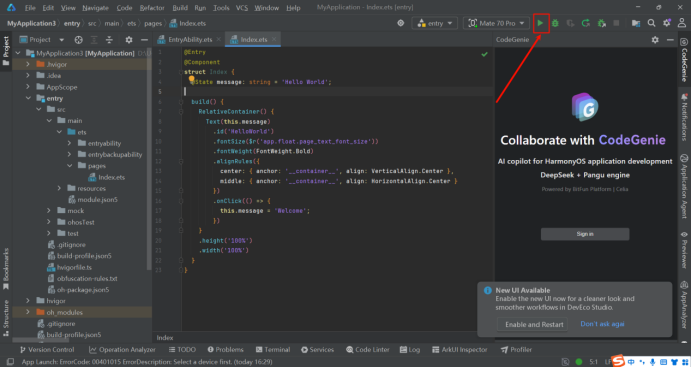
重新启动模拟器,点击右上角运行按钮,即可在模拟器看见项目运行页面。
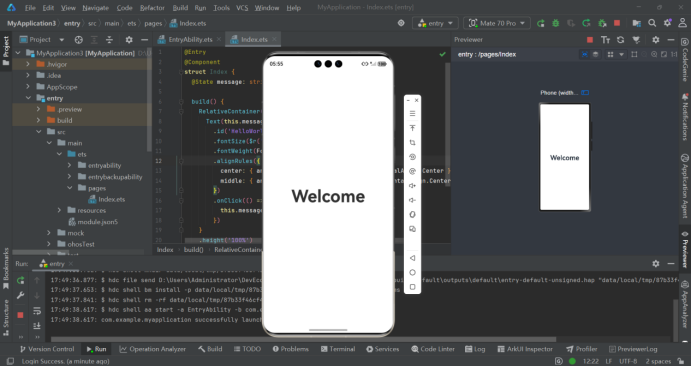
至此,我们完成了OpenHarmony环境搭建------DevEco Studio的下载安装及其配置,并在上面通过模拟器运行出了"Hello World"。