一、问题背景
小伙伴们有时候大晚上加班,屏幕亮得像手电筒 ,晃得眼睛酸涩流泪;白天户外办公,屏幕暗得像蒙了层雾 ,字都看不清,急得直戳屏幕!
你是不是也翻遍电脑找不到调亮度的入口,或者调了半天亮度纹丝不动?其实调屏幕亮度就像调台灯,找对开关就行,不管是笔记本还是台式机,Windows 还是 Mac 系统,今天这篇干货都能帮你搞定,让屏幕亮度适配所有场景!
二、解决方案
下面整理了多种超实用的调亮度方法,覆盖笔记本、台式机、不同系统,步骤简单到一看就会,不管是新手还是老手,都能快速上手!
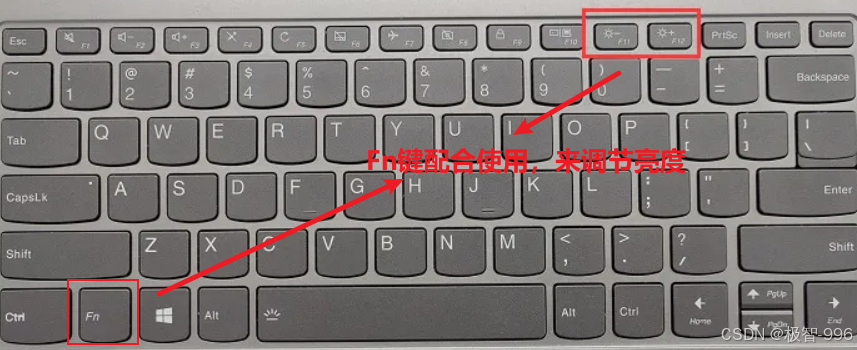
1、笔记本专属:快捷键直达(最省事,1 秒调明暗)
笔记本用户福音!**键盘自带亮度调节键,**不用打开任何设置,指尖一按就能搞定,比开台灯还方便!
(1)找到键盘上的亮度键:
通常在 F1-F12 键上,图标是**"太阳 +"(调亮)和 "太阳 -"(调暗)**,不同品牌位置略有不同(联想在 F11/F12、戴尔在 F10/F11、惠普在 F2/F3);
(2)按住快捷键调节:
大部分笔记本需要按住 "Fn" 键 + 亮度键(比如 Fn+F11 调暗、Fn+F12 调亮),部分新款笔记本支持直接按亮度键,不用按 Fn;
(3)精准控制亮度:
每按一次,屏幕会弹出亮度条,显示当前亮度百分比,按到自己舒服的程度就行,晚上建议调到 30%-40%,白天户外可调到 80%-100%。
2、Windows 系统:设置面板调节(精准控亮度,还能定时)
不管是笔记本还是台式机,Windows 系统自带的设置面板都能精准调亮度,还能设置自动调节,超贴心!
方法 1:快速设置面板(2 步到位)
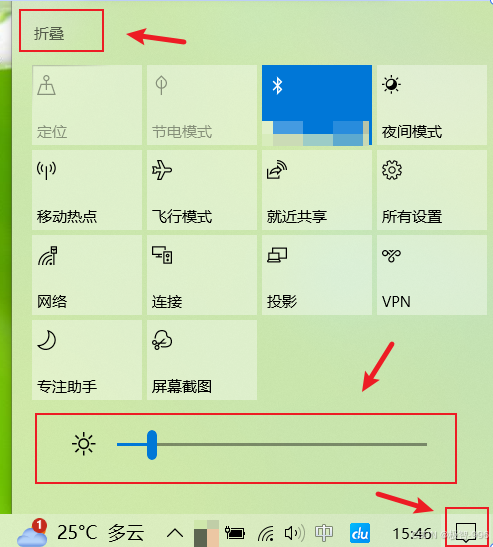
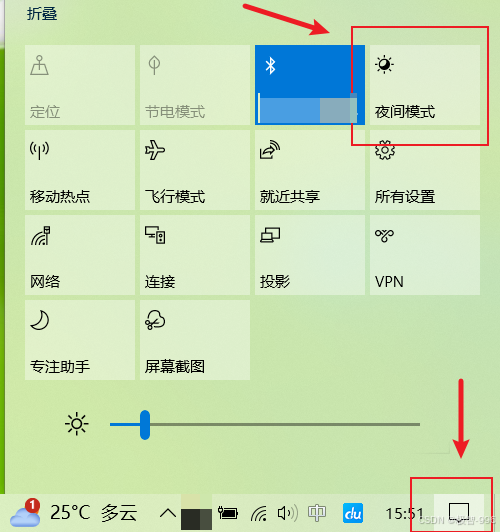
(1)点击电脑屏幕右下角的通知图标(像气泡一样的图标) ,或者按下快捷键**"Win+A"**,弹出快速设置面板;
(2)找到亮度滑块,用鼠标左右拖动就能调节亮度,滑块越靠右越亮,越靠左越暗,调节时实时预览效果,超直观!
方法 2:系统设置(进阶调节,支持定时)
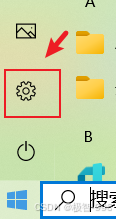
(1)按下快捷键**"Win+I"** 打开设置,或者点击开始菜单 →"设置"(齿轮图标);
(2)点击**"系统"**选项,再选择左侧 "显示",进入显示设置界面;
(3)找到 "亮度和颜色" 板块,拖动亮度滑块调节明暗,还能勾选 "自动调节亮度"(需要电脑支持光线传感器),系统会根据环境光自动调整;
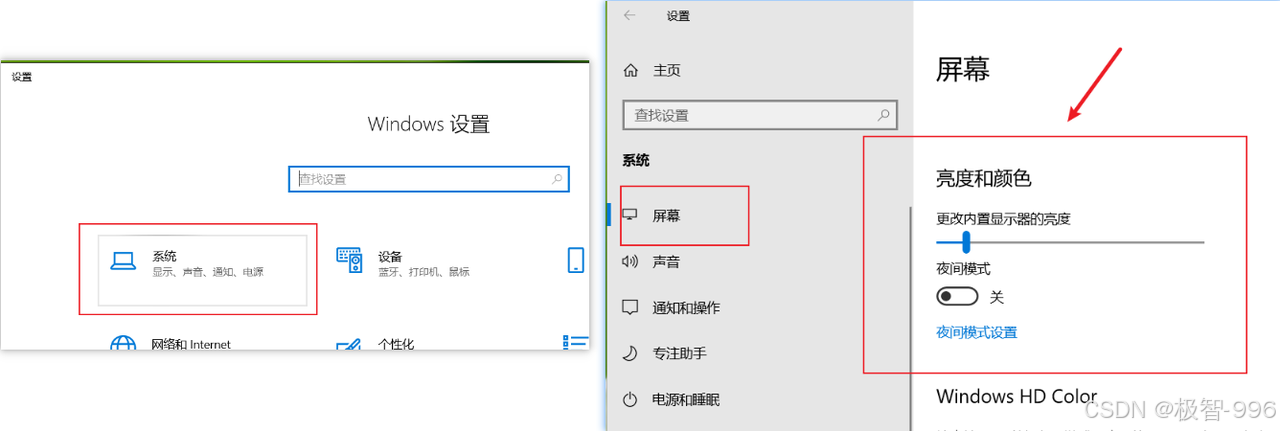
(4)进阶设置:
点击 "夜间模式设置",可以设置晚上自动开启暖光,减少蓝光伤害,保护眼睛,简直是熬夜党必备!
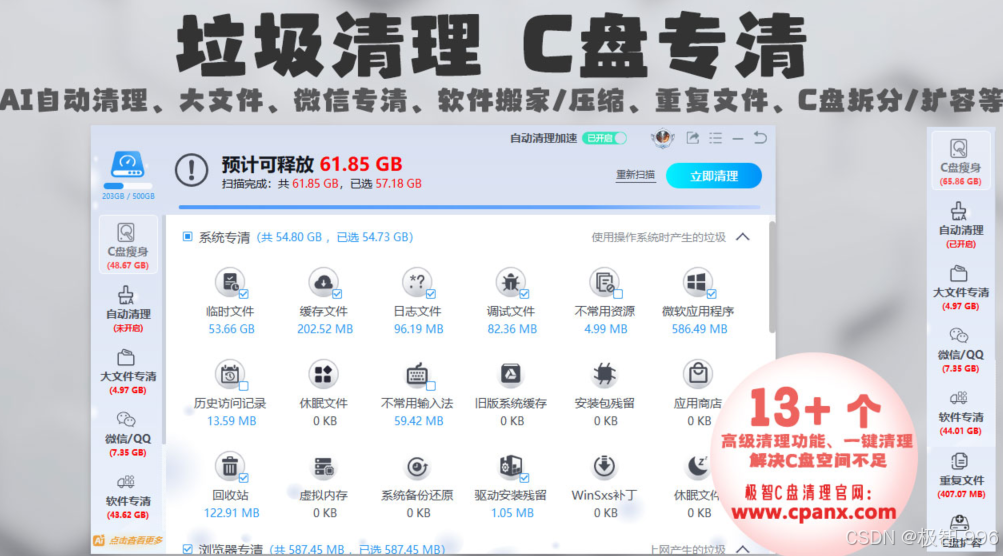
屏幕亮度调节后,为了更好的护眼办公,也可以清理下电脑系统的缓存垃圾文件残留,点击文章尾部的官网链接卡片 ,前往其官网并使用极智C盘清理软件的系统垃圾清理功能来一键清理缓存垃圾文件,保持系统干净清爽,远离系统卡顿,更好的便捷办公。
3、台式机专属:3 种调节方法(适配不同显示器)
台式机屏幕亮度调节分两种情况,有物理按键的直接按,没有的用软件,总有一款适合你!
方法 1:显示器物理按键(最直接,零延迟)
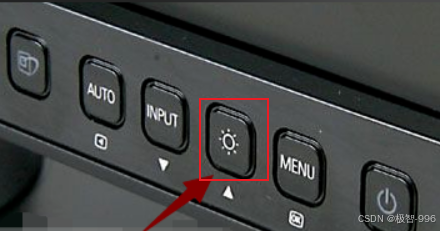
(1)找到显示器底部或侧面的物理按键(通常是 5-6 个按键,有电源键、菜单键);
(2)按下 "菜单键"(图标是齿轮或 "MENU"),弹出显示器设置菜单;
(3)用上下键找到 "亮度" 选项(图标是太阳),按确认键进入,左右键调节亮度,调好后按菜单键退出即可;
(4)小技巧:部分显示器支持 "游戏模式""护眼模式",在菜单里能直接切换,不同场景一键适配。
方法 2:显卡驱动调节(精准控色 + 亮度)
如果显示器没有物理按键,用显卡驱动调节,还能兼顾色彩校准,适合设计党!
(1)英伟达(NVIDIA)显卡:
-
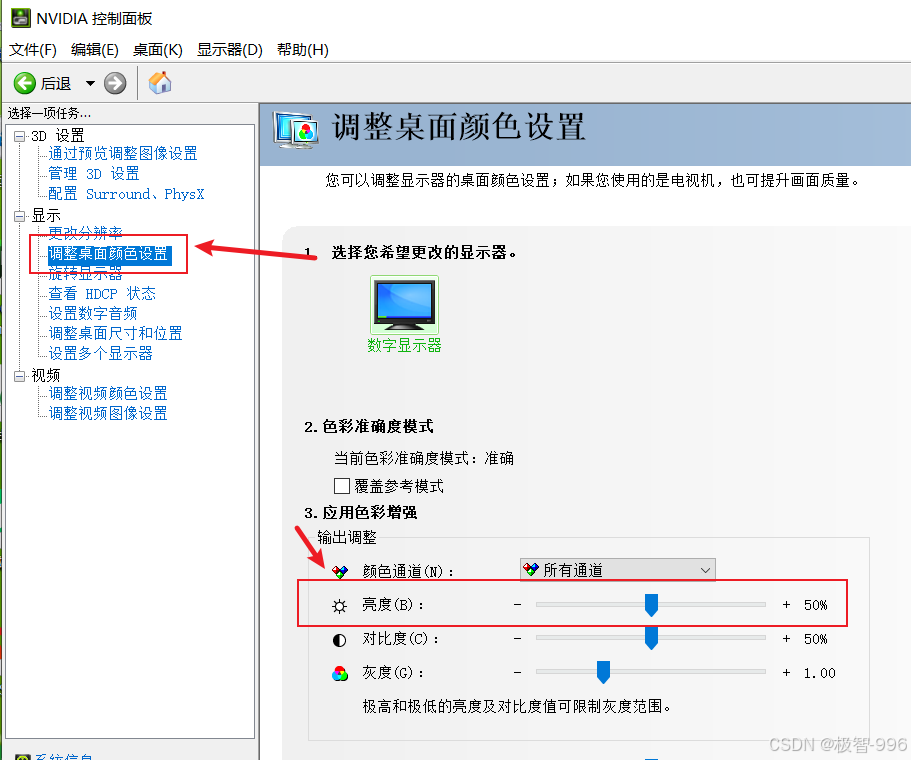
右键点击桌面空白处,选择 "NVIDIA 控制面板";
-
点击左侧 "显示"→"调整桌面颜色设置",找到 "亮度" 滑块,拖动调节,还能调节对比度、 gamma 值,让颜色更精准。
(2)AMD 显卡:
-
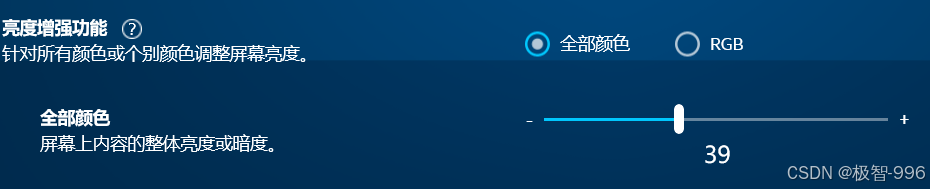
右键点击桌面空白处,选择 "AMD Radeon Software";
-
进入后点击 "显示" 选项卡,找到亮度调节滑块,按需调节,还能开启 "增强 Sync" 功能,减少屏幕闪烁。
4、Mac 系统:2 种调节方法(苹果用户专属)
苹果电脑调亮度同样简单,快捷键 + 系统设置双管齐下,适配 MacBook 和 Mac Mini!
方法 1:快捷键调节(MacBook 专属)
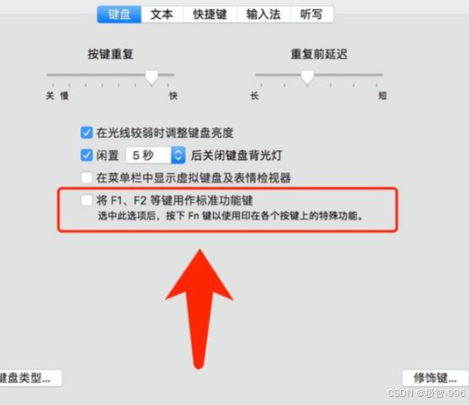
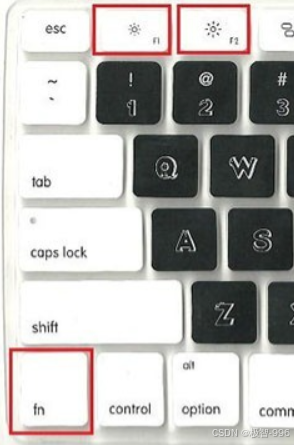
(1)找到键盘右上角的亮度键:图标是 "太阳 +" 和 "太阳 -",直接按就能调亮、调暗;
(2)按住 "Option+Shift" 再按亮度键,能微调亮度(每次调节 1%),精准适配不同场景。
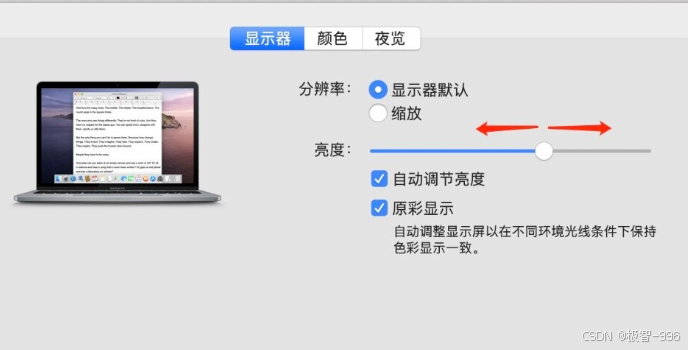
方法 2:系统设置调节(全 Mac 适配)
(1)点击屏幕左上角 "苹果图标"→"系统设置";
(2)点击左侧 "显示",进入显示设置界面,拖动亮度滑块调节;
(3)勾选 "自动调节亮度",Mac 会根据环境光智能调整,还能开启 "原彩显示",让屏幕颜色更接近自然色,保护眼睛。
5、常见问题:调不了亮度?这样解决!
(1)快捷键没反应:检查是否关闭了 Fn 键(部分笔记本有 Fn 锁定键),或者更新键盘驱动(右键 "此电脑"→"管理"→"设备管理器"→"键盘"→"更新驱动程序");
(2)系统设置灰色:台式机可能是显示器没接好,重新插拔视频线;笔记本可能是显卡驱动损坏,更新下显卡驱动即可;
(3)自动调节失效:确保电脑支持光线传感器(笔记本通常有,台式机需要外接传感器),在设备管理器里检查传感器是否正常工作。
三、总结
调电脑屏幕亮度真的超简单!笔记本用快捷键,Windows 台式机用显示器按键或系统设置,Mac 用户直接按键盘或进系统设置,几分钟就能搞定。
记住核心原则:晚上调暗防刺眼,白天调亮保清晰,按需开启自动调节或夜间模式,既能保护眼睛,又能提升使用体验!以后再也不用为屏幕亮度发愁,明暗随心控,办公、娱乐都舒服!