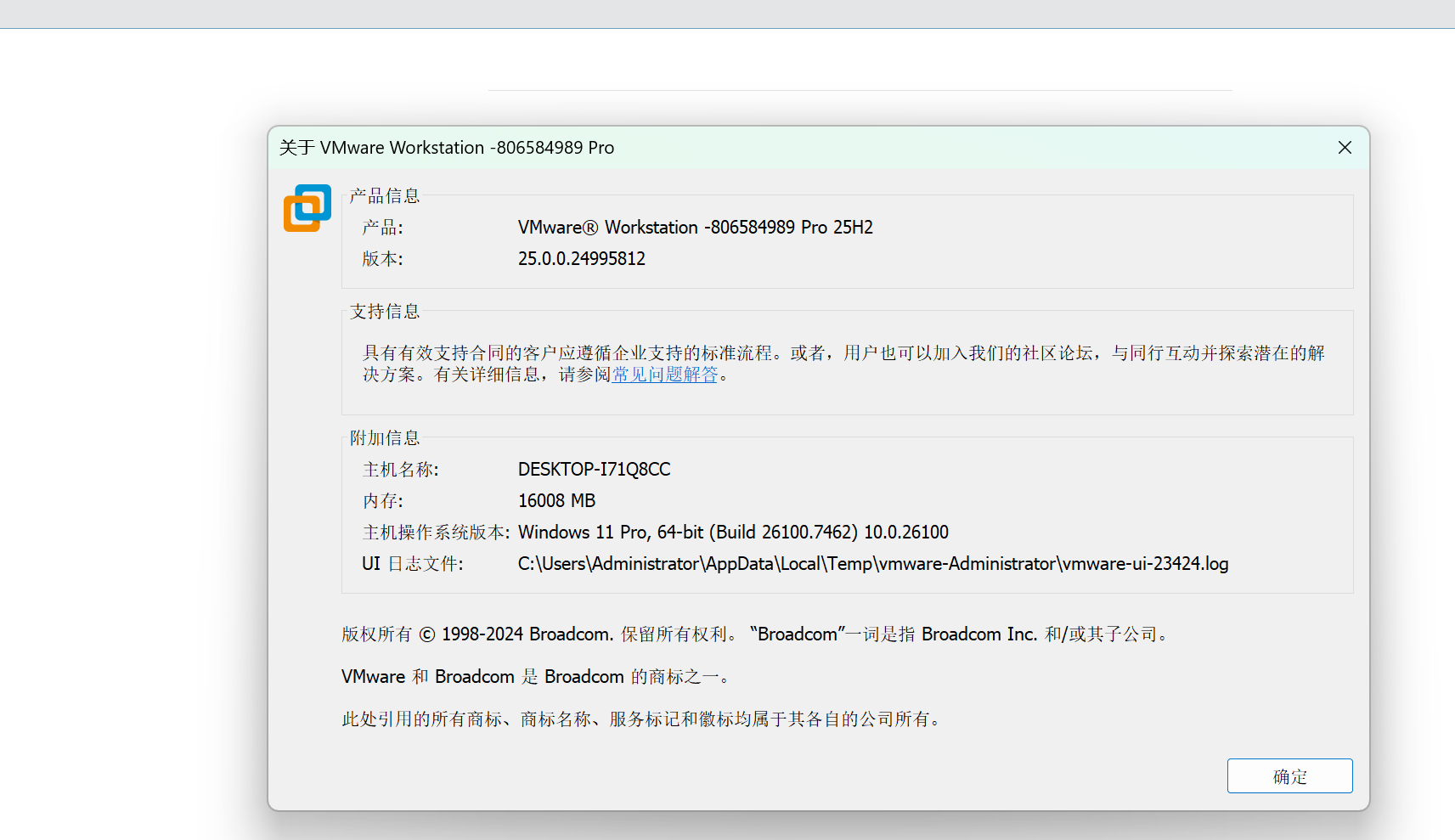
文档编写时间:2025年12月
1. 安装环境
操作系统版本:Windows 11
虚拟机版本:VMware Workstation Pro 25H2
2. 说明
- 在Windows 11上安装VMware Workstation Pro 25H2后,界面是英文的,需要设置为中文界面,英文界面并不影响使用,但是还是习惯中文界面,看个人习惯
- VMware Workstation17x版本虚拟机更新到VMware Workstation Pro 25H2版本后,发现中文界面变为英文界面
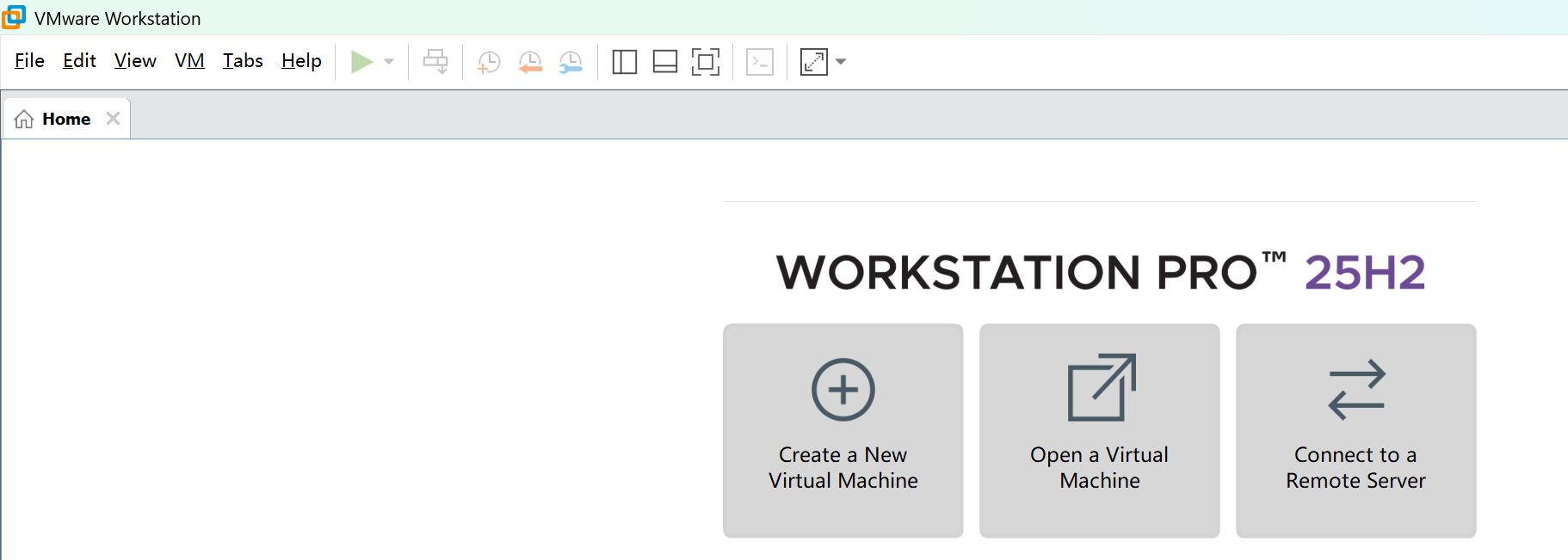

- VMware Workstation 25.0.0(25H2)的官方原版安装包并没有内置中文界面。
- VMware Workstation Pro 告别了17.6.x这样的传统版本号,采用"年份 + 发布周期"命名

25H2:25代表2025年,H2代表下半年,H1代表上半年,与Windows操作系统的版本发布类似
- 这里省略安装步骤
- 自行下载中文包,或者复制旧版本中的中文包
- 设置中文语言的方法不唯一,这里只是其中一种方法
3. 设置为中文
- 这里使用旧版的中文语言包,找到旧版本的语言包进行复制
- 先复制中文语言包到其他目录在安装,否则安装新版后就内容会被覆盖掉
- 如果覆盖掉可以从其他的旧版本电脑中进行备份复制过来也是一样的
3.1 中文语言包复制备份
中文语言包在安装目录下的messages\zh_CN目录中,我这里是复制另一台电脑的,将目录进行压缩,复制传送到当前电脑

3.2 复制到当前电脑
复制到当前电脑的安装目录下的messages目录中
D:\Install\VMware\messages
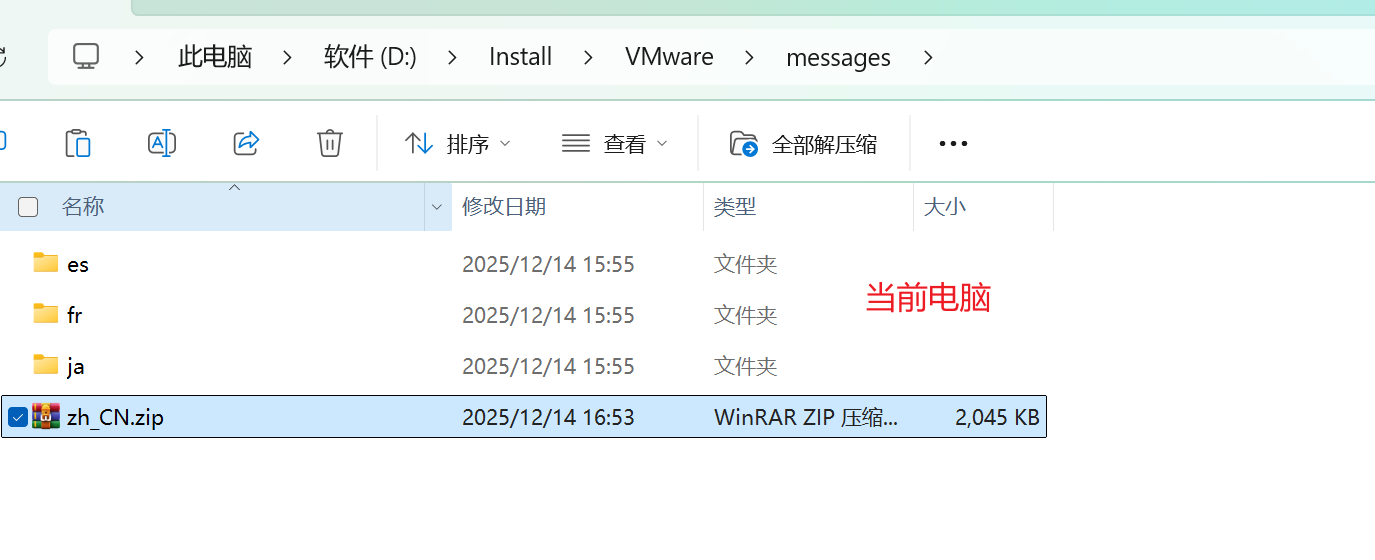
3.3 解压
解压到当前目录中
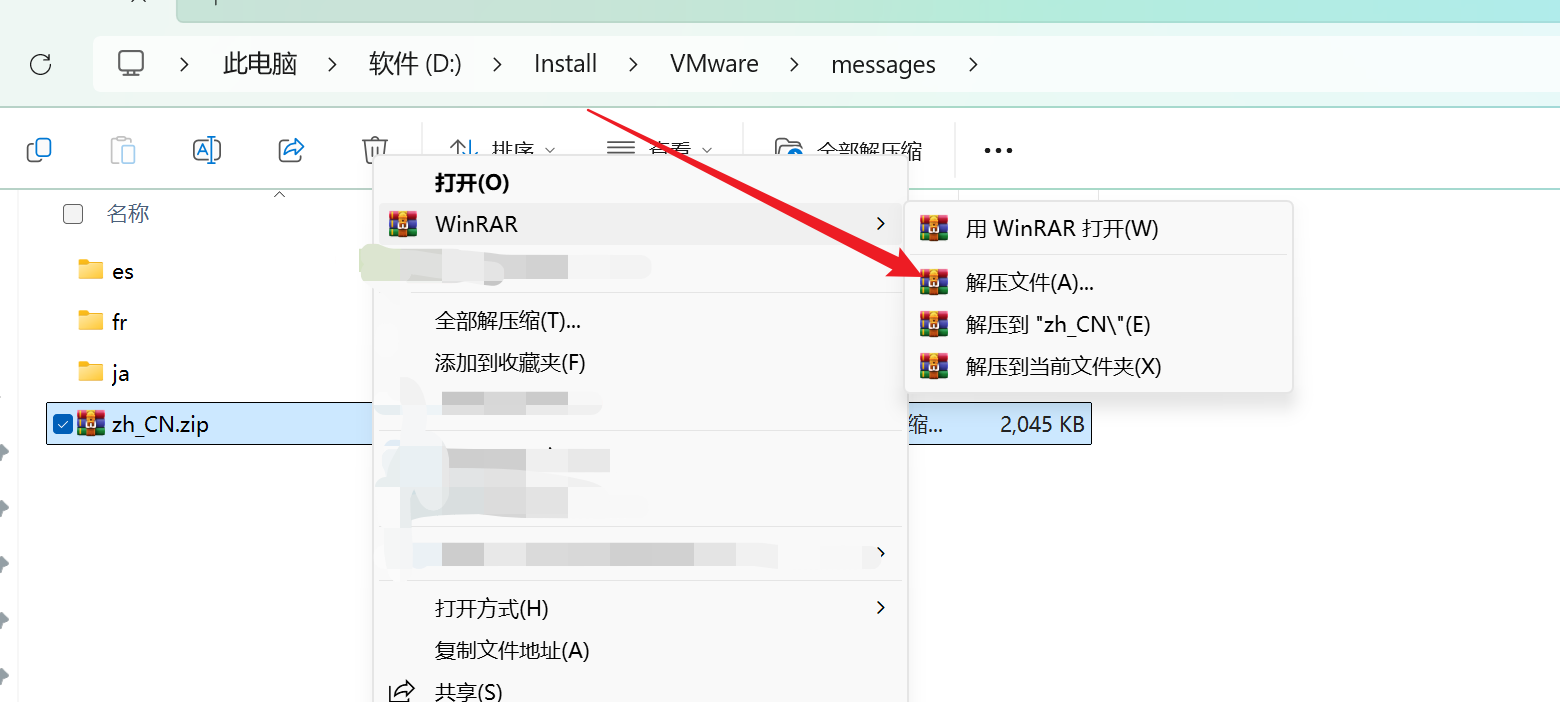

3.4 编辑对应的配置文件
- 配置文件位置
C:\Users<用户名>\AppData\Roaming\VMware\preferences.ini
plain
C:\Users\Administrator\AppData\Roaming\VMware- 编辑preferences.ini配置文件
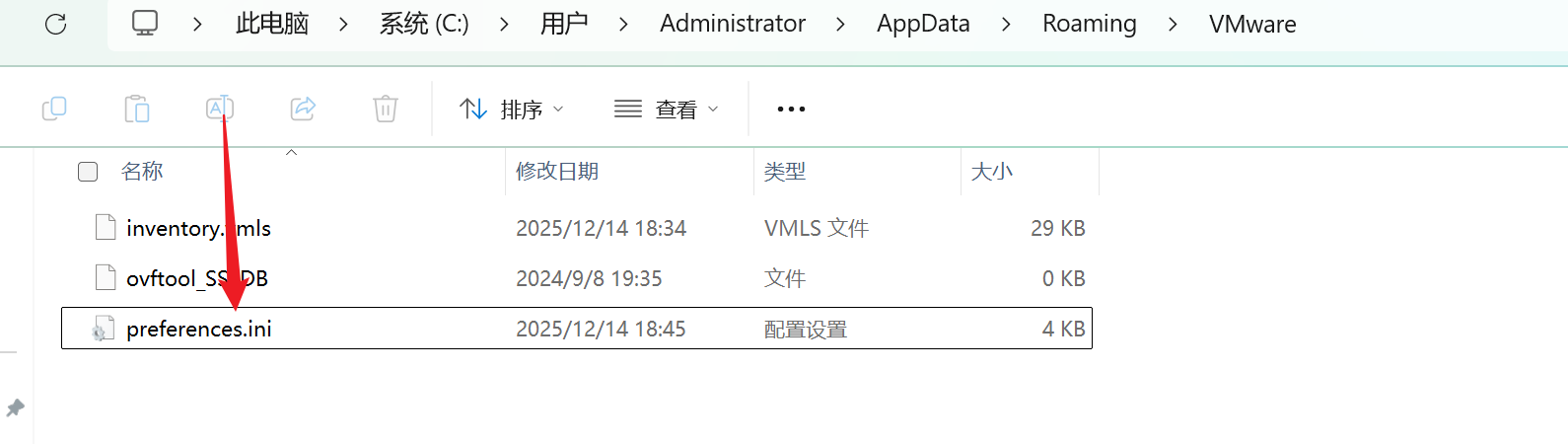
在文件的默认添加:pref.locale = "zh_CN",其实添加到那个位置都可以,通常添加在末尾或首部,自己看着方便即可
plain
pref.locale = "zh_CN"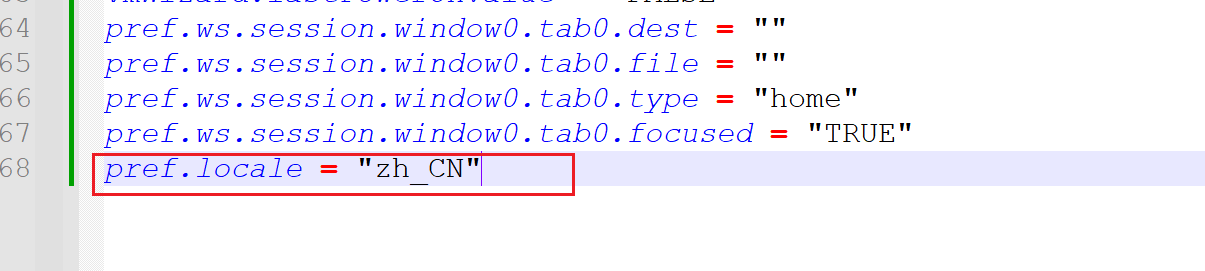
3.5 重新运行vmware虚拟机
- 关闭虚拟机重新运行生效
- 若为生效需要自行查找对应的问题并解决

4. 在启动的时候直接指定语言
- 启动点击图标时直接指定中文语言
- 前提是messages目录中存在对应的语言包,不存在则不会生效
图标右键属性修改,增加--locale zh_CN
plain
D:\Install\VMware\vmware.exe --locale zh_CN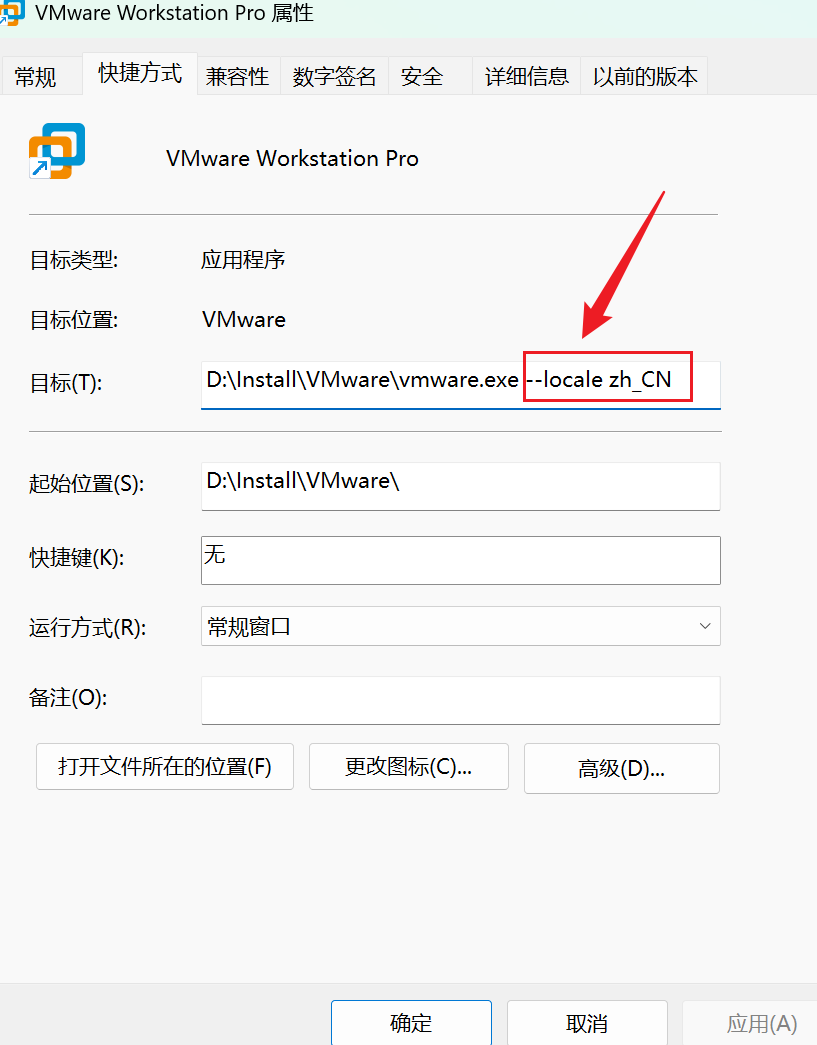
重启软件生效