概述
自9.2版本起,ONLYOFFICE桌面编辑器正式支持Windows ARM64平台。这意味着使用Surface Pro X或其他ARM架构Windows 11设备的用户现在可以原生安装这款办公套件,享受更稳定、更流畅的操作体验。

安装步骤
一、安装准备:适用设备与环境
- 系统要求:Windows 11 ARM64 系统
- 支持设备:Surface Pro X 等各类搭载 ARM 处理器的 Windows 11 设备
二**、安装方法**
ONLYOFFICE为 Windows ARM64 设备提供了专用安装程序,具体安装流程如下:
1.前往 ONLYOFFICE 桌面编辑器下载页面。
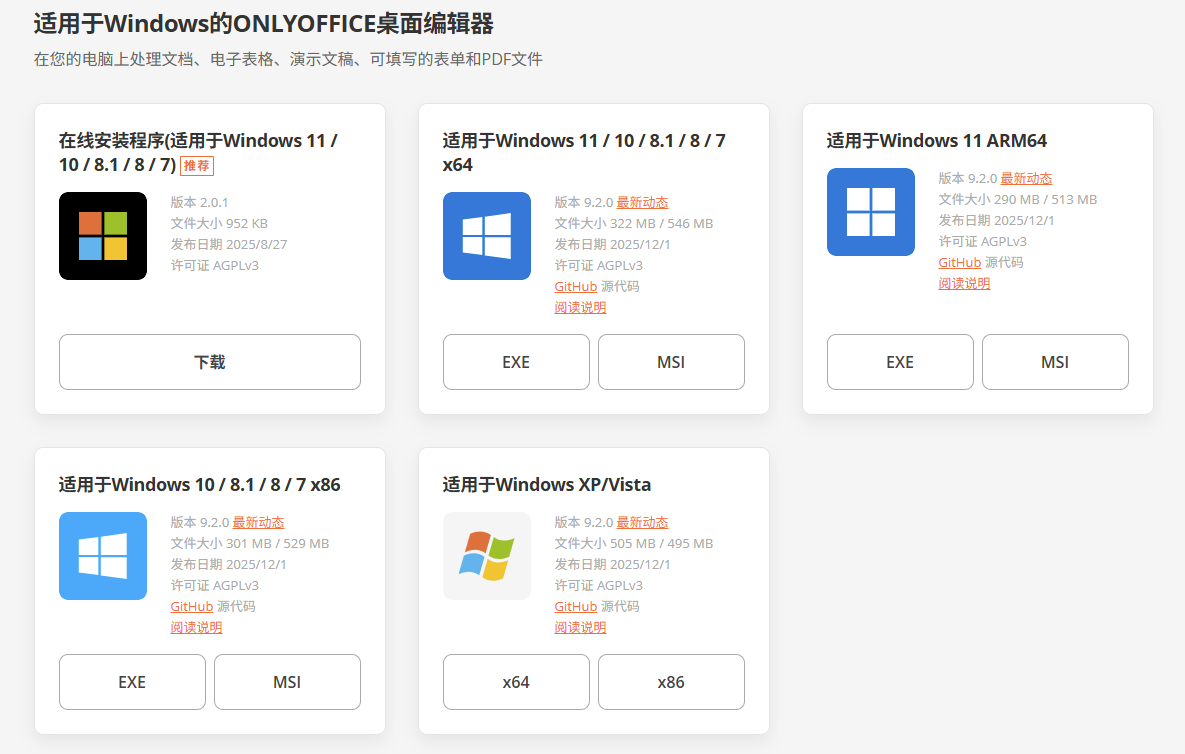
2.找到 Windows 版本区域,选择 ARM64 版本(.exe 或 .msi 文件)。
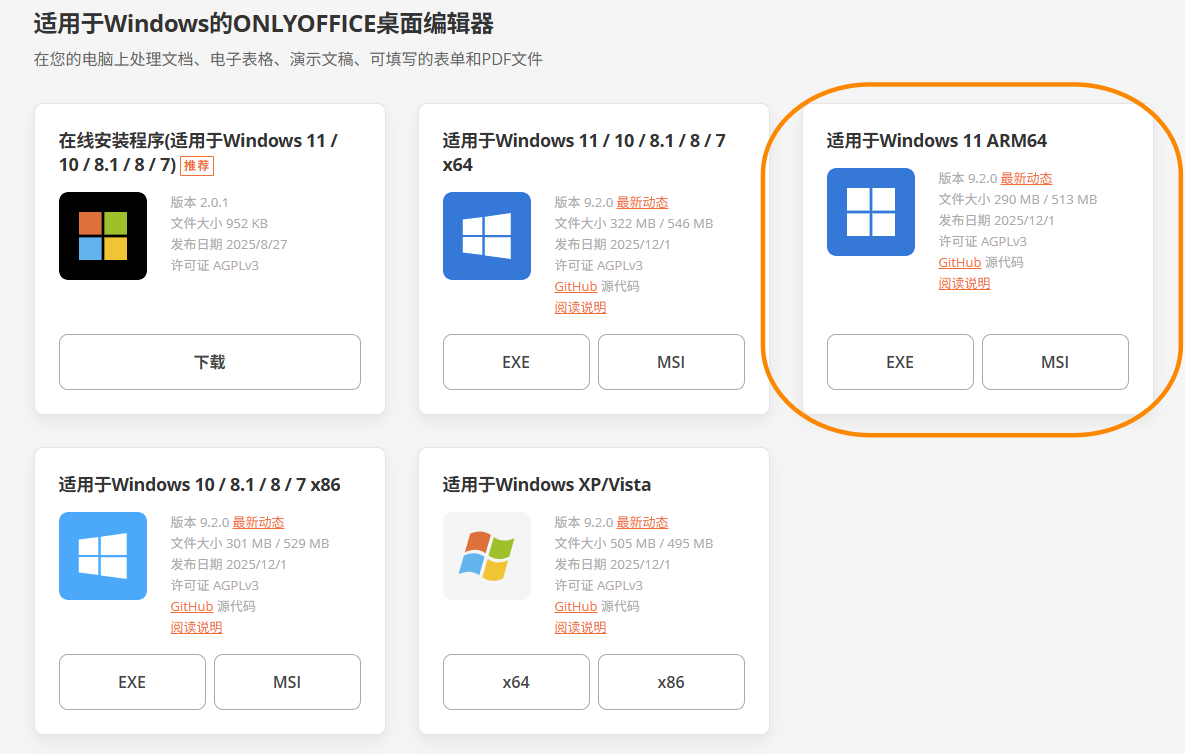
3.下载 ARM64 安装程序。
4.运行下载的可执行文件。
5.按照安装向导提示完成操作。
支持原生 ARM64 的核心****价值
Windows ARM设备凭借持久的电池续航、静音无风扇设计、即时启动响应和出色的能效表现,正获得越来越多用户的青睐。原生ARM64支持带来以下优势:
- 更快的应用启动速度。
- 更流畅的编辑操作体验。
- 更低的功耗。
- 与 Windows on ARM 更深度的集成 。
用户不再需要依赖 x64 仿真,ONLYOFFICE 桌面编辑器现在可以作为完全优化的原生ARM 应用程序运行。
关于****ONLYOFFICE 桌面编辑器
ONLYOFFICE 桌面编辑器是一款免费开源办公套件,支持 Windows、Linux、macOS 三大系统,包含以下核心功能:
文档处理能力
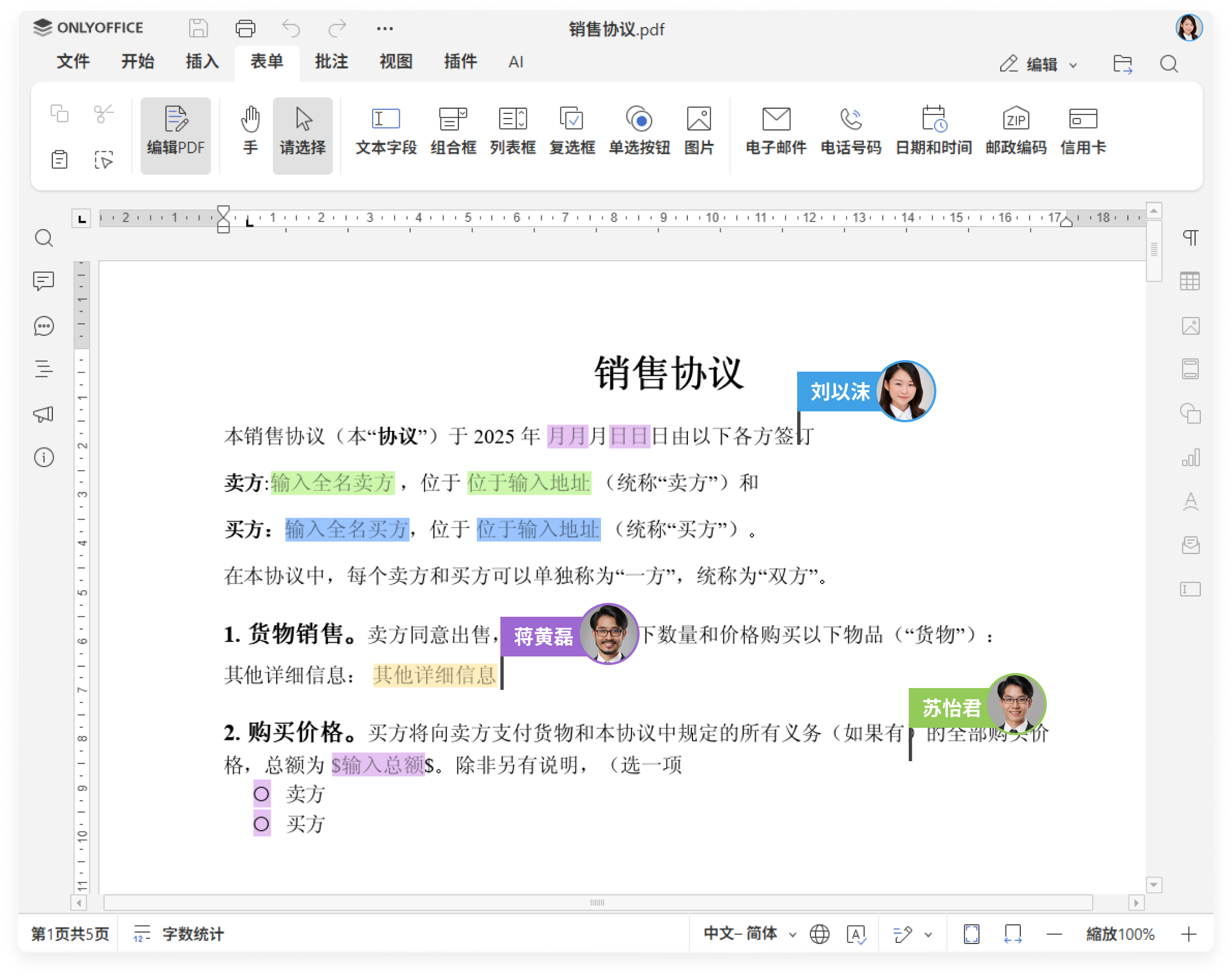
- 文本文档、电子表格、演示文稿与可填写表单的创建与编辑。

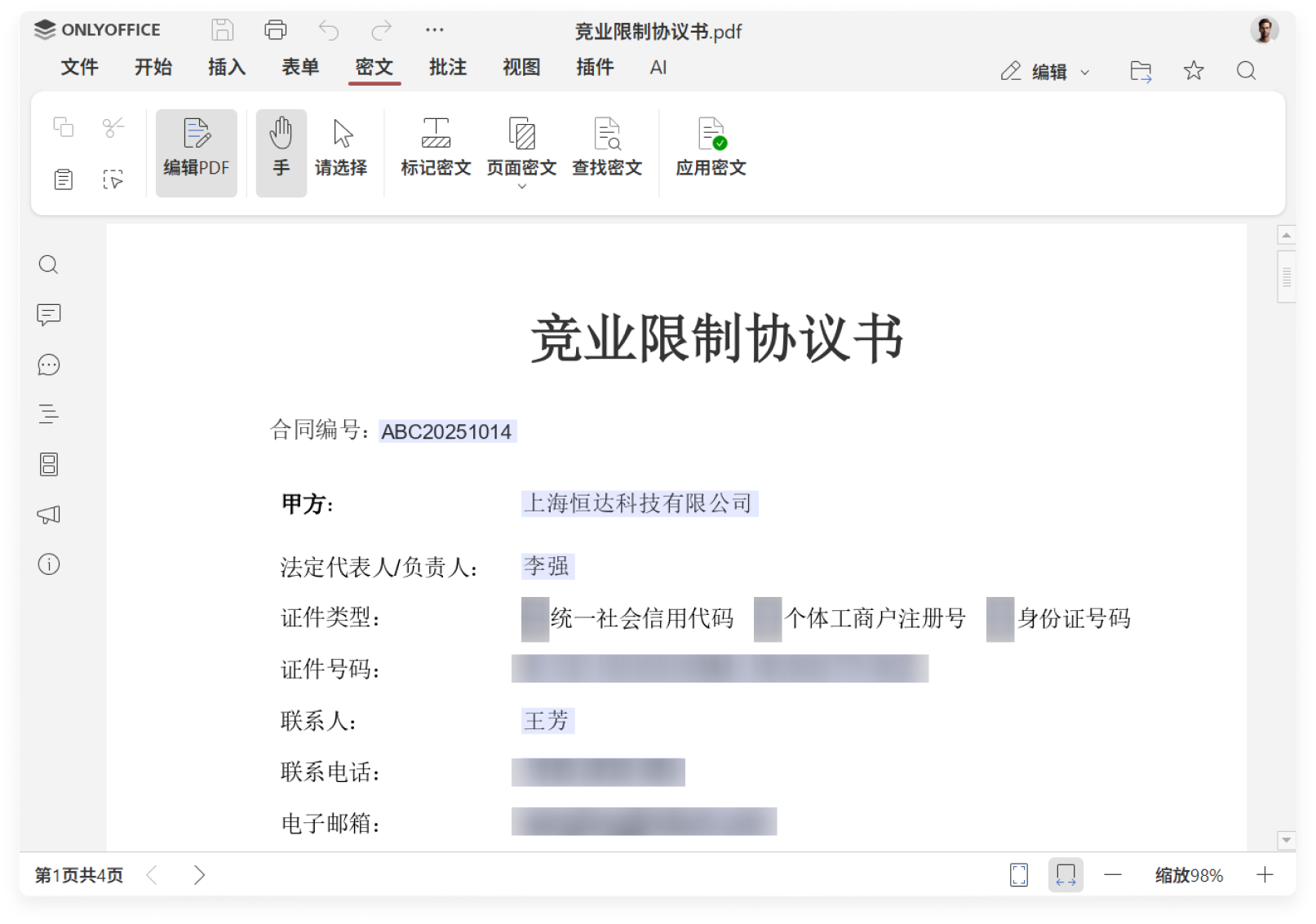
- PDF文件查看、注释、编辑和格式转换。
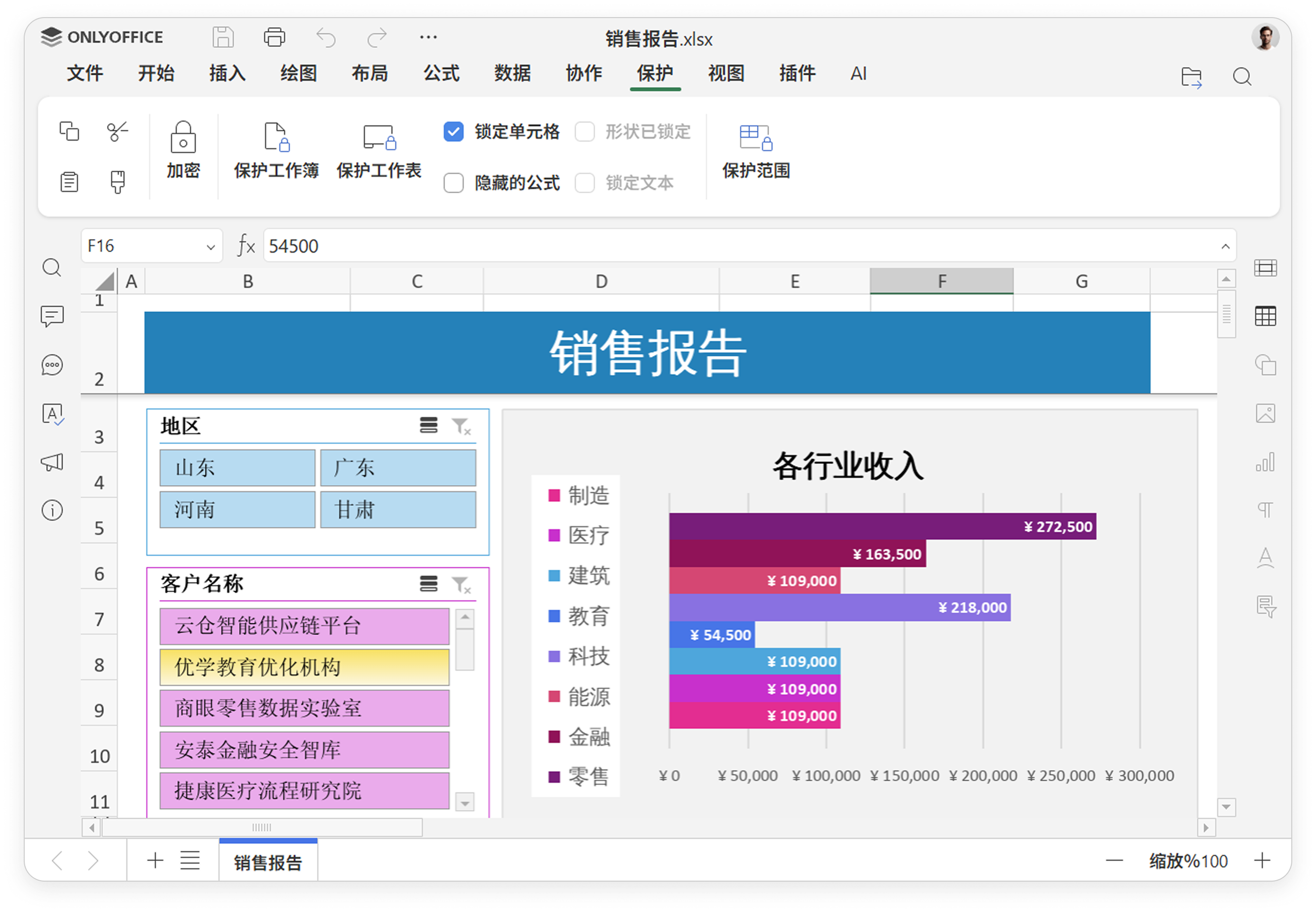
- 数据图表可视化工具。
安全与扩展
-
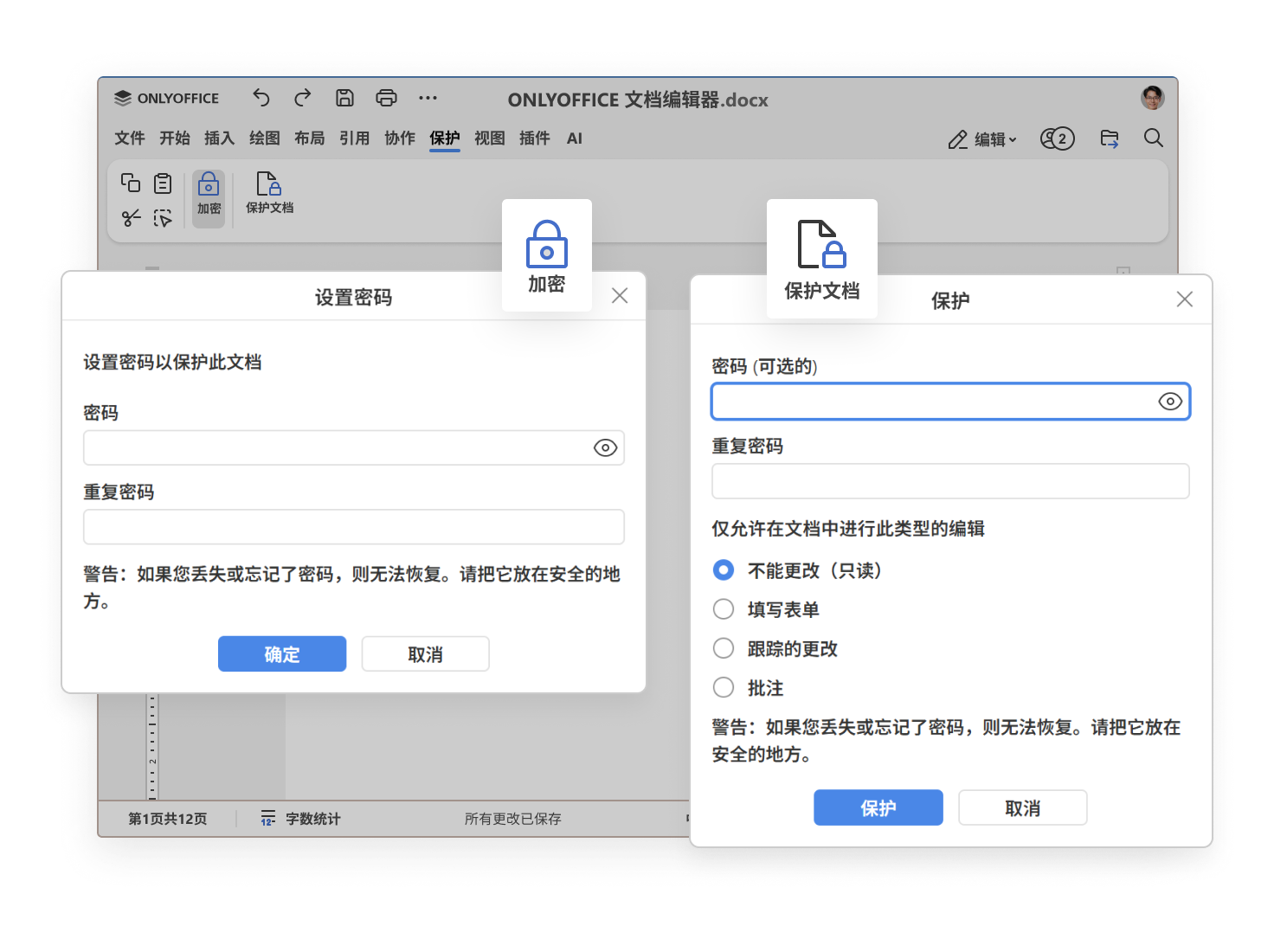
文档密码保护、水印添加和数字签名。
-
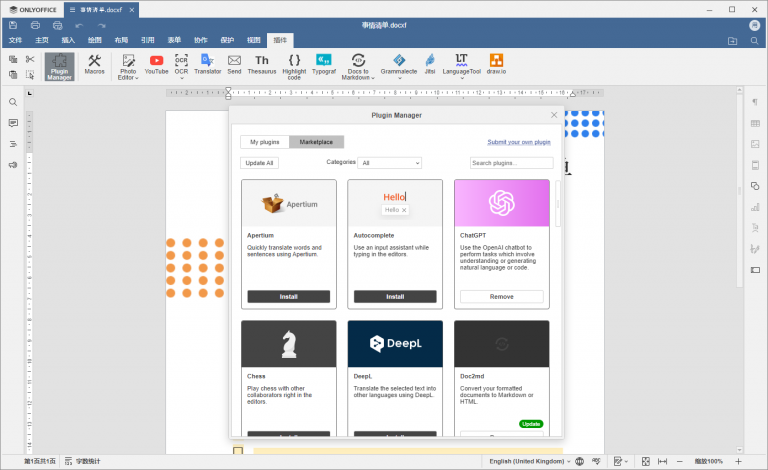
插件生态系统支持(DeepL、LanguageTool、draw.io、ChatGPT等)。
- 完全离线工作或云端协作(支持ONLYOFFICE协作空间、Nextcloud等)。
版本9.2新特性
除此之外,ONLYOFFICE 桌面编辑器最新9.2版本带来了多项功能增强:
- 全新的AI智能体,支持文件管理和文档分析。
- AI 驱动的语法和拼写检查。
- 可自定义的键盘快捷键。
- 宏录制功能。
- 增强的表单创建工具。
总结
对于 Windows 11 ARM64 用户来说,ONLYOFFICE 桌面编辑器现在能够提供比以往更快速、更流畅、更高效的运行体验。立即下载试用,感受原生 ARM64 应用带来的性能提升!