文章目录
一、设置中文
1、下载中文扩展包
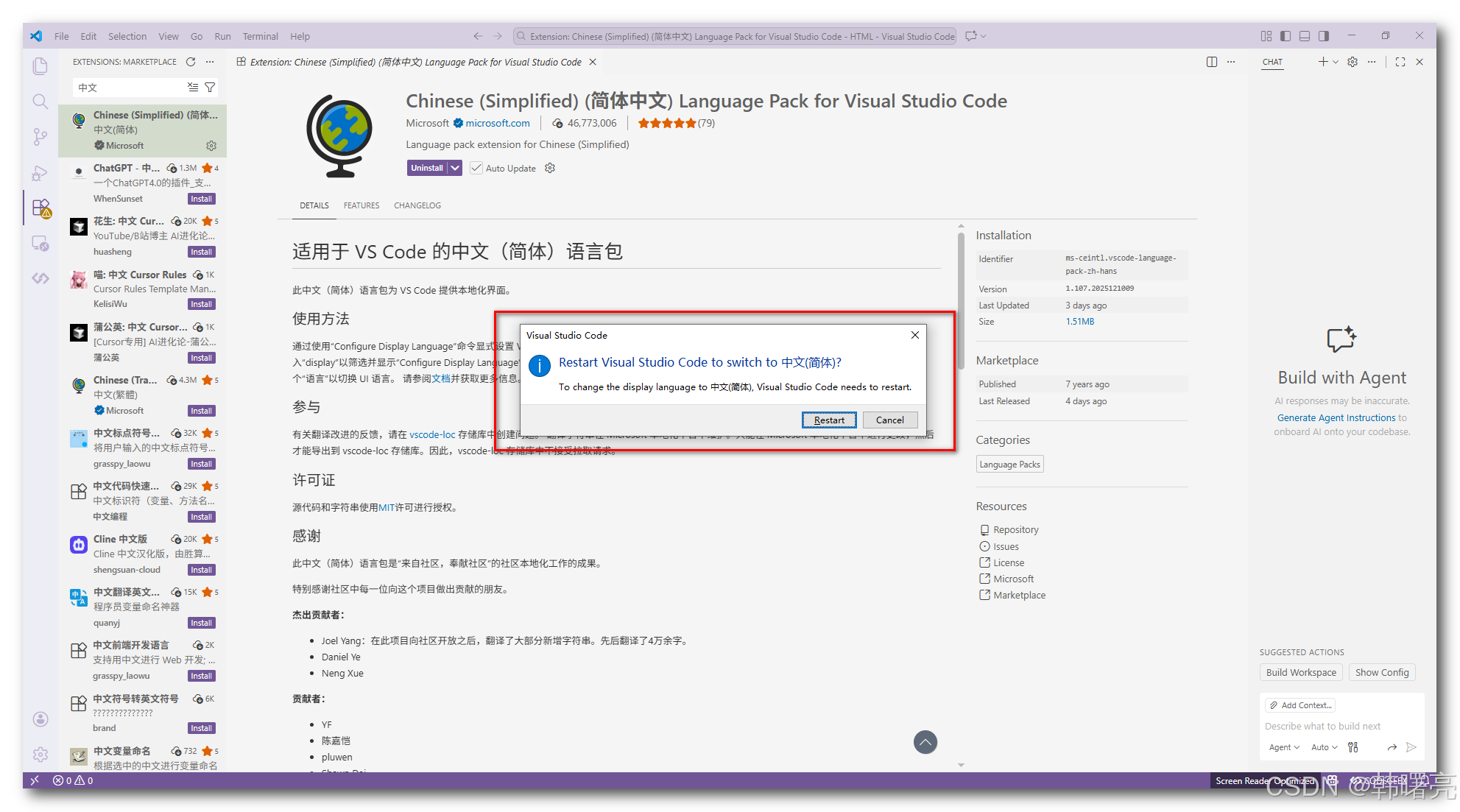
按照 【开发环境】Ubuntu 中使用 VSCode 开发 C/C++ ① ( 安装中文扩展 | 安装 C/C++ 扩展 ) 博客中的设置 , 安装了 " Chinese (Simplified) (简体中文) Language Pack for Visual Studio Code " 中文扩展包 , 适用于 VS Code 的中文(简体)语言包 , 但是仍然显示 英文 ;
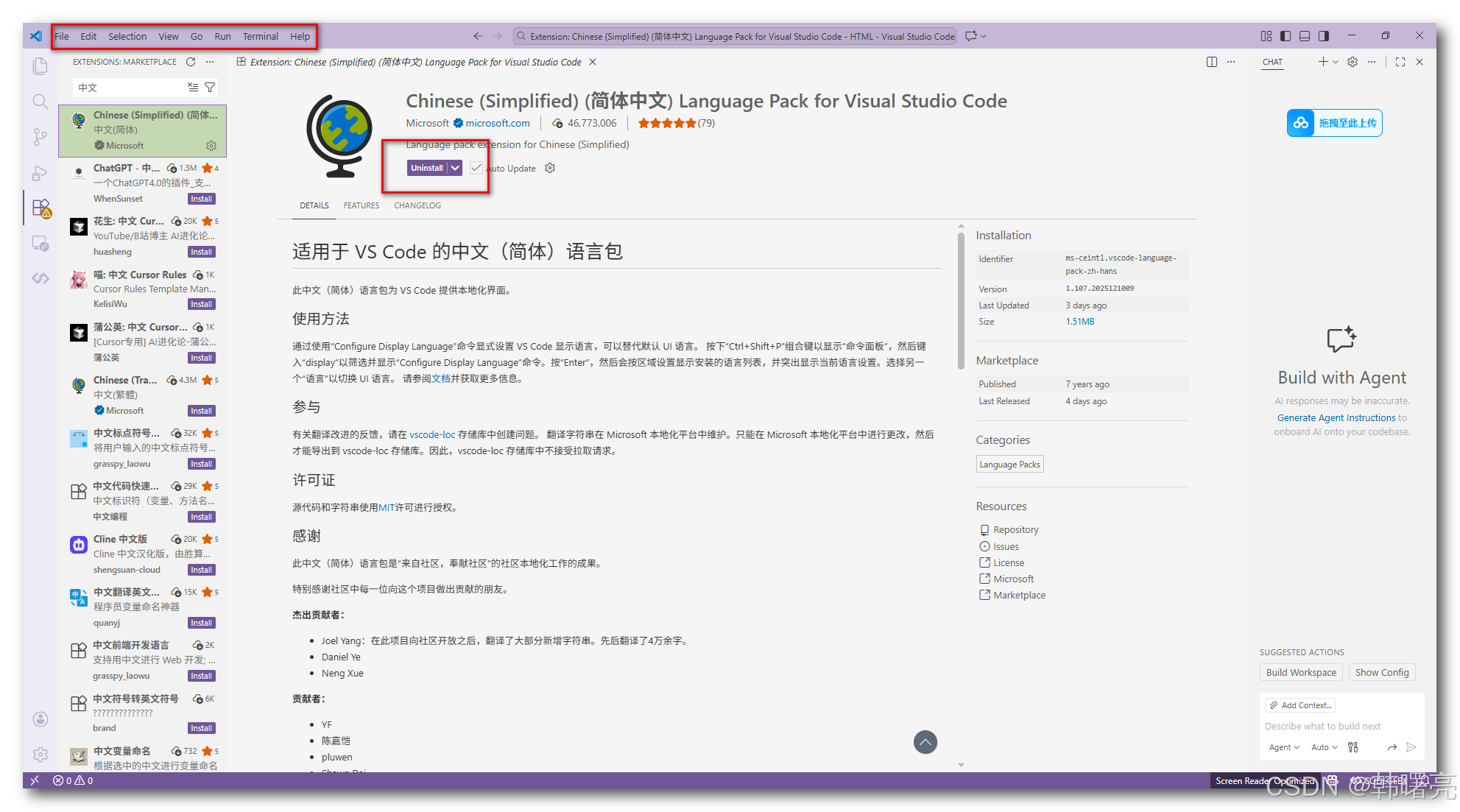
2、设置显示语言
设置显示语言 :
-
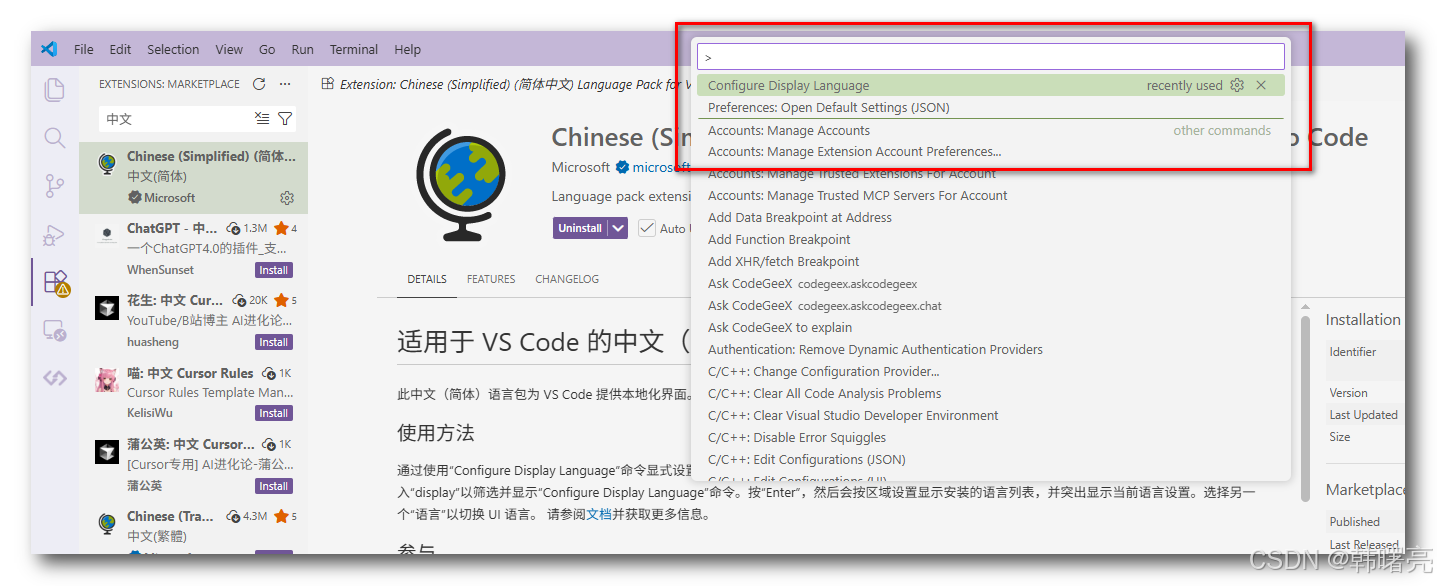
使用 Ctrl+Shift+P 快捷键 , 打开命令面板 ;
-
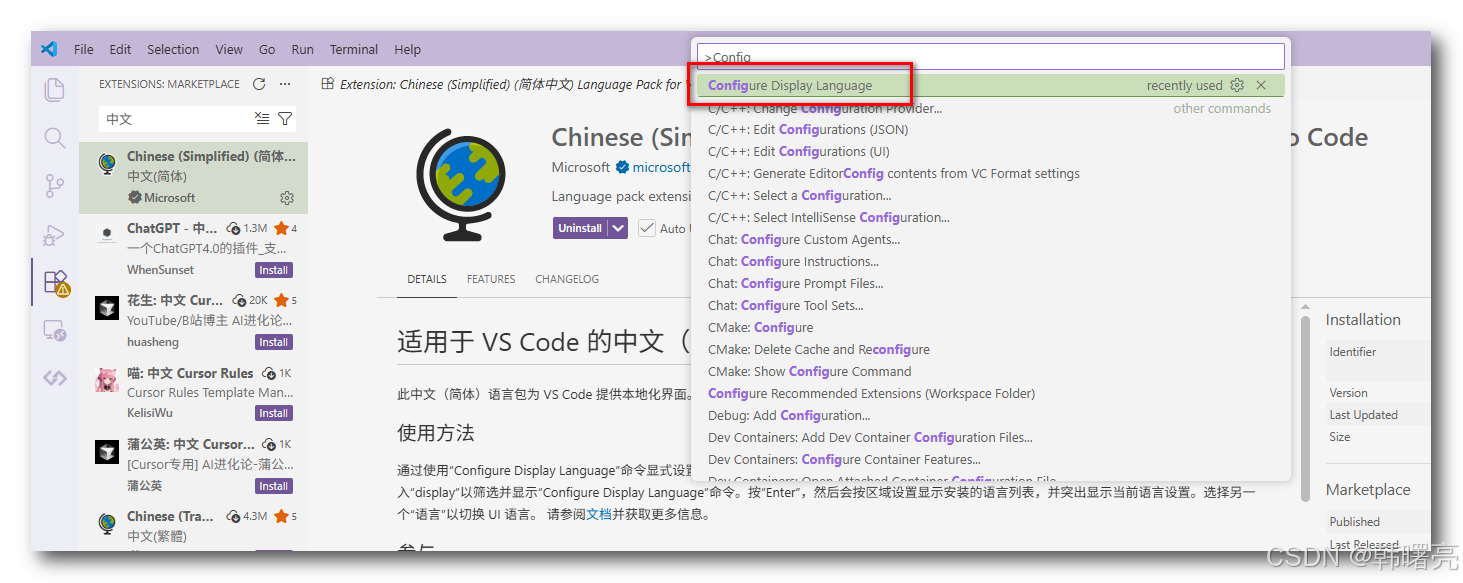
输入 Configure Display Language 并选择该命令设置 ;
-
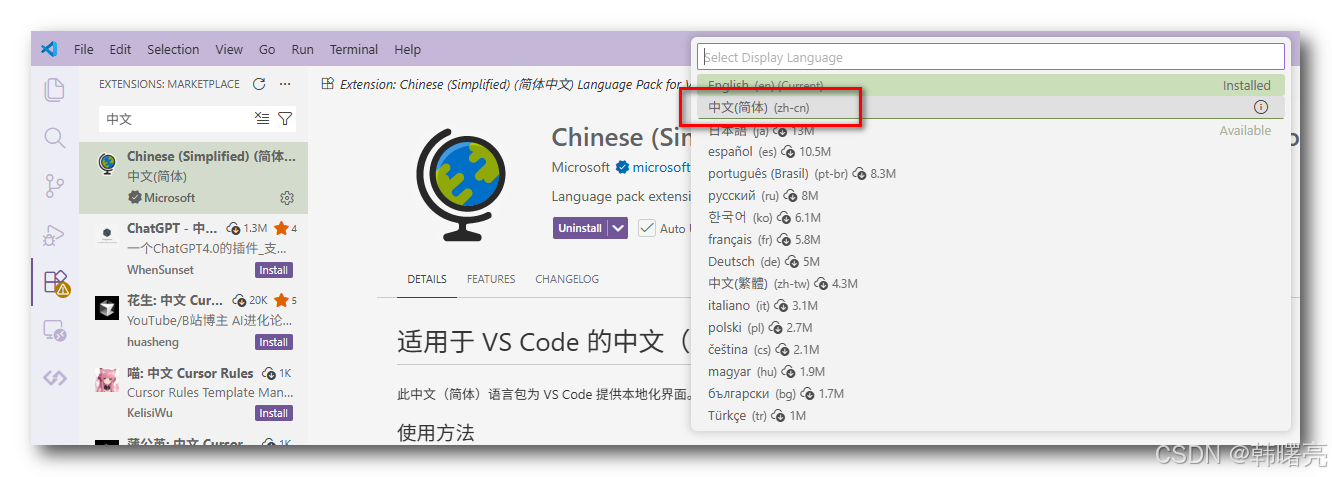
在列表中选择 zh-cn(简体中文)
-
重启 VSCode , 在弹出的对话框中 , 点击重启 ;
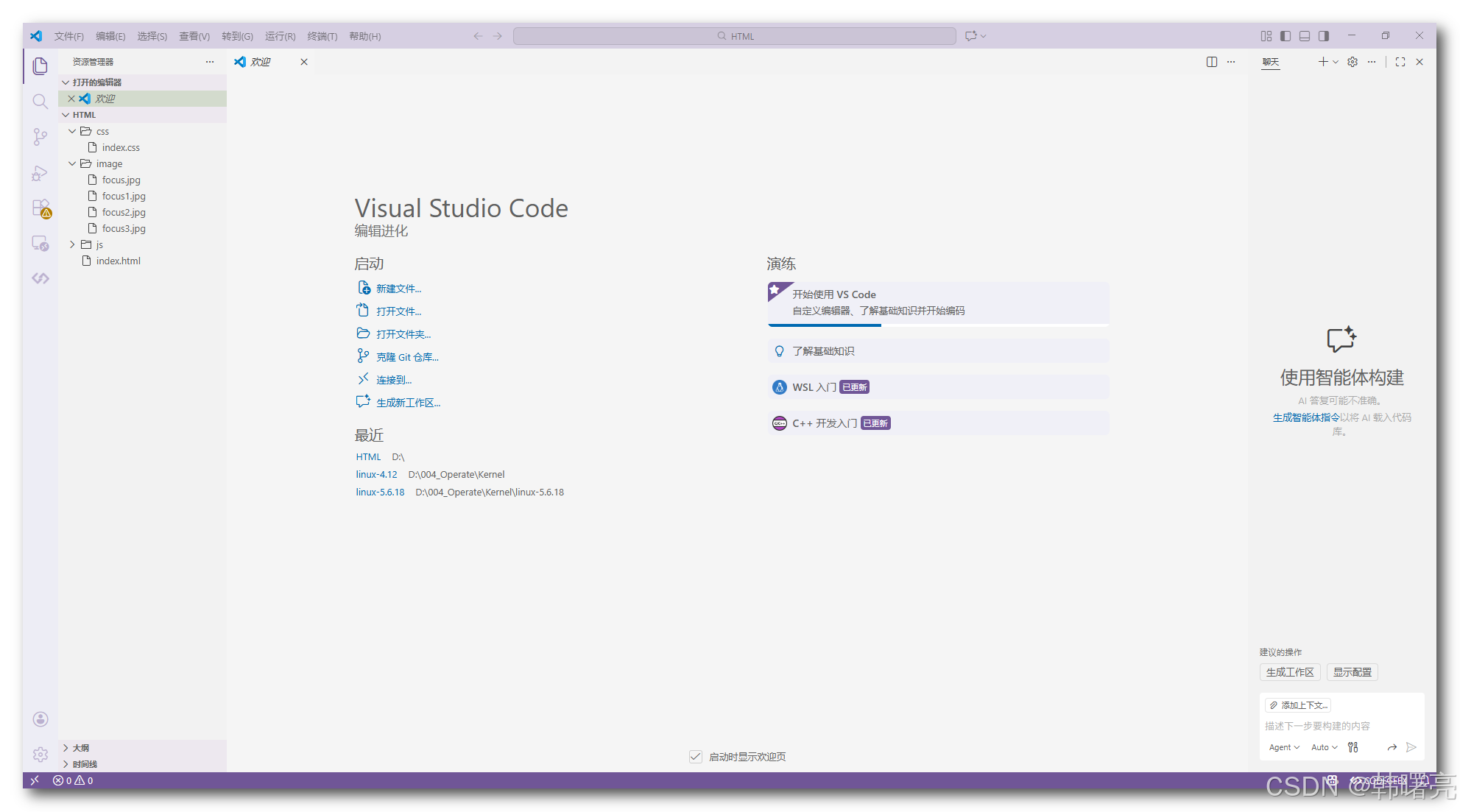
- 中文设置完成 :
3、重置语言包
重置语言包缓存 :
- 按Ctrl+Shift+P,输入> Reset Language Pack ;
- 执行命令后重启 VSCode ;
javascript
# 重置语言包缓存
1. 按Ctrl+Shift+P,输入> Reset Language Pack
2. 执行命令后重启VSCode

# 若仍无效,卸载并重新安装
1. 在扩展面板(Ctrl+Shift+X)中找到"Chinese (Simplified) Language Pack"
2. 点击卸载,重启VSCode
3. 重新搜索安装官方语言包,再次设置zh-cn并重启
4、清除缓存
javascript
# 关闭VSCode
# 删除缓存文件夹(根据系统):
- Windows: %APPDATA%\Code\Cache
- macOS: ~/Library/Application Support/Code/Cache
- Linux: ~/.config/Code/Cache
# 重启计算机后重新安装语言包
二、多标签设置
1、批量打开标签
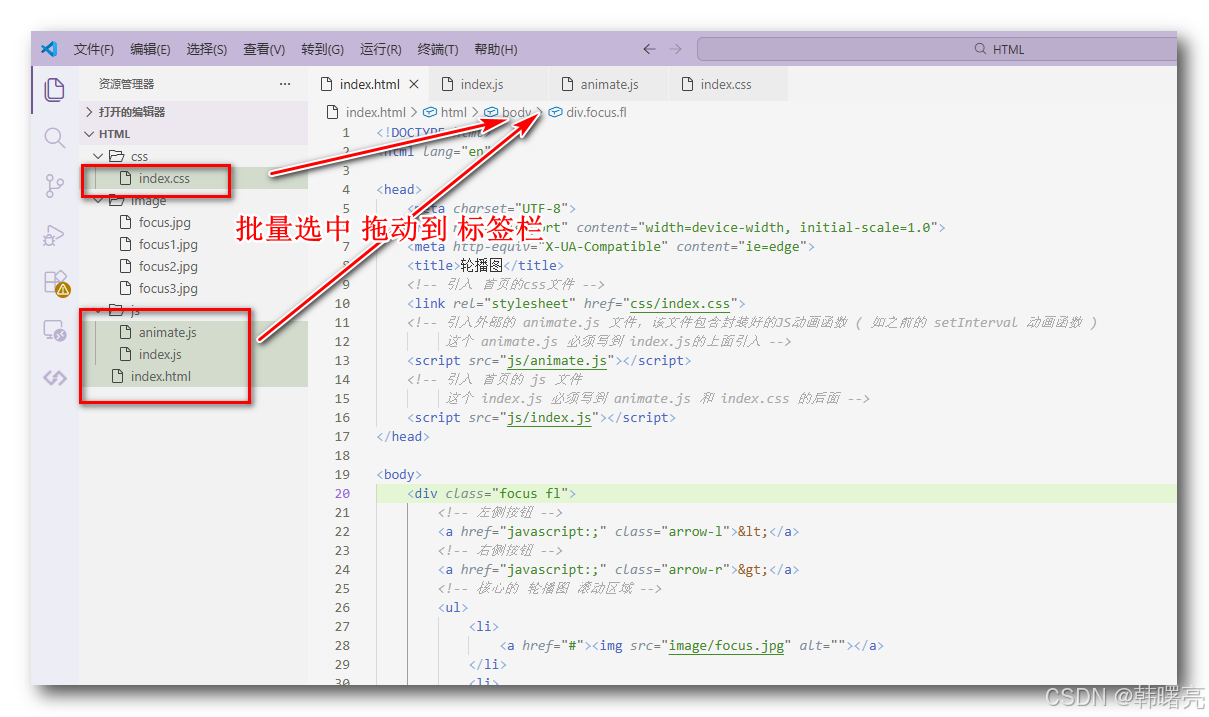
批量打开标签方式 : 按住 Ctrl 键 选中多个 标签 , 或者选中一个标签 , 按住鼠标左键 , 将其拖动到 标签栏 位置即可 ;
2、标签栏切换
标签栏切换 :
- 上一个标签 : Ctrl+PageUp ;
- 下一个标签 : Ctrl+PageDown ;
- 指定序号标签 : Alt+1/Alt+2...Alt+9 ;
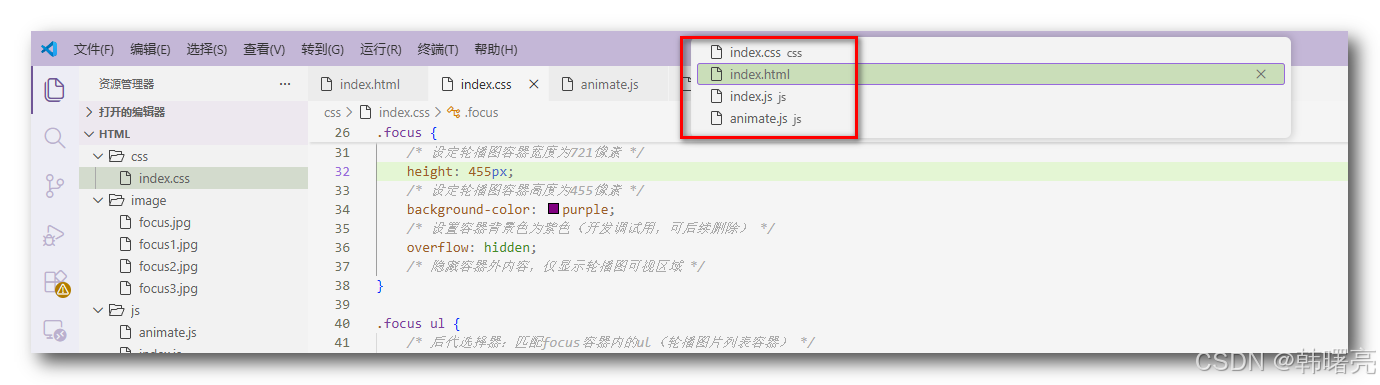
- 最近文件列表 : Ctrl+Tab(按住滚动选择) ;
3、标签页管理
标签页管理 :
- 固定标签 : 右键标签 →「固定标签页」(显示锁图标,重启不消失、不被 "关闭其他标签" 误关);
- **关闭标签 : **
- 单个关闭 : 点击标签右侧
×或Ctrl+W(Mac :Cmd+W); - 关闭其他标签 : 右键标签 →「关闭其他标签页」;
- 关闭右侧 / 左侧标签 : 右键标签 → 对应选项;
- 单个关闭 : 点击标签右侧
4、分屏 / 分栏查看多个标签
分屏 / 分栏查看多个标签 :
- 分屏方式 : 右键标签页 -> 选择分屏方式 ;
- 垂直拆分 : 左右分栏 , 适合对比代码 ;
- 水平拆分 : 上下分栏 , 适合查看长文件 ;
- 移至右侧 / 左侧 / 上方 / 下方分组 : 将标签页移动到指定分栏。
- 拖拽分屏 : 将标签页拖到编辑器左侧 / 右侧 / 顶部 / 底部边缘,会自动触发分屏,松开即可固定到对应分栏。
- 分屏操作 :
- 切换分栏焦点 : Ctrl+\ ;
- 调整分栏大小 : 鼠标移到分栏分隔线,按住拖动即可;
- 合并分栏 : 右键分栏标签 →「移至主编辑器组」,或关闭分栏所有标签。