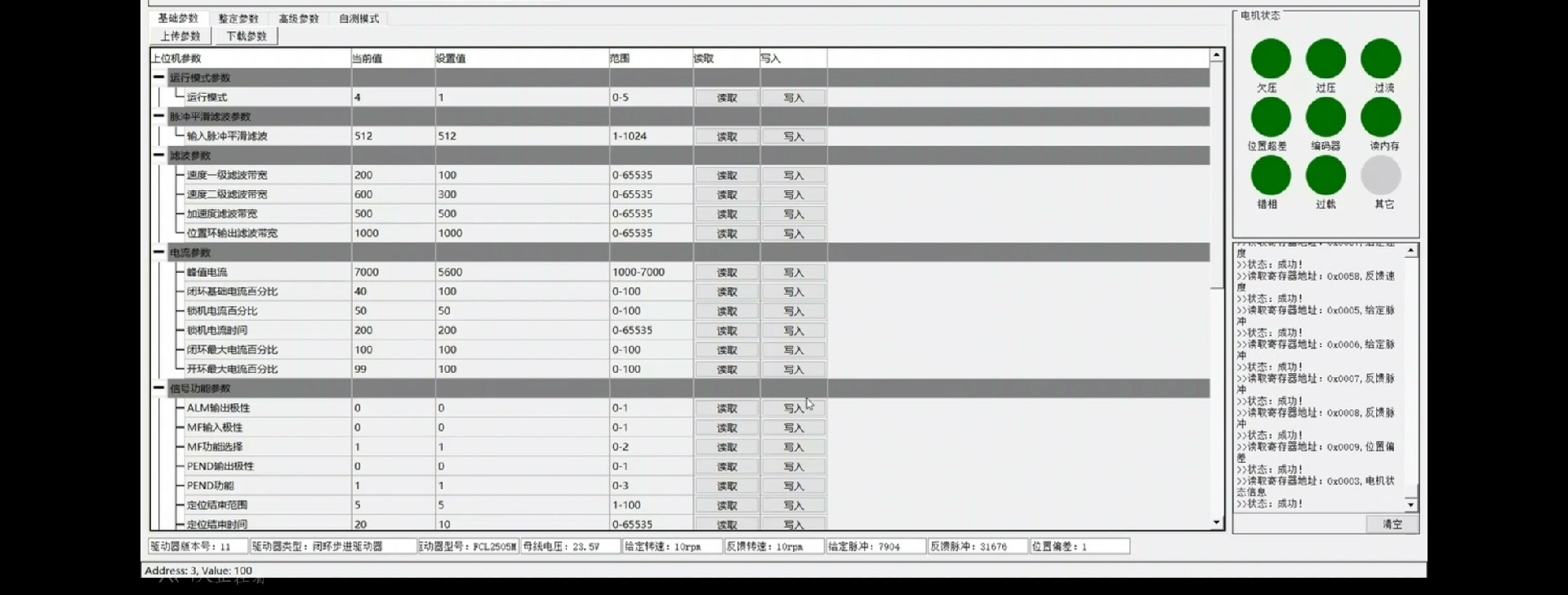
qt例程~基于Modbus的电机控制上位机程序 功能包括: 1、基于委托的表格自定义样式; 2、基于Modbus的电机配置文件读取和写入; 3、电机状态的实时显示。
在工业控制领域,基于Modbus协议的电机控制上位机程序至关重要。今天就来和大家分享一个基于Qt框架实现的Modbus电机控制上位机程序,它具备几个超实用的功能:基于委托的表格自定义样式、基于Modbus的电机配置文件读取和写入,以及电机状态的实时显示。
基于委托的表格自定义样式
在我们的上位机程序里,表格是展示和操作数据的重要窗口。Qt提供了强大的委托机制,让我们可以轻松自定义表格单元格的外观和编辑行为。
先来看一下委托类的基本框架代码:
cpp
class CustomDelegate : public QStyledItemDelegate {
    Q_OBJECT
public:
    explicit CustomDelegate(QObject *parent = nullptr);
    QWidget *createEditor(QWidget *parent, const QStyleOptionViewItem &option, const QModelIndex &index) const override;
    void setEditorData(QWidget *editor, const QModelIndex &index) const override;
    void setModelData(QWidget *editor, QAbstractItemModel *model, const QModelIndex &index) const override;
    void updateEditorGeometry(QWidget *editor, const QStyleOptionViewItem &option, const QModelIndex &index) const override;
};
createEditor 函数负责创建用于编辑单元格的控件,比如我们想在某个单元格里用下拉框选择电机的运行模式,就可以在这个函数里实现:
cpp
QWidget *CustomDelegate::createEditor(QWidget *parent, const QStyleOptionViewItem &option, const QModelIndex &index) const {
    if (index.column() == 2) { // 假设第三列是运行模式列
        QComboBox *comboBox = new QComboBox(parent);
        comboBox->addItems({"模式1", "模式2", "模式3"});
        return comboBox;
    }
    return QStyledItemDelegate::createEditor(parent, option, index);
}
setEditorData 方法用于将模型中的数据设置到编辑器中,而 setModelData 则是将编辑器中的数据保存回模型。updateEditorGeometry 用来设置编辑器的几何形状。通过这些函数的配合,我们就能打造出满足特定需求的表格样式。
基于Modbus的电机配置文件读取和写入
Modbus协议作为工业领域常用的通信协议,为我们与电机设备交互提供了标准规范。在Qt中,我们可以借助第三方库如 libmodbus 来实现Modbus通信。
下面是一个简单的读取电机配置寄存器数据的代码片段:
cpp
#include <modbus.h>

modbus_t *ctx = modbus_new_tcp("192.168.1.100", 502); // 创建Modbus TCP上下文
if (ctx == NULL) {
    qDebug() << "无法创建Modbus上下文";
    return;
}

if (modbus_connect(ctx) == -1) {
    qDebug() << "无法连接到Modbus服务器";
    modbus_free(ctx);
    return;
}

uint16_t regs[10];
int rc = modbus_read_registers(ctx, 0, 10, regs); // 从地址0开始读取10个寄存器
if (rc == -1) {
    qDebug() << "读取寄存器失败";
} else {
    for (int i = 0; i < rc; i++) {
        qDebug() << "寄存器 " << i << " 的值: " << regs[i];
    }
}

modbus_close(ctx);
modbus_free(ctx);
在这段代码里,首先创建了Modbus TCP上下文并连接到指定IP和端口的服务器。然后尝试读取从地址0开始的10个寄存器数据。如果读取成功,就打印出每个寄存器的值。
写入配置数据也是类似的操作,只需要将 modbusreadregisters 替换为 modbuswriteregisters 并提供要写入的数据即可:
cpp
uint16_t writeRegs[2] = {100, 200};
rc = modbus_write_registers(ctx, 5, 2, writeRegs); // 从地址5开始写入2个寄存器
if (rc == -1) {
    qDebug() << "写入寄存器失败";
} else {
    qDebug() << "写入成功";
}
电机状态的实时显示
为了实时展示电机的运行状态,我们可以利用Qt的定时器机制,定期从Modbus设备读取状态数据并更新界面。
先在头文件中定义定时器和相关槽函数:
cpp
private:
    QTimer *statusTimer;
private slots:
    void updateMotorStatus();
在构造函数里初始化定时器并连接信号槽:
cpp
statusTimer = new QTimer(this);
connect(statusTimer, &QTimer::timeout, this, &MainWindow::updateMotorStatus);
statusTimer->start(1000); // 每秒更新一次
然后实现 updateMotorStatus 槽函数:
cpp
void MainWindow::updateMotorStatus() {
    // 读取Modbus设备获取电机状态数据,类似前面读取寄存器的操作
    uint16_t statusRegs[1];
    int rc = modbus_read_registers(ctx, 100, 1, statusRegs);
    if (rc == 1) {
        if (statusRegs[0] & 0x01) {
            ui->statusLabel->setText("电机运行中");
        } else {
            ui->statusLabel->setText("电机停止");
        }
    }
}
在这个函数里,从特定寄存器读取电机状态信息,根据读取结果更新界面上的状态标签。
通过这几个功能的实现,我们打造出了一个功能完备的基于Modbus的电机控制上位机程序,无论是数据展示、配置操作还是实时状态监控,都能高效完成。希望这篇博文能给大家在相关开发工作中带来一些启发。