工作汇报与总结中的PDF难题
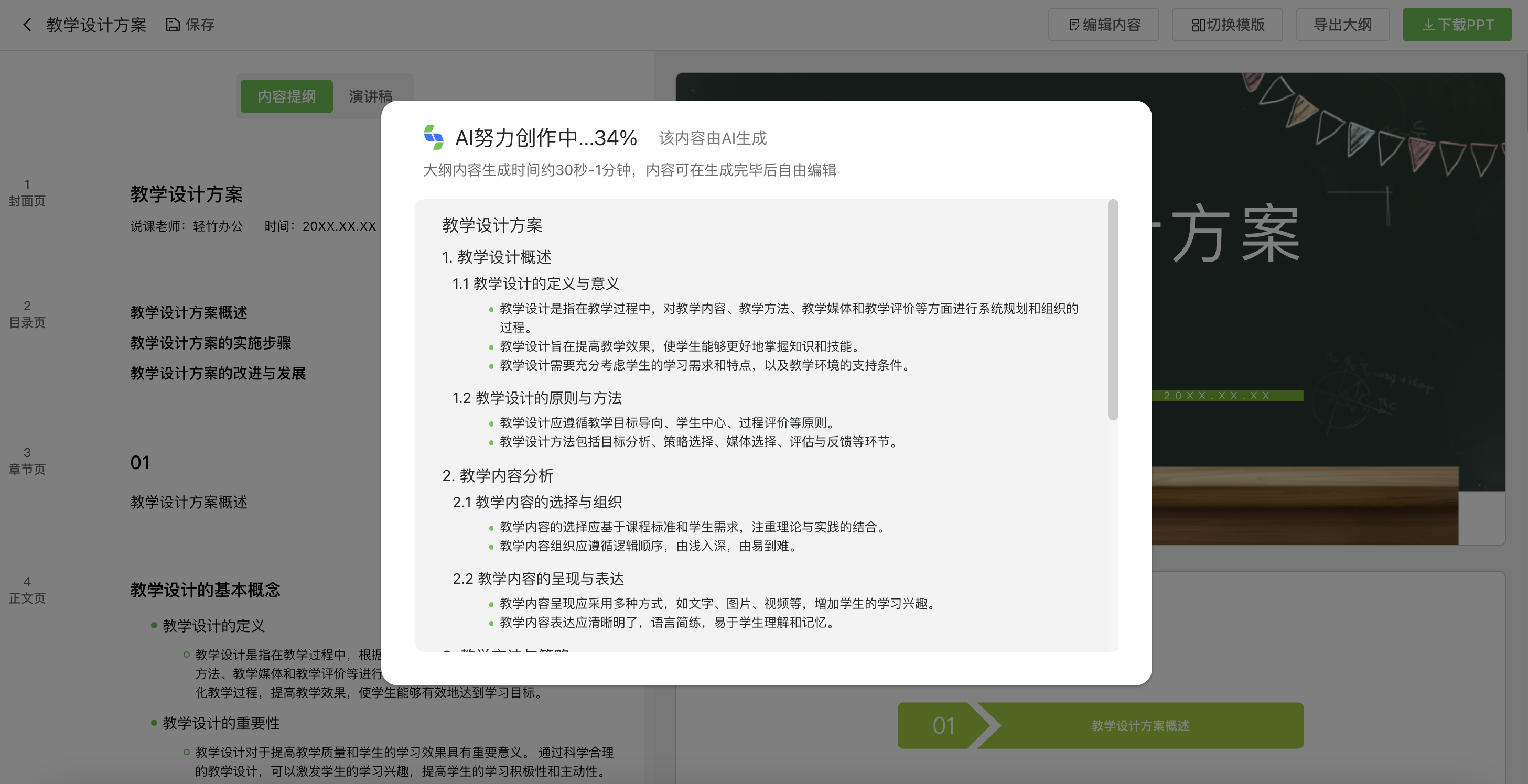
在工作汇报和总结的场景里,许多人习惯用PDF来整理资料,因为它可以很好地保存文件的格式和内容。然而,当要把这些精心整理的PDF材料变成适合汇报的PPT时,常常会遇到麻烦。手动将PDF内容转移到PPT里,不仅花费大量的时间和精力,而且还可能因为格式转换的问题,导致内容排版混乱,图文比例失调,最终呈现出来的PPT效果大打折扣。另外,想要让PPT更吸引人,仅搬运内容还不够,还需要在结构和视觉上进一步优化,这对于很多工作繁忙的人来说,实在有些力不从心。
PDF 转 PPT 的几种方式
传统的复制粘贴法
这是大家最先能想到的方法。把PDF中的文字逐一复制,再粘贴到PPT的页面上,图片的话就通过截图的方式插入PPT。这种方法虽然不需要借助额外的工具,但操作起来非常繁琐,尤其是碰到文字较多或者有大量图表的PDF时,效率极低。而且,复制粘贴过程中很容易出现遗漏或者排版错误的情况。
利用办公软件自带转换功能
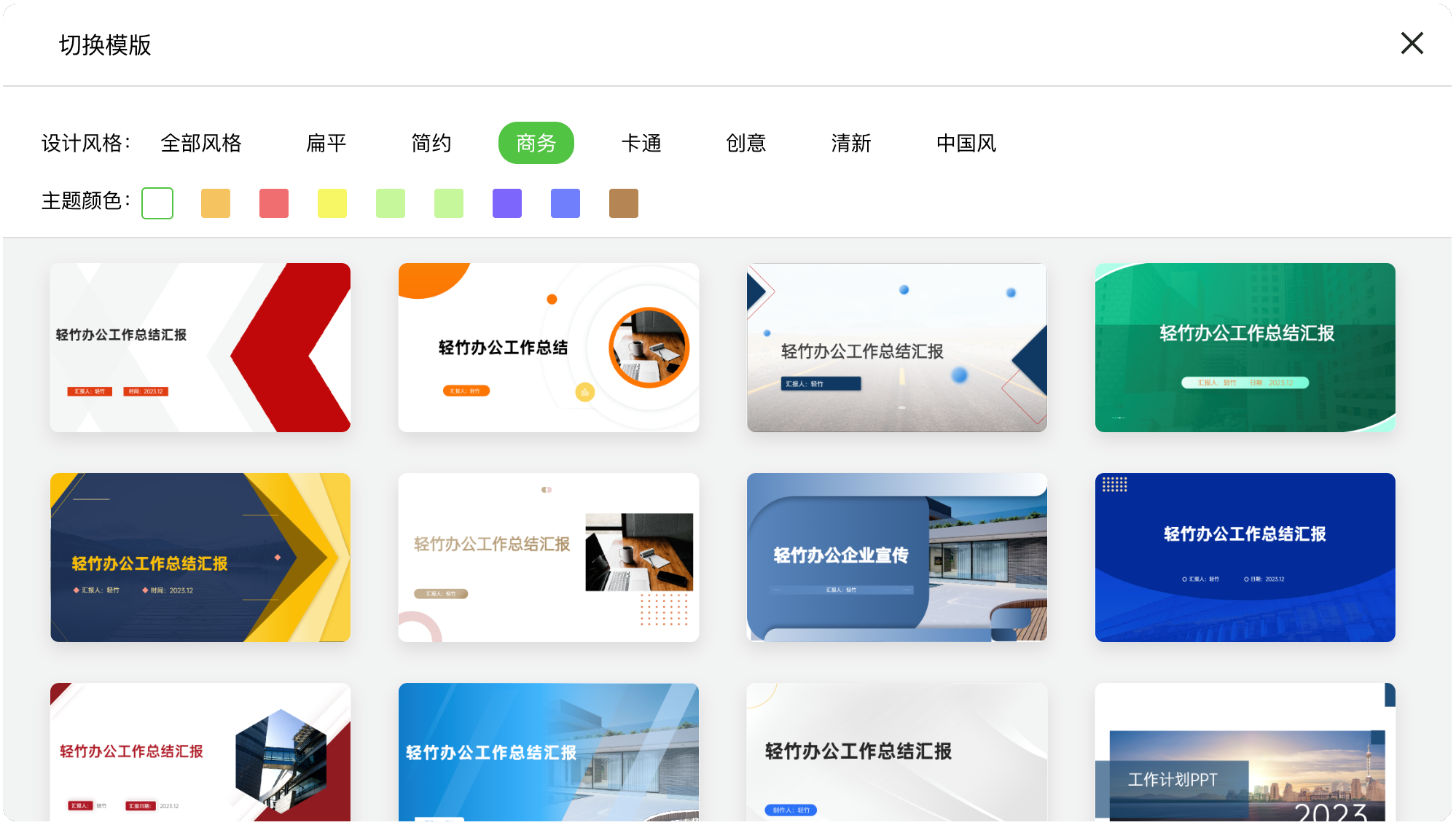
部分办公软件也具备PDF转PPT的功能。比如WPS Office,它拥有相对便捷的文档转换功能,能在一定程度上提高转换效率。但它也有局限性,对于一些复杂格式的PDF,转换效果可能不太理想,像含有特殊字体、图形效果的PDF,转换后可能会出现格式丢失或者显示异常的问题。
借助在线转换工具
现在市面上有不少在线的PDF转PPT工具,操作通常比较简单,只要上传PDF文件,选择转换格式,就能得到转换后的PPT。这类工具的优点是方便快捷,不需要安装软件。但是,一些免费的在线转换工具可能会有文件大小限制,转换后的PPT质量也参差不齐,而且还存在一定的安全风险,比如文件内容泄露等问题。
轻竹办公的高效解决方案
如果你正在为PDF转PPT而烦恼,不妨试试轻竹办公。它拥有强大的"文档转PPT"功能,特别适合工作汇报和总结场景,为你节省时间和精力。以下是它的主要特点:
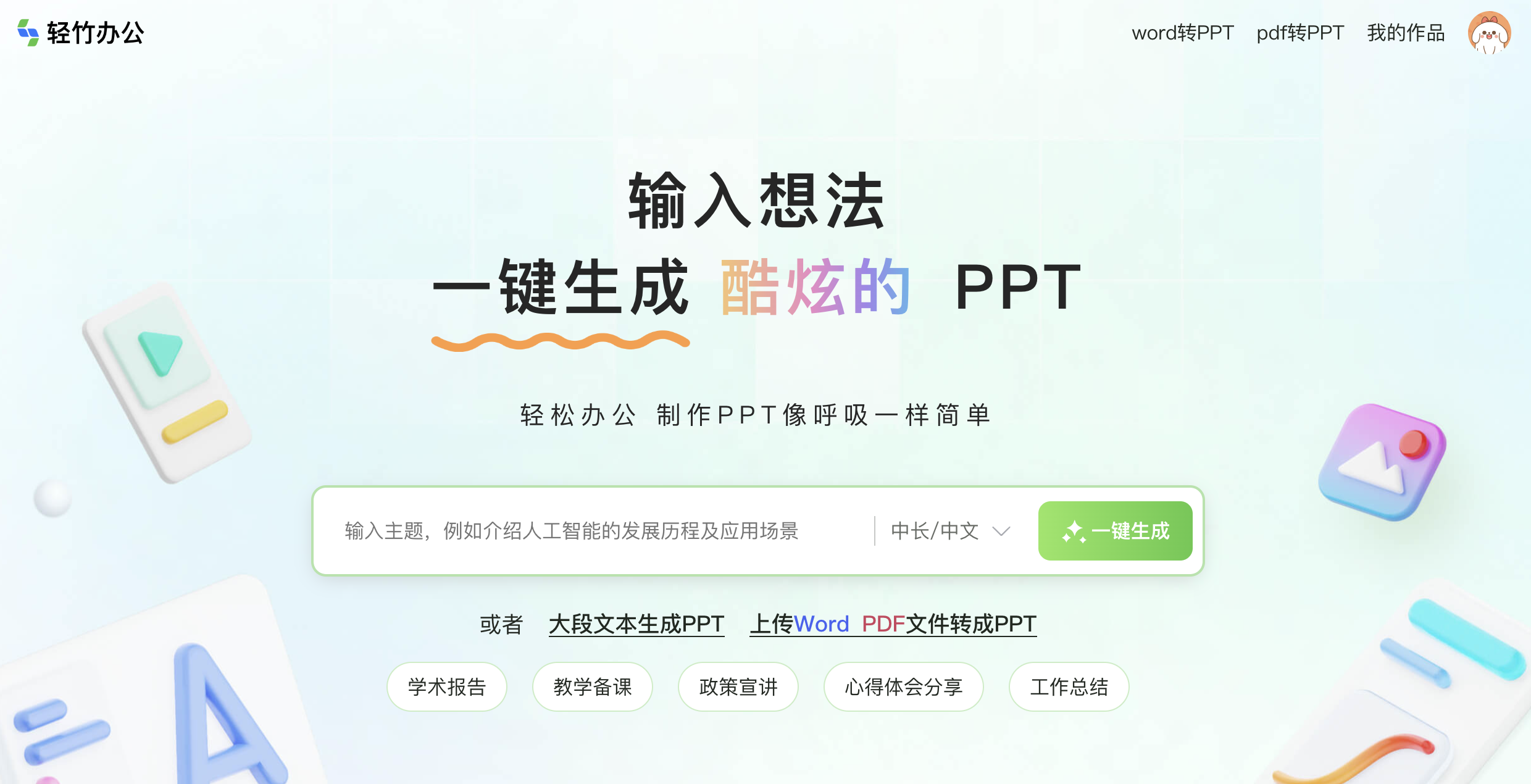
操作简单 :只需上传PDF文件,系统就能自动识别内容,快速生成PPT。整个过程无需复杂的设置,对于不熟悉技术的人来说也很容易上手。
格式还原度高 :轻竹办公能够精准还原PDF中的文字、图片、图表等元素的格式和排版,最大程度地保证转换后的PPT与原PDF内容一致。即使是复杂格式的PDF,也能轻松处理。
智能优化 :除了完成基本的转换功能,轻竹办公还能对PPT进行智能优化。比如,它会根据内容自动调整页面布局,选择合适的字体和配色,让PPT在视觉上更加美观和专业。
安全可靠:不用担心文件内容泄露的问题,轻竹办公采用了严格的安全加密技术,保障你的文件安全。
总结
在工作汇报和总结中,将PDF转换为PPT是一项常见但又颇具挑战的任务。传统的转换方式要么效率低,要么效果不佳,而轻竹办公的"文档转PPT"功能,为我们提供了一个高效、高质量、安全可靠的解决方案。如果你经常需要在工作中进行类似的文件转换,不妨试试轻竹办公,相信它会给你带来意想不到的惊喜。