文章目录
- 一、标题
- 这是一级标题
- 二、段落
- 三、文字显示
- 四、列表
- 五、区块显示
- 六、代码显示
- 七、链接
- 八、脚注
- 九、图片插入
- 十、表格
- 十一、流程图
- 十二、表情符号
- 十三、数学公式
- 十四、支持的html元素
- 十一、流程图
- 十二、表情符号
- 十三、数学公式
- 十四、支持的html元素
一、标题
这是一级标题
这是二级标题
这是三级标题
这是普通文本
ctrl + 数字 ,ctrl + ('+' || '-').快速对文本级别做修改
1-6级标题,0为普通文本
练习一:
把这段话变成二级标题
这段话变成二级标题
二、段落
这是第一行
这是第二行
这是第三行
这是第四行
第一行是按了enter键,第二行是按了shift + enter 键
2、分割线
输入 - - - 或者*** 然后按回车键
建议使用减号
练习二
这是第一行
这是第二行
这是补充内容
这是第三行
三、文字显示
1、字体
这是粗体
这是删除线
++这是下划线++
这是斜体
这是高亮
**这是粗体**
~~这是删除线~~
<u>这是下划线</u> //underline 表示下划线
*这是斜体* // 和粗体可以关联记忆
==这是高亮==
快捷键:
加粗:ctrl + b //blod的意思
删除线:shift + alt + 5
++下划线++:ctrl + u // underline
斜体:ctrl + i //italic
练习三
按照格式输出
黑体 斜体 ++下划线++ 高亮
++黑体加下划线,并高亮显示++
试着输入1 * 2 * 3 * 4 解决*不显示的问题
1*2*3 (通过转义字符转义 \ + *)
那如何显示\*呢?
输入 \ + \ + * 即可
2、上下标
代码:
x^2^
H~2~Ox2
H2O
练习四
试着打出x~1~^2^看看是不是x12, 了解上下标的局限性
这个后面介绍
四、列表
1、无序列表
代码:
*/-/+ + 空格
效果:
1、只有同一级别
- 苹果
- 香蕉
- 橘子
2、子集类
- 一级分类
- 二级分类(按tab键)
- 三级分类 (退一级和加一级可以使用ctrl + ' ' 或者 ' ')
- 二级分类(按tab键)
一直按回车键就能回到正文
2、有序列表
数字 + . + 空格
- 这是第一
- 这是第二
- 这是第三
练习五:
试着用列表编辑出下面的效果
-
删除官方yum库
-
编写本地yum库配置文件
-
内容
一个图片。
-
注意事项
-
-
安装挂载光盘:
- 插入光盘并通电,挂载
- 将上述挂载命令写入
-
hahaha
- //删除序号然后添加无序列表和空格退出有序列表再添加无序列表的区别是,一个是二级有序一个是一级有序。
-
二级列表
- //tab键只能把列表变成当前最小,比如现在只能是二级列表而不能是三级列表
-
三级列表
-
内容
补充?
-
-
444
- 如果不删除前面序号直接tab或者ctrl+左右中括号,那就是有序列表的子集,删了再加无序列表,就是无序列表的子集
3、任务列表
- 任务列表
代码:
* * [ ] 吃早餐//先创建一个无序列表,然后左右中括号
- 吃早餐
- 吃午餐
五、区块显示
代码:
> + 回车
效果:
这是最外层区块
这是内层区块
这是最内层区块
练习六
试着打出下面的效果:
我们在一个区块里
对的没错
我们在一个区块里
不,不对。
//按回车键默认是将区块延伸,上下键退出区块,如果有什么都没写,回车键是将当前行的区块删除
写了什么
什么都没写
六、代码显示
1、行内代码
代码:
int a = 0;//说明:`位于esc下面效果:
一段非常长的文本,叽里咕噜稀里哗啦,巴拉巴拉,
std::string a = "泥嚎"对于一个长文本中的代码,可以起到提示作用
2、代码块
代码:
c++//```+js/java/c#/c++... 连续按三次点号加语言 #include <iostream> int main() { std::cout << "hello world" << std::endl; return 0; }
七、链接
代码:
标题(# 标题)
www.baidu.com
[百度一下](https://www.baidu.com)
[百度一下](https://www.baidu.com "https://www.baidu.com") //新版本的悬停提示已经没了
效果:
百度一下
快捷键:ctrl + k
八、脚注
说明:对文本进行解释说明。
代码:
[^注解号]
[^注解号]:解释说明
效果:
这是一个技术[1](#1)
还能实现跳转
练习八
使用多行脚注,但是却只显示一行?
下面是对问题[2](#2)的解释
如果已经写了下一行不能直接加
九、图片插入
代码:
markdown
效果:
注:效果路径为C:\Users\28447\Pictures\images\0.png。可能在其他电脑上不显示
快捷键ctrl + shift + i
还是不要直接在网页粘贴链接好,这是为了可移植性考虑,缩放之后,就自动变成了html的语言
练习九
插入一个图片,要求图片缩小1/3,左对齐
设置html标签属性:align="left"
typora支持管理图片资源
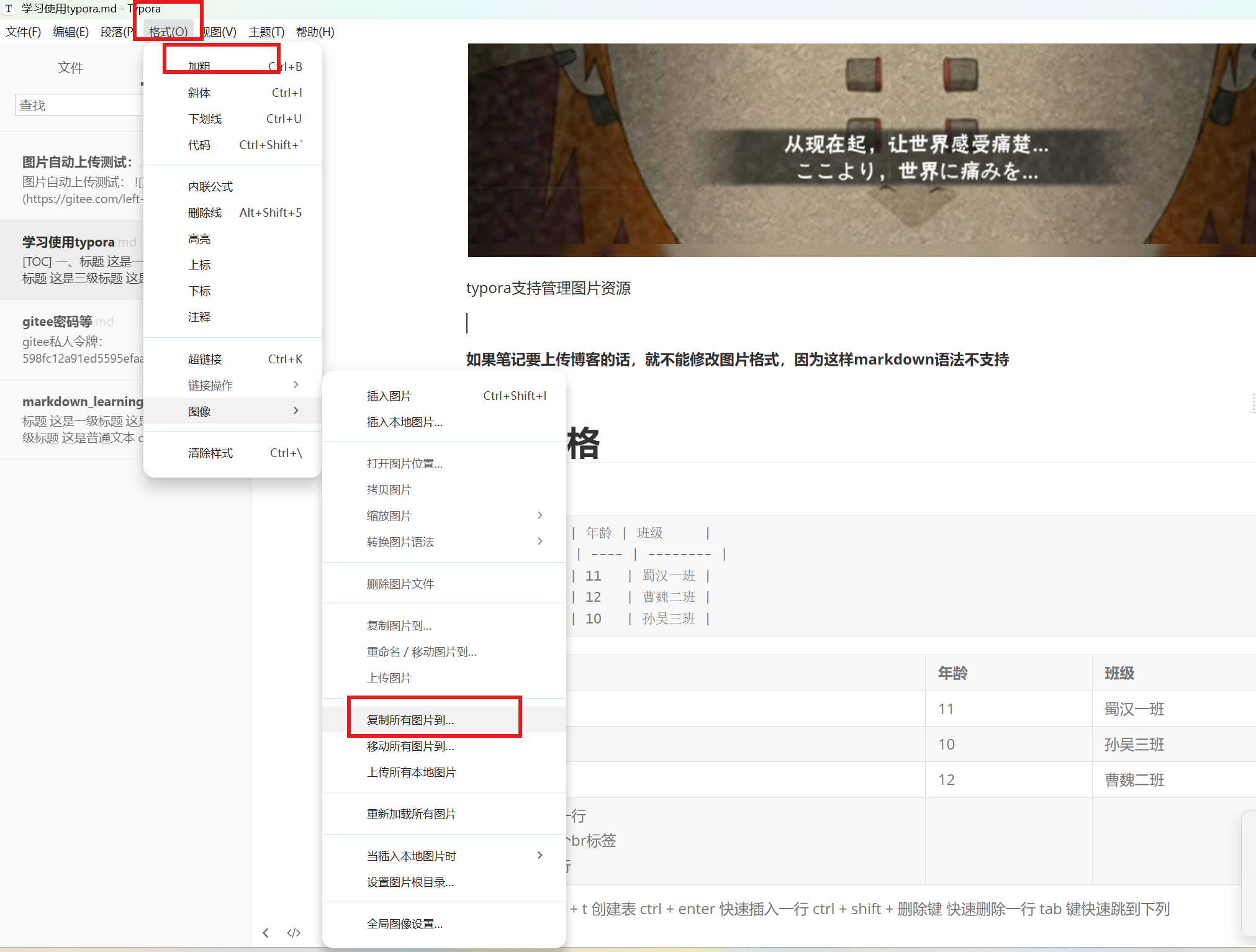
如果笔记要上传博客的话,就不能修改图片格式,因为这样markdown语法不支持 ,并且也不能在图片后加"解释"
十、表格
代码:
| 姓名 | 年龄 | 班级     |
| ---- | ---- | -------- |
| 张飞 | 11   | 蜀汉一班 |
| 典韦 | 12   | 曹魏二班 |
| 孙策 | 10   | 孙吴三班 |
姓名 年龄 班级 张飞 11 蜀汉一班 孙策 10 孙吴三班 典韦 12 曹魏二班 在行内加一行 自动加一个br标签 这是第三行
快捷键:ctrl + t 创建表 ctrl + enter 快速插入一行 ctrl + shift + 删除键 快速删除一行 tab 键快速跳到下列
练习十
下面有两个相邻的表格,如何在二者之间增加内容?
列1 列2 你好 哈哈 直接回车键
头1 头2 再见 拜拜
第一段代码块上下键可以解决了,不行可以直接编辑源代码
第二段代码块
十一、流程图
用不着,用xmind做就好了
十二、表情符号
代码:
不需要刻意记💁♂️
十三、数学公式
十四、支持的html元素
ft + 删除键 快速删除一行 tab 键快速跳到下列
练习十
下面有两个相邻的表格,如何在二者之间增加内容?
列1 列2 你好 哈哈 直接回车键
头1 头2 再见 拜拜
第一段代码块上下键可以解决了,不行可以直接编辑源代码
第二段代码块
十一、流程图
用不着,用xmind做就好了
十二、表情符号
代码:
不需要刻意记💁♂️