移动硬盘作为数据存储的核心工具,一旦出现无法格式化的问题,不仅影响使用效率,更可能暗藏数据丢失风险。移动硬盘无法格式化如何修复?这是无数用户在遇到问题时的核心疑问。本文将从问题根源出发,提供从基础排查到深度修复的全流程方案,同时详解数据恢复关键步骤,让你既解决格式化难题,又守住珍贵数据。
一、移动硬盘为什么会"拒绝"格式化?
在动手修复前,明确问题原因能大幅提升成功率。移动硬盘无法格式化并非偶然,通常与硬件连接、系统设置或磁盘本身故障相关,主要分为以下四类:
1、基础连接问题:供电与传输的"小毛病"
这是最易被忽视却最常见的原因。USB接口供电不足(尤其是笔记本前置USB口)、数据线破损或接触不良,都会导致系统无法完全控制移动硬盘,格式化操作自然被阻断。有测试显示,约30%的格式化失败案例,仅通过更换USB口就能解决。
2、写保护锁定:物理与软件的"双重防护"
部分移动硬盘自带物理写保护开关(多在侧面或底部,标有"Lock"标识),误触后会禁止任何写入操作;此外,系统注册表设置、组策略限制或病毒修改,也会给硬盘加上软件写保护,此时格式化会直接被系统拦截。
3、文件系统故障:"索引混乱"的逻辑错误
移动硬盘的文件系统相当于"数据索引表",突然断电、强制拔插或病毒攻击,都可能导致索引混乱(如NTFS文件系统损坏、FAT32分区表错误)。当系统无法识别磁盘结构时,会拒绝执行格式化以避免数据进一步损坏,这也是"移动硬盘无法格式化如何修复"问题中最核心的技术诱因。
4、物理坏道与硬件故障:硬盘本身的"健康警报"
若硬盘出现物理坏道(磁头磨损、盘片划伤),或接口芯片、电机故障,会导致读写操作频繁中断,格式化过程中可能出现"进度卡住""提示I/O错误"等问题。这种情况需优先判断硬件状态,避免盲目修复加重损坏。
二、基础排查:3步解决80%的简单问题
遇到移动硬盘无法格式化时,别急于使用复杂工具。先完成以下基础排查,多数简单问题能快速解决。
步骤1:检查连接与供电
- 更换USB接口:将移动硬盘从笔记本前置USB口换至后置,或从台式机USB2.0口换至3.0口,避免供电不足;
- 更换数据线:使用硬盘原装数据线,或替换为带独立供电的USB线(针对2TB以上大容量硬盘);
- 交叉测试设备:将硬盘连接至另一台Windows或Mac电脑,排除本机USB控制器故障。
注意:操作时需轻拔轻插,避免暴力插拔损坏接口。若连接后硬盘有异响(如"咔哒咔哒"声),立即断电停止操作。
步骤2:解除写保护锁定
- 物理开关检查:找到硬盘上的写保护开关,拨至"Unlock"位置(无开关则跳过此步);
- Windows软件解锁:按"Win+R"输入"regedit"打开注册表,定位至"HKEY_LOCAL_MACHINE\SYSTEM\CurrentControlSet\Control\StorageDevicePolicies",双击"WriteProtect"将数值改为"0",重启电脑后重试格式化。
步骤3:关闭占用进程
硬盘文件被占用是"该卷正在使用中"的核心原因,操作如下:
- 关闭所有打开的文件夹、文档及视频软件,避免文件被读取;
- 按"Ctrl+Shift+Esc"打开任务管理器,找到"资源管理器"进程,右键"重启";
- 临时关闭杀毒软件:部分杀毒软件的实时扫描会占用硬盘,关闭后重试格式化(操作完成后立即开启)。
三、深度修复:系统工具解决逻辑故障
若基础排查无效,说明硬盘可能存在文件系统错误或分区问题。此时可借助Windows和Mac系统自带工具修复,这些工具无需安装第三方软件,是移动硬盘无法格式化如何修复的核心技术手段。
1、Windows系统:CMD命令与磁盘管理双方案
适用于文件系统错误、分区表损坏等逻辑问题,操作前需确认硬盘盘符(如"F:",可通过"此电脑"查看)。
方案A:CHKDSK命令修复逻辑错误
- 按"Win+X"选择"Windows终端(管理员)",输入"chkdsk F:/f"(将"F:"改为硬盘盘符),按回车;
- 若提示"无法立即执行",输入"Y"并回车,重启电脑后系统会自动执行修复;
- 修复完成后,打开"此电脑",右键硬盘盘符选择"格式化",勾选"快速格式化"即可。
注意:CHKDSK命令会修复坏道并标记错误扇区,若硬盘内有重要数据,需先完成数据恢复再执行。
方案B:Diskpart命令强制格式化
针对严重分区错误,此方法会清空所有分区,需谨慎操作:
- 以管理员身份打开终端,输入"diskpart"并回车,启动磁盘分区工具;
- 输入"list disk"查看磁盘列表,根据容量判断移动硬盘编号(如"磁盘1");
- 输入"select disk1"(替换为实际编号),确认选中目标硬盘;
- 输入"clean"清空所有分区(此步不可逆,确保无重要数据);
- 输入"create partition primary"创建主分区;
- 输入"format fs=ntfs quick"快速格式化为NTFS格式(需exFAT格式可改为"fs=exfat quick");
- 输入"assign"分配盘符,完成后关闭终端即可正常使用。
2、Mac系统:磁盘工具"急救"功能
Mac用户遇到移动硬盘无法格式化时,"磁盘工具"是首选工具,操作步骤如下:
- 打开"启动台"→"其他"→"磁盘工具",点击左上角"显示"→"显示所有设备";
- 在左侧列表中选中移动硬盘(注意是"磁盘"本身,而非下方的分区);
- 点击顶部"急救"按钮,选择"运行",系统会自动检测并修复文件系统错误;
- 修复完成后,选中硬盘分区,点击"抹掉",选择格式(Mac专用选APFS,跨平台选exFAT),点击"抹掉"即可完成格式化。
若"急救"提示"无法修复",说明硬盘可能存在物理坏道,需进一步检测。
四、数据安全:易我数据恢复,先救数据再修复
在解决移动硬盘无法格式化的问题时,许多用户会忽略一个关键前提:数据安全。格式化或修复操作可能清空数据,因此必须先恢复重要文件。易我数据恢复是经过实测验证的专业工具,支持多种场景下的数据恢复,操作简单且成功率高。
1、核心优势:为什么选易我数据恢复?
- 兼容性强:支持Windows10/11、MacOS全版本,适配NTFS、exFAT、APFS等所有主流文件系统;
- 恢复范围广:可恢复误删、误格式化、分区丢失、病毒破坏等10余种场景下的数据,支持图片、视频、办公文档等200+文件格式;
- 操作友好:全程向导式操作,无需专业知识,小白也能快速上手;
- 预览功能:扫描后可预览文件完整性,避免恢复无用数据。
2、详细操作步骤(Windows/Mac通用)
- 软件安装:在正常电脑上下载易我数据恢复,安装至本地磁盘(切勿安装在故障移动硬盘上);
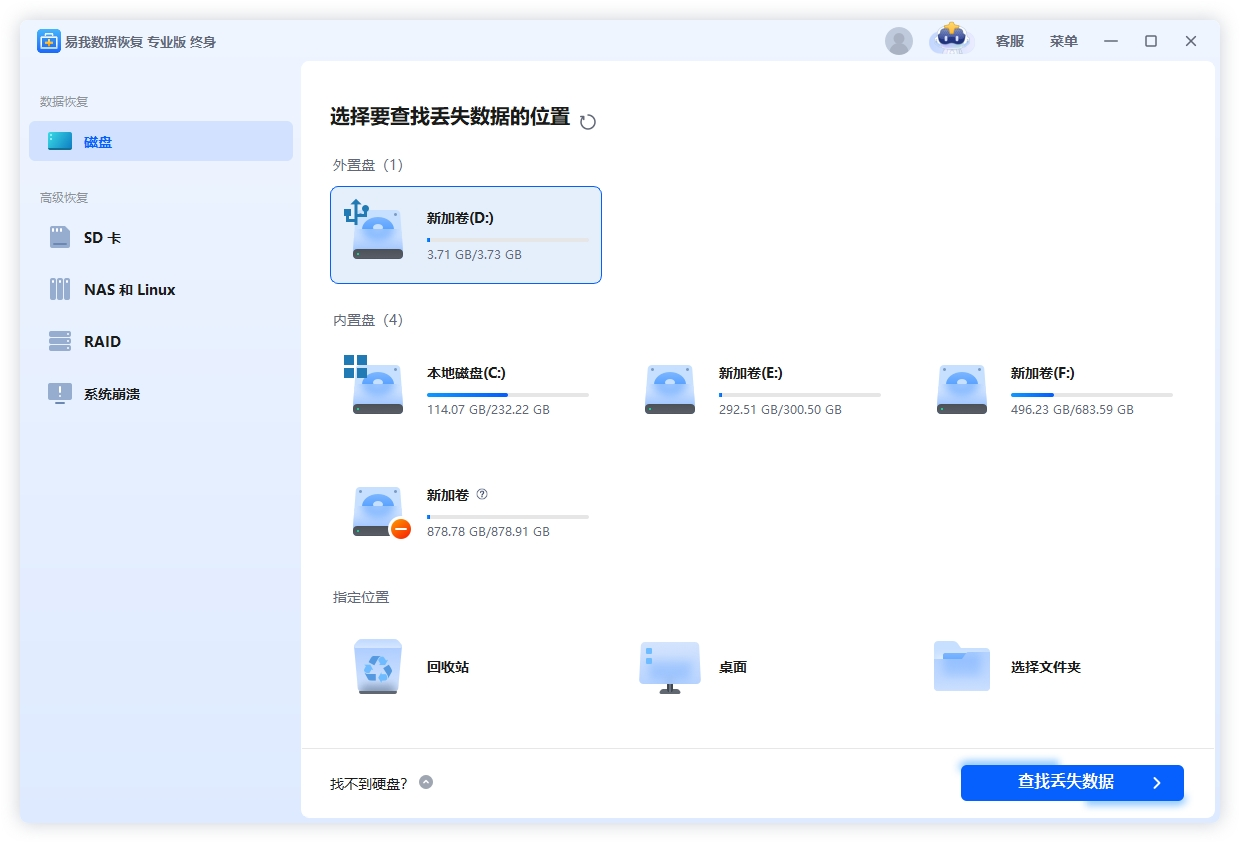
- 选择磁盘:在软件界面中找到故障移动硬盘的盘符,点击"查找丢失数据"按钮,软件将自动执行快速扫描+深度扫描;
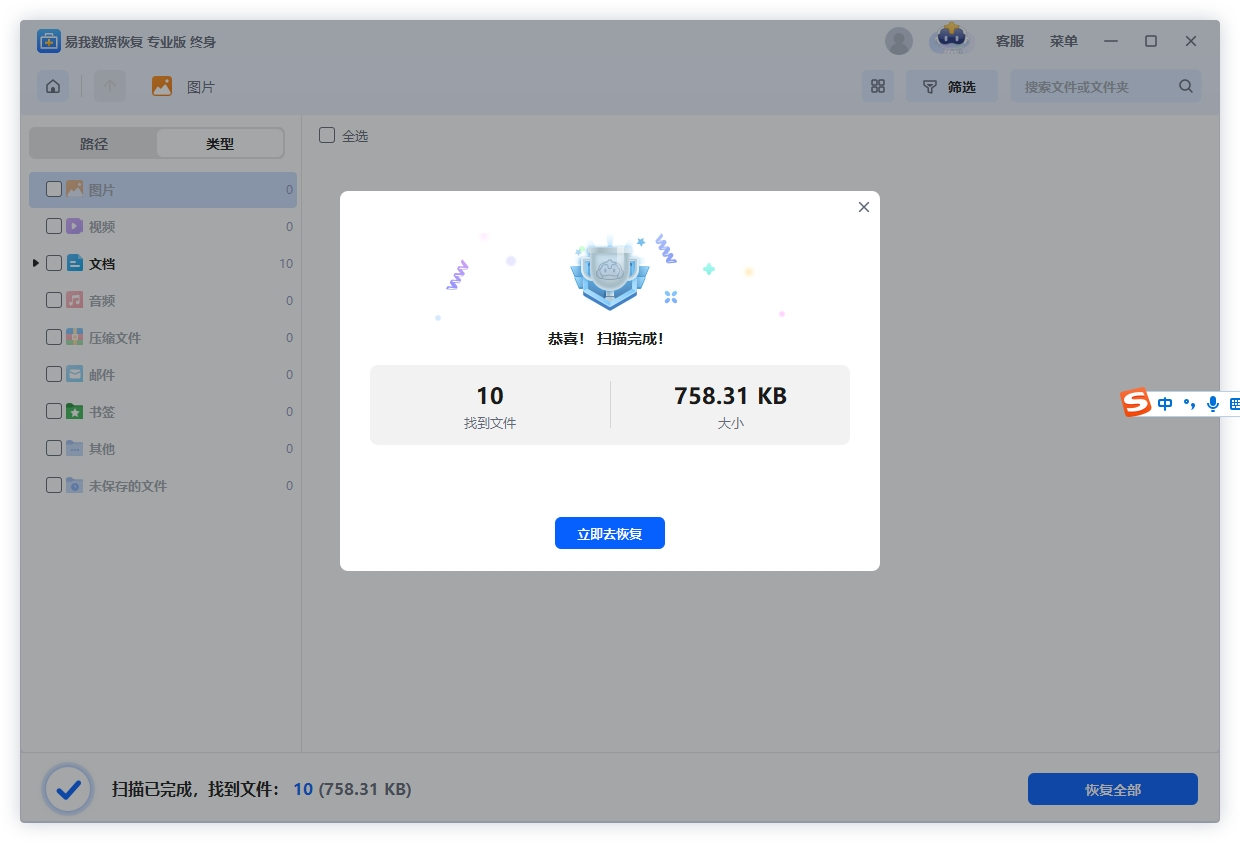
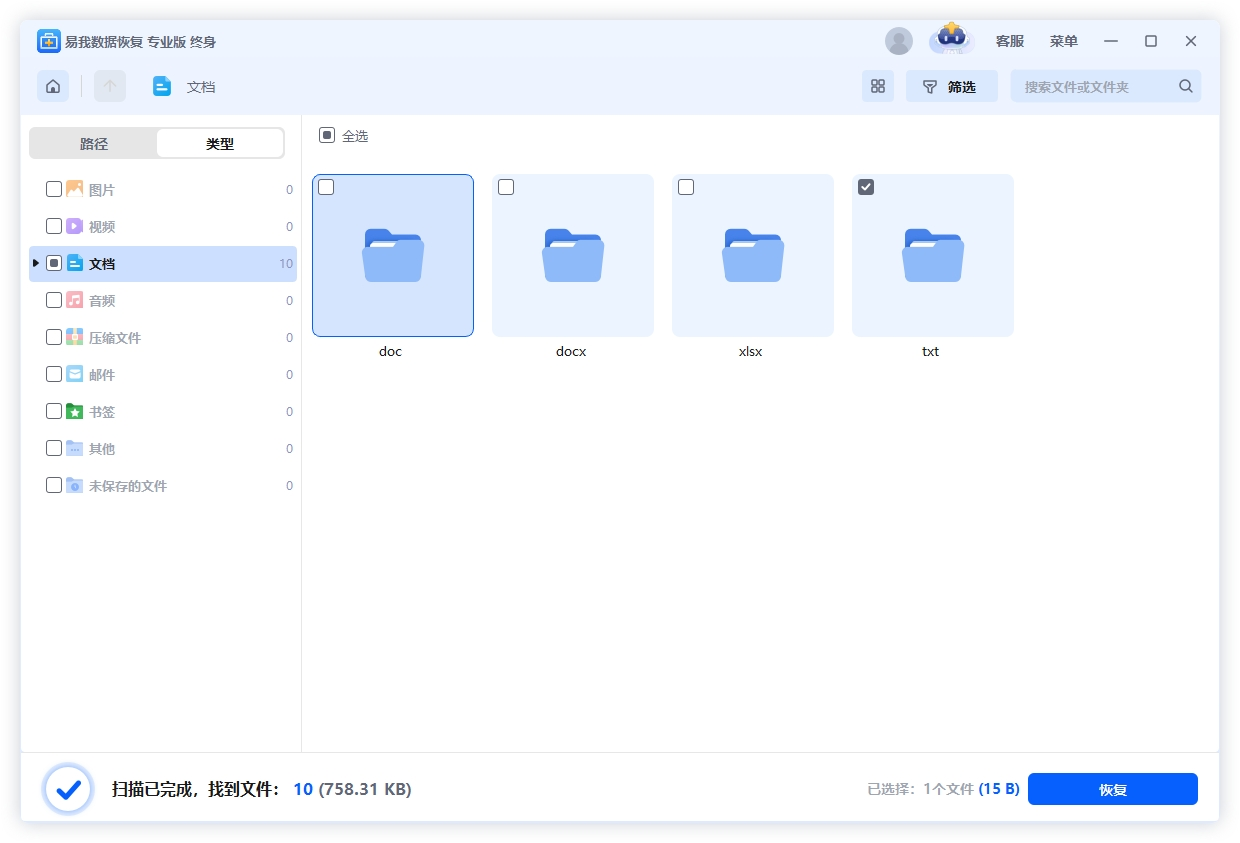
- 文件预览与筛选:扫描完成后,通过左侧文件类型列表(如"图片""文档")筛选文件,双击文件可预览内容,确认可恢复后勾选目标文件;
- 数据恢复:点击"恢复"按钮,选择存储路径(必须是另一块硬盘或U盘,不能选故障硬盘),等待恢复完成即可。
五、终极方案:硬件故障与专业救援
若完成上述所有步骤后,移动硬盘仍无法格式化,且出现以下情况,说明可能存在物理故障,此时需采取针对性措施。若硬盘出现异响、无法识别,或存储有极其重要的商业数据/珍贵回忆,建议联系专业机构:
- 选择资质齐全的机构(如拥有无尘开盘环境的服务商);
- 提前确认数据恢复成功率及报价,避免过度收费;
- 切勿自行拆解硬盘,磁头与盘片的精密程度极高,人为操作会导致数据永久丢失。
六、总结
面对移动硬盘无法格式化如何修复的问题,核心思路是"先排查简单问题,再解决复杂故障;先恢复数据,再执行修复"。
最后提醒:移动硬盘的使用寿命通常为3-5年,日常使用中需避免摔落、高温环境,定期备份数据。掌握本文的修复方法,既能解决当下的格式化难题,也能为数据安全增添一份保障。