方法一:使用终端/命令提示符
Windows:
-
打开 命令提示符 或 PowerShell
-
输入:
bash
git --version如果已安装,会显示类似:
git version 2.45.2.windows.1Mac/Linux:
打开终端,输入同样的命令:
bash
git --version方法二:在 VSCode 中检查
1. 查看源代码管理面板
-
打开 VSCode
-
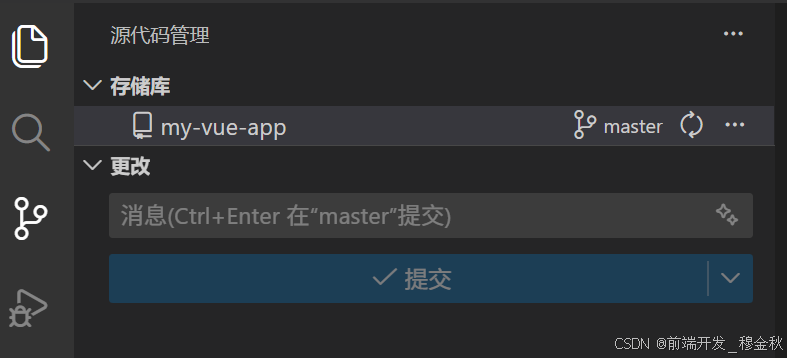
点击左侧活动栏的源代码管理图标(分支图标)
-
如果有 Git 功能且显示"初始化仓库",说明 Git 已安装
2. 使用 VSCode 内置终端
-
Ctrl+` 打开终端
-
输入
git --version -
如果有版本号显示则已安装
3. 查看 VSCode 设置
-
Ctrl+Shift+P 打开命令面板
-
输入 "Git: Enable" 查看相关选项
-
如果 Git 已安装,相关命令会显示
方法三:系统搜索
Windows:
-
按 Win+R 输入
cmd -
输入
where git或which git -
如果显示路径如
C:\Program Files\Git\bin\git.exe则已安装
Mac:
在终端输入:
bash
which git
# 如果已安装,显示:/usr/bin/git
Linux:
bash
which git
# 或
whereis git
方法四:检查安装目录
Windows 默认安装路径:
C:\Program Files\Git\
C:\Program Files (x86)\Git\
Mac 默认位置:
/usr/local/bin/git
/usr/bin/git
方法五:通过系统环境变量检查
Windows:
-
右键"此电脑" → "属性" → "高级系统设置"
-
点击"环境变量"
-
在"系统变量"中查看
Path是否包含 Git 路径
如果未安装 Git 的表现:
在终端中:
git --version
# 显示:'git' 不是内部或外部命令,也不是可运行的程序
在 VSCode 中:
-
源代码管理面板可能显示:
-
"未找到 Git。请安装 Git,或在设置中指定 'git.path'"
-
或者完全不显示 Git 相关功能
-
快速测试脚本(保存为 .bat 或 .sh):
Windows(test_git.bat):
batch
@echo off
git --version >nul 2>&1
if %errorlevel% equ 0 (
    echo Git is installed!
    git --version
) else (
    echo Git is NOT installed.
)
pause
Mac/Linux(test_git.sh):
bash
#!/bin/bash
if command -v git &> /dev/null; then
    echo "Git is installed!"
    git --version
else
    echo "Git is NOT installed."
fi
安装建议:
如果发现未安装 Git,推荐:
-
Windows:下载 Git for Windows(包含 Git Bash)
-
Mac :使用 Homebrew:
brew install git -
Linux :使用包管理器,如 Ubuntu:
sudo apt install git
安装完成后,需要重启 VSCode 才能识别到 Git。