文章目录
- 前言
- [一、 栅格数据的镶嵌](#一、 栅格数据的镶嵌)
-
- [1.1 镶嵌](#1.1 镶嵌)
-
- [1.1.1 工具位置](#1.1.1 工具位置)
- [1.1.2 参数设置](#1.1.2 参数设置)
- [1.2 镶嵌到新栅格](#1.2 镶嵌到新栅格)
-
- [1.2.1 工具位置](#1.2.1 工具位置)
- [1.2.2 参数设置](#1.2.2 参数设置)
- [二、 栅格数据的裁切](#二、 栅格数据的裁切)
-
- [2.1 裁切](#2.1 裁切)
-
- [2.1.1 工具位置](#2.1.1 工具位置)
- [2.1.2 参数设置](#2.1.2 参数设置)
- [2.2 按掩膜提取](#2.2 按掩膜提取)
-
- [2.2.1 工具位置](#2.2.1 工具位置)
- [2.2.2 参数设置](#2.2.2 参数设置)
- 总结
前言
栅格数据的两种镶嵌工具与两种裁切工具操作步骤。
一、 栅格数据的镶嵌
1.1 镶嵌
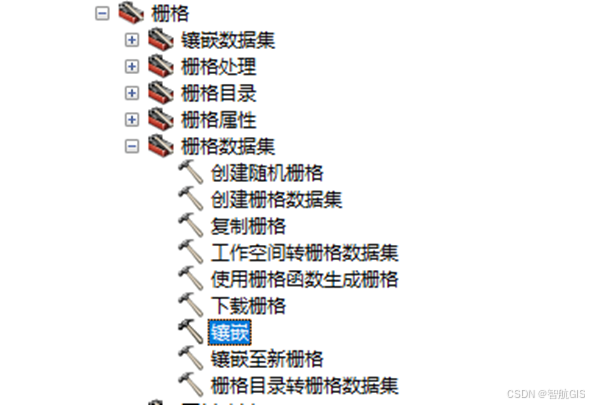
1.1.1 工具位置
数据管理工具---栅格---栅格数据集---镶嵌
1.1.2 参数设置
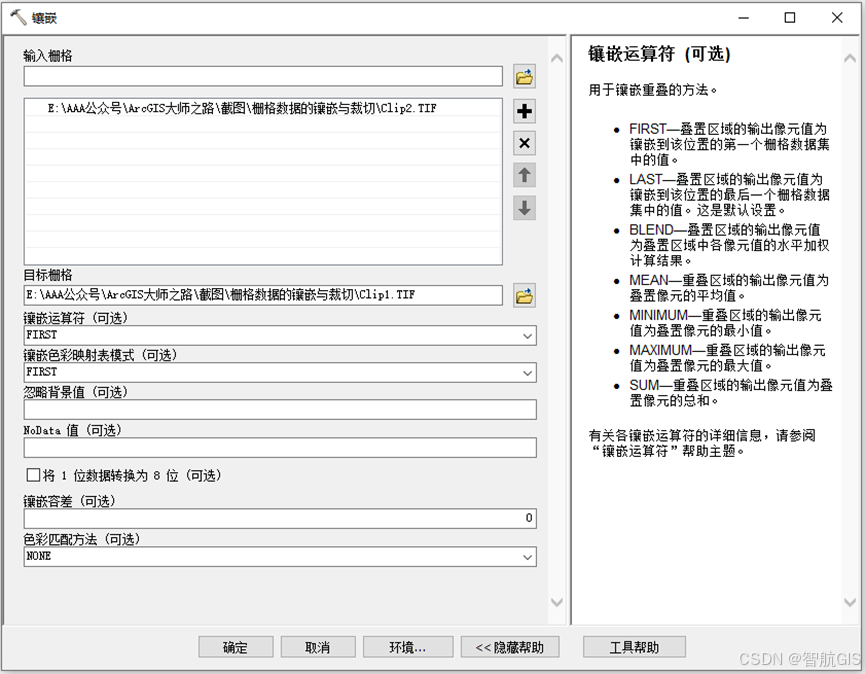
a. 目标栅格必须是一个现有的栅格数据集。
b. 目标栅格被视为输入栅格列表中的第一个栅格。
c. 镶嵌运算符能控制叠置区域的运算方式,默认是LAST,如果要以目标栅格为准,需要把镶嵌运算符改为FIRST
d. 于文件的栅格,要忽略背景值,必须将其设置为与 NoData 相同的值。地理数据库栅格无需经过此额外步骤即可忽略背景值。
e. 对于不同分辨率的浮点型输入栅格数据集或像元不对齐的情况,建议在运行镶嵌之前,使用双线性插值法或三次卷积插值法对所有数据进行重采样。
1.2 镶嵌到新栅格
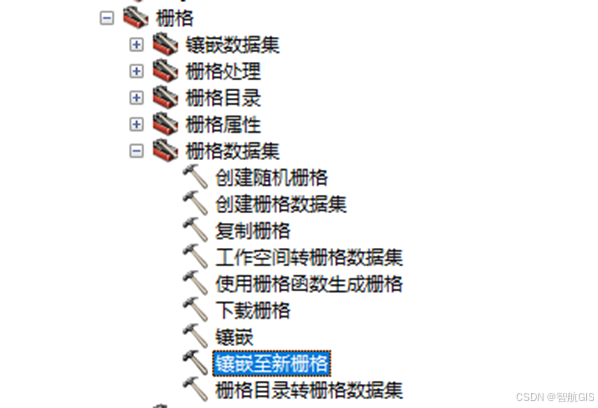
1.2.1 工具位置
数据管理工具---栅格---栅格数据集---镶嵌至新栅格
1.2.2 参数设置
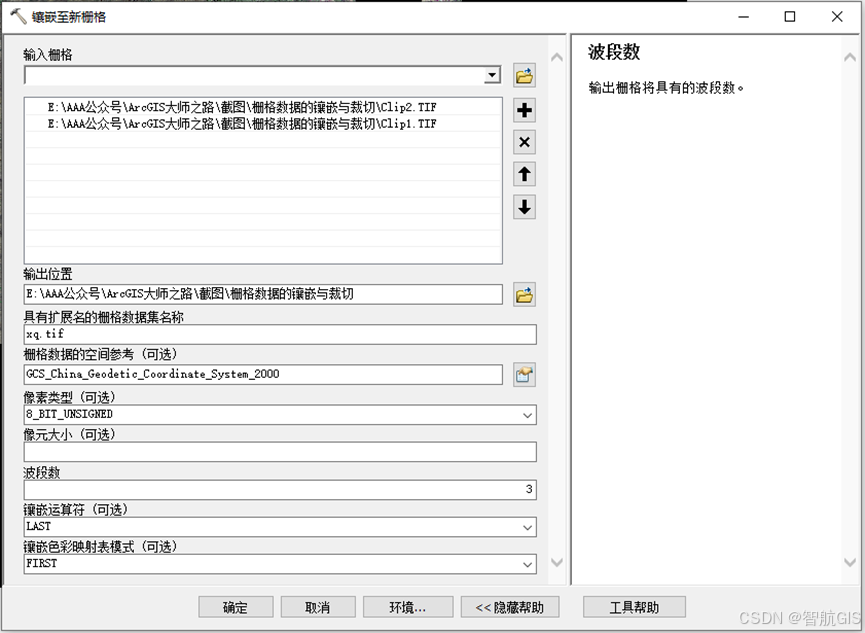
a. 输入必须具有相同的波段数和相同的位深度;否则工具将退出,并显示错误消息。
b. 必须设置像素类型使其与现有输入栅格数据集相匹配。如果不设置像素类型,将使用默认值 8 位,而输出结果可能会不正确。
c. 可将输出结果保存为 BIL、BIP、BMP、BSQ、DAT、Esri Grid、GIF、IMG、JPEG、JPEG 2000、PNG、TIFF 格式或地理数据库栅格数据集。
d. 将栅格数据集存储到 JPEG 文件、JPEG 2000 文件或地理数据库时,可在环境中指定压缩类型和压缩质量。
e. GIF 格式仅支持单波段栅格数据集。
二、 栅格数据的裁切
2.1 裁切
2.1.1 工具位置
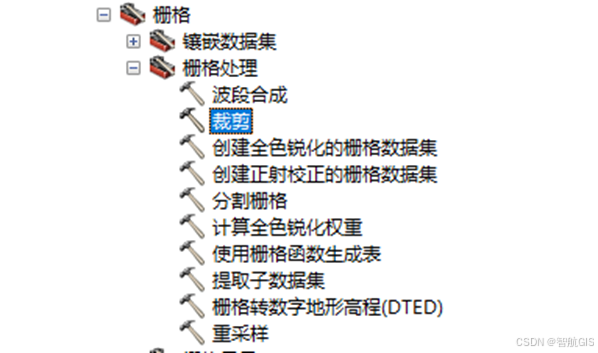
数据管理工具---栅格---栅格处理---裁切
2.1.2 参数设置
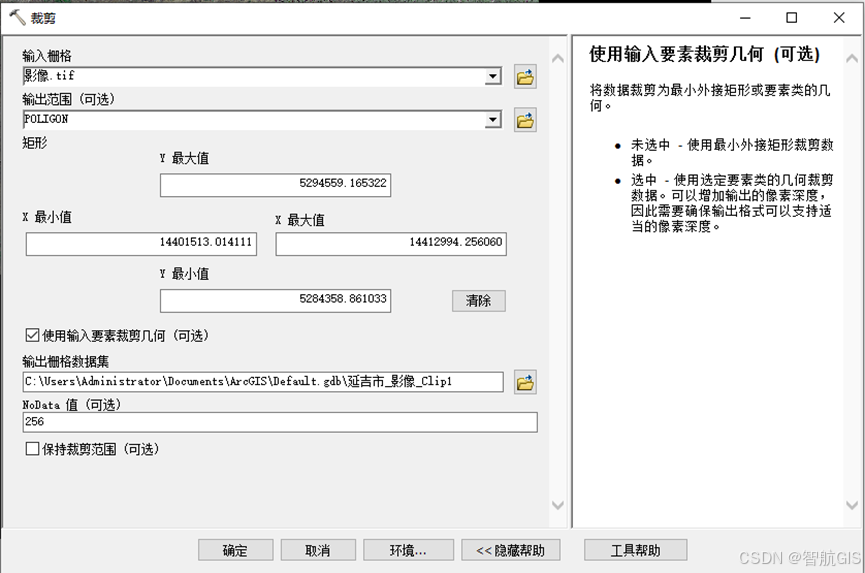
a. 使用此工具可以基于模板范围提取部分栅格数据集。
b. 使用以 x 和 y 坐标的最小值和最大值确定的包络矩形或使用输出范围文件来指定剪切区域。
c. 如果选中使用输入要素裁剪几何,则输出区域与输入要素一致。如果选未选中使用输入要素裁剪几何,则输出将把该要素的最小外接矩形裁剪掉。
d. 如果选中保持裁切范围,则调整列数和行数并对像素进行重采样,以便完全匹配指定的裁剪范围。 如果未选中保持裁切范围,则维护与输入栅格相同的像元对齐方式并相应调整输出范围。
e. 可将输出结果保存为 BIL、BIP、BMP、BSQ、DAT、Esri Grid、GIF、IMG、JPEG、JPEG 2000、PNG、TIFF、MRF、CRF 格式或任意地理数据库栅格数据集。
2.2 按掩膜提取
2.2.1 工具位置
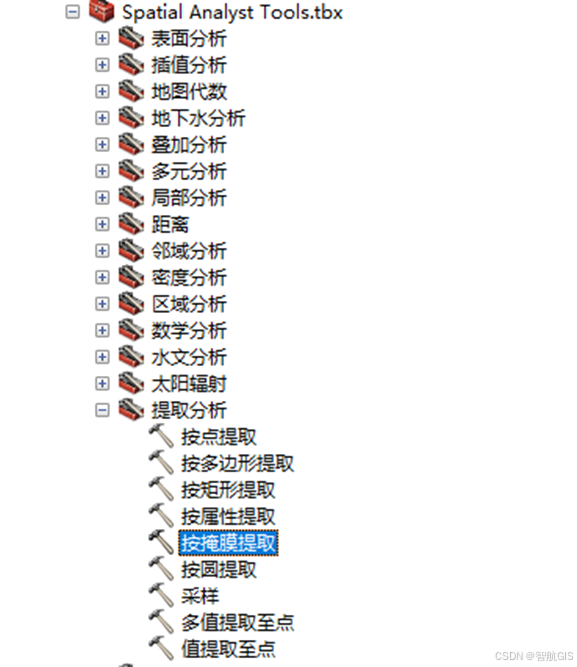
空间分析工具---提取分析---按掩膜提取
2.2.2 参数设置
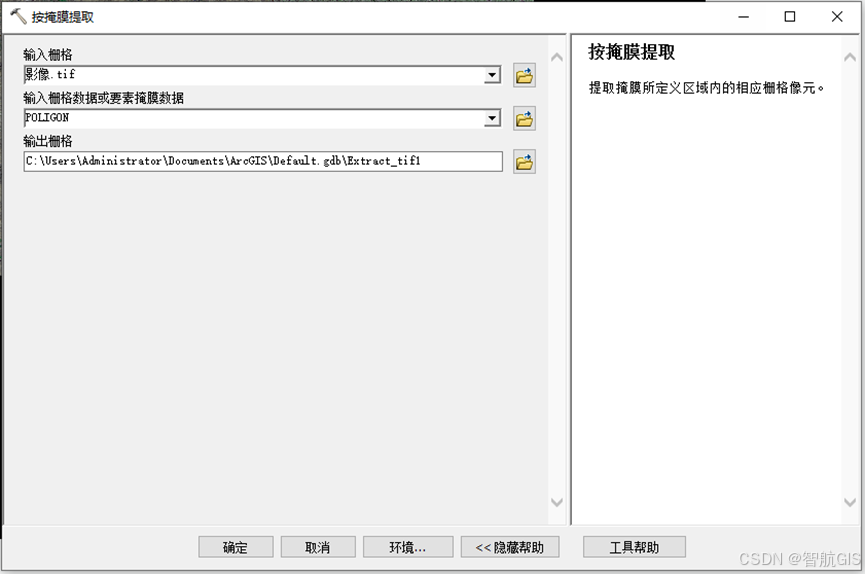
a. 用于定义提取区域的输入掩膜数据。它可以是栅格,也可以是矢量数据。
b. 当输入掩膜数据为栅格时,将在输出栅格中为掩膜数据中的 NoData 像元指定 NoData 值。
c. 当输入掩膜是要素数据时,如果输入栅格中像元的中心位于要素周长范围内,则会在输出中包含这些像元,而其中心落在要素周长之外的像元将会收到 NoData。
d. 一旦输入栅格和栅格输入栅格掩膜或要素掩膜数据数据具有相同的像元大小,且像元对齐,则可将其直接应用于工具中。在工具执行期间,将不会在内部对其进行重采样。如果像元大小不同,则输出像元大小将为输入的最大值,而输入栅格将在内部用作捕捉栅格。如果像元大小相同,但像元不对齐,则输入栅格将在内部用作捕捉栅格。在执行提取操作之前,上述任一情况都会触发内部重采样。
总结
以上就是今天分享的内容,如果觉得有用,点赞+关注。我会持续更新GIS干货。