一、实训目标
抠取具有复杂背景的模特图像并更换背景
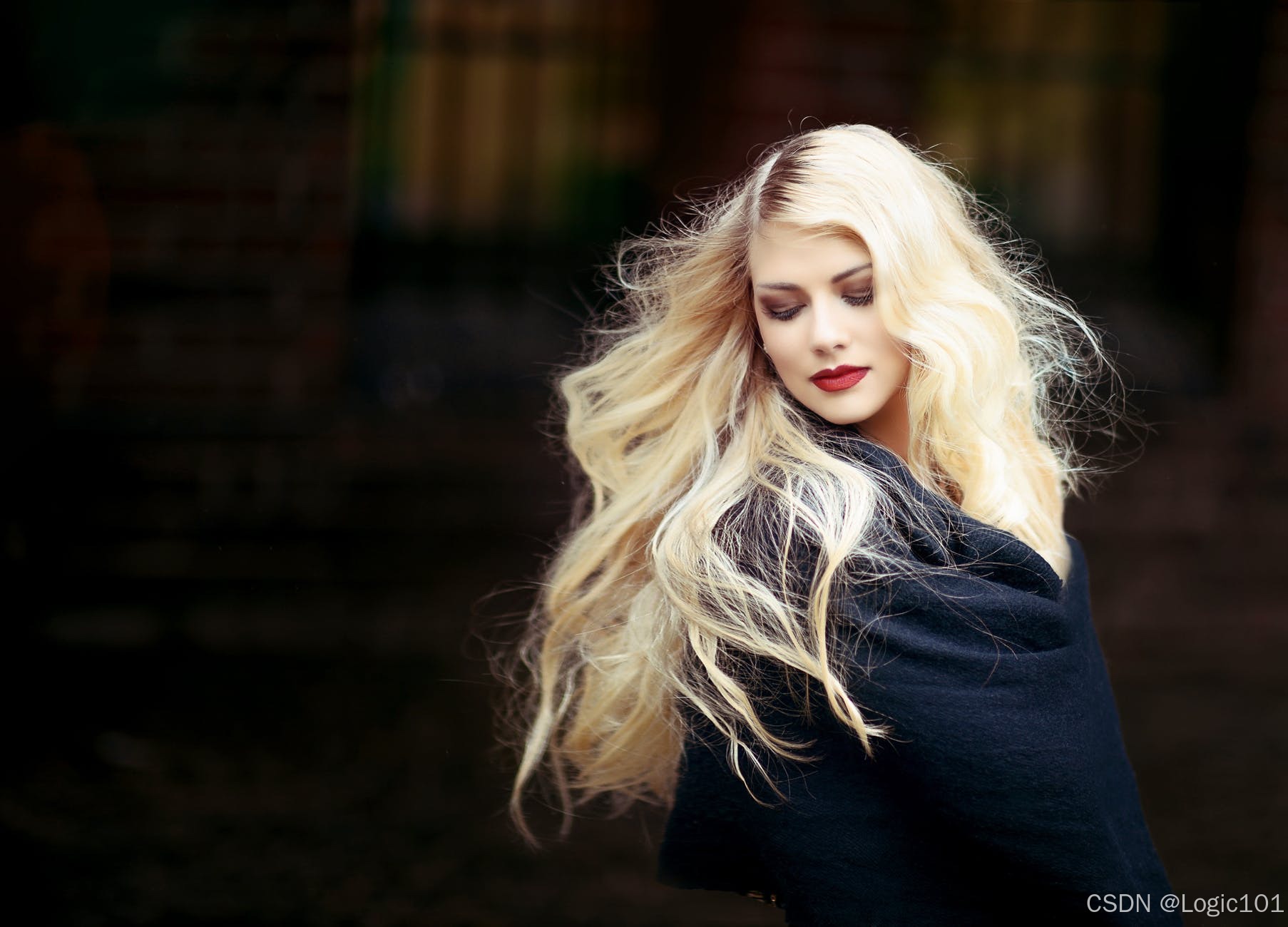
二、模特原图
三、实操演示:
1、用"快速选择工具"选取人物图像。
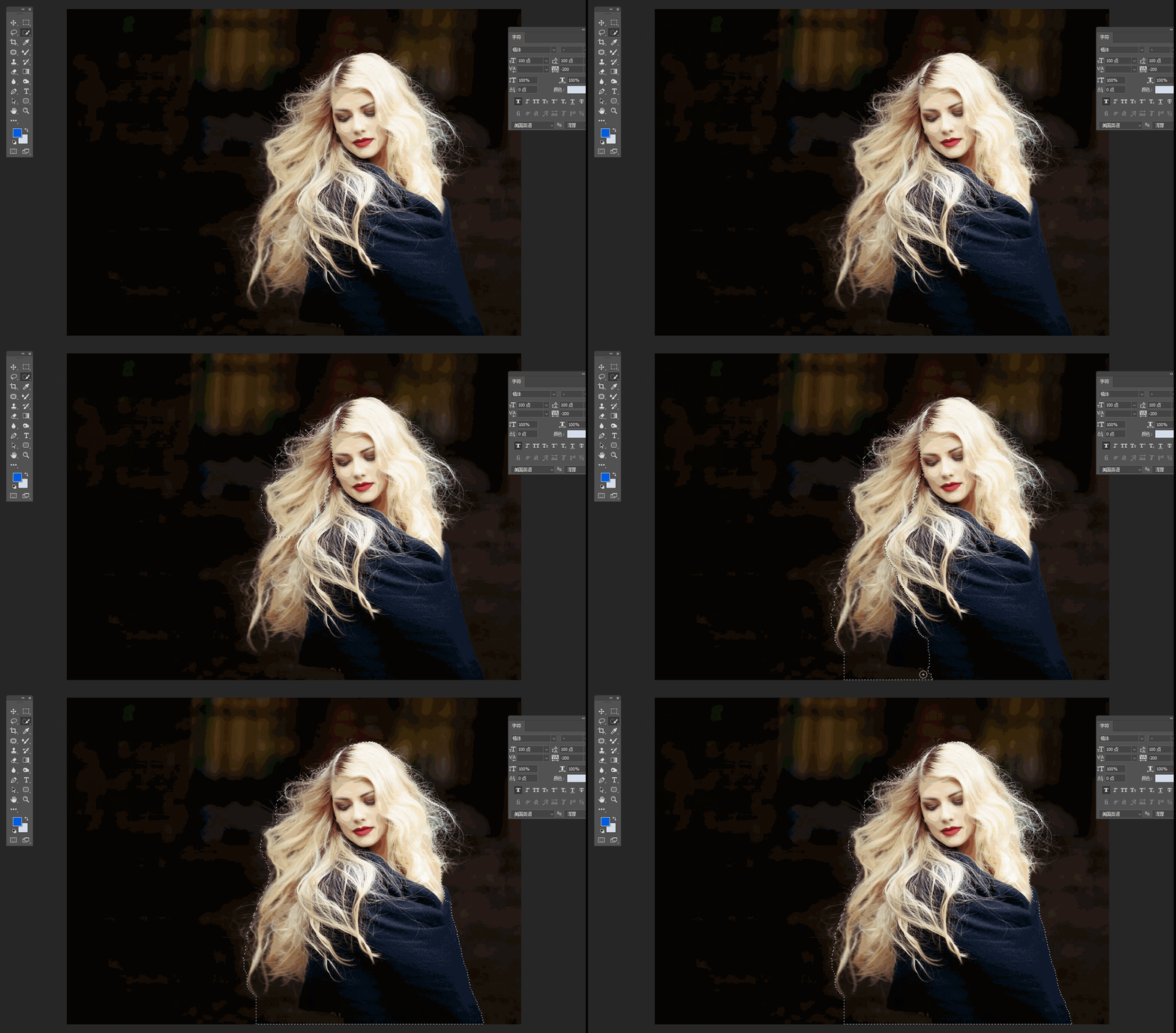
2、点击"选择并遮住"按钮,在加载的新窗口中用"调整边缘画笔工具"对头发丝边缘的背景进行抹除。
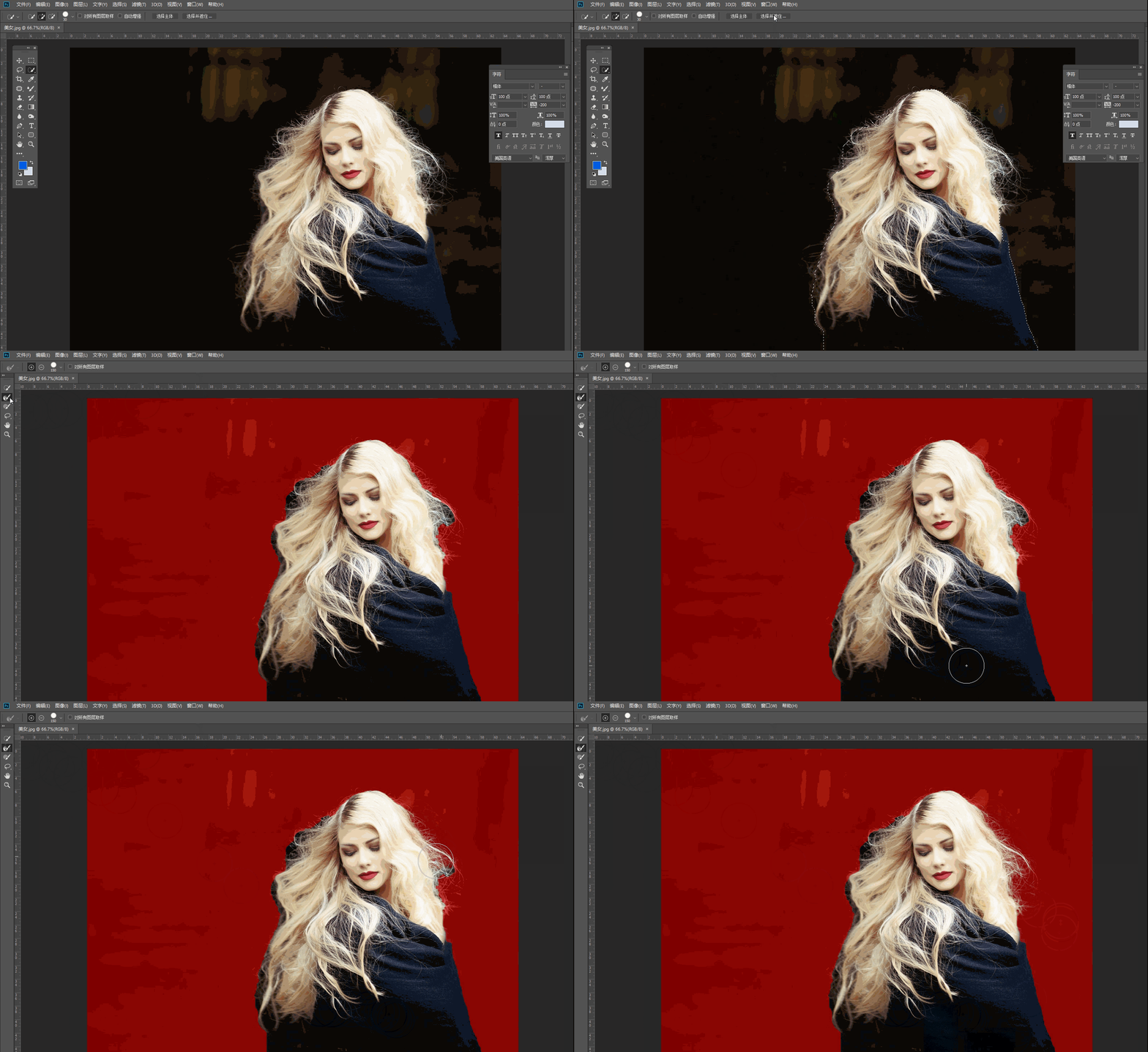
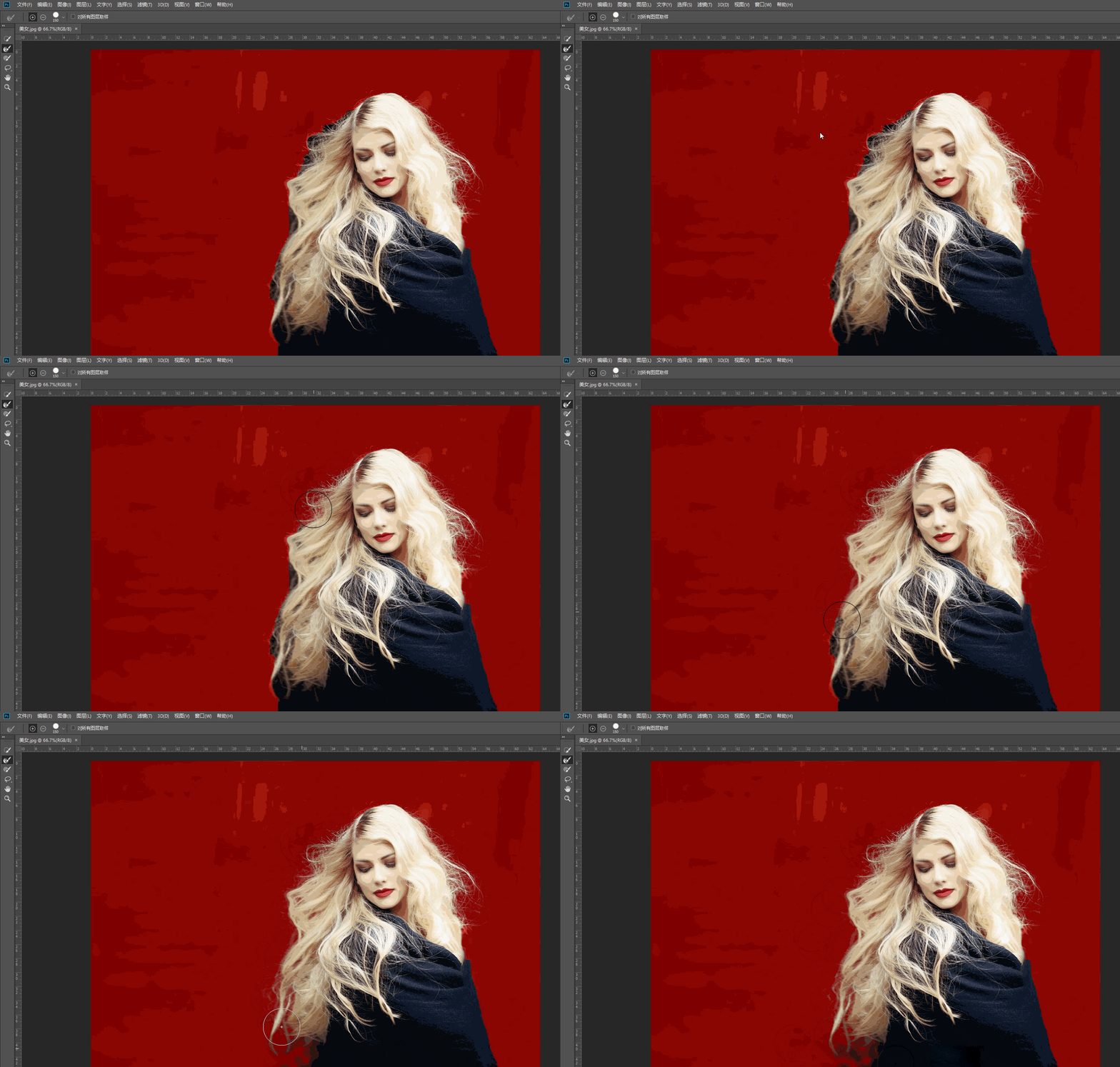
3、可以通过调整"视图"查看效果,然后勾选"净化",点击"确定"完成最终扣图。
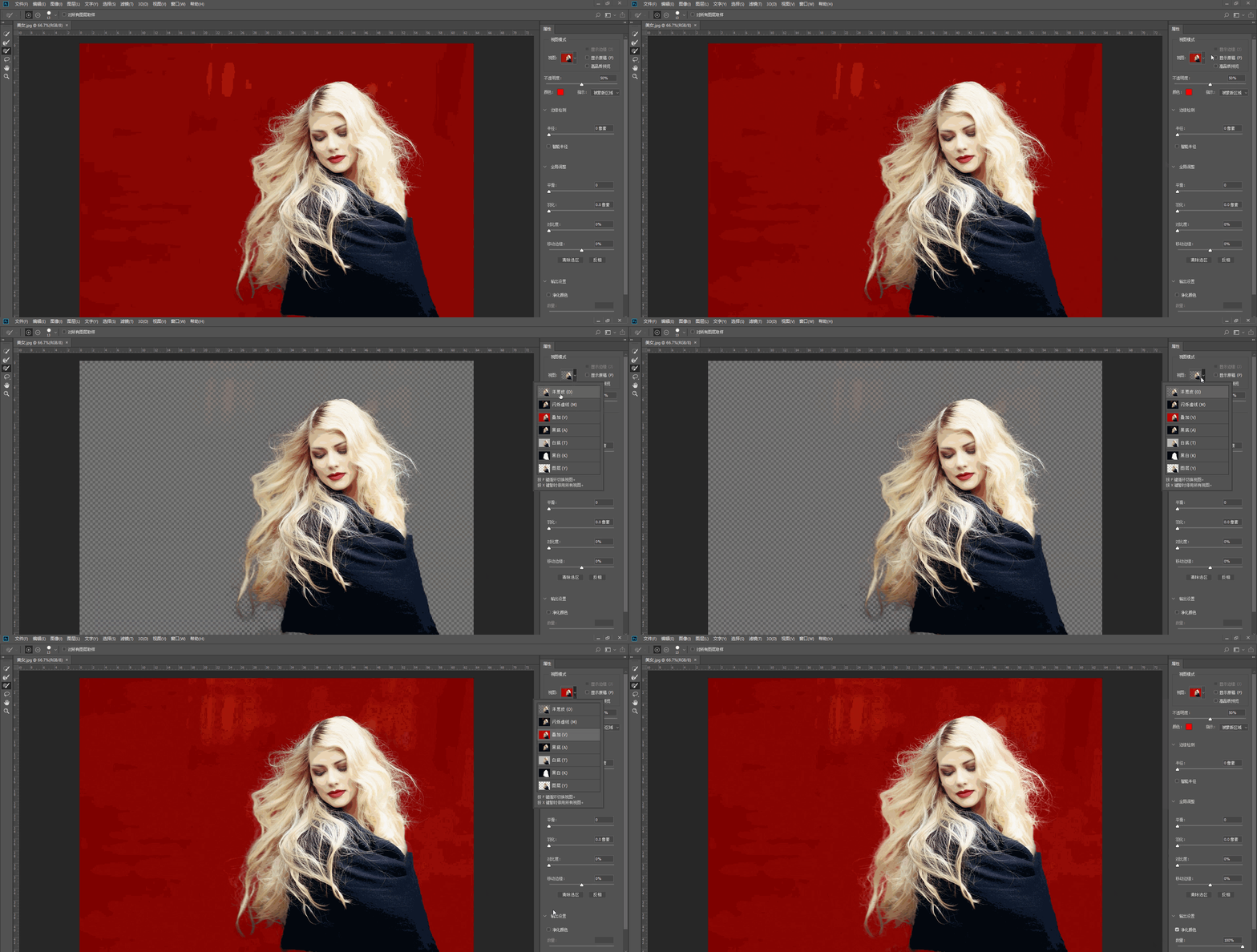
4、加入一张新的背景图片,并作出相应的调整
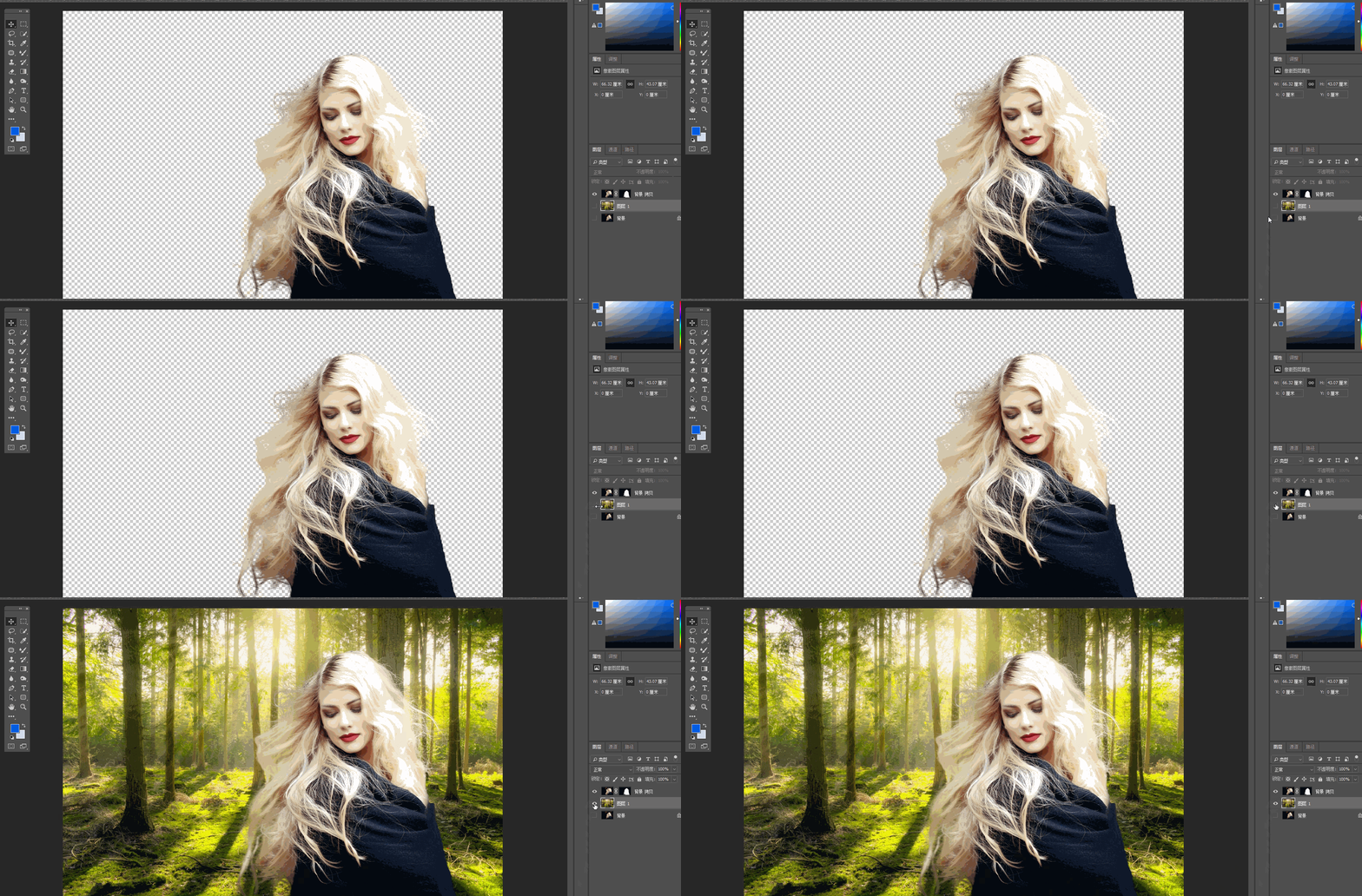
5、最终效果如下:
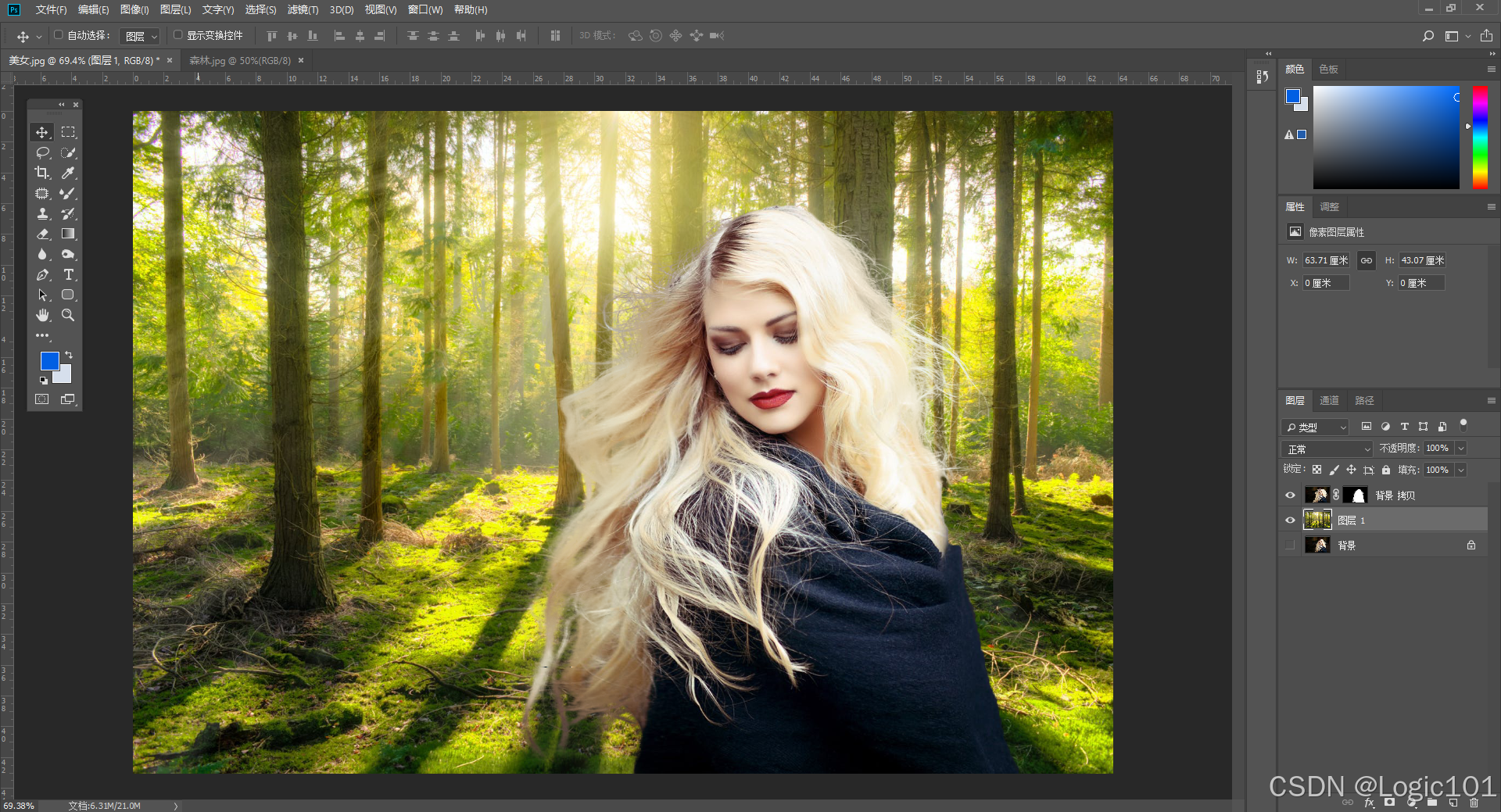
*Photoshop "快速选择工具"扣发丝的详细说明
一、快速选择工具的基本原理
快速选择工具 是基于颜色和纹理相似性 的选区工具,它会自动检测边缘对比明显的区域。对于头发丝,它的效果取决于头发与背景的对比度。
二、适合使用快速选择工具扣头发的情况
✅ 适合的场景:
-
背景干净单一
-
纯色背景(白墙、蓝天等)
-
头发颜色与背景对比明显
-
例如:黑发白背景、金发深色背景
-
-
头发边缘清晰
-
发丝分明,没有模糊的过渡
-
头发与背景交界处颜色差异大
-
-
头发区域较大
-
不是极细的单根发丝
-
头发作为整体区域处理
-
❌ 不适合的场景:
-
复杂背景(花纹、树木等)
-
半透明发丝
-
头发颜色与背景相近
-
头发边缘模糊(运动模糊、景深效果)
三、详细操作步骤
第一步:基础选区创建
-
选择快速选择工具(快捷键W)
-
调整笔刷大小:比头发区域稍大
-
在头发区域内部拖动创建初始选区
-
按住Alt键减选多余部分
-
使用Shift键加选遗漏区域
第二步:优化选区边缘
-
点击顶部选项栏的【选择并遮住】
-
视图模式:选择【叠加】或【黑底】
-
边缘检测:
-
半径:1-3像素(根据发丝粗细)
-
智能半径:勾选(让PS智能识别发丝)
- 全局调整:
-
平滑:3-5(减少锯齿)
-
羽化:0.5-1像素(柔化边缘)
-
对比度:10-20%(增强边缘)
-
移动边缘:负值(收缩选区去除杂边)
第三步:输出设置
-
净化颜色:✔ 勾选(去除边缘杂色)
-
数量:50-80%(根据效果调整)
-
输出到:
-
新建带有图层蒙版的图层(最常用)
-
新建图层(保留原始)
- 记住设置:✔ 勾选(批量处理时使用)
四、替代方案对比
| 工具/方法 | 适合头发类型 | 优点 | 缺点 |
|---|---|---|---|
| 快速选择 | 简单背景的发型 | 快速、易用 | 复杂背景效果差 |
| 通道抠图 | 半透明发丝 | 精准保留细节 | 步骤繁琐 |
| 钢笔工具 | 清晰轮廓的发型 | 边缘平滑 | 不适合发散的发丝 |
| 选择主体 | 人像整体 | AI智能识别 | 发丝细节不够 |
五、总结建议
使用快速选择工具扣头发丝的最佳实践:
-
先评估:看头发与背景的对比度
-
分层处理:主体用快速选择,发丝用选择并遮住
-
善用调整:不要一次性完成,逐步优化
-
保留原图:始终在复制图层上操作
-
最终检查:放大到100%检查边缘质量