话说最近安装Origin 2024画论文的图,发现按照网上的指导,在语言切换 这一步运行bat文件后界面显示仍然为英文,找了好久的教程但是没有找到一个有用的,于是决定自己尝试解决这个问题。话不多说,具体方法如下:
关闭所有Origin窗口!!!!
1. 右键Windows图标打开终端(管理员模式),或者在搜索栏搜索cmd,右键选择"以管理员身份打开"
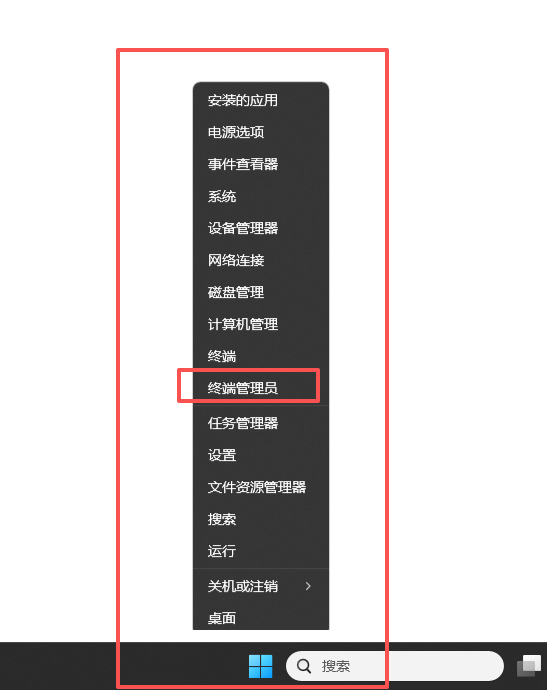
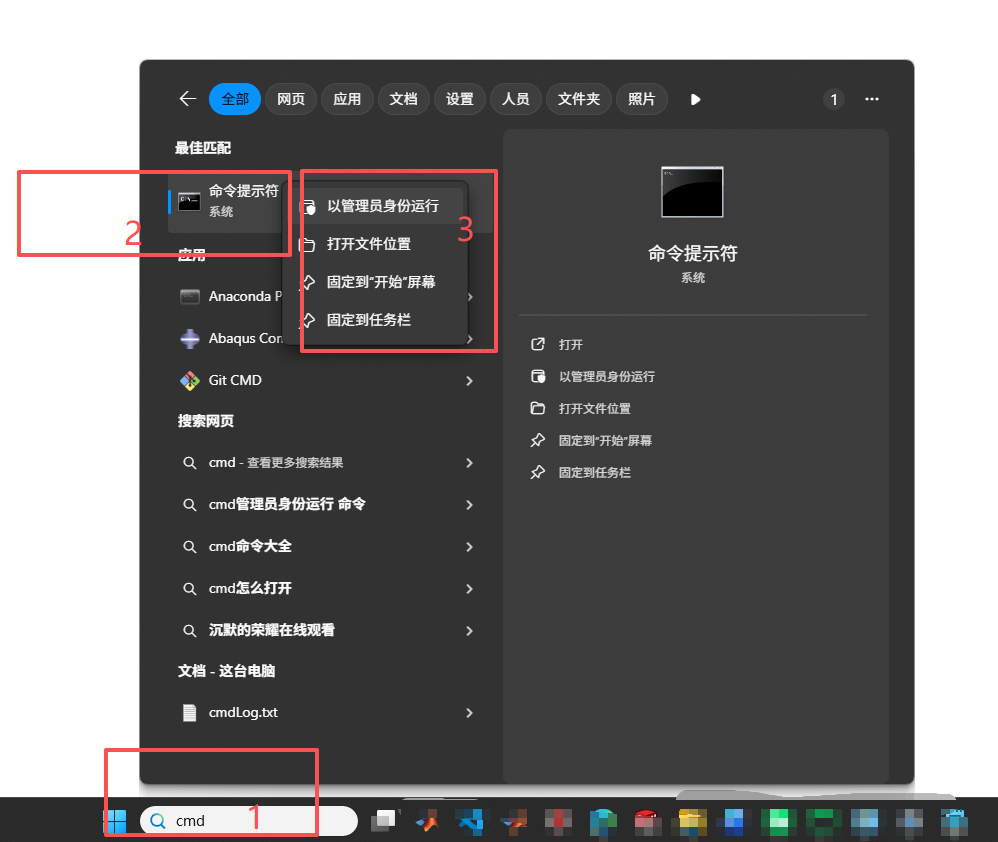
2. 在终端输入:
bash
reg add "HKCU\Software\OriginLab\Origin 10.1" /v Language /t REG_SZ /d C /f回车运行,完成后进行验证,输入:
bash
reg query "HKCU\Software\OriginLab\Origin 10.1"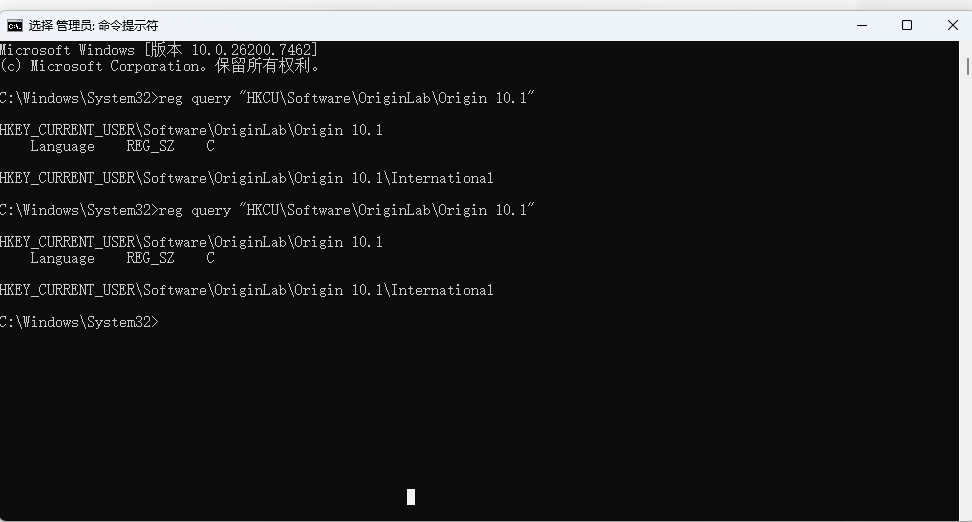
3. 如果出现上图中的字符,则完成语言更改,这时候打开origin可以看到界面变为中文了。
如果帮助到你就给博主点点赞哦!
如果没有,继续看原理:
- 如果还是英文,首先检查是否有多版本Origin,确认修改的是正确版本。博主使用origin2024,默认是10.1版本,如果不确定是哪一个版本,就自行找到注册表查看,具体步骤为:
步骤1:打开注册表编辑器
-
按
Win + R,输入regedit,回车 -
如果弹出UAC提示,点击"是"
步骤2:导航到指定路径
在左侧面板依次展开:
bash
计算机
├── HKEY_CURRENT_USER
│   ├── Software
│   │   ├── OriginLab
│ │ │ └── Origin 10.1正常来说,如果有多版本,OriginLab目录下就会显示:
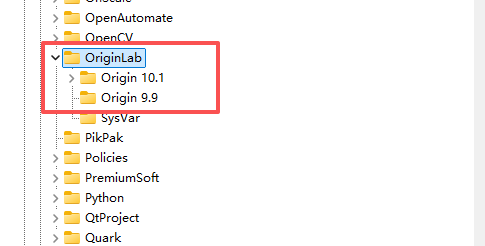
博主有2022和2024,所有有两个版本。.
具体原理解释
- bat文件其实就是一条运行命令,如果用txt打开,阅读代码,将其转化为具体的操作就OK了,其实并不是什么难事!例如,用txt打开安装包里的"Origin 2024切换中文.bat"内容为:
bash
@echo off
%1 mshta vbscript:CreateObject("Shell.Application").ShellExecute("cmd.exe","/c ""%~s0"" ::","","runas",0)(window.close)>nul 2>nul&&exit
>>"%Temp%\Reg2Temp.reg" echo Windows Registry Editor Version 5.00
>>"%Temp%\Reg2Temp.reg" echo.
>>"%Temp%\Reg2Temp.reg" echo [HKEY_CURRENT_USER\Software\OriginLab\Origin 10.1]
>>"%Temp%\Reg2Temp.reg" echo "Language"="C"
>>"%Temp%\Reg2Temp.reg" echo.
start /wait regedit /s "%Temp%\Reg2Temp.reg
del /q "%Temp%\Reg2Temp.reg"
具体解释就是以上博主介绍的操作。