鸿蒙初体验

一、DevEco Studio的安装

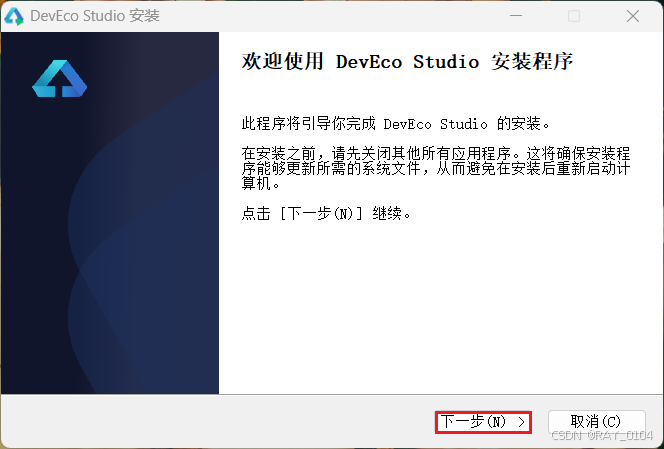
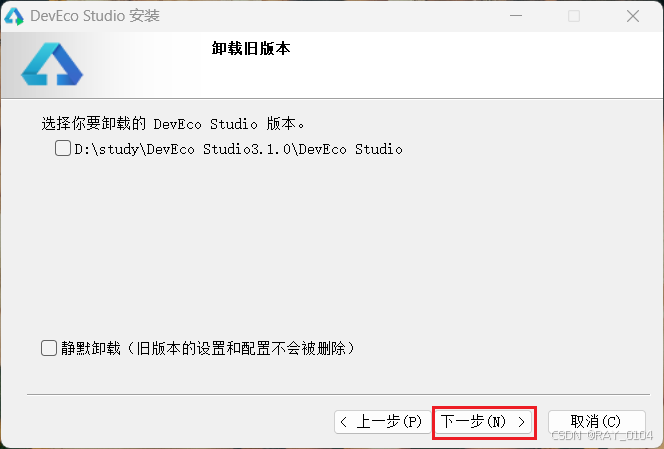
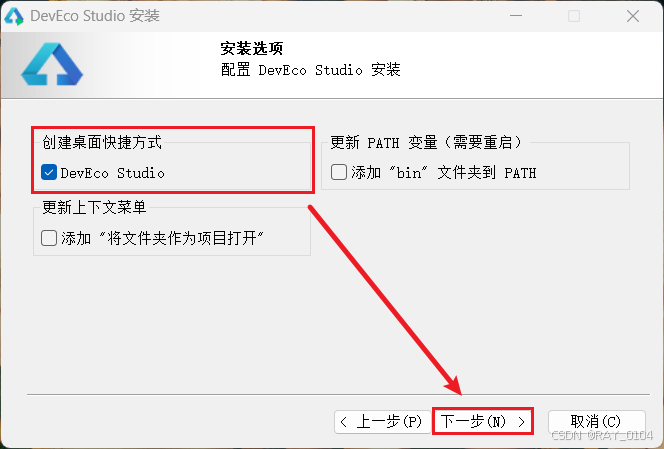
双击打开

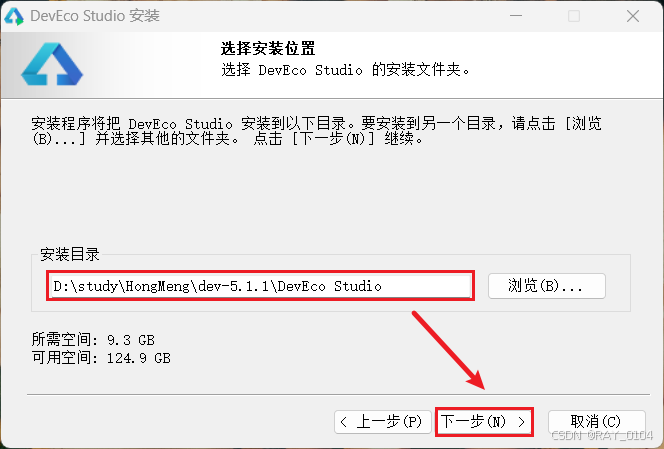
选择合适的安装路径
无需更改,点击安装
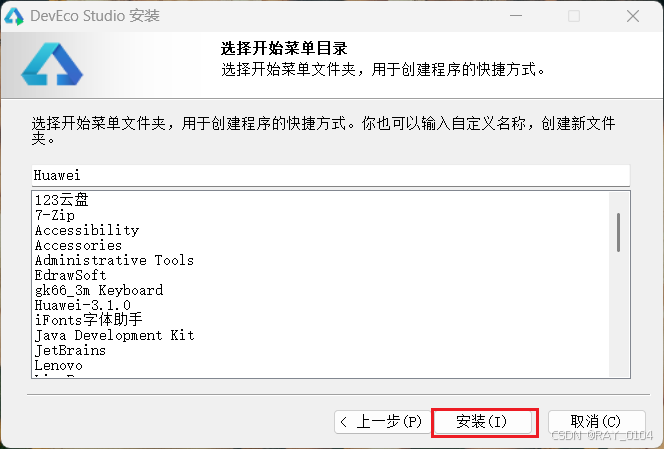
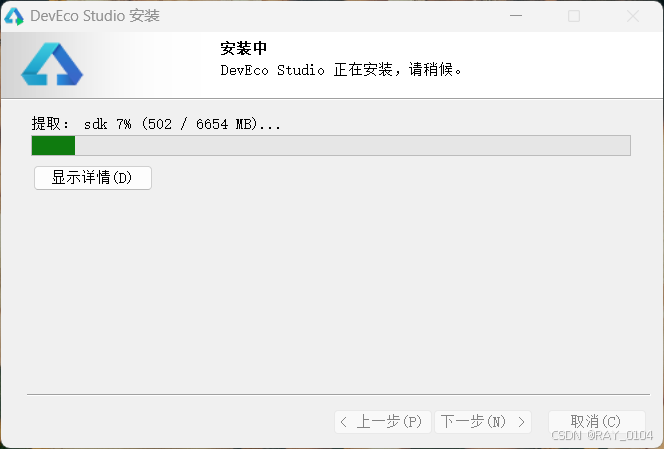
等待安装完成
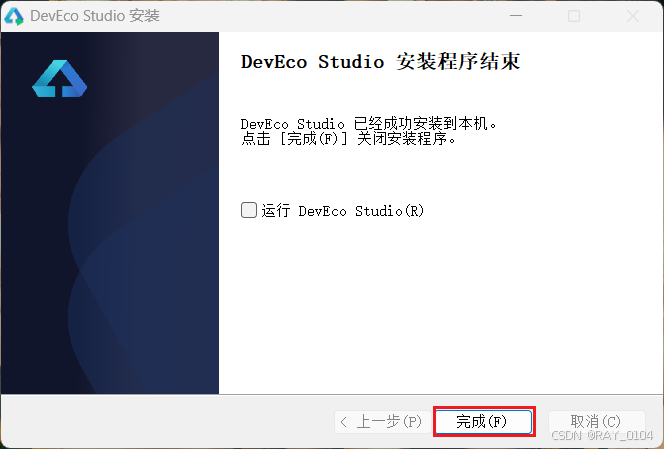
点击完成
二、新建项目与新建模拟器

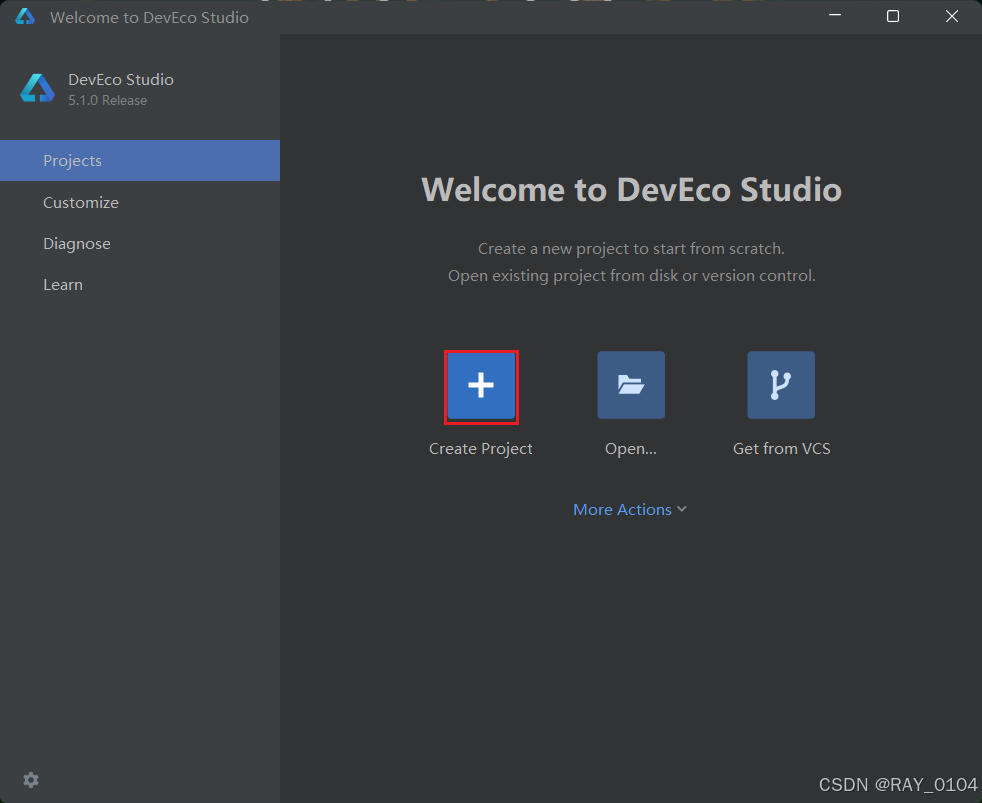
点击新建项目
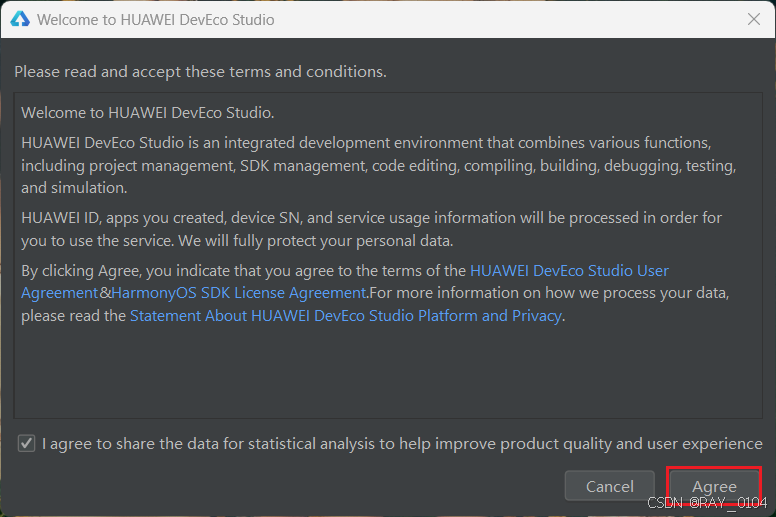
同意
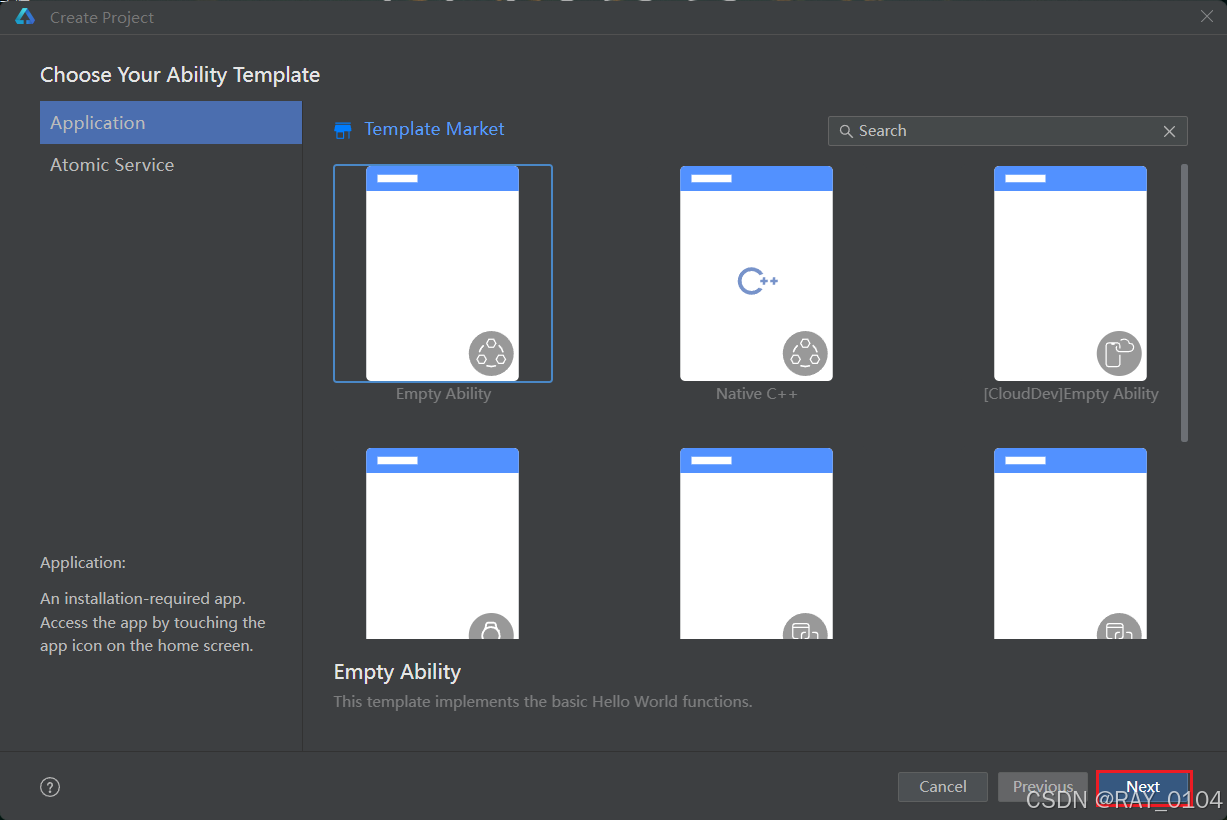
选择默认模板
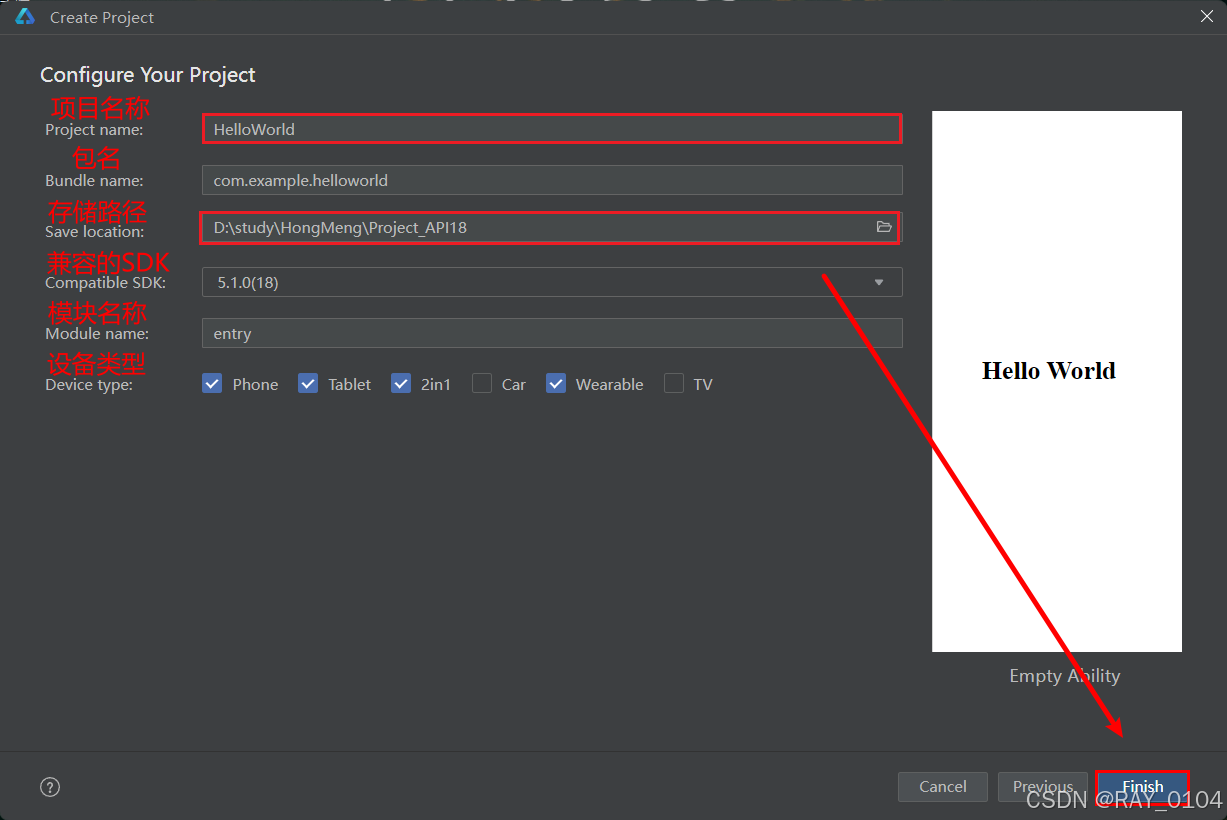
配置项目
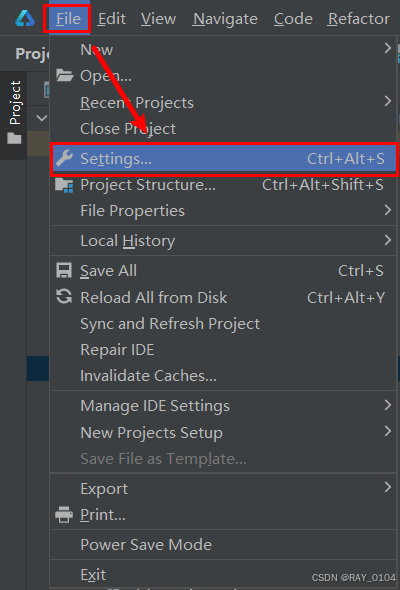
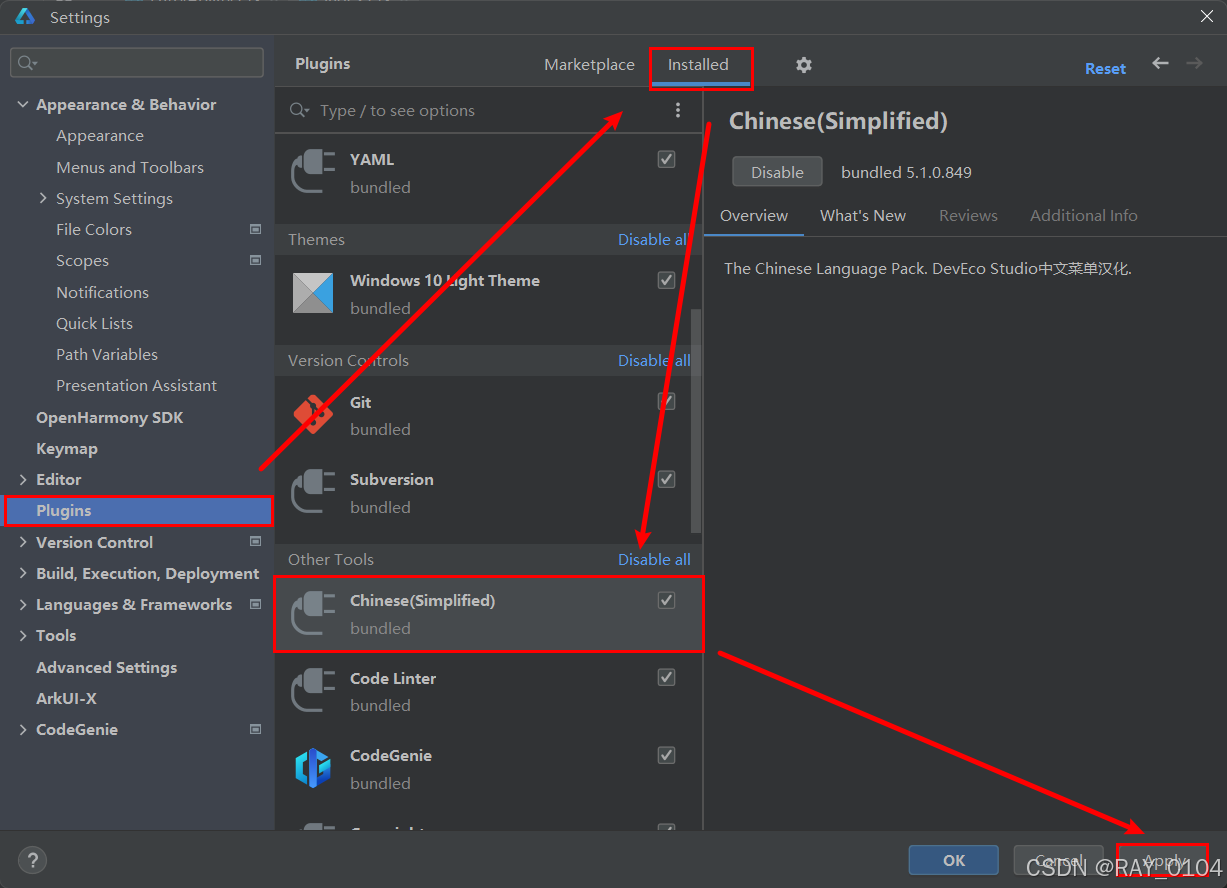
打开设置
点击插件,选择已下载的
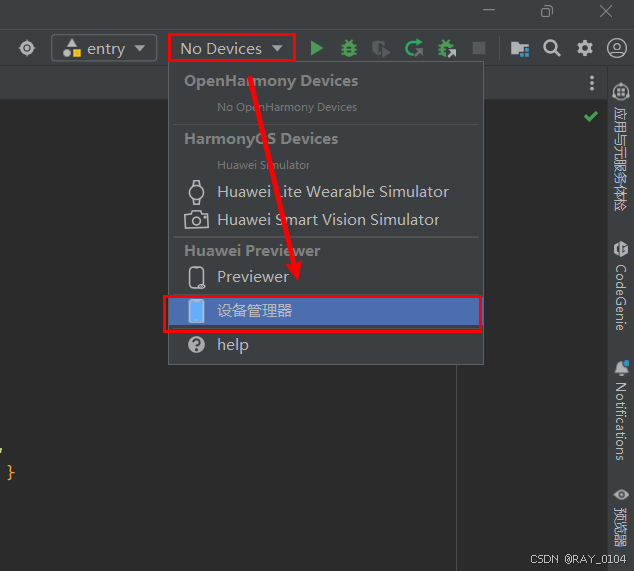
点击打开设备管理器
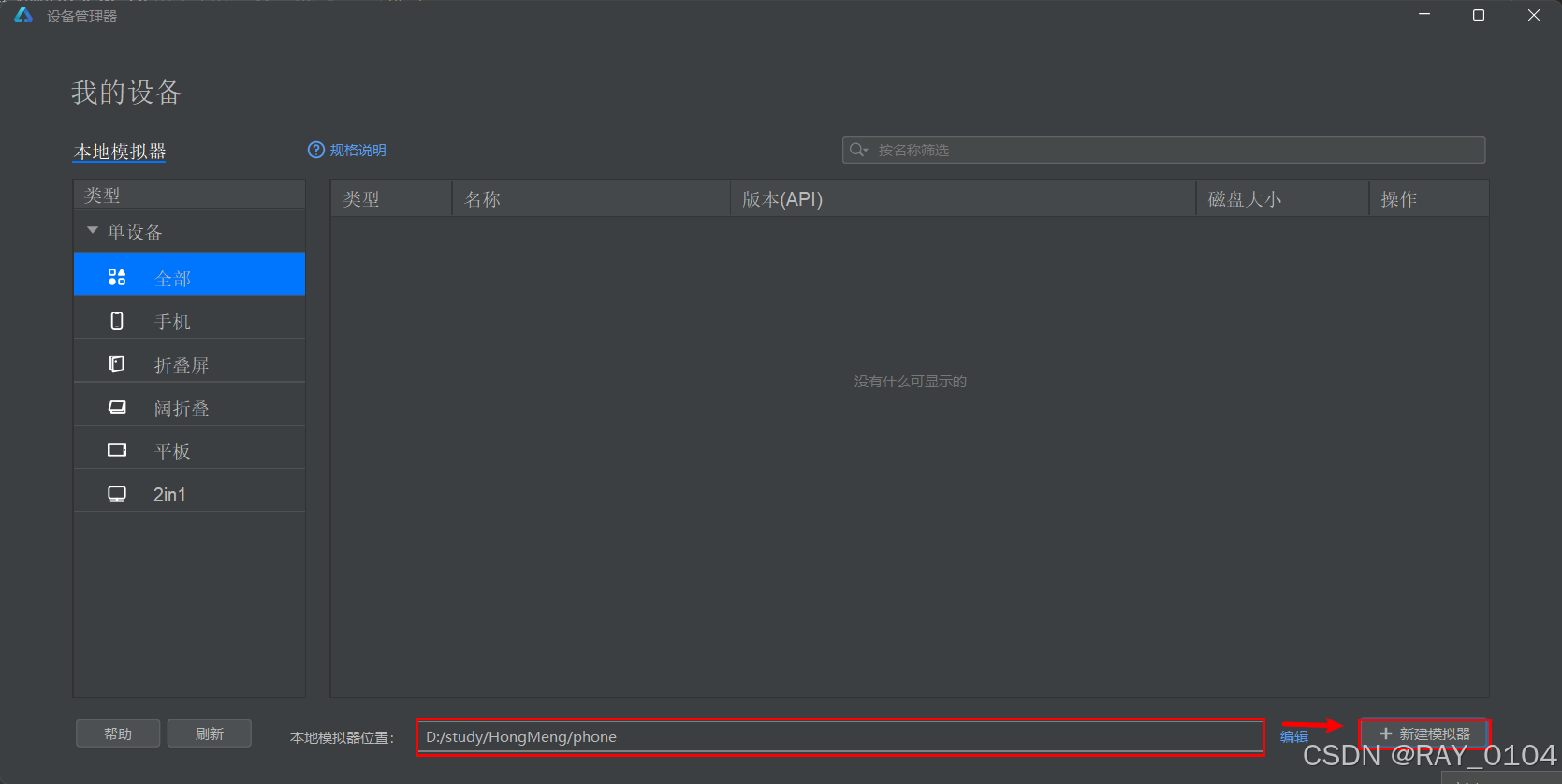
修改下载路径后,创建模拟器
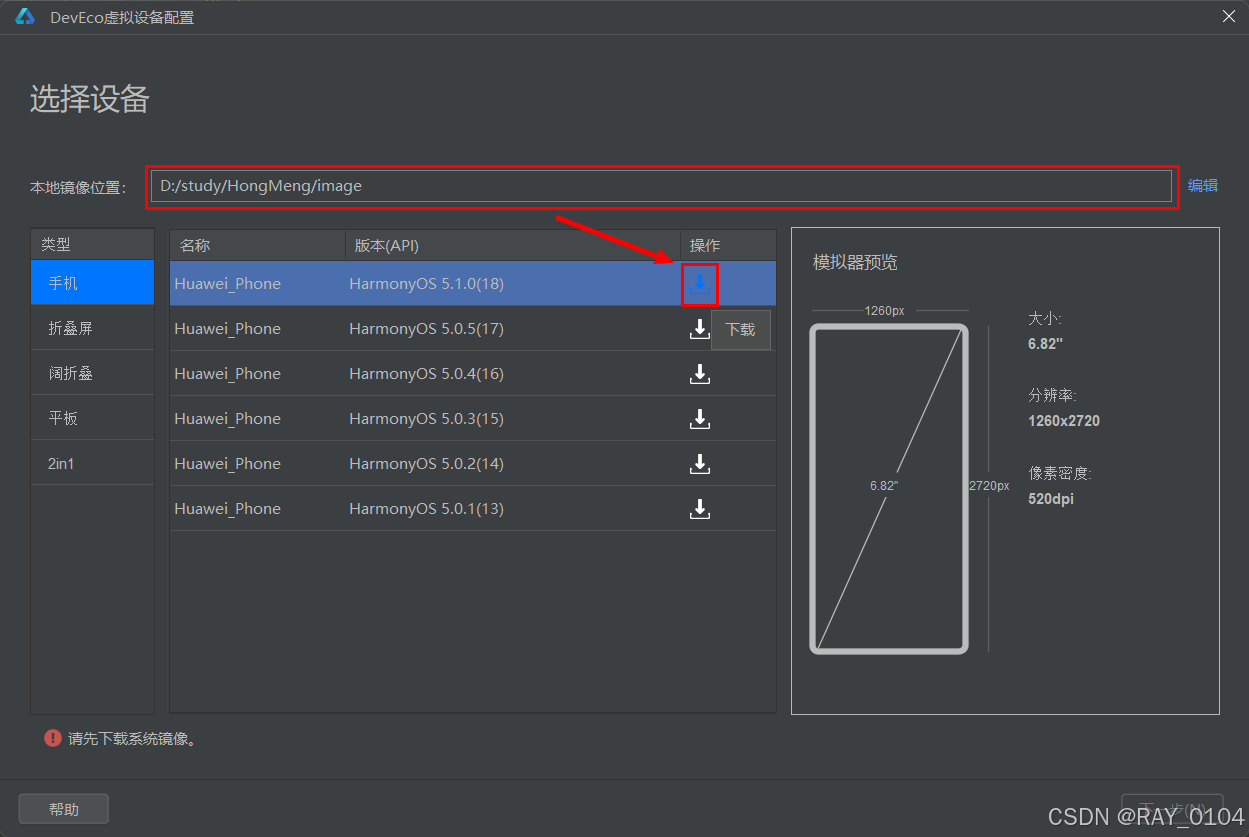
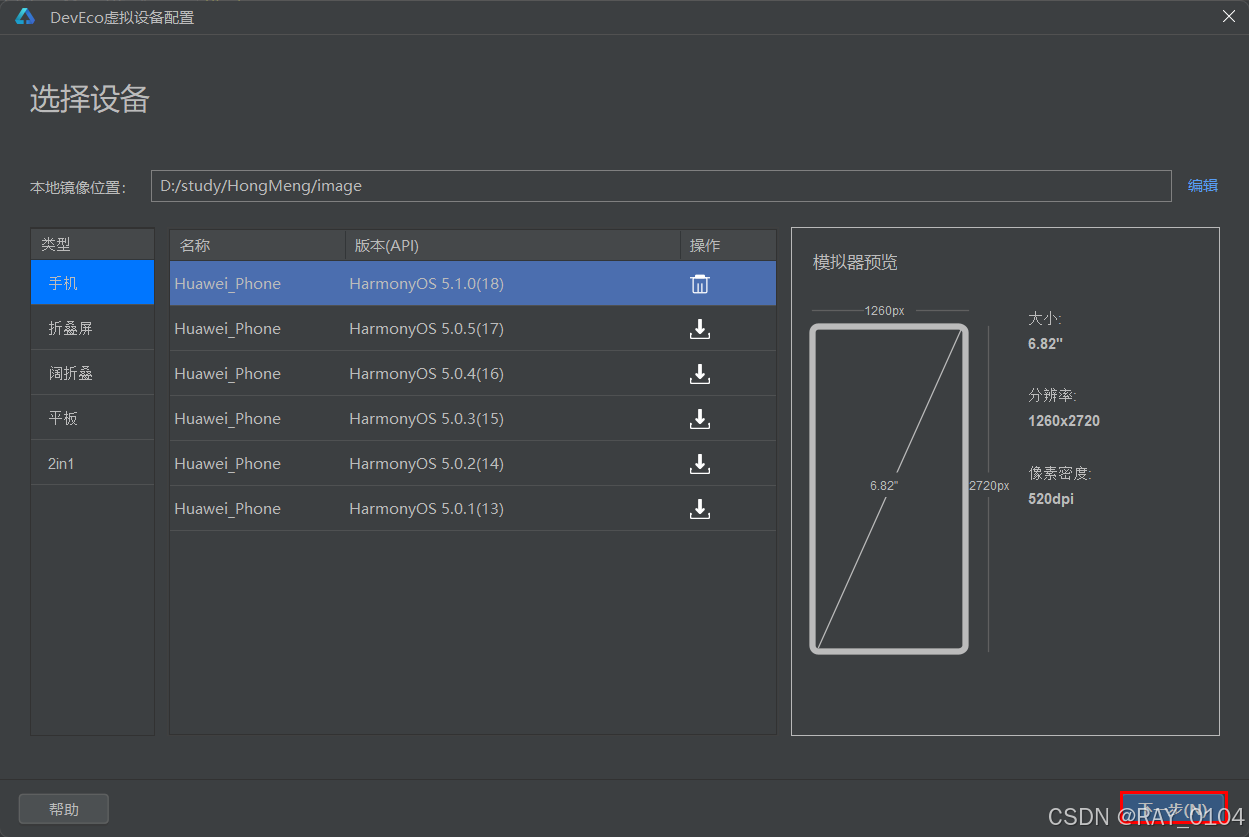
创建模拟器前需要镜像,选择镜像下载的位置与不同类型的镜像
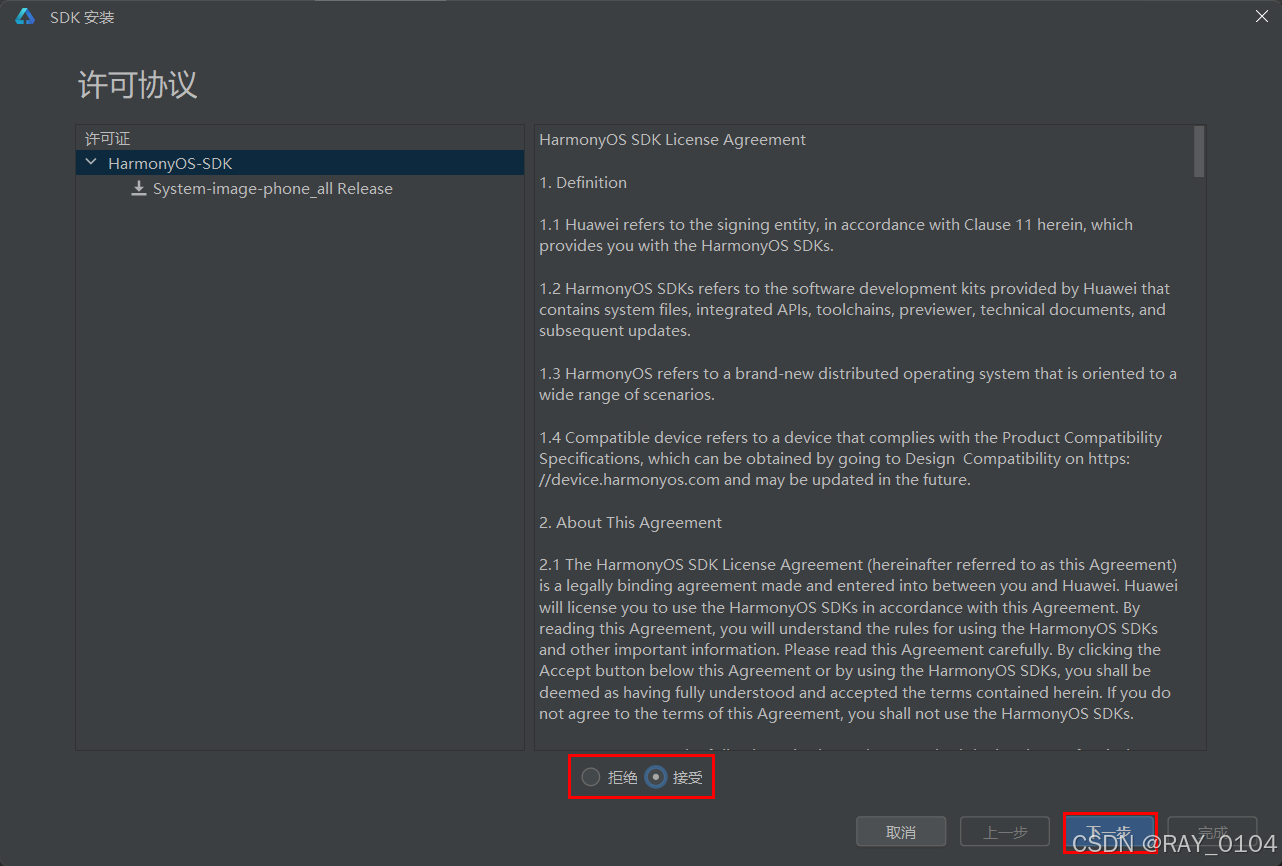
同意许可
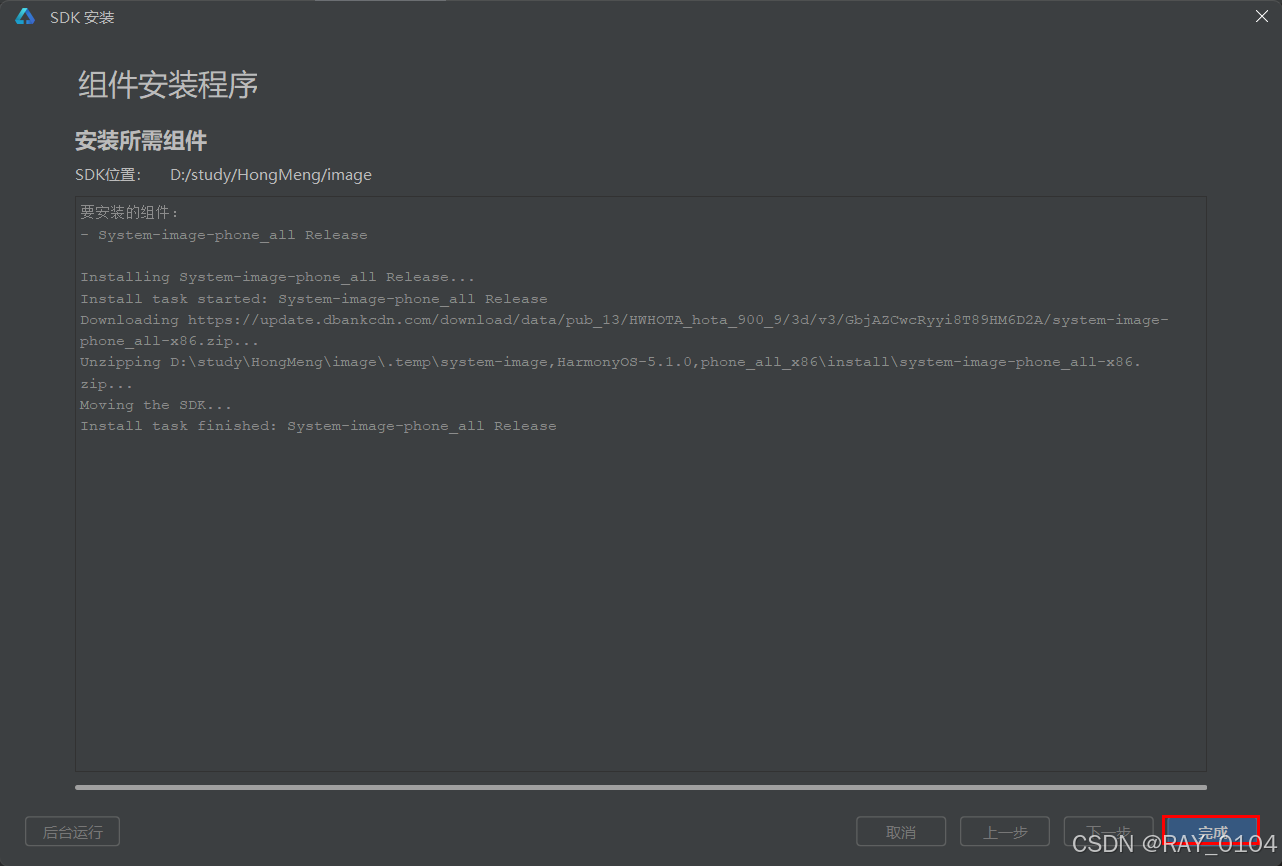
等待安装完成
点击安装模拟器
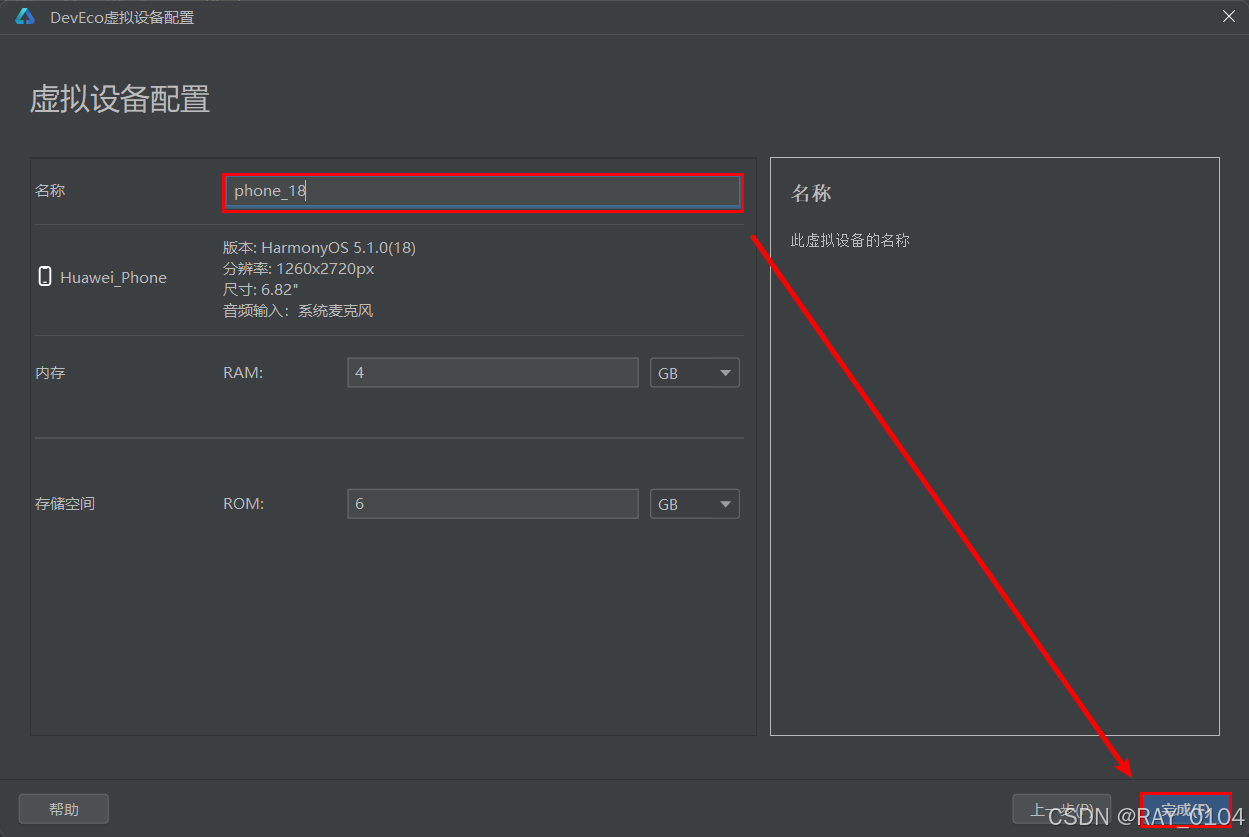
更改模拟器的配置
三、SDK的下载

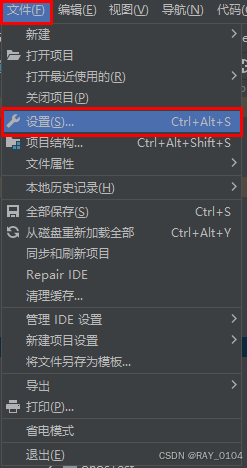
打开设置
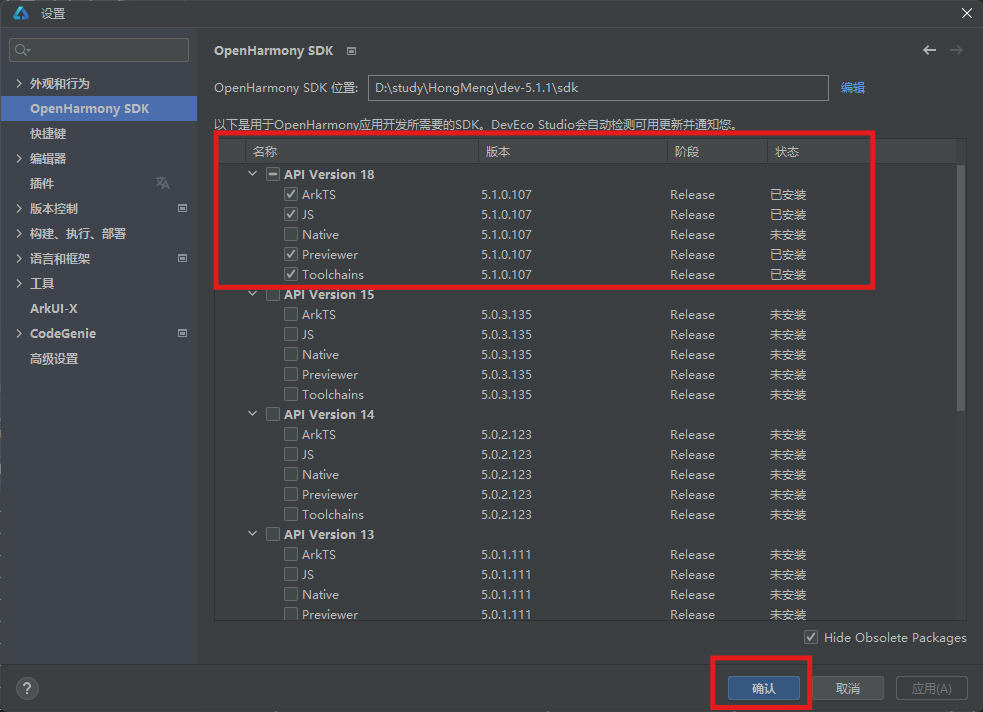
下载sdk
四、模拟器的开启

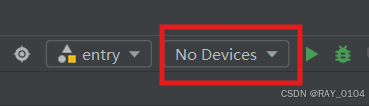
点击打开设备管理器
点击开始
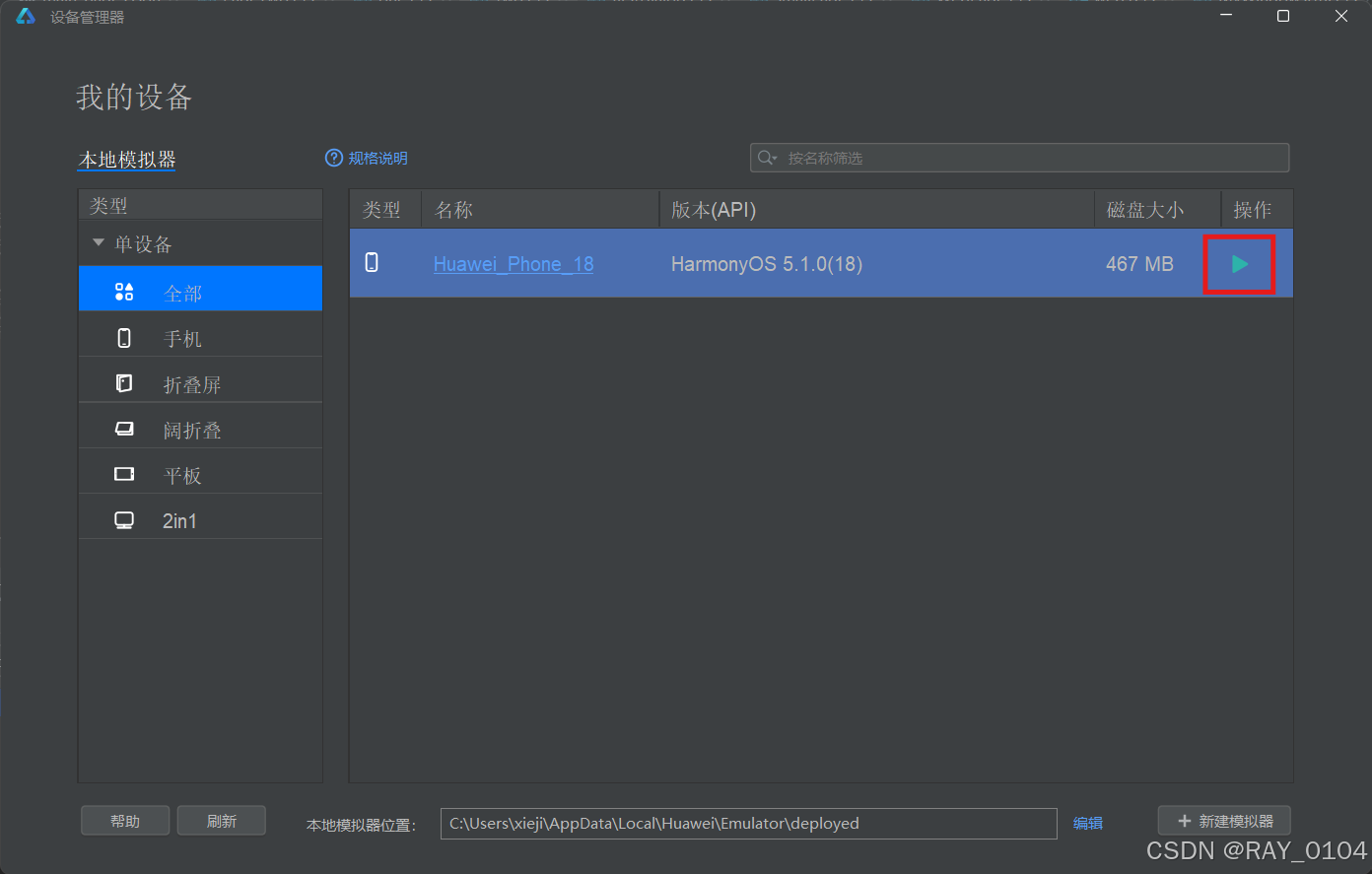
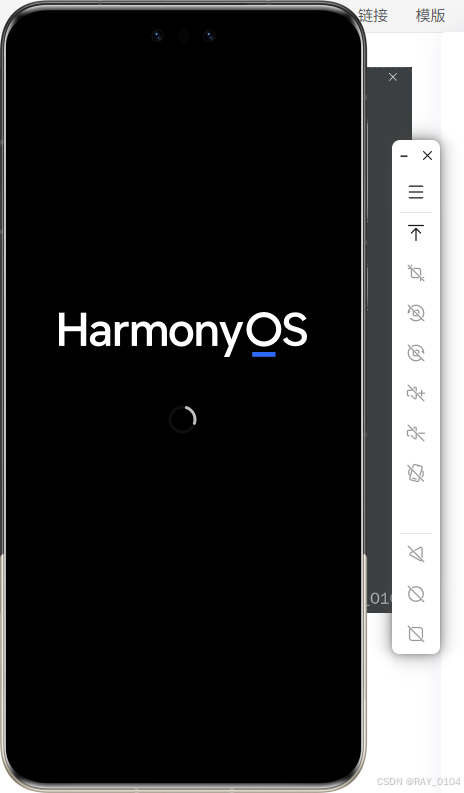
首次打开,耗时较长,耐心等待
五,预览器的开启

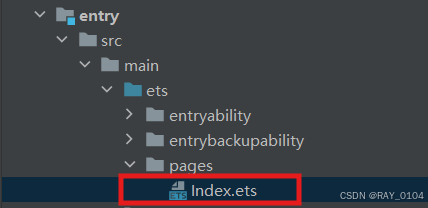
打开【src/main/ets/pages/Index.ets】
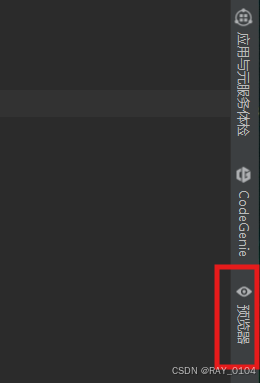
打开右侧的预览器
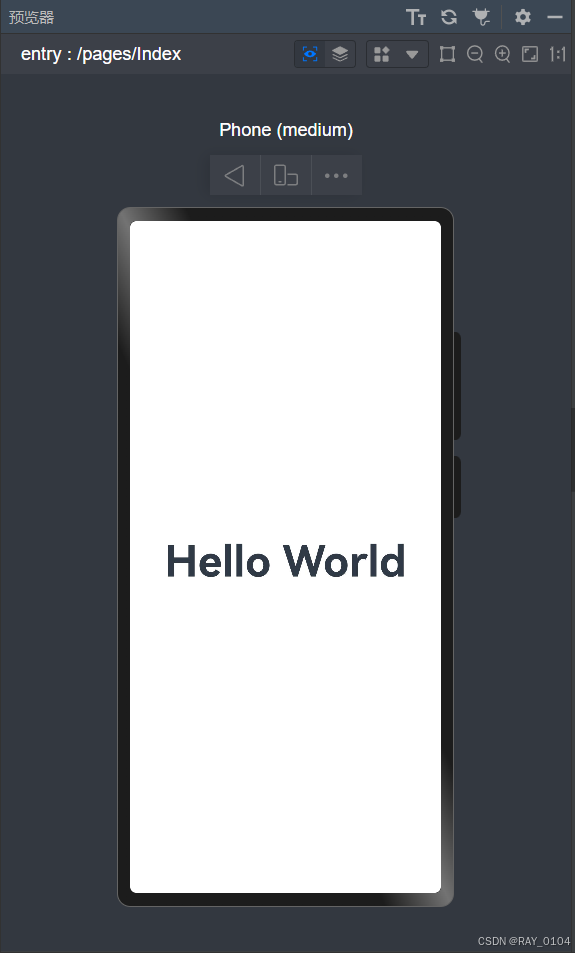
等待片刻,即可看到
相关推荐
云空3 小时前
《M-Robots OS:中国首个开源鸿蒙机器人操作系统》
机器人·开源·harmonyos
柒儿吖3 小时前
Perl在鸿蒙PC上的使用方法
开发语言·harmonyos·perl
爱吃大芒果3 小时前
Flutter 自定义 Widget 开发:从基础绘制到复杂交互
开发语言·javascript·flutter·华为·ecmascript·交互
TheNextByte13 小时前
华为HiSuite评测:功能、优点、缺点及最佳替代方案
华为
L、2184 小时前
Flutter 与开源鸿蒙(OpenHarmony)的融合开发实践
flutter·开源·harmonyos
柒儿吖4 小时前
官方适配完的命令行ruby在鸿蒙PC上的使用方法
开发语言·ruby·harmonyos
爱吃大芒果4 小时前
Flutter 本地存储方案:SharedPreferences、SQFlite 与 Hive
开发语言·javascript·hive·hadoop·flutter·华为·harmonyos
爱吃大芒果4 小时前
Flutter 路由进阶:命名路由、动态路由与路由守卫实现
开发语言·javascript·flutter·华为·ecmascript
FrameNotWork4 小时前
HarmonyOS 教学实战(二):加入网络请求与缓存(让你的应用真正“像个正式 App”)
缓存·华为·harmonyos