我有一支技术全面、经验丰富的小型团队,专注高效交付中等规模外包项目,有需要外包项目的可以联系我
iOS 26.2 很快就要推送到所有用户了。
表面看只是一个".2"的小版本, 但苹果这次塞进来的,都是直接改变你每天用机体验的细节开关。
如果你是那种会认真折腾锁屏、在意通知手感、靠提醒活着的人------ 这次更新,你会感受到非常真实的幸福感提升。
主要有三块变化:
-
锁屏时间的"液态玻璃"效果滑杆变强了,可以更透、更实
-
通知多了一个"屏幕闪一下"的视觉提示,不止闪灯
-
提醒事项增加"紧急提醒",还能自定义闹钟行为
下面一项项说。
01 锁屏时间的 Liquid Glass,现在可以"更透"也可以"更实"
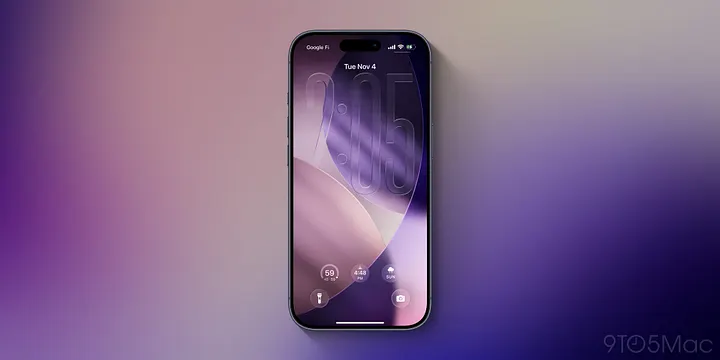
在 iOS 26 里,苹果给锁屏时间加了一个新花活:Liquid Glass(液态玻璃)样式。
简单说,就是让时间不再是简单的白字,而是带点玻璃质感的半透明视觉, 在不同壁纸上看起来会有那种"融在画面里"的高级感。
到了 iOS 26.2,这个功能没变,但调整的自由度终于上去了:
-
以前,时间透明度的滑杆区间比较保守
-
现在,滑杆被扩展了范围:
-
-
你可以把时间调得更透明,几乎只剩轮廓
-
也可以调得更实、更醒目
-
使用方法也很简单:
-
长按锁屏 → 进入编辑
-
点时间 → 样式里选 "Glass(玻璃)",不要选 Solid(实心)
-
用下面的滑杆慢慢拉,去找你最喜欢的"透明感程度"
上面那张图,就是几乎调到最透明时的效果: 像是时间直接融在壁纸上,只隐隐约约闪着一层玻璃边缘。
有一点要注意:
-
不管你选的是哪一款字体,新的透明度滑杆都能用
-
但如果你想把时间的字号放大到最大,只能用默认字体
也就是说:
想要"透明 + 任意字体"可以 想要"最大号 + 玻璃 + 自定义字体",暂时还不行。
02 通知新玩法:不止闪灯,连整块屏幕都能"亮你一脸"
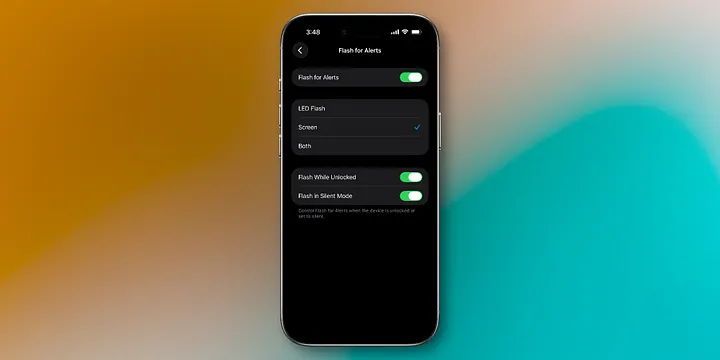
其实,通知闪光提醒这个功能已经存在很多年了------ 在设置里,你可以让后置摄像头的闪光灯在收到通知时闪一下,
-
对听力不方便的人来说,这个非常实用
-
对某些人来说,也只是单纯"看着就很爽"
但闪灯有两个现实问题:
-
有时候手机是正面朝上放着,你根本看不到闪光灯
-
有时在比较亮的环境下,灯闪了你也未必注意到
所以这次 iOS 26.2,苹果干了件看似小事但极聪明的设计:
在:
设置 ⇾ 辅助功能 ⇾ 音频与视觉 ⇾ 提示时闪烁
你会看到一个全新的选项:
- "屏幕"
打开这个"屏幕"之后,效果是这样的:
-
每当有通知到来,
-
iPhone 的整个屏幕会在短时间内 突然亮到很亮,
-
然后再恢复正常亮度
你甚至可以:
-
同时打开
-
-
"闪光灯提醒"
-
"屏幕闪烁"
-
也就是说:
手机正面也闪,反面也闪, 实在很难再错过任何一个提醒。
这对几类人会格外好用:
-
经常把手机静音,但又不想漏通知
-
开会 / 打字 / 开车时,不方便一直盯手机的人
-
夜里放在床头,又想"看一眼亮光就知道是不是消息"的人
以前是闪光灯替你提醒 , 现在是整个屏幕帮你喊:有事!
03 提醒事项新增加"紧急模式",闹钟弹出方式你说了算
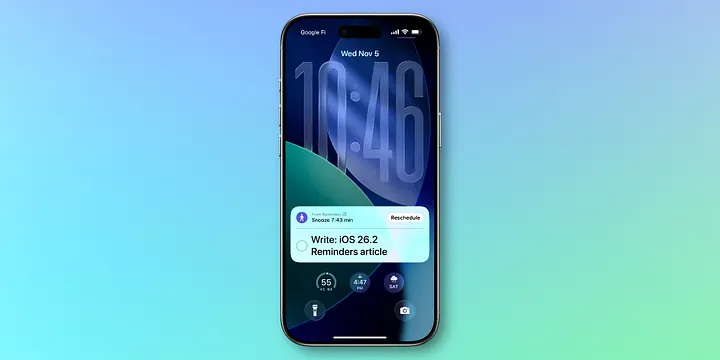
这次 iOS 26.2 里,我个人最喜欢的一个小更新, 竟然藏在了**提醒事项(Reminders)**里。
它叫:"紧急"(Urgent)。
3.1 "紧急提醒"到底会发生什么?
在你创建一个带时间的提醒时, 现在多了一个"紧急"开关。
打开它之后,这条提醒就从:"到点给个通知", 变成了:"到点给你一整个闹钟级别的待遇":
-
到时间的时候,
-
iPhone 锁屏上会像早晨闹钟一样弹出全屏提醒
-
你会看到两个熟悉的按钮:
-
-
"稍后提醒(Snooze)"
-
"停止(Stop)"
-
换句话说:
某些事,不再是悄悄提醒你一下, 而是:"你今天不点我,我就一直烦你。"
很适合这些场景:
-
按时吃药
-
重要会议前 10 分钟提醒
-
必须当天完成的关键任务
-
容易拖延,但真不能忘的事情
3.2 "停止"和"完成",你可以自己选
更妙的是,你还可以自定义"闹钟结束之后发生什么"。
在:
设置 ⇾ App ⇾ 提醒事项
你可以改掉默认行为。
默认情况是这样的:
-
紧急提醒响了
-
你点"停止"
-
闹钟是停了
-
但这条任务并不会自动标记为完成
如果你觉得这样太麻烦, 可以在设置里把行为改成:
- 把 "稍后提醒 Snooze" 换成 "完成 Complete"
这样一来:
-
闹钟响起
-
你起身做完这件事
-
回来点一下"完成"
-
闹钟停下同时,这条提醒也会被直接标记为"已完成"
非常适合:
-
那种一次性任务(比如"去拿快递"、"打那个电话")
-
完成动作和"我点掉这条提醒"几乎是同步发生的情况
像我个人,就更喜欢保留 Snooze:
- 因为现实情况是: 很多重要但不紧急的事, 我压根不可能在"第一次响的时候"就完成, 适当再拖 5 分钟,才是人类真实日常。
但对一些极讨厌列表里有未完成任务的人来说,"一键完成 + 关闹钟",会爽非常多。
最后:这不是那种"看不出变化"的小版本
iOS 26.2 做的这三件事,看似都不是什么大新闻:
-
锁屏时间的透明度滑杆变得更细腻
-
通知多了一种"屏幕闪烁"的视觉提示
-
提醒事项多了一个"紧急提醒",还让你自选是 Snooze 还是 Complete
但如果你注意看,会发现苹果的路线越来越清晰:
-
把个性化做到细节里(锁屏时钟的玻璃感)
-
把提醒与感知做得更全面(闪灯 + 闪屏)
-
把任务与时间管理做得更接近人类习惯(紧急提醒 = 闹钟级待遇)
更新不是为了堆功能列表, 而是为了------
让你每天用十几次、几十次的这些小动作, 变得更符合你自己,而不是符合"默认选项"。
如果你已经在用 iOS 26, 这个 26.2,其实是那种:"你不用,但用了就回不去"的更新。
建议你更新之后, 花 5 分钟做三件事:
-
去锁屏里,试试把时间调到"玻璃 + 你满意的透明度"
-
在辅助功能里打开"屏幕闪烁",看自己喜不喜欢这种提示方式
-
给下周某个重要事项,开一个"紧急"提醒,体验一次完整流程
你会感觉到------ 这代 iPhone 没变样子, 但确实更"顺你手"了一点。
全栈AI·探索:涵盖动效、React Hooks、Vue 技巧、LLM 应用、Python 脚本等专栏,案例驱动实战学习,点击二维码了解更多详情。

最后: