在更换新手机、恢复出厂设置或防止数据丢失等情况下,iPhone 的短信备份和恢复就显得尤为重要。然而,由于iOS系统的限制,iPhone 的短信备份和恢复并不像Android那样简单直接。那么,是否存在一种可靠且免费的方式来备份和恢复 iPhone 短信呢?
本文将提供iOS系统短信备份和恢复的全面指南,并推荐几款适用于iPhone的最佳短信备份应用。无论您是想备份到本地存储、iTunes还是iCloud,或者正在寻找一款可以将XML短信恢复到iPhone的工具,本文都能为您提供所需的答案。
第一部分:如何一键备份和恢复 iPhone 短信
任何只需要备份和恢复 iPhone 短信的用户都不能错过Coolmuster iOS Assistant 。作为一款优秀的 iPhone 短信备份和恢复工具,它提供了两种备份和恢复iOS设备上短信的方式。您可以选择性地备份和恢复所需的短信,也可以一键备份和恢复所有 iPhone 数据,后者会将短信分类到单独的文件夹中。
与 iTunes 或 iCloud 不同, iOS助理不会在恢复文件时删除 iPhone 上的现有数据。凭借如此人性化的功能,我认为它是 iPhone 上最好的短信备份应用。
iOS助手的主要亮点:
- 将 iPhone 中的短信备份到电脑或 iTunes 默认备份位置,格式为 TEXT、HTML 或 CSV。
- 一键将电脑上的短信备份文件恢复到另一台 iPhone/iPad/iPod。
- 选择性地将 iPhone 上的其他数据导出到电脑或 iTunes 备份位置,例如联系人、照片、备忘录、音乐、日历、视频、书签、iBooks、应用程序等。
- 将联系人、日历、iBooks、书签、iTunes备份和其他数据从电脑导入到iPhone。
- 允许您在备份前预览文件。
- 适用于所有 iPhone 机型,例如 iPhone 17/16/15/14/13/12/11/X/8/7/6 等。
如何使用iOS助理备份和恢复 iPhone 上的短信?请按照以下步骤操作:
将 iPhone 上的短信备份到电脑:
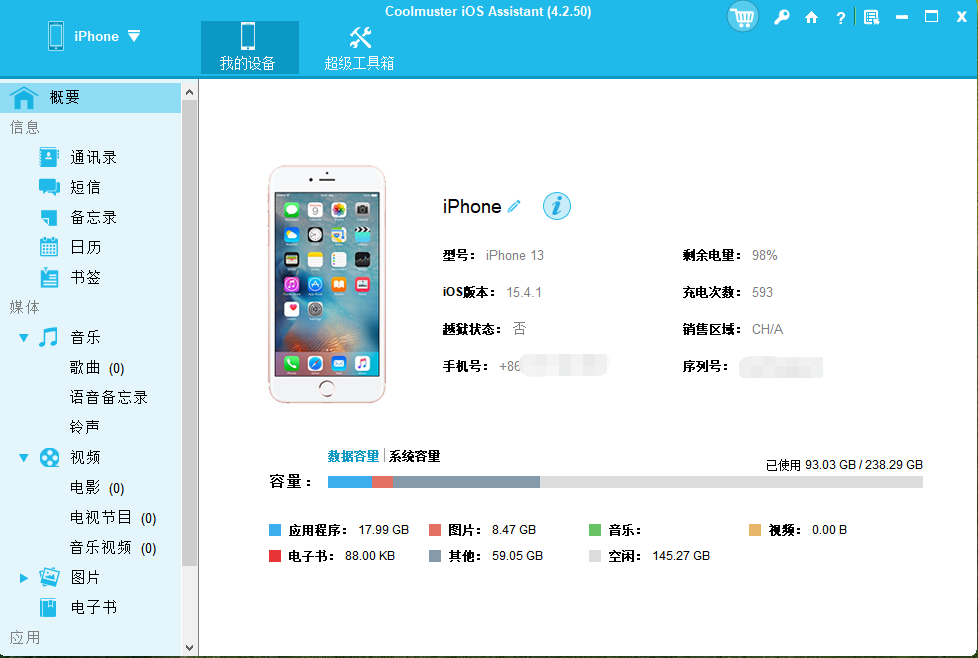
01在电脑上安装适用于 iPhone 的最佳短信备份应用后,请打开该应用,并通过 USB 数据线将 iPhone 连接到 PC 或Mac 。如果系统提示,请在 iPhone 上点击"信任"选项以信任电脑。然后,点击程序上的"继续"按钮。连接成功后,您将在界面上看到所有 iPhone 信息。
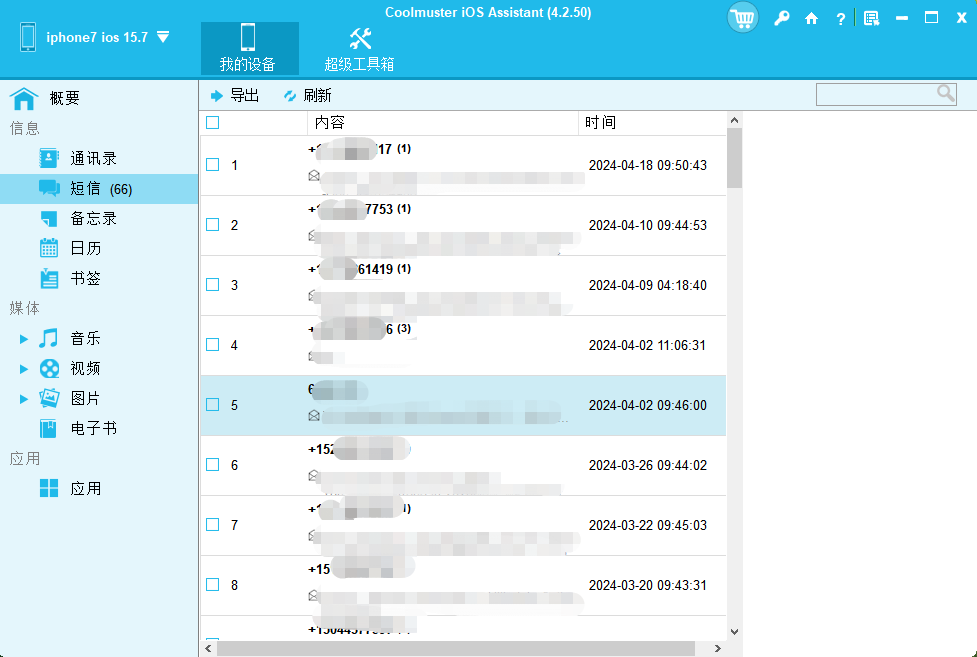
02要选择性地备份短信,请从左侧窗口选择"短信"选项卡,预览并选中要备份的短信,然后按顶部菜单中的"导出"按钮。
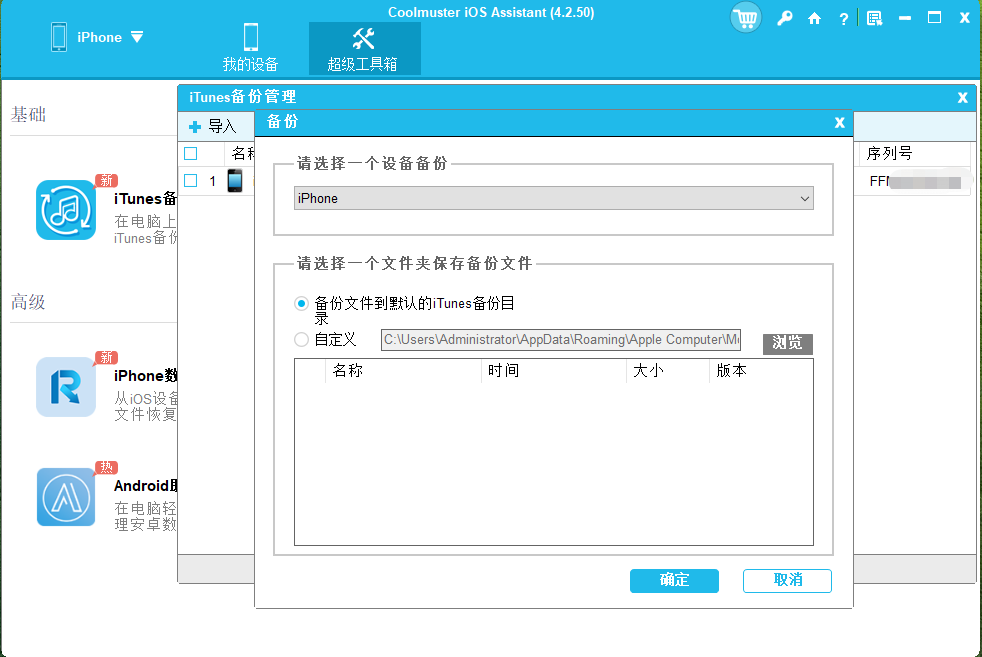
要一键备份 iPhone 短信,请切换到"超级工具箱"> 点击"iTunes 备份与恢复"> 点击"备份"> 选择您的设备。然后,您可以自定义备份的存储位置。选择后,点击"确定"开始备份过程。这将把您iOS上的所有数据(包括短信)备份到电脑。您可以创建多个备份,而不会删除之前的备份。\
如何将电脑上的短信恢复到iOS :
01备份过程完成后,断开 iPhone 连接,然后以同样的方式将目标iOS设备连接到电脑。
02接下来,从主界面点击"超级工具包">"iTunes 备份与恢复">点击"恢复"按钮>从列表中选择目标设备>从列表中选择备份文件>点击"确定"按钮>点击"确定"按钮确认操作。之后,它将开始将短信备份恢复到您的 iOS 设备。
第二部分:如何使用 iTunes 进行 iPhone 短信备份和恢复
如果您更倾向于使用免费的 iPhone 短信备份软件,iTunes 是一个便捷的方法。它易于使用且不消耗流量。但是,备份文件将包含 iPhone 的所有数据,而不仅仅是短信,并且恢复过程会覆盖 iPhone 上现有的文件。因此,除非您的目标 iPhone 是全新的且没有任何用户数据,否则我不建议使用此方法。
使用 iTunes 开始备份和恢复 iPhone 短信:
步骤 1. 如果 iTunes 没有弹出,请使用 USB 数据线将 iPhone 连接到电脑,并在电脑上打开最新版本的 iTunes 。
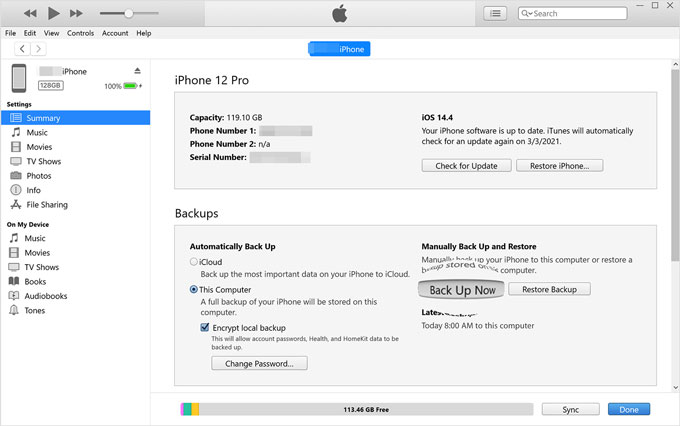
步骤 2. 要备份 iPhone 短信,iTunes 检测到您的 iPhone 后,点击 iTunes 窗口中的 iPhone 图标 > 选择"摘要"标签 > 勾选"此电脑" > 点击"立即备份"按钮。
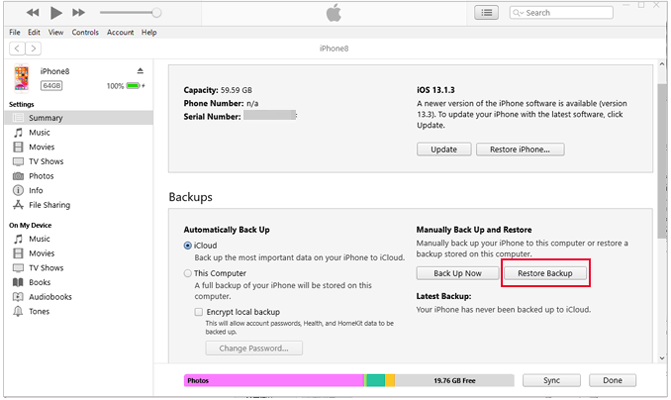
步骤 3. 要将 XML 短信恢复到 iPhone,请打开 iTunes 并将目标 iPhone 连接到电脑。检测到 iPhone 后,点击 iPhone 图标 > 在"摘要"选项卡下选择"恢复备份"选项 > 选择最新的 iPhone 备份文件 > 点击"恢复"按钮。
第三部分:如何使用 iCloud 进行 iPhone 短信备份和恢复
另一种免费的 iPhone 短信备份方法是使用 iCloud。与 iTunes 类似,它不仅可以备份 iPhone 上的短信,还可以备份其他 iPhone 数据。不过,恢复之前您需要抹掉 iPhone 上的所有内容和设置。
如何使用 iCloud 在 iPhone 上备份短信:
步骤 1. 将你的 iPhone 连接到稳定的 Wi-Fi 网络,并将其插入电源。
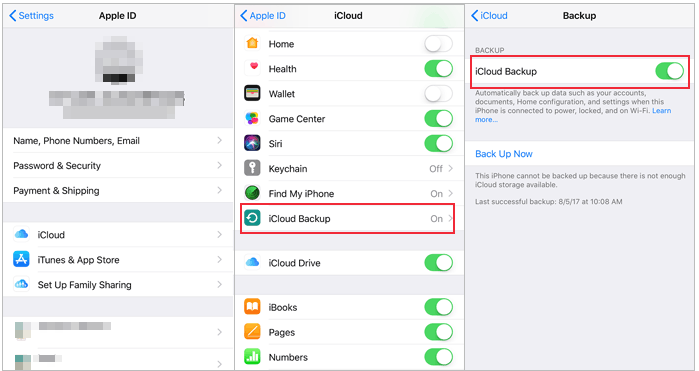
步骤二:打开"设置",点击您的姓名,然后在"iCloud"部分启用"iCloud 备份"。然后,点击"立即备份"按钮。
使用 iCloud 在 iPhone 上恢复短信:
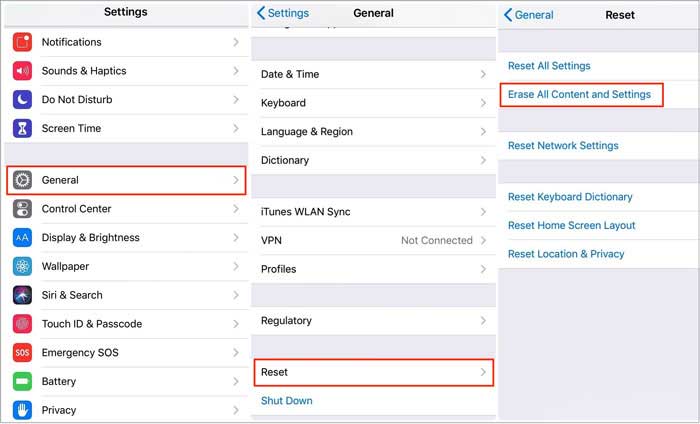
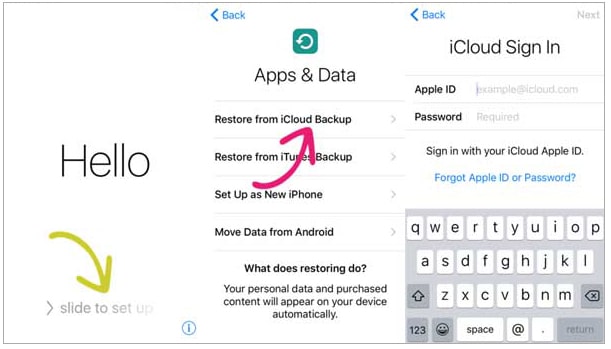
步骤一:打开 iPhone 上的"设置"应用,向下滚动到"通用"标签页,然后选择"还原"。接下来,点击"抹掉所有内容和设置"选项并确认操作。( iPhone 无法抹掉?)
步骤 2. 抹掉 iPhone 后,iPhone 将自动重启。按照屏幕上的指示设置 iPhone,直到出现"应用与数据"屏幕。在此屏幕上,点击"从 iCloud 云备份恢复"选项,并使用您用于备份的同一 Apple ID 登录。
步骤 3. 最后,选择最新的备份文件,然后点击"恢复"按钮。
如果您想知道如何在不重置的情况下从 iCloud 恢复数据,那么您一定不能错过以下指南。
如何在不重置的情况下从 iCloud 备份恢复?【2 个快速解决方案】
第四部分:其他 iPhone 短信备份和恢复应用程序
还有其他一些适用于iOS设备的短信备份和恢复应用。我们来看看。
1. 短信导出
顾名思义, "短信导出"是一款主要用于导出短信并将其保存为多种格式(例如 PDF、CSV、TXT 等)的 iPhone 应用。使用"短信导出",用户可以选择性地导出特定的短信对话,而无需备份手机的全部数据。
虽然它不是一款免费的iPhone短信备份软件,但它提供一次性付款,即一次付费,终身免费更新。
评分:3.0
2. 短信备份和恢复
短信备份与恢复是一款完美的应用程序,可让您轻松备份短信和联系人。它允许您将短信以图片形式备份,只需截取短信屏幕截图并添加到应用程序中即可,从而保护您的宝贵数据。
此外,您可以轻松备份联系人,并将其共享到其他设备或存储到其他位置。备份后,您可以使用"联系人"应用打开 VCF 文件来恢复联系人。
评分:3.5
3. iSMS2droid - iPhone短信导入
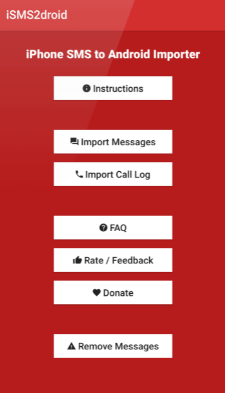
iSMS2droid - iPhone 短信导入是一款专为Android用户设计的应用程序,旨在将 iPhone 上的短信导入安卓设备。对于从 iPhone 切换到Android Android用户来说,这款应用尤其有用,因为它能帮助他们将短信记录从 iPhone 传输到新的Android设备。
评分:5.0
结尾的话语
您可以选择一款合适的 iPhone 短信备份和恢复应用,进行相应的短信备份和恢复。就我个人而言, Coolmuster iOS Assistant是理想之选,因为它可以只备份和恢复 iPhone 短信,而不会包含其他不必要的文件。更重要的是,整个过程中我不会丢失任何数据。
iTunes 和 iCloud 会导致数据丢失,而其他一些应用程序即使免费,也不适用于所有 iPhone 机型。那么,你怎么看?