管理联系人是Android用户的重要任务之一,尤其是在更换手机、创建备份或在帐户之间共享联系人时。幸运的是, Android提供了多种快速安全地导入和导出联系人的方法。无论您是新手还是技术娴熟的用户,本指南都将引导您轻松掌握导入和导出Android联系人的最佳方法。
第 1 部分。使用"联系人"应用导入和导出Android联系人
大多数Android手机都带有内置的"联系人"应用程序,可让您直接将联系人导入 .vcf 文件或从 .vcf 文件导出联系人。
导出联系人的步骤:
步骤 1. 在您的Android设备上打开"联系人"应用。
第 2 步。点击"菜单"图标(通常是三个点或线)>"导入/导出"。
步骤3.选择"导出到.vcf文件"。
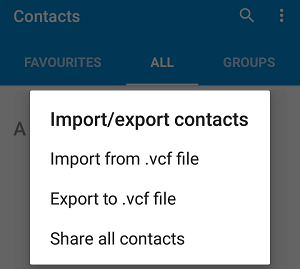
步骤4.选择存储位置(内部存储或SD卡),然后点击保存。
导入联系人的步骤:
步骤1.再次打开"联系人"应用程序。
第 2 步。转到"导入/导出">"从 .vcf 文件导入"。
步骤3. 找到并选择您之前保存的.vcf文件。联系人将添加到您设备的联系人列表中。
- **优点:**简单,无需互联网。
- **缺点:**手动流程,需要文件管理。
第 2 部分。使用 Google 帐户导入和导出Android联系人
使用 Google 帐户管理联系人是一种高效的基于云的解决方案,可确保您的联系人始终在设备之间备份和同步。
如何通过 Google 导出联系人:
步骤 1. 确保您的联系人已同步:在您的Android设备上,前往"设置">"Google">"帐户同步">"联系人"并启用同步。
第 2 步。在计算机上访问Google 通讯录。
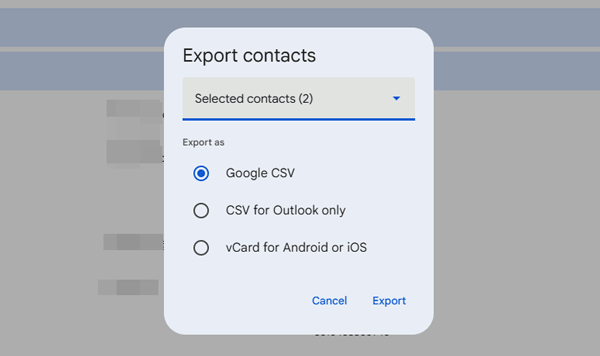
步骤3.单击左侧菜单上的"导出"。
步骤 4. 选择格式:Google CSV、Outlook CSV 或 vCard。
步骤5.单击"导出"下载您的联系人列表。
如何将联系人导入 Google:
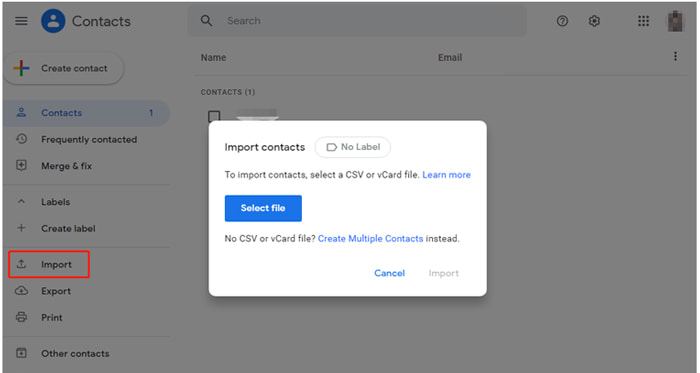
步骤1.转到Google通讯录。
步骤2.单击"导入">选择.vcf或.csv文件>单击"导入"。联系人将自动同步到连接到同一帐户的Android手机。
- **优点:**自动同步,可跨设备访问。
- **缺点:**需要互联网和 Google 帐户登录。
第 3 部分。通过 SIM 卡导入和导出Android联系人
使用 SIM 卡是在Android设备之间传输联系人的传统且有效的方法,尤其是在没有连接 Wi-Fi 或移动数据的情况下。它通常用于更换手机或备份小型联系人列表,而无需使用任何第三方工具或云服务。
如何将联系人导出到 SIM 卡:
步骤1.在Android手机上打开"联系人"应用程序。
第 2 步。点击"菜单"(三个点或"更多")> 选择"管理联系人"或"设置"。
步骤3. 点击"导出">选择"导出到 SIM 卡"。
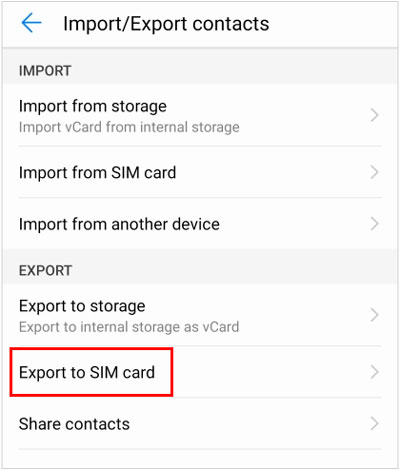
步骤4.选择要导出的联系人并确认操作。
**注意:**只有联系人的电话号码和姓名会被传输到 SIM 卡。任何其他信息(例如地址、电子邮件地址或其他详细信息)都将保留在设备上。此外,您无法向 SIM 卡上存储的联系人添加其他详细信息。
如何从 SIM 卡导入联系人:
步骤 1. 将 SIM 卡插入您的Android设备(如果尚未插入)。
第 2 步。打开联系人应用程序 > 点击"菜单">"导入/导出"。
步骤3.选择"从SIM卡导入"。
步骤4. 选择要保存联系人的位置(手机或Google帐户)。联系人将从SIM卡导入到您的设备。
- **优点:**离线,适合小型联系人列表。
- **缺点:**存储空间有限(通常为 250 个联系人),可能会丢失照片或电子邮件等其他信息。
第 4 部分。通过Coolmuster Android Assistant导入和导出Android联系人
如果您正在寻找一种快速、稳定且专业的Android联系人管理工具, Coolmuster Android Assistant是一个绝佳的选择。这款功能强大的桌面软件支持几乎所有Android设备,并允许用户在Android和电脑之间批量导入和导出联系人。
与手动或云端方法不同, Android Assistant 提供了一个可视化界面,您可以直接从电脑上预览和管理整个联系人列表。无论您是想将联系人从电脑传输到Android手机,还是将其备份到电脑进行安全保存,此工具都能让整个过程变得轻松高效。
Coolmuster Android Assistant的主要功能:
- 轻松在Android和计算机之间导入和导出联系人。
- 支持 VCF、CSV 和 Outlook 等联系人文件格式。
- 只需单击一下即可将所有Android数据备份到 PC或Mac 。
- 管理计算机上的联系人:编辑、删除、添加、复制或合并。
- 传输其他数据类型,如短信、照片、音乐、视频等。
- 支持 USB 和 Wi-Fi 连接(建议使用 USB 以确保稳定性)。
- 完全兼容大多数Android设备,包括最新的Android 16。
如何使用Android助手将Android联系人导入和导出到计算机:
01在您的 PC 或Mac上下载、安装并启动Android Assistant。
02使用 USB 数据线将Android手机连接到电脑,并在设备上启用 USB 调试。(您也可以通过 Wi-Fi 连接,但 USB 更稳定,更推荐使用。)
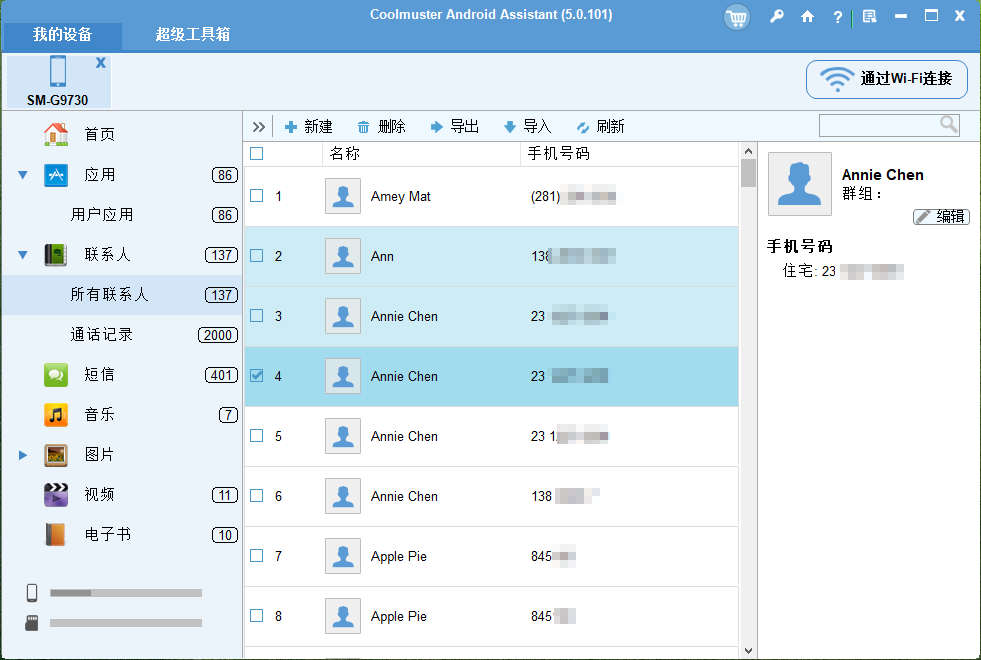
03识别设备后,单击左侧面板中的"联系人"选项卡。
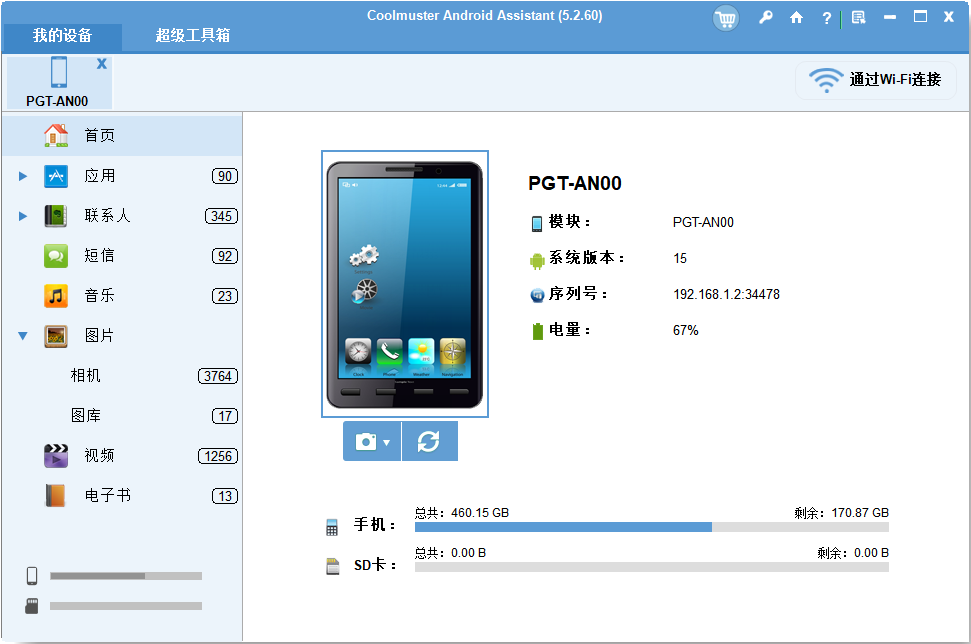
04点击"导出"按钮 > 选择您喜欢的格式(VCF、CSV、HTML 等)> 选择计算机上的保存位置。您的Android联系人将以所选格式备份到电脑上。
点击顶部菜单上的"导入"按钮。从电脑中选择联系人文件(例如 vCard、Outlook),然后点击"确定"。选定的联系人将立即导入到你的Android设备。
结论
在Android上导入和导出联系人有几种实用的方法,每种方法都适用于不同的需求。"通讯录"应用非常适合简单的手动传输,Google 提供基于云的便捷服务,SIM 卡则提供了快速离线选项,但数据支持有限。
对于寻求更全面、更高效解决方案的用户,强烈推荐Coolmuster Android Assistant 。它支持批量操作、多种联系人文件格式,并可直接从桌面管理联系人。无论您是处理少量联系人还是管理庞大的通讯录,这款工具都能让您更快速、更安全、更灵活地完成所有操作。
尝试一下,只需点击几下即可享受更智能的Android联系人管理。