欢迎大家加入开源鸿蒙跨平台开发者社区,一起共建开源鸿蒙跨平台生态。
Flutter适配鸿蒙轻量设备的资源节流方案
在鸿蒙轻量设备(如智能穿戴、IoT设备)上运行Flutter应用时,需针对低功耗场景进行精准优化。这类设备通常具有以下特征:有限的CPU性能(如Cortex-M系列处理器)、小内存(128KB-16MB)、低分辨率屏幕(240x240至480x800)以及严格的电量限制。以下是具体方案及代码案例,涵盖资源节流的核心方法。
减少Widget重建频率 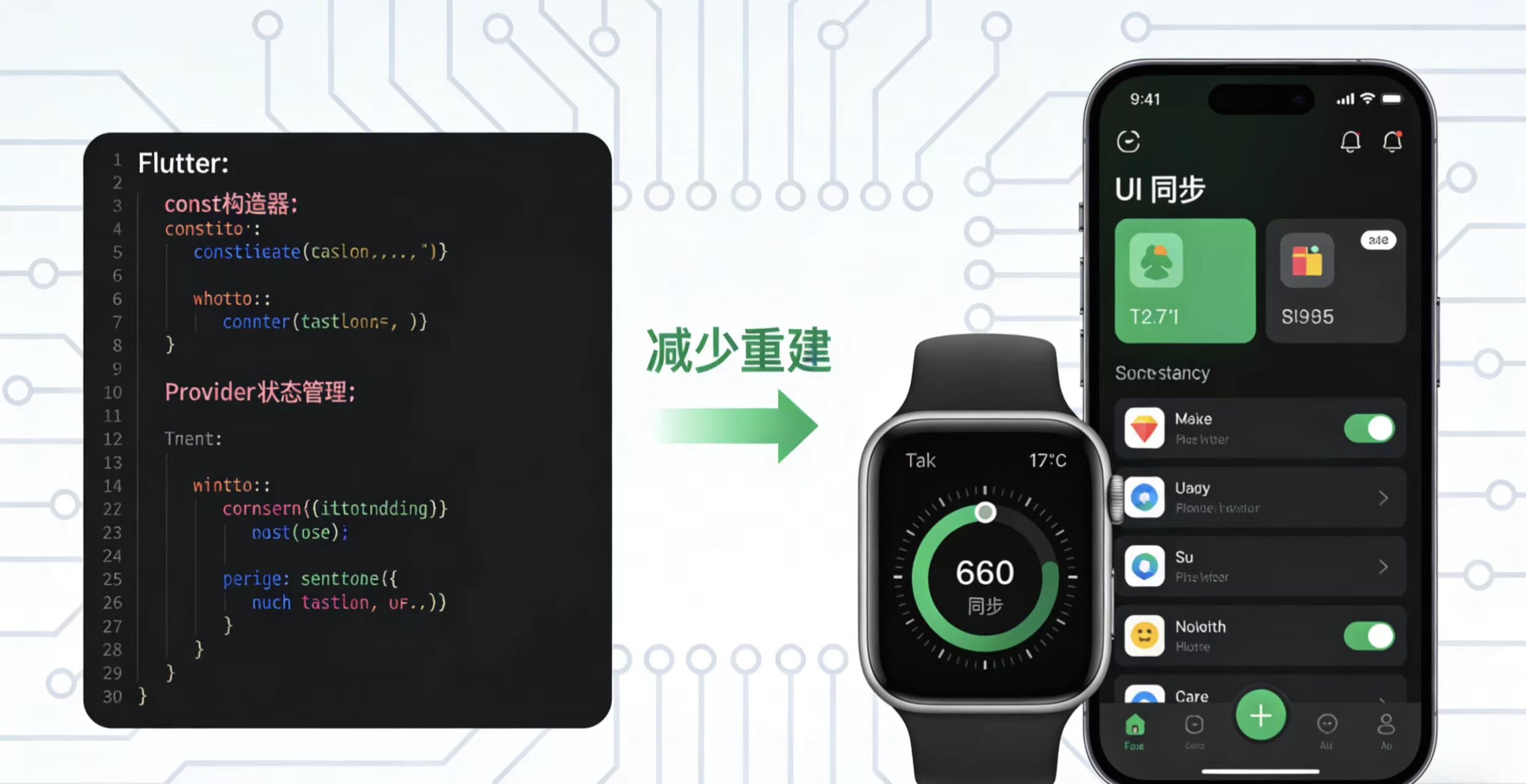
通过const构造器和Provider状态管理减少不必要的Widget重建。避免在build方法内进行耗时操作(如JSON解析、复杂计算),优先使用StatelessWidget。典型场景包括:静态展示页面、配置项页面等。
dart
class OptimizedWidget extends StatelessWidget {
  const OptimizedWidget({Key? key}) : super(key: key);

  @override
  Widget build(BuildContext context) {
    // 使用const修饰所有可能的子Widget
    return const Column(
      children: [
        SizedBox(height: 8),
        Icon(Icons.battery_saver, size: 24),
        Text('Low-power optimized widget'),
      ],
    );
  }
}
限制动画帧率
在开发跨平台应用时,需要考虑不同设备的屏幕性能差异。轻量设备(如智能手表、低端手机)的屏幕刷新率通常较低(30Hz或更低),此时强制使用60fps动画不仅无法带来流畅度提升,反而会增加CPU/GPU负担。通过AnimationController的period参数可以精确控制动画帧率。
典型应用场景:
- 智能手表表盘动画(如指针转动、天气图标变化)
- 简单的页面转场效果(渐隐/滑动)
- 电子墨水屏设备的UI更新
实现示例:
dart
AnimationController(
  duration: const Duration(seconds: 1),  // 动画总时长
  vsync: this,  // 绑定TickerProvider
)..repeat(
    min: 0,      // 动画起始值
    max: 1,      // 动画结束值
    period: const Duration(milliseconds: 33), // 每帧间隔≈30fps
    // 对于圆形LCD手表可调整为50ms(20fps)
    // 电子墨水屏建议使用100ms(10fps)
  );
性能优化建议:
- 圆形屏幕设备建议20-25fps
- 配合
TweenAnimationBuilder避免重建 - 在
didUpdateWidget中动态调整帧率#### 限制动画帧率
轻量设备屏幕刷新率可能较低(30Hz或更低),通过AnimationController降低帧率。适用于:表盘动画、简单的转场效果等场景。
dart
AnimationController(
  duration: const Duration(seconds: 1),
  vsync: this,
)..repeat(
    min: 0,
    max: 1,
    period: const Duration(milliseconds: 33), // 30fps
    // 在手表等圆形屏幕上可进一步降至20fps
  );
网络请求节流 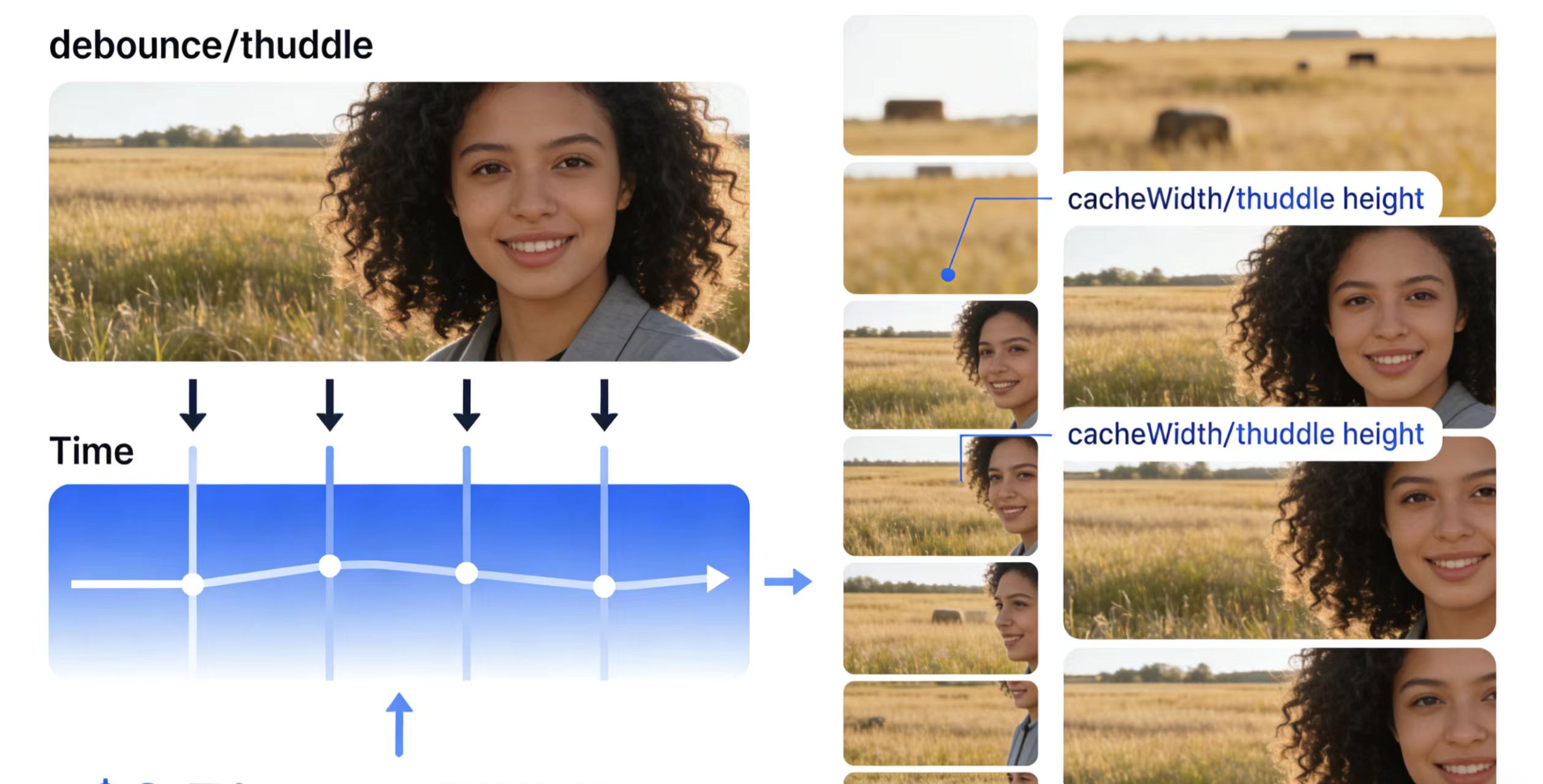
合并高频请求(如传感器数据上报),使用debounce或throttle控制频率。典型场景:健康监测设备的心率数据上传。
dart
import 'package:rxdart/rxdart.dart';

final debouncedStream = sensorDataController.stream
    .debounceTime(const Duration(milliseconds: 500))
    .listen((data) {
      // 合并后的数据处理逻辑
    });
图片资源优化
在Flutter应用中优化图片资源可以显著提升性能并减少内存占用,特别是在资源受限的设备(如智能手表)上。以下是具体的优化策略和实现方式:
-
分辨率适配
优先使用1x倍图(原始分辨率)而非高分辨率图片,因为智能手表等小屏幕设备的显示面积有限。例如,对于240x240像素的屏幕,200x200像素的图片已经足够清晰。
-
解码尺寸限制
通过
cacheWidth和cacheHeight参数限制图片的解码尺寸,避免加载过大的图片占用额外内存。例如:dartImage.asset( 'assets/watch_face.png', cacheWidth: 200, // 限制解码宽度为200像素 cacheHeight: 200, // 限制解码高度为200像素 filterQuality: FilterQuality.low, // 降低渲染质量以提升性能 ); -
渲染质量调整
设置
filterQuality: FilterQuality.low可以降低图片渲染质量,从而减少GPU负载,提升渲染性能。这在动画或频繁更新的场景中尤其有效。 -
应用场景示例
- 表盘界面:智能手表的表盘通常只需显示小型图标或背景图,200x200像素足够满足需求。
- 列表项图标:在列表或菜单中,更小的图片(如100x100像素)可以进一步减少内存占用。
通过以上优化,可以显著降低内存使用,提升应用流畅度,同时保持视觉体验不受明显影响。
后台任务调度
通过workmanager插件延迟非关键任务(如日志同步、天气更新),避免频繁唤醒CPU。设置合理的时间窗口(如整点触发)。
dart
Workmanager().registerPeriodicTask(
  'health_data_sync',
  'syncTask',
  frequency: const Duration(hours: 1),
  initialDelay: const Duration(minutes: 5),  // 避免启动时立即执行
  constraints: Constraints(
    networkType: NetworkType.unmetered,
    requiresBatteryNotLow: true,  // 电量充足时执行
  ),
);
鸿蒙原生能力调用
通过platform channel调用鸿蒙的省电API,典型操作包括:
- 关闭非必要传感器(陀螺仪/气压计)
- 启用鸿蒙的分布式计算能力
- 调用硬件加速接口
dart
const channel = MethodChannel('com.example/harmony_power');
await channel.invokeMethod('setPowerProfile', {
  'mode': 'ultra_low_power',
  'disabledFeatures': ['gpu_acceleration', 'background_network']
});
代码混淆与裁剪优化方案
通过以下精细化手段有效缩减应用体积并提升安全性:
-
依赖项精简
- 使用
flutter pub deps分析依赖树 - 移除未使用的库(如material图标库)及冗余组件
- 示例:替换完整图标库为按需引入的
flutter_vector_icons - 定期执行
flutter pub outdated检查过期依赖
- 使用
-
代码混淆处理
-
启用ProGuard/R8进行深度优化:
gradleandroid { buildTypes { release { minifyEnabled true shrinkResources true proguardFiles getDefaultProguardFile('proguard-android.txt') } } } -
配置自定义混淆规则保护关键逻辑
-
iOS端通过Xcode的Strip功能移除符号
-
-
调试信息优化
-
使用
--split-debug-info生成独立符号表文件:bashflutter build apk --split-debug-info=./symbols -
符号表可后续用于崩溃分析
-
配合
--obfuscate实现完全混淆
-
yaml
# 深度优化的pubspec.yaml配置示例
flutter:
  uses-material-design: false  # 禁用默认material设计资源
  assets:
    - assets/images/compressed/  # 使用压缩后的图片资源
    - assets/fonts/essential/    # 仅保留必要字体
  fonts:
    - family: AppFont
      fonts:
- asset: assets/fonts/essential/AppFont-Regular.ttf最佳实践建议:
- 建立资源审核流程,定期清理无用资源
- 使用
flutter_lints进行代码质量检查 - 结合CI/CD实现自动化的体积监控
- 对原生插件进行NDK级别的strip优化
性能监控 
集成DevTools或自定义监控系统,重点关注:
- 帧率(目标≥20fps)
- 内存峰值(≤设备可用内存的70%)
- 唤醒次数(≤5次/小时)
dart
void monitorPerformance() {
  WidgetsBinding.instance.addPostFrameCallback((_) {
    final frameTime = DateTime.now().millisecondsSinceEpoch;
    debugPrint('Frame latency: ${frameTime - _lastFrameTime}ms');
    _lastFrameTime = frameTime;
  });
}
总结
上述方案从以下维度实现系统级优化:
- 渲染层:约束Widget树深度,限制动画复杂度
- 网络层:合并请求,启用数据压缩
- 任务调度:利用鸿蒙的分布式任务队列
- 硬件协同:调用芯片级低功耗模式(如华为LiteOS的Tickless机制)
实际部署时需通过鸿蒙DevEco Studio进行功耗分析,持续优化以下指标:
- 待机电流≤0.5mA
- 亮屏功耗≤15mW
- 内存碎片率≤10%欢迎大家加入开源鸿蒙跨平台开发者社区,一起共建开源鸿蒙跨平台生态。