我们在使用arcgis的过程中,经常会使用到矢量化提取一些图片中的面块状数据,如果图形复杂的话,传统的先配准再手动矢量化可能会耗费很多时间,这里我们可以借助PS软件来快速提取面块状数据,然后经配准再栅格转矢量即可在arcgis中编辑使用。
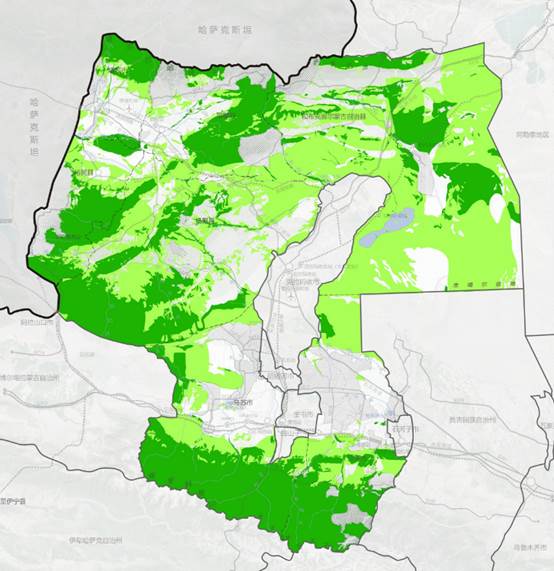
各位熟悉PS的肯定都知道PS软件中的快速选择工具,今天我们基于这个快速选择工具演示一个快速提取图片面状要素的方法,为了提取的数据更准确,需要先在PS中对面块状数据进行局部修复,以下图为例,需要用修复工具处理掉比较明显的文字,道路等
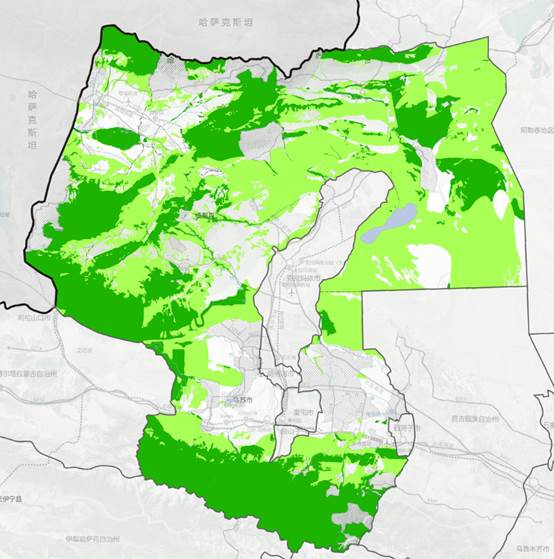
修复后图片见下图
用PS打开图片新建一个空图层,然后使用快速选择工具在原图选择一块浅绿区域,然后切换至空图层,用某种鲜艳的颜色来填充,譬如红色
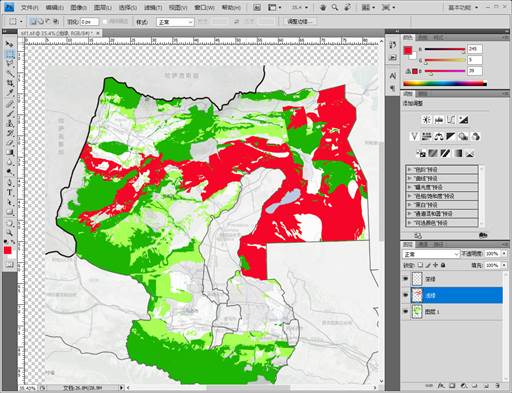
此处为示意,就不完全对浅绿地区进行提取了。
然后再新建一个空图层用来存储深绿色区域,操作同上,最后填充颜色选择区别于红绿二色之外的颜色,例如深蓝。
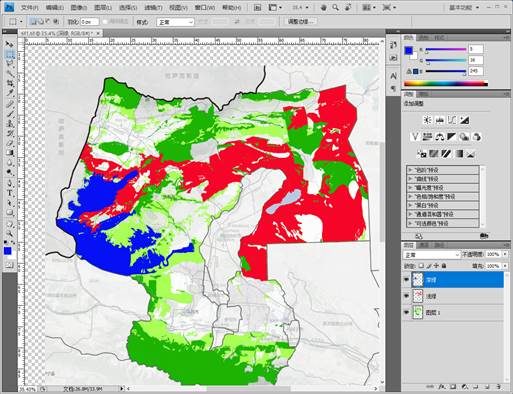
关闭底图显示,即可得到彼此独立的面块状数据。
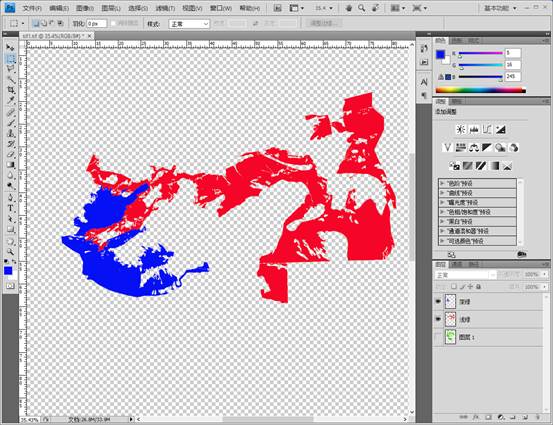
完整提取所需矢量化区域后,导出PNG或者tif格式图片,放进arcgis里配准后栅格转面即得到需要的数据矢量文件。
最后这里要注意的是如果原图已经在arcgis里配准并保存了控制点文件,那么上面导出的PNG或者tif格式图片可以直接使用该控制点文件直接校正。