手把手教你用Tomcat轻松搭建局域网文件共享
一、Tomcat下载安装
下载地址:华为镜像 https://mirrors.huaweicloud.com/apache/tomcat/tomcat-9/v9.0.108/bin/
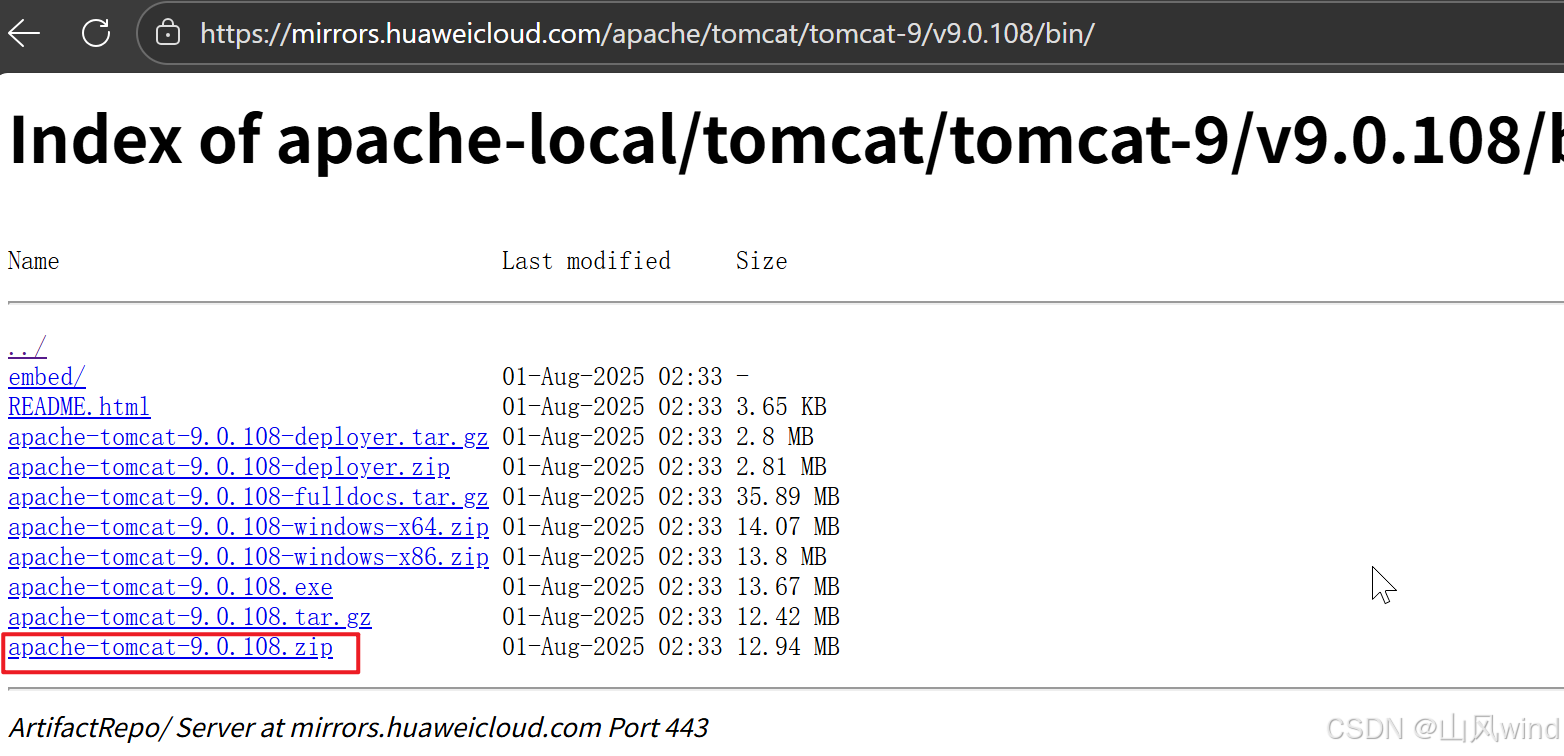
下载之后找个地方解压即可。
二、修改配置文件
- 修改端口和乱码,修改
conf\server.xml。
xml
<!-- Tomcat\conf\server.xml                                                             -->
<!-- 在以下"Connector"标签中添加"URIEncoding"属性,值为"UTF-8"。
      端口默认是8080,可更改。
     其用于对HTTP请求中的get方法传过来的URL进行编码。
     Tomcat内置的对于get协议中的URL编码是ISO-8859-1,这个字符集不能直接支持中文等双字节的信息,
     而中文文件的下载链接恰恰是通过get协议进行的。                                          -->
       <Connector port="8080" protocol="HTTP/1.1"
               connectionTimeout="20000"
			   URIEncoding="utf-8"
               redirectPort="8443"
               maxParameterCount="1000"
/>- 设置虚拟路径关联的共享文件目录,修改
conf\server.xml
xml
<!-- Tomcat\conf\server.xml                                                -->
<!-- 在host标签里添加以下内容
     path:访问路径
     docBase:文件存放目录
     客户端以"localhost:8080/ftp",即可访问到对应的文件系统                   -->
<Context path="/ftp" docBase="D:\temp\" debug="0" reloadable="true" crossContext="true" />- 展示共享文件目录,修改
conf\web.xml
xml
<!-- Tomcat\conf\web.xml                                            -->
<!-- 默认为false,即为不展示根目录文件列表;修改为true,重启tomcat即可。  -->
        <init-param>
            <param-name>listings</param-name>
            <param-value>true</param-value>
        </init-param>
三、启动测试
启动方式:进入到bin目录,双击 startup.bat (windows)皆可。Linux执行sh startup.sh。
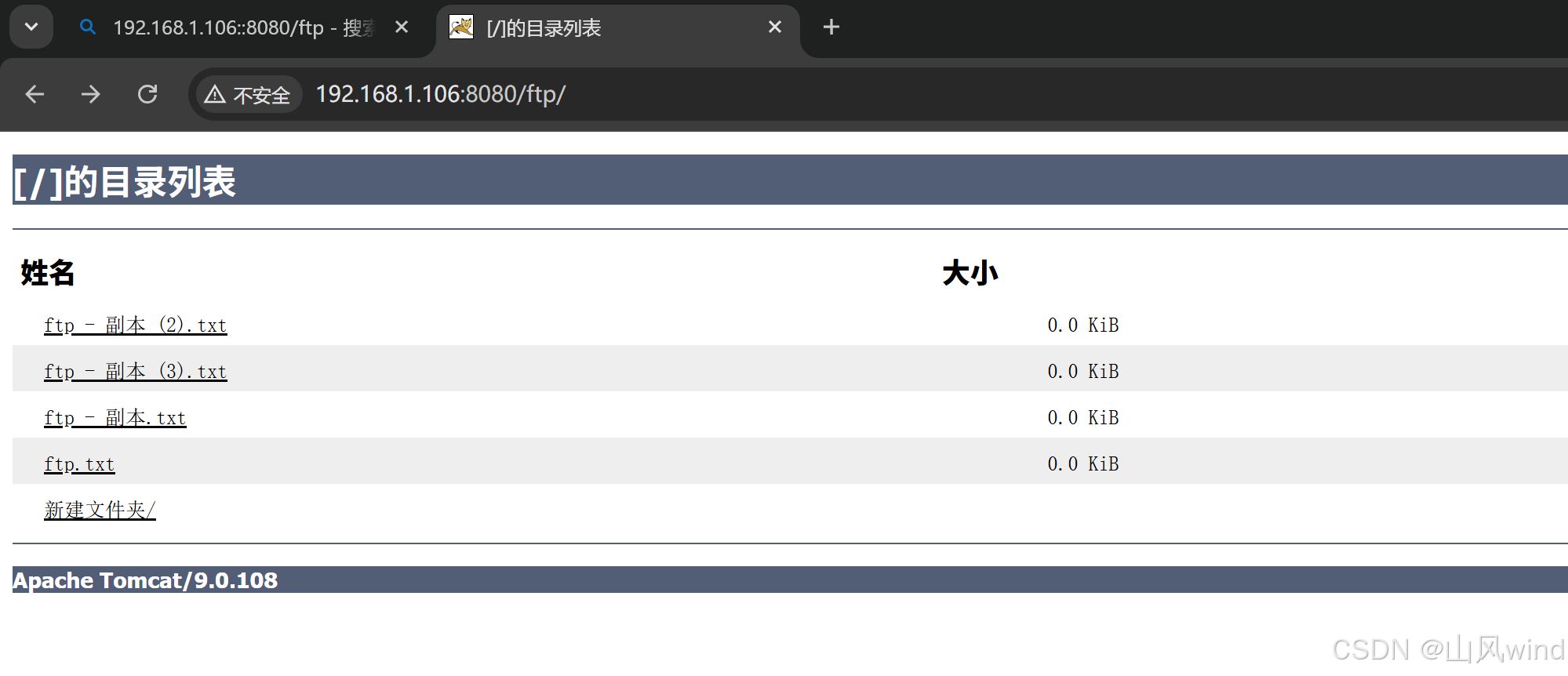
同一局域网内设备浏览器访问:http://本机ip:8080/ftp
访问效果: