文章目录
- 前言
- [一、 镶嵌](#一、 镶嵌)
-
- [1.1 镶嵌至新栅格](#1.1 镶嵌至新栅格)
- [1.2 参数设置](#1.2 参数设置)
- [二、 裁切](#二、 裁切)
-
- [2.1 裁剪](#2.1 裁剪)
- [2.2 参数设置](#2.2 参数设置)
- 三、山体阴影
-
- [3.1 裁剪](#3.1 裁剪)
- [3.2 参数设置](#3.2 参数设置)
- 四、显示设置
- 总结
前言
在 ArcGIS 中设置山体阴影(Hillshade)可以增强地形图的立体感和可读性。
一、 镶嵌
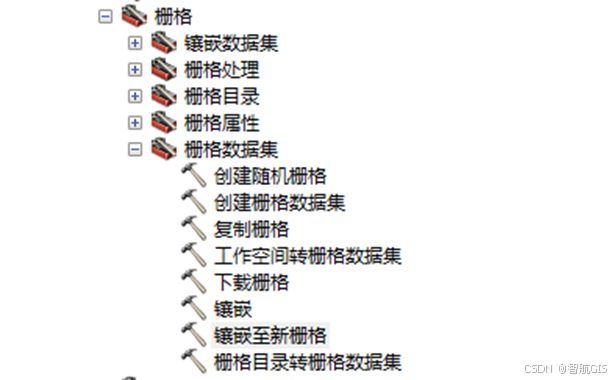
1.1 镶嵌至新栅格
系统工具箱---Data Managemnet Tools---栅格---栅格数据集---镶嵌至新栅格
1.2 参数设置
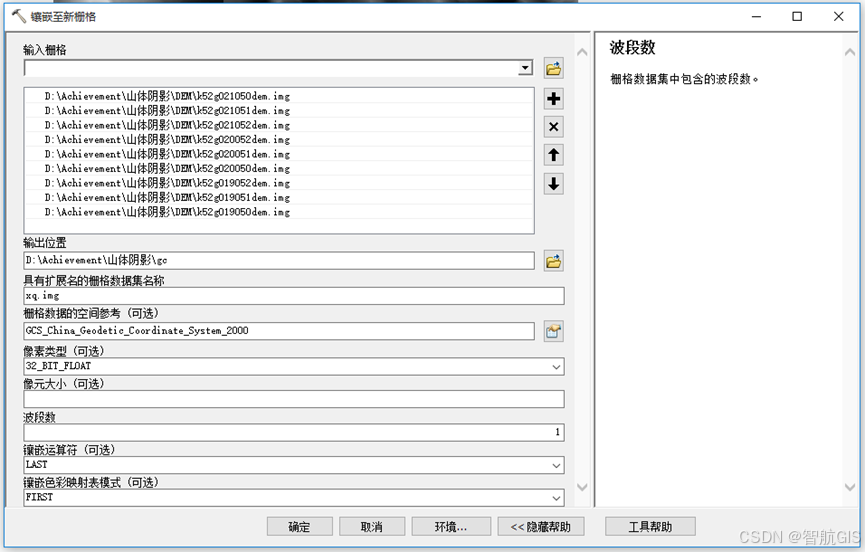
a. 像素类型:32_BIT_FLOAT
b. 波段数:1
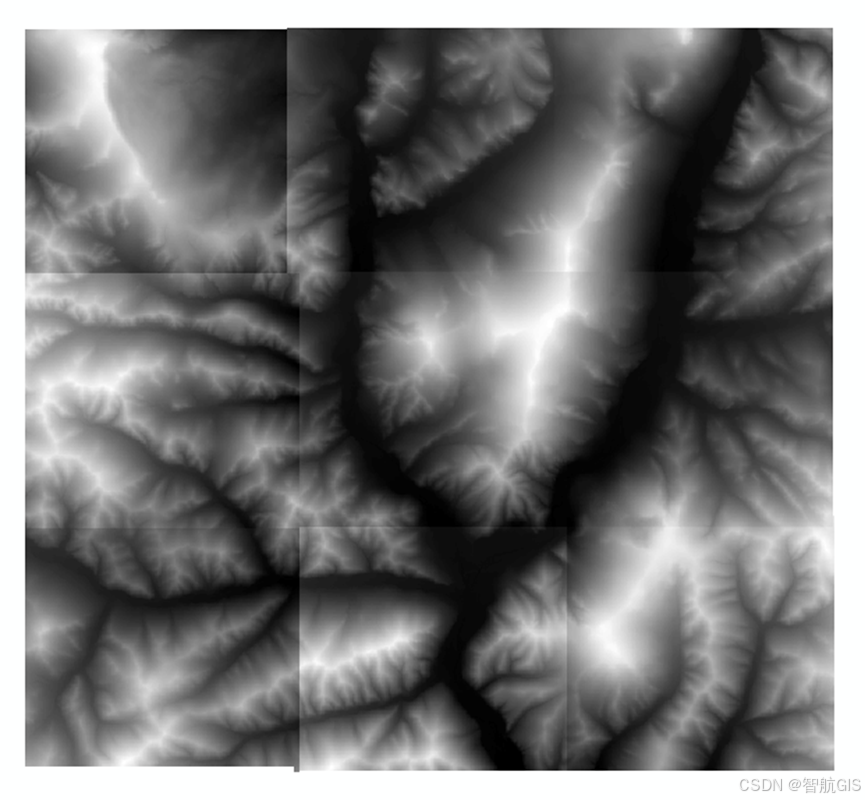
镶嵌前:
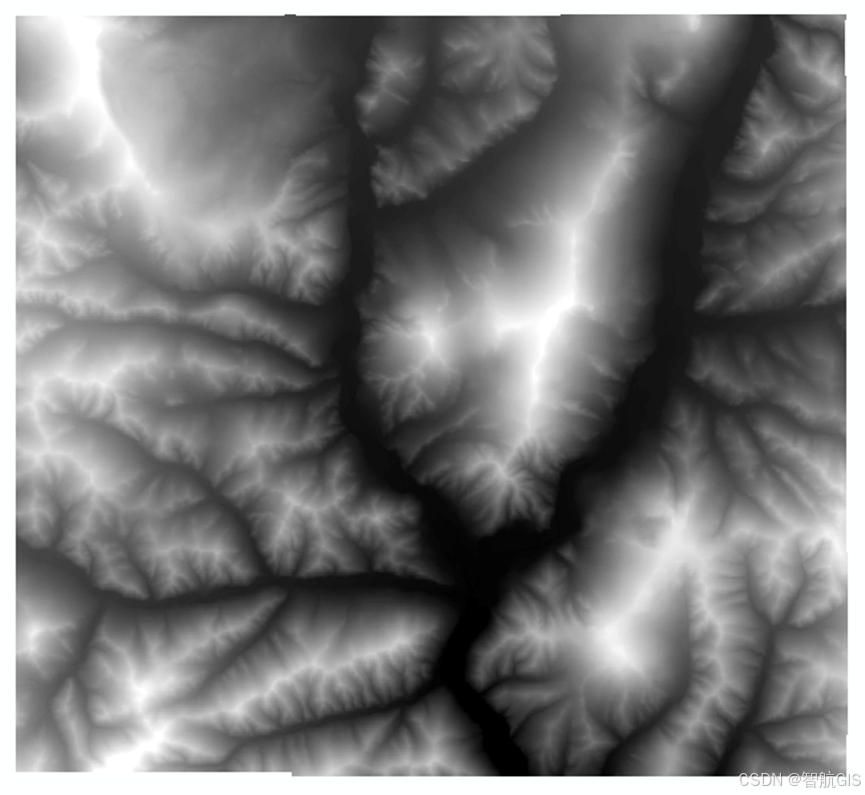
镶嵌后:
二、 裁切
2.1 裁剪
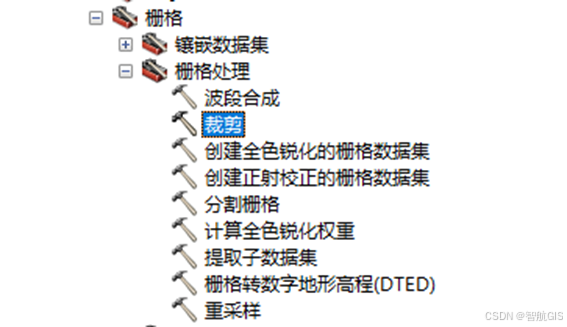
系统工具箱---Data Managemnet Tools---栅格---栅格处理---裁剪
2.2 参数设置
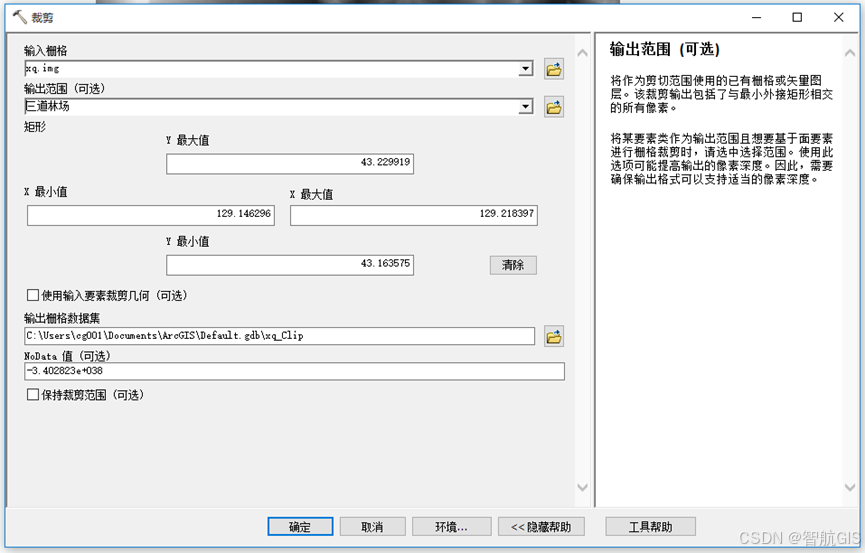
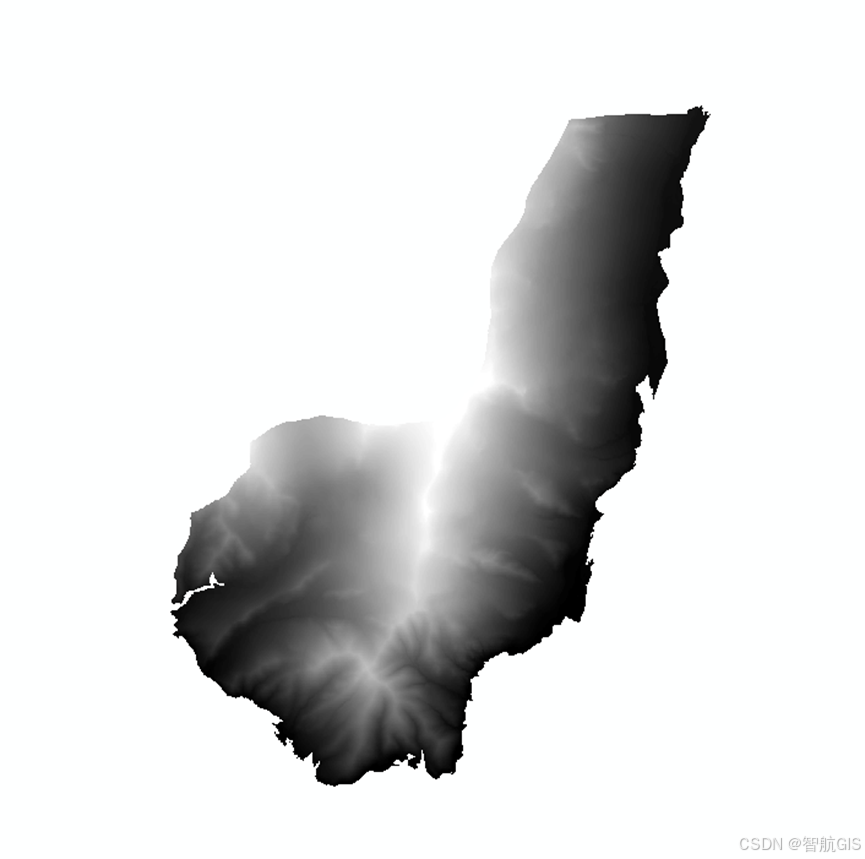
a. 使用输入要素裁剪几何:选中
b. 保持裁剪范围:不要选中,选中会进行重采样
三、山体阴影
3.1 裁剪
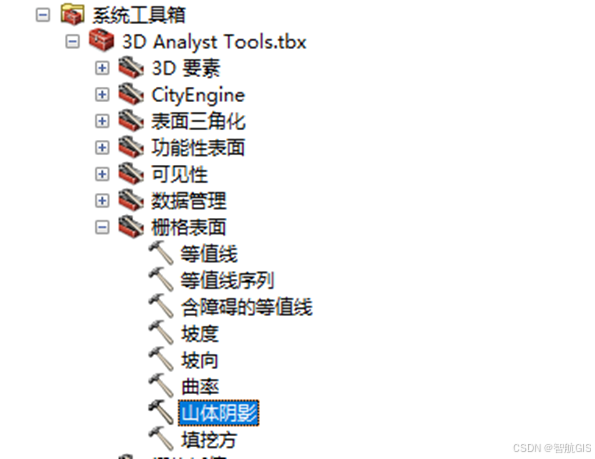
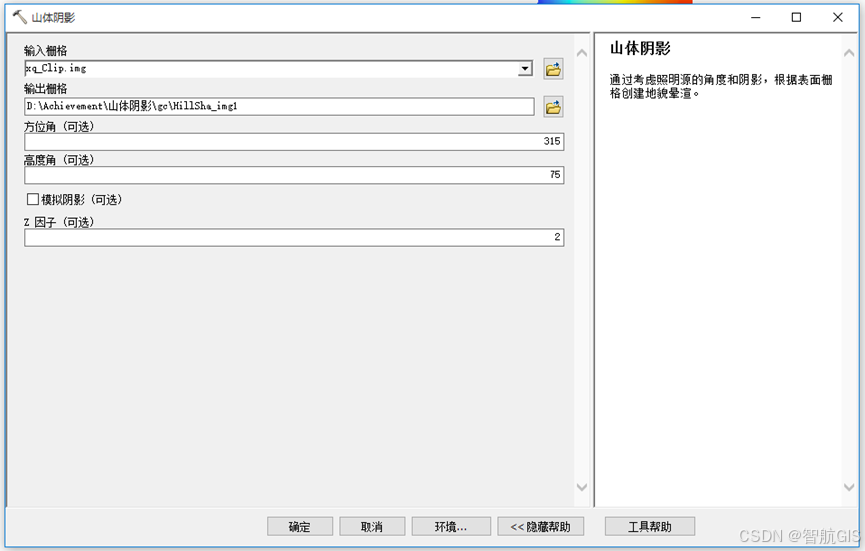
系统工具箱---3D Analyst Tools---栅格表面---山体阴影
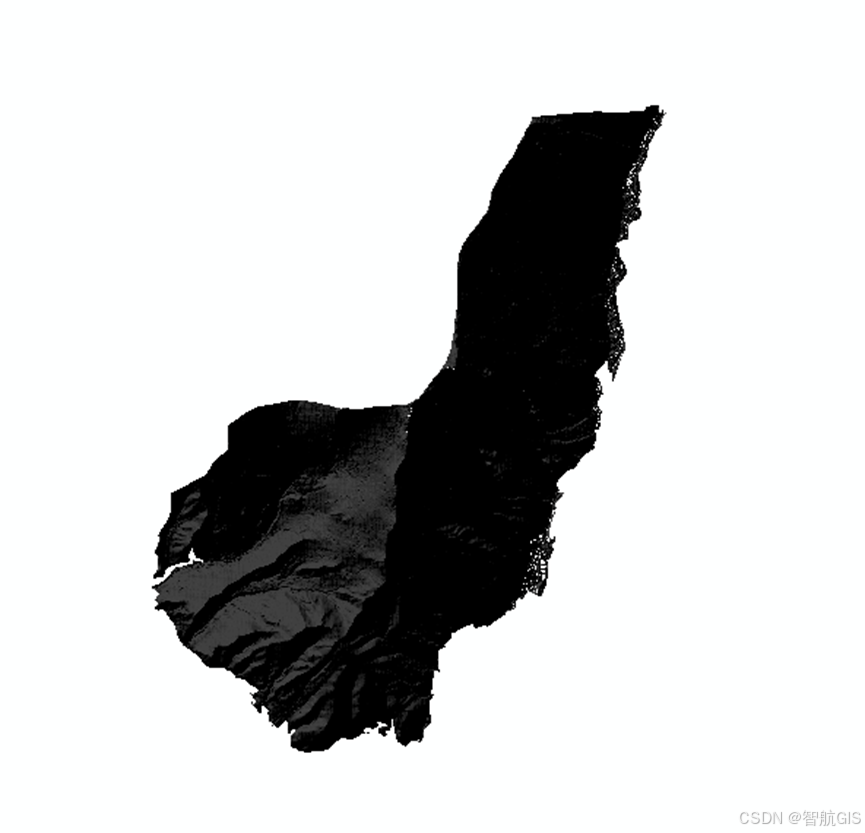
3.2 参数设置
a. 方位角:315
b. 高度角:75
c. z因子:2 数值越大效果更佳明显。
四、显示设置
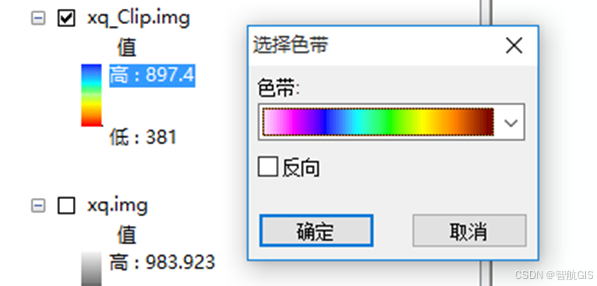
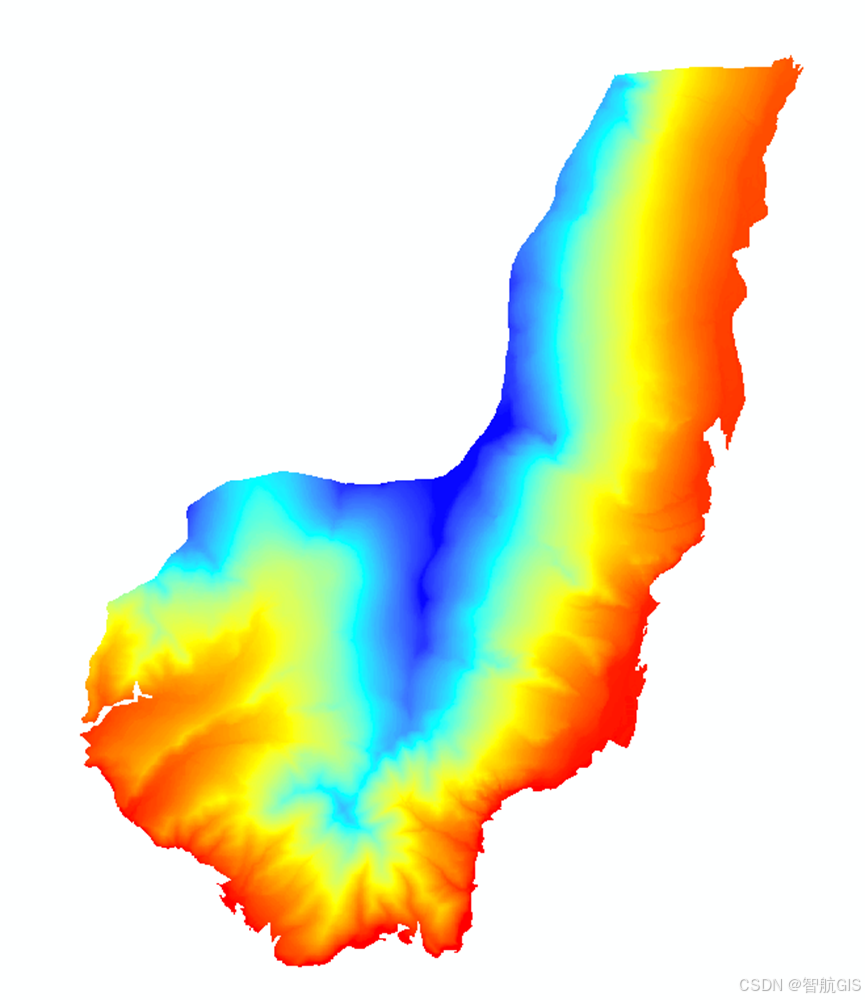
4.1 重新选择色带
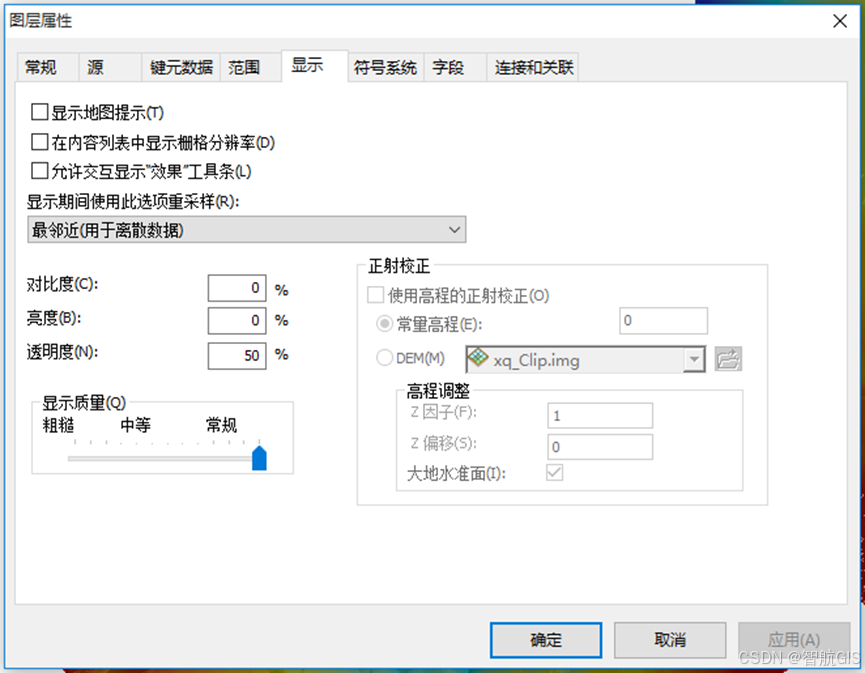
4.2 山体阴影图层右键属性----显示---透明度:50%
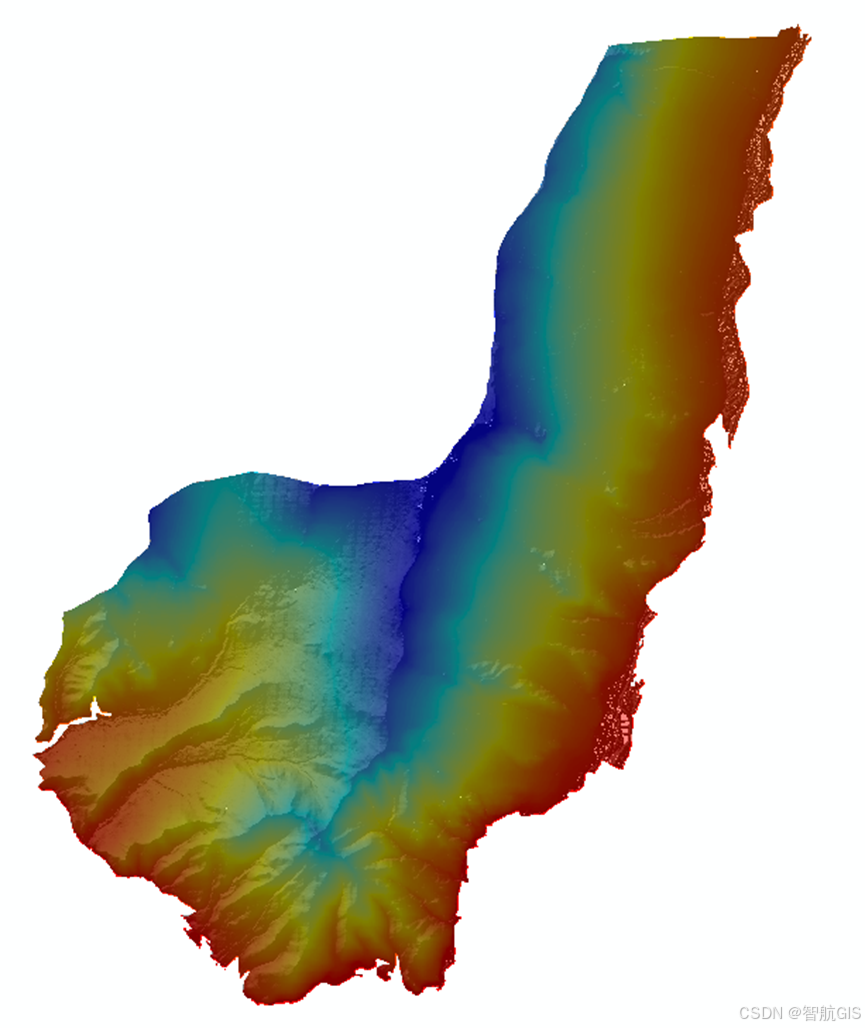
4.3 叠加后就能看到DEM"站起来了"。
总结
通过合理设置山体阴影参数,可以创建出既美观又科学的地形可视化成果,显著提升地图的读图体验和分析效果。