在移动互联网时代,移动端网页开发的需求日益增长。然而,与桌面端开发不同,移动端网页的调试面临着诸多挑战。由于移动设备的屏幕尺寸、操作系统和浏览器环境的多样性,传统的桌面端调试工具难以直接应用于移动端。Eruda作为一款轻量级、功能强大的移动端网页调试工具,为开发者提供了便捷的调试解决方案。它可以在移动设备上模拟桌面端浏览器的开发者工具,帮助开发者快速定位和解决问题。接下来,我们将深入了解Eruda的各个方面。

Eruda概述
什么是Eruda
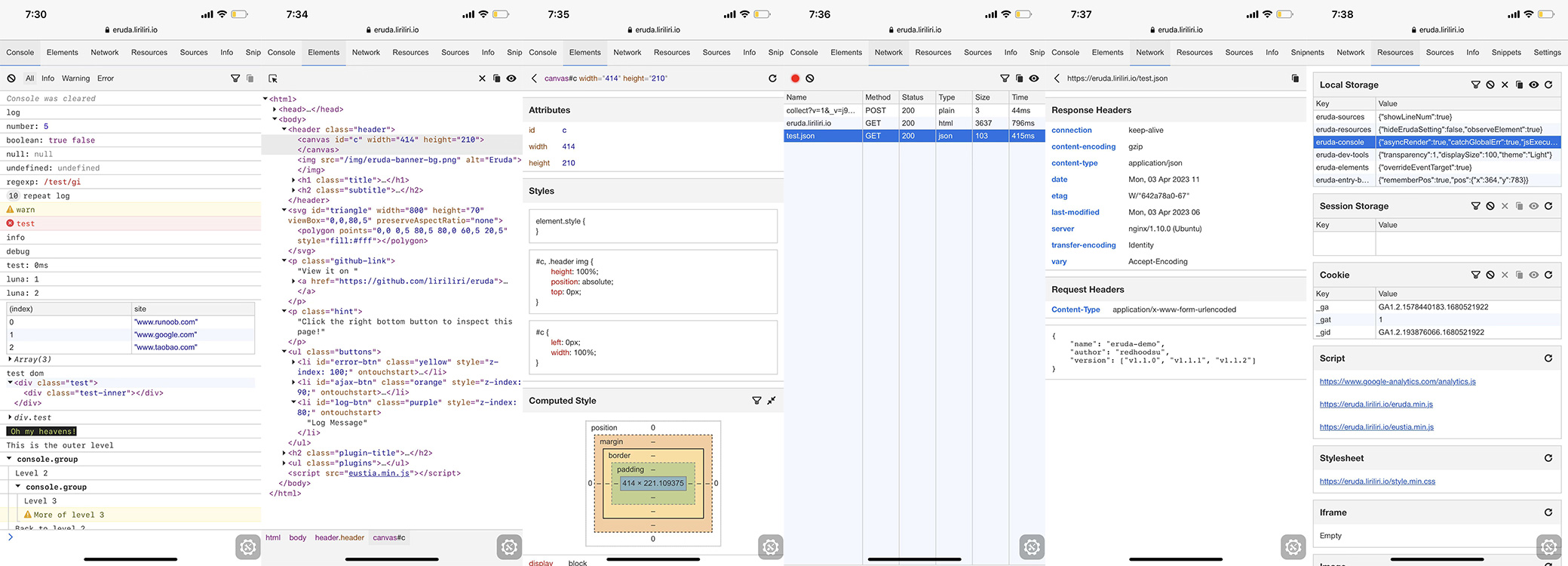
Eruda是一个开源的移动端网页调试工具,它以插件的形式嵌入到网页中,为开发者提供了类似于桌面端浏览器开发者工具的功能。Eruda支持多种常见的调试功能,如控制台日志输出、元素查看、网络请求监控、性能分析等。通过Eruda,开发者可以在移动设备上直接对网页进行调试,无需连接电脑或使用复杂的调试设备。

请扫描二维码或在手机上直接访问:https://eruda.liriliri.io/
如果想在其它页面尝试,请在浏览器地址栏上输入以下代码
javascript:(function () { var script = document.createElement('script'); script.src="https://cdn.jsdelivr.net/npm/eruda"; document.body.append(script); script.onload = function () { eruda.init(); } })();Eruda的特点
- 轻量级:Eruda的体积非常小,不会对网页的性能产生明显影响。它可以在不增加过多资源消耗的情况下,为开发者提供强大的调试功能。
- 易用性:Eruda的使用非常简单,只需要在网页中引入相应的脚本文件,即可在移动设备上打开调试面板。调试面板的操作界面简洁直观,易于上手。
- 插件化:Eruda采用插件化的架构,支持多种插件扩展。开发者可以根据自己的需求选择不同的插件,扩展调试功能。例如,有专门用于查看Cookie信息的插件、用于查看本地存储的插件等。
- 兼容性:Eruda支持多种主流的移动浏览器,包括Chrome、Safari、Firefox等。无论用户使用何种移动设备和浏览器,都可以使用Eruda进行调试。
功能清单
-
按钮拖拽,面板透明度大小设置。
-
Console 面板:捕获 Console 日志,支持 log、error、info、warn、dir、time/timeEnd、clear、count、assert、table;支持占位符,包括 %c 自定义样式输出;支持按日志类型及正则表达式过滤;支持 JavaScript 脚本执行。
-
Elements 面板:查看标签内容及属性;查看应用在 Dom 上的样式;支持页面元素高亮;支持屏幕直接点击选取;查看 Dom 上绑定的各类事件。
-
Network 面板:捕获请求,查看发送数据、返回头、返回内容等信息。
-
Resources 面板:查看并清除 localStorage、sessionStorage 及 cookie;查看页面加载脚本及样式文件;查看页面加载图片。
-
Sources 面板:查看页面源码;格式化 html,css,js 代码及 json 数据。
-
Info 面板:输出 URL 及 User Agent;支持自定义输出内容。
-
Snippets 面板:页面元素添加边框;加时间戳刷新页面;支持自定义代码片段。
快速上手
通过CDN使用:
<script src="//cdn.bootcdn.net/ajax/libs/eruda/2.3.3/eruda.js"></script>
<script>eruda.init();</script>
通过 npm 安装:
npm install eruda --save在页面中加载脚本:
<script src="node_modules/eruda/eruda.js"></script>
<script>eruda.init();</script>
JS 文件对于移动端来说略重(gzip 后大概 100kb)。建议通过 url 参数来控制是否加载调试器,比如:
;(function () {
    var src = '//cdn.jsdelivr.net/npm/eruda';
    if (!/eruda=true/.test(window.location) && localStorage.getItem('active-eruda') != 'true') return;
    document.write('<scr' + 'ipt src="' + src + '"></scr' + 'ipt>');
    document.write('<scr' + 'ipt>eruda.init();</scr' + 'ipt>');
})();
如果你使用的是现代 JavaScript 技术栈,可以像下边这样动态引入。
if (import.meta.env.MODE === 'development') {
    import('eruda').then(eruda => eruda.default.init());
}
初始化时可以传入配置:
-
container: 用于插件初始化的 Dom 元素,如果不设置,默认创建 div 作为容器直接置于 html 根结点下面。
-
tool:指定要初始化哪些面板,默认加载所有。
let el = document.createElement('div');
document.body.appendChild(el);eruda.init({
container: el,
tool: ['console', 'elements'],
useShadowDom: true
});
插件
- eruda-monitor: 展示页面的 fps 和内存信息。
- eruda-features:浏览器特性检测。
- eruda-timing:展示性能资源数据。
- eruda-code:运行 JavaScript 代码。
- eruda-benchmark:运行 JavaScript 性能测试。
- eruda-geolocation:测试地理位置接口。
- eruda-orientation:测试重力感应接口。
- eruda-touches:可视化屏幕 Touch 事件触发。
- eruda-vue:Vue 调试工具。
vite中使用
一个 Vite 插件,用于在构建过程中将 eruda 注入到您的项目中。
用法
npm install --save-dev @zhaojjiang/vite-plugin-eruda
npm install eruda
vite.config
plugins: [
  condition && pluginEruda(options)
],


import eruda from '@zhaojjiang/vite-plugin-eruda';
const isEruda = process.env.NODE_ENV === 'development'
plugins: [
  isEruda && pluginEruda(options)
],
选项
- 启用:布尔值 - 默认值
true。您应该在插件外部控制它。 - 选项:erudaOptions
- 输入方式:字符串 | 字符串数组 - 默认值
['src/main.ts', 'src/main.js']。绝对路径或相对于 Vite 配置根目录的相对路径。