实训1.1组建小型局域网
实训内容
掌握交换机的基本信息的配置与管理。掌握交换机的带内管理与带外管理的方式。
通过交换机的Console端口管理交换机属于带外管理;这种管理方式不占交换机的网络端口,第一次配置交换机必须利用Console端口进行配置。通过远程telnet,拨号等方式属于带内管理。
实训要求
- 熟悉交换机的基本设置方法
- 进行交换机全局配置和命名
- 设置主机IP
- 验证网络连通性
实 训 数 据 记 录
一、交互机类型及版本
二层思科交换机2960-24TT
二、实验场景描述
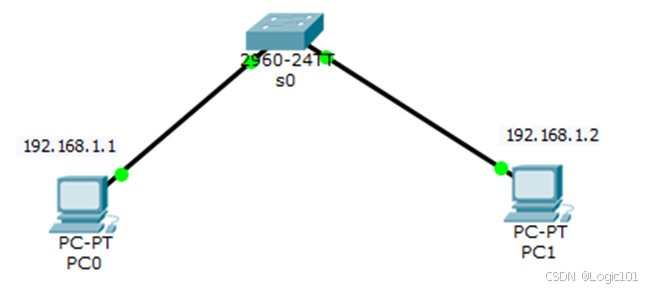
利用一台型号为2960的交换机将2台PC机互联组建一个小型的局域网,分别设置PC机的IP地址。验证PC机之间可以互通。
三、实验命令参考
进入交换机特权模式:enable
进入交换机全局配置模式:configure terminal
修改交换机名称:hostnamehostname
验证网络连通性:ping ip-address
四、网络拓扑图及描述
五、实验步骤
步骤及简述:
- 用直通线将PC0与PC1与交换机进行连接.
- 进入交换机命令行界面(CLI),
输入enable(简写:en)回车,进入特权模式,
输入configure terminal(简写:conf t)回车,进入全局配置模式
输入hostname SW0回车,把交换机命名为SW0。
- PC0的IP地址和子网掩码分别设置为:192.168.1.1、255.255.255.0
- PC1的IP地址和子网掩码分别设置为:192.168.1.2、255.255.255.0
- 在PC0的命令提示符界面执行命令:ping192.168.1.2,或者在PC1的命令提示符界面执行命令:ping192.168.1.1,以此验证网络的连通性。
六、实验总结
列举几个选项并描述其含义:
IP Address:IP 地址
Subnet Mask:子网掩码
Default Gageway:默认网关
DNS Server:DNS服务
实训2.1 交换机的基本配置与管理
实训内容
掌握交换机的基本信息的配置与管理。掌握交换机的带内管理与带外管理的方式。
通过交换机的Console端口管理交换机属于带外管理;这种管理方式不占交换机的网络端口,第一次配置交换机必须利用Console端口进行配置。通过远程telnet,拨号等方式属于带内管理。
实训要求
- 熟悉交换机的基本设置方法
- 熟悉交换机配置的步骤与常用命令及各参数选项的含义
- 配置交换机口令访问
- 配置交换机远程访问接口
- 保存交换机配置文件
- 测试验证任务目标
实 训 数 据 记 录
一、交互机类型及版本
二层思科交换机2960-24TT
二、实训场景描述
某公司新进一批交换机,在投入网络以后要紧系初始配置与管理,作为网络管理员,对交换机进行基本的配置与管理。
三、实训命令参考
- 进入特权模式(enable)
- 进入全局配置模式(configrue terminal)
- 进入交换机端口视图模式(interface FastEthernet0/1)
- 返回上一级模式(exit)
- 直接返回到特权模式(end)
- 帮助信息(?)
- 命令简写 (conf t)
- 命令自动补齐 (tab)
- 快捷键 (ctrl+c crtl+z)
- Reload重启
- 修改交换机名称 (hostname XXX)
- 配置交换机端口参数 (Speed duplex)
- 查看交换机版本信息 (show version)
- 查看新生成效的配置信息 (show run)
四、网络拓扑图及描述
五、实验步骤
步骤及简述:
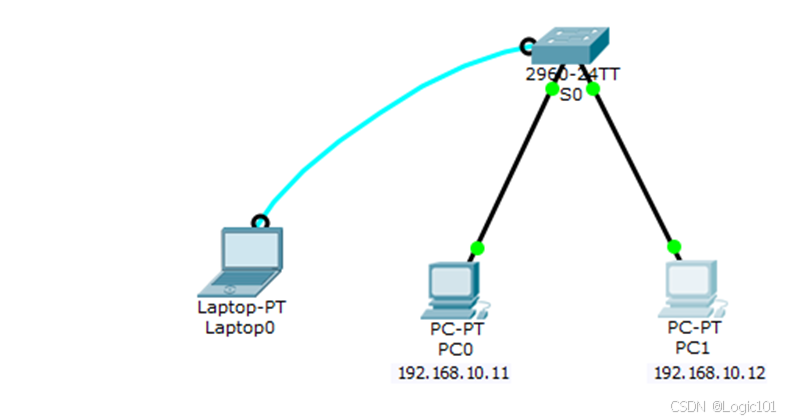
1.用直通线将PC0、PC1与交换机通过快速以太网端口进行连接;用配置线将笔记本的COM串口与交换机的console口进行连接。
2.通过笔记本上的"超级终端"进入交换机的配置界面。
3.交换机设备名称配置:
输入enable(简写:en)回车,进入特权模式,
输入configrue terminal(简写:conf t)回车, 进入全局配置模式,
输入hostname S0(简写:hos S0)回车,修改交换机名称为S0,
4.交换机控制台口令设置:
执行line console 0,进入控制台配置模式,
执行password 123456,设置控制台口令为123456,
执行login,设置登录时需要输入口令,
执行end,返回到特权模式。
- 交换机特权模式口令设置:
执行enable secret 456123,设置特权模式的访问口令为456123。
执行exit,返回上一级模式。
6.交换机虚拟终端VTY访问口令设置:
执行conf t,进入全局配置模式,
执行line vty 0 4,进入远程虚拟终端VTY的配置模式,同时设置0~4共5条VTY 线路。
执行password 789456,设置远程访问口令为789456
执行login,设置登录时需要输入口令,
执行exit,返回上一级模式。
7.为交换机配置远程访问IP地址:
执行int vlan1,进入vlan 1配置模式
执行ip add 192.168.10.2 255.255.255.0,设置交换机的IP地址为 192.168.10.2,子网掩码为255.255.255.0,
执行no shut(no shutdown的简写),使刚设置的vlan 1网络IP地址、掩码信息 生效。
执行exit,返回上一级模式。
执行ip default-gateway 192.168.10.1,设置交换机默认网关为192.168.10.1。
执行end,返回到特权模式。
8.执行copy running-config startup-config,保存交换机配置文件
执行show running-config,查看运行配置文件
执行show startup-config,查看启动配置文件
- PC0的IP地址、子网掩码、默认网关设置如下:
IP地址:192.168.10.11
子网掩码:255.255.255.0
默认网关:192.168.10.1
. PC1的IP地址、子网掩码、默认网关设置如下:
IP地址:192.168.10.12
子网掩码:255.255.255.0
默认网关:192.168.10.1
- 测试验证任务目标:
执行sh mac-address-table,显示mac地址表内容,此表现在为空。
在PC0的命令提示符界面中执行ping 192.168.10.12,测试PC0与PC1之间的连通 性,结果为:可以ping通。
再次执行sh mac-address-table,此时mac地址表就保存了相关的信息。
11.远程访问测试:
在PC1的命令提示符界面中执行:telnet 192.168.10.2,使用telnet协议远程访 问交换机,
在password处输入789456,进行口令验证。验证成功后会进入交换机用户模式,
执行en,在password处输入456123,进入交换机特权模式,
执行conf t,进入交换机全局配置模式。
六、实验总结
列举几个选项并描述其含义:
line console 0,进入控制台配置模式;
password 123456,设置口令为123456,此口令以明文的方式保存在配置文件中;
enable secret 456123,设置特权模式的访问口令为456123,此口令以md5的方式进行加密;
line vty 0 4,进入远程虚拟终端VTY的配置模式,同时设置0~4共5条VTY线路;
int vlan1,进入vlan 1配置模式;
ip add 192.168.10.2 255.255.255.0,设置IP地址和子网掩码;
ip default-gateway 192.168.10.1,设置默认网关
show running-config,查看运行配置文件
show startup-config,查看启动配置文件
sh mac-address-table,显示mac地址表内容
telnet 192.168.10.2,使用telnet协议远程访 问交换机。
实训2.2交换机的Telnet远程配置
实训内容
掌握交换机的基本信息的配置与管理。掌握交换机的带内管理与带外管理的方式。
通过交换机的Console端口管理交换机属于带外管理;这种管理方式不占交换机的网络端口,第一次配置交换机必须利用Console端口进行配置。通过远程telnet,拨号等方式属于带内管理。
实训要求
- 熟悉交换机的基本设置方法
- 熟悉交换机配置的步骤与常用命令及各参数选项的含义
- 配置交换机口令访问
- 配置交换机远程访问接口
- 保存交换机配置文件
- 测试验证任务目标
实 训 数 据 记 录
一、交互机类型及版本
二层思科交换机2960-24TT
二、实验场景描述
在办公室对机房交换机设备进行远程配置管理。
三、实验命令参考
- 配置交换机的管理IP地址(计算机的IP地址与交换机的管理IP地址在同一网段)
- 为telnet用户配置用户名和登录口令
- 设置进入特权模式的密码
- 设置console端口连接设备密码以及telnet远程登录的密码
四、网络拓扑图及描述
五、实验步骤
步骤及简述:
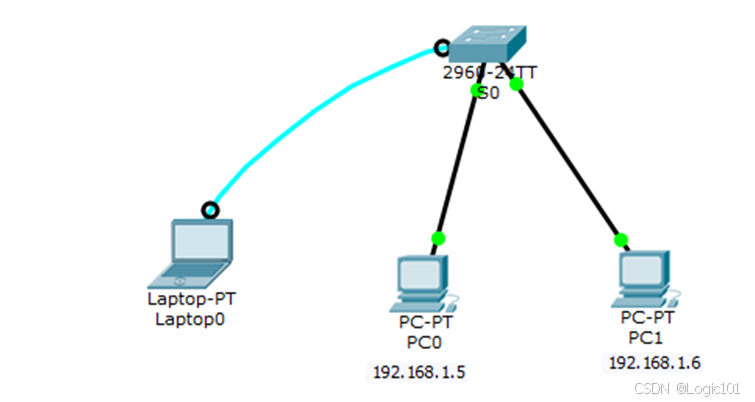
1.用直通线将PC0、PC1与交换机通过快速以太网端口进行连接;用配置线将笔记本的COM串口与交换机的console口进行连接。
2.通过笔记本上的"超级终端"进入交换机的配置界面。
3.交换机设备名称配置,执行以下命令:
enalbe //进入特权模式,
configrue terminal //进入全局配置模式,
hostname S0 //修改交换机名称为S0,
4.交换机控制台口令设置,执行以下命令:
line console 0 //进入控制台配置模式,
password 123456 //设置控制台口令为123456,
login //设置登录时需要输入口令,
end //返回到特权模式。
- 交换机特权模式口令设置,执行以下命令:
enable secret 456123 //设置特权模式的访问口令为456123。
exit //返回上一级模式。
6.交换机虚拟终端VTY访问口令设置,执行以下命令:
conf t //进入全局配置模式,
line vty 0 4
//进入远程虚拟终端VTY的配置模式,同时设置0~4共5条VTY 线路。
password 789456 //设置远程访问口令为789456
login //设置登录时需要输入口令,
exit //返回上一级模式。
7.为交换机配置远程访问IP地址,执行以下命令:
int vlan1 //进入vlan 1配置模式
ip add 192.168.1.2 255.255.255.0
//设置交换机的IP地址为 192.168.1.2,子网掩码为255.255.255.0,
no shut //使刚设置的vlan 1网络IP地址、子网掩码信息生效。
exit //返回上一级模式。
ip default-gateway 192.168.1.1 //设置交换机默认网关为192.168.1.1。
end //返回到特权模式。
8.保存交换机配置文件,执行以下命令:
copy running-config startup-config //保存配置文件
show running-config //查看运行配置文件
show startup-config //查看启动配置文件
- PC0的IP地址、子网掩码、默认网关设置如下:
IP地址:192.168.1.5
子网掩码:255.255.255.0
默认网关:192.168.1.1
. PC1的IP地址、子网掩码、默认网关设置如下:
IP地址:192.168.1.6
子网掩码:255.255.255.0
默认网关:192.168.1.1
- 测试验证任务目标:
执行sh mac-address-table,显示mac地址表内容,此表现在为空。
在PC0的命令提示符界面中执行ping 192.168.1.6,测试PC0与PC1之间的连通 性,结果为:可以ping通。
再次执行sh mac-address-table,此时mac地址表就保存了相关的信息。
11.远程访问测试:
在PC1的命令提示符界面中执行:telnet 192.168.1.2,使用telnet协议远程访 问交换机,
在password处输入789456,进行口令验证。验证成功后会进入交换机用户模式,
执行en,在password处输入456123,进入交换机特权模式。
执行conf t,进入交换机全局配置模式。
六、实验总结
列举几个选项并描述其含义:
line console 0,进入控制台配置模式;
password 123456,设置口令为123456,此口令以明文的方式保存在配置文件中;
enable secret 456123,设置特权模式的访问口令为456123,此口令以md5的方式进行加密;
line vty 0 4,进入远程虚拟终端VTY的配置模式,同时设置0~4共5条VTY线路;
int vlan1,进入vlan 1配置模式;
ip add 192.168.1.2 255.255.255.0,设置IP地址和子网掩码;
ip default-gateway 192.168.1.1,设置默认网关
show running-config,查看运行配置文件
show startup-config,查看启动配置文件
sh mac-address-table,显示mac地址表内容
telnet 192.168.1.2,使用telnet协议远程访问交换机。
实训2.3交换机划分VLAN
实训内容
交换机划分VLAN
实训要求
虚拟局域网是以交换网络为基础,把网络上的局域网网段或节点分为若干个逻辑组,每个逻辑组就是一个虚拟网络(Virtual Network),这种在逻辑上划分的虚拟网络通常称为虚拟局域网(VLAN)。
虚拟局域网在功能和操作上与传统局域网基本相同,它与传统局域网的主要区别在于"虚拟"二字上,即虚拟局域网的组网方法与传统局域网不同。虚拟局域网的一组节点可以位于不同的物理网段上,但是并不受物理位置的限制,相互间的通信好像在同一个局域网中一样。虚拟局域网可以跟踪节点位置的变化,当节点物理位置变化时,无需人工重新配置。
1、掌握按照端口划分VLAN的方法;
2、掌握Tag VLAN的配置方法。
实 训 数 据 记 录
一、交互机类型及版本
二层思科交换机2960-24TT
二、实验场景描述
对正在上实验课的两个班学生进行网络分组管理:
(1)班级A成员可以通过SWITCH-1和SWITCH-2进行内部通信
(2)班级B成员也可以通过SWITCH-1和SWITCH-2进行内部通信
(3)班级A与班级B成员直接不能通信
三、实验命令参考
- enable
- configure terminal
- vlan 2
- interface fastEthernet 0/1
- switchport access vlan 2
- interface fastEthernet 0/24
- switchport mode trunk
- end
- show vlan
四、网络拓扑图及描述
五、实验步骤
步骤及简述:
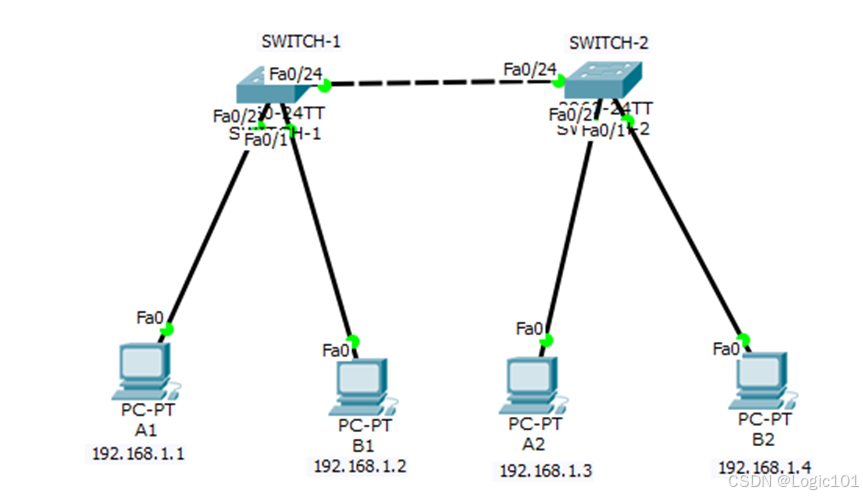
1.用直通线将PC A1、B1与交换机SWITCH-1连接,PC A2、B2与交换机SWITCH-2连接,再用交叉线将交换机SWITCH-1的fa0/24与SWITCH-2的fa0/24连接。PC与交换机的接口对应关系如下:
A1的fa0连接SWITCH-1的fa0/2
B1的fa0连接SWITCH-1的fa0/1
A2的fa0连接SWITCH-2的fa0/2
B2的fa0连接SWITCH-2的fa0/1
注:A1、A2代表班级A成员的PC,B1、B2代表班级B成员的PC。
2.四台PC的IP地址和子网掩码设置如下:
A1:192.168.1.1 255.255.255.0
B1:192.168.1.2 255.255.255.0
A2:192.168.1.3 255.255.255.0
B2:192.168.1.4 255.255.255.0
3.进入SWITCH-1的CLI界面,执行以下命令:
enable //进入特权模式
configure terminal //进入全局配置模式
hostname SWITCH-1 //修改交换机名称为SWITCH-1
vlan 10 //创建vlan 10
name stuA //将vlan 10命名为stuA
exit //返回一上级模式
vlan 20 //创建vlan 20
name stuB //将vlan 20命名为stuB
exit //返回一上级模式
int fa0/1 //进入接口1配置模式
sw mod acc //设置以太网口fa0/1为接入(vlan)模式
swi acc vlan 20 //设置该接口加入vlan 20
exit //返回一上级模式
int fa0/2 //进入接口2配置模式
sw mod acc //设置以太网口fa0/2为接入(vlan)模式
swi acc vlan 10 //设置该接口加入vlan 10
exit //返回一上级模式
int fa0/24 //进入接口24配置模式
swi trunk encap dot1q //配置trunk中继线路封装协议802.1q
swi mod trunk //设置接口模式为中继模式
4.进入SWITCH-2的CLI界面,执行以下命令:
enable //进入特权模式
configure terminal //进入全局配置模式
hostname SWITCH-2 //修改交换机名称为SWITCH-2
vlan 10 //创建vlan 10
name stuA //将vlan 10命名为stuA
exit //返回一上级模式
vlan 20 //创建vlan 20
name stuB //将vlan 20命名为stuB
exit //返回一上级模式
int fa0/1 //进入接口1配置模式
sw mod acc //设置以太网口fa0/1为接入(vlan)模式
swi acc vlan 20 //设置该接口加入vlan 20
exit //返回一上级模式
int fa0/2 //进入接口2配置模式
sw mod acc //设置以太网口fa0/2为接入(vlan)模式
swi acc vlan 10 //设置该接口加入vlan 10
exit //返回一上级模式
int fa0/24 //进入接口24配置模式
swi trunk encap dot1q //配置trunk中继线路封装协议802.1q
swi mod trunk //设置接口模式为中继模式
5.连通性测试:
在PC A1的命令提示符界面:ping 192.168.1.3,可以ping通;
在PC B1的命令提示符界面:ping 192.168.1.4,可以ping通;
6、VLAN隔离测试:
在PC A1的命令提示符界面:ping 192.168.1.2,不能ping通;
在PC A1的命令提示符界面:ping 192.168.1.4,不能ping通;
在PC B1的命令提示符界面:ping 192.168.1.3,不能ping通;
7.VLAN配置验证:
在SWITCH-1和SWITCH-2的特权模式下以下命令:
show vlan brief,查看vlan接口、状态、名称的配置信息。
8.中继接口配置验证:
在SWITCH-1和SWITCH-2的特权模式下以下命令:
show int fa0/24 switchport,查看接口对应的端口信息。
六、实验总结
列举几个选项并描述其含义:
vlan 10,创建vlan 10,
name stuA,将vlan 10命名为stuA,
int fa0/1,进入接口1配置模式
sw mod acc,"switchport mode access"的简写,设置接口为vlan接入模式,
swi acc vlan 20,"switchportaccess vlan 20" 的简写,设置接口加入vlan,
int fa0/24,进入接口24配置模式
swi trunk encap dot1q,配置trunk中继线路封装协议802.1q,
swi mod trunk,"switchport mode trunk" 的简写,设置接口为中继模式。
show vlan brief,查看vlan接口、状态、名称的配置信息。
show int fa0/24 switchport,查看接口对应的端口信息。
本文为个人学习笔记与经验总结,仅供学习交流参考