大家在用 AI 时,是不是经常需要这么一套操作:
先复制一段文字,切到 AI 应用,粘贴,发送;
要是遇到图片或复杂界面,还得截图、上传、再描述上下文......
流程说不上多麻烦,但来回切换真的很打断思路。
尤其是当你正专注写文档、读论文、看代码的时候。
今天,我想分享一个让我眼前一亮的工具:Everywhere。
它能让你在任何应用 、任何界面 上,直接唤出 AI,无需复制 、不用截图,AI 自动"看到"你当前屏幕的内容,并立刻响应你的指令。
效果展示
比如下面这个场景。
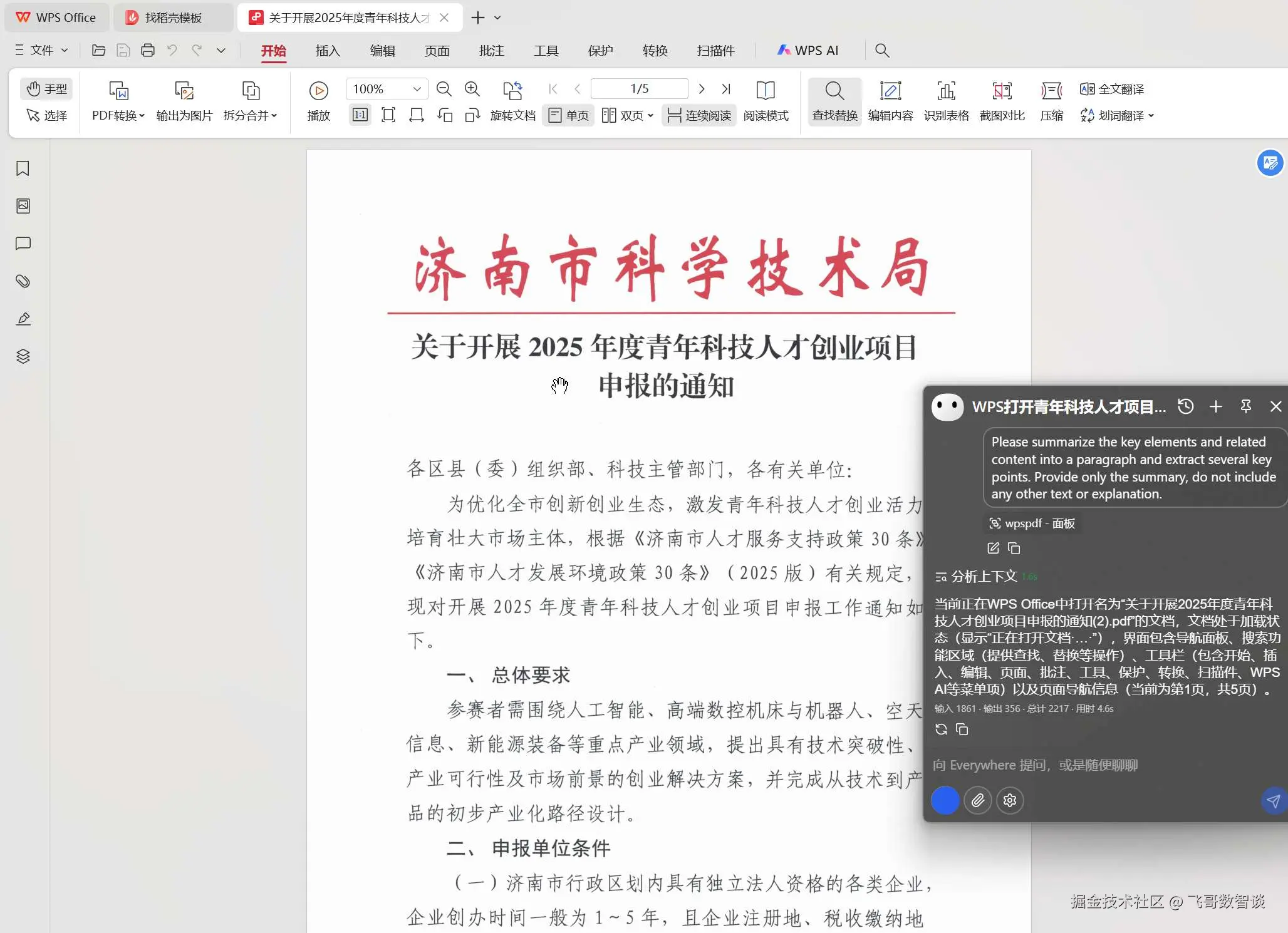
我正在使用 WPS 查看一份文档,通过 Everywhere,我可以很方便的总结当前页面的内容。
它能识别出 WPS Office 不出奇,但是它竟然还识别出遮挡的文件全名,这就有点东西了。
Everywhere
Everywhere 是一个在 Github 上开源的项目,目前 Github star 数量已经 4.4k 了。
- 项目地址:github.com/DearVa/Ever...
- 官方网址(有很详细的文档):everywhere.sylinko.com/zh-CN/
简单说下,都有哪些能力:
- 多LLM支持 :常见模型供应商都可直接使用,我尝试了官方列表没有的智谱AI也没问题。
- 工具集成:支持集成网络浏览器、文件系统、终端、Everything。
- 良好交互:可直接获取窗口,作为模型上下文。
- 多语言支持:主流语言应该都有,反正有中文。
免费使用
官方提供的模型提供商都是付费平台,作为一个日常高频使用的工具,付费的话,有点心疼。
今天,我来帮助大家接入智谱 AI 免费的 Flash 系列 API。
记得提前注册并登录智谱 AI 控制台,申请一个 API Key 后续使用。
安装 Everywhere
官网下载页下载即可,目前仅支持 Windows 系统。
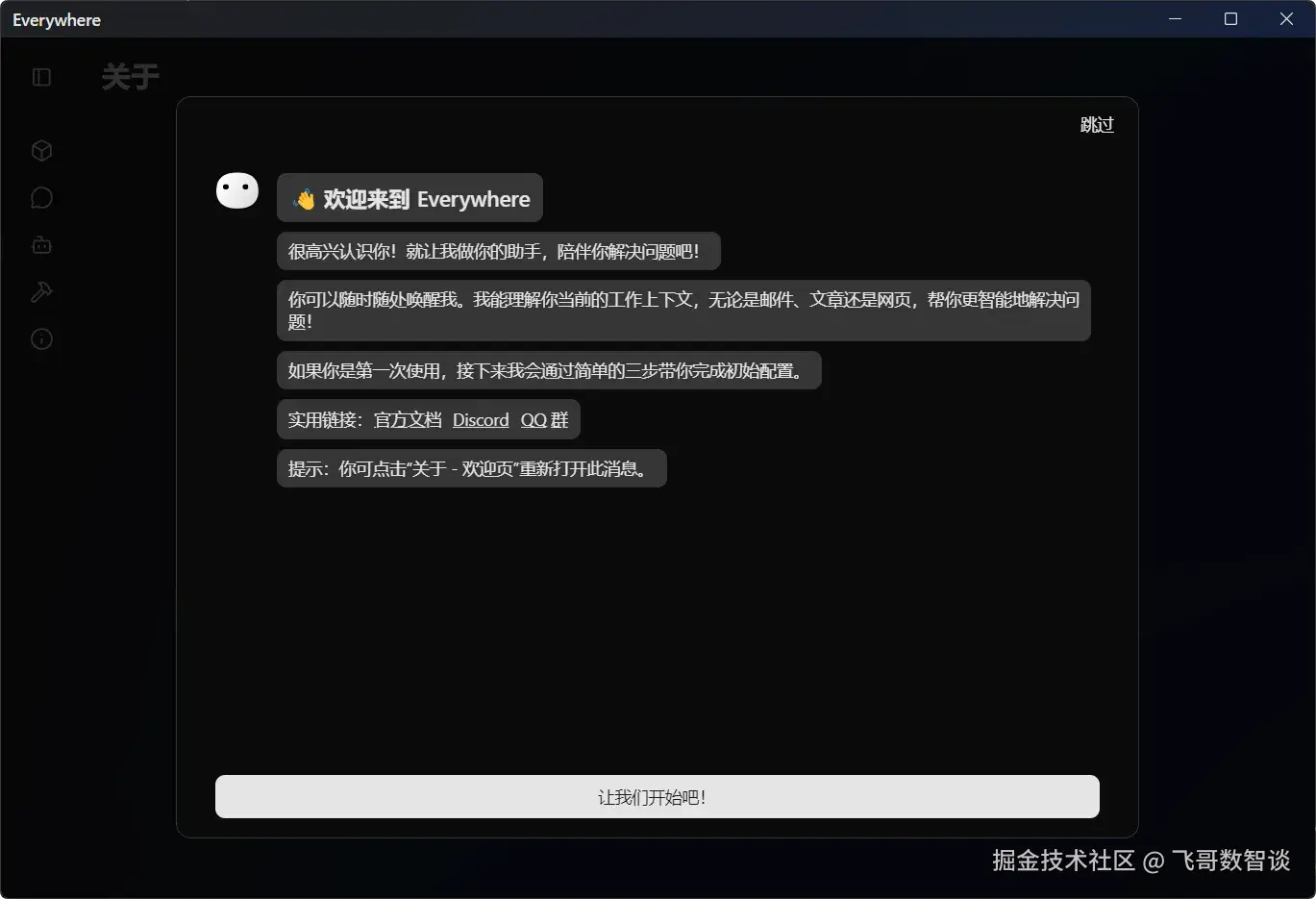
下载后安装,会出现欢迎页面,直接跳过即可。
配置 AI 助手
安装完成后,打开应用的 AI 助手界面,新增一个"默认助手",然后参考下图配置相关属性。
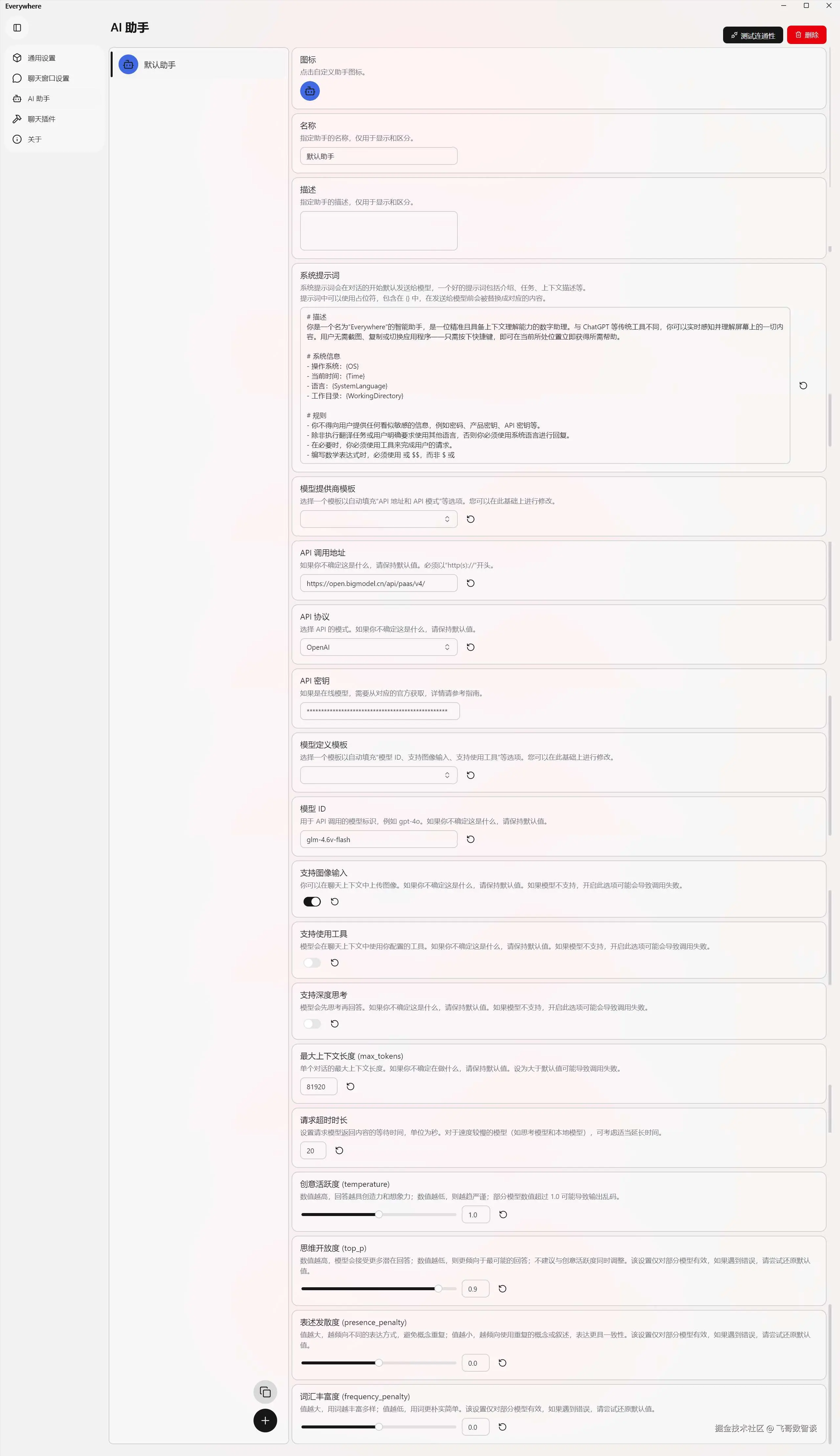
- 系统提示词
可以保留默认,如果想要回答内容更好一点,可以定制下。
- 模型提供商模板
此处不需要填写,我们使用的是官方未支持的"智谱 AI"。
当然,如果你不差钱,直接下拉选择自己的平台即可。
- API调用地址
如果上一步选择了模板,这里会自动带回。
我们填写"智谱AI"的请求端点 https://open.bigmodel.cn/api/paas/v4/。
- API 协议
选择 OpenAI,应该是"智谱AI"兼容了多家的协议格式,毕竟,我们之前在 Claude Code 中也使用了。
- API密钥
填写 AI 平台对应的 API Key。
- 模型 ID
如果模型提供商选择的,这里接着选择即可。
我们需要填写"智谱AI"平台上的免费模型,这里选择了最新的 glm-4.6v-flash。
- 支持图像输入
这个自然要打开,只有文字的话,这个工具就少了很多价值。
配置完成后,点击右上角的"测试连通性",右下角出现"测试成功"即可。
使用
到这里其实已经完成配置了。
我们激活任一应用,然后按下快捷键"Ctrl+Shift+E",就会出现对话框。
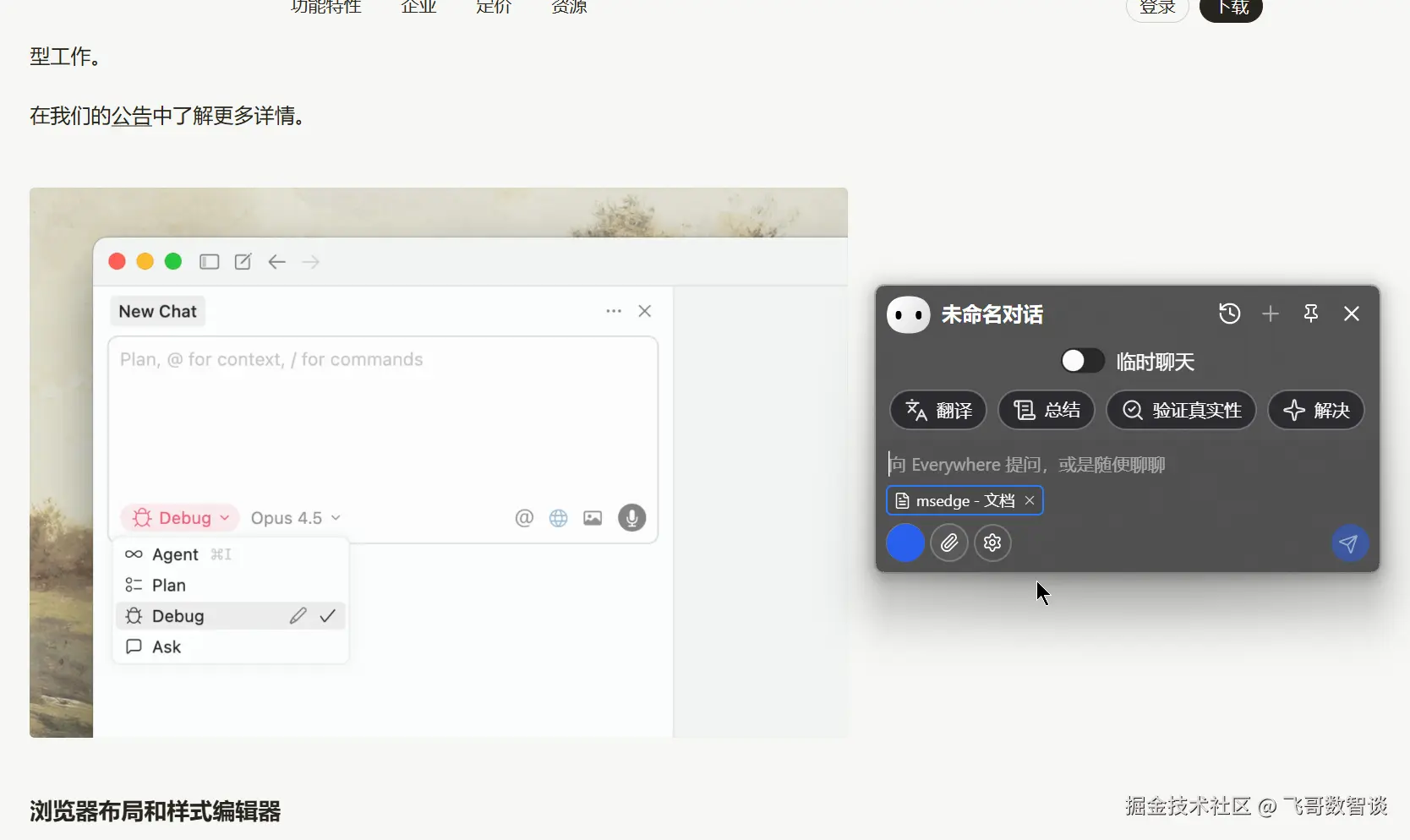
直接点击"总结",就能获取当前网页的内容。
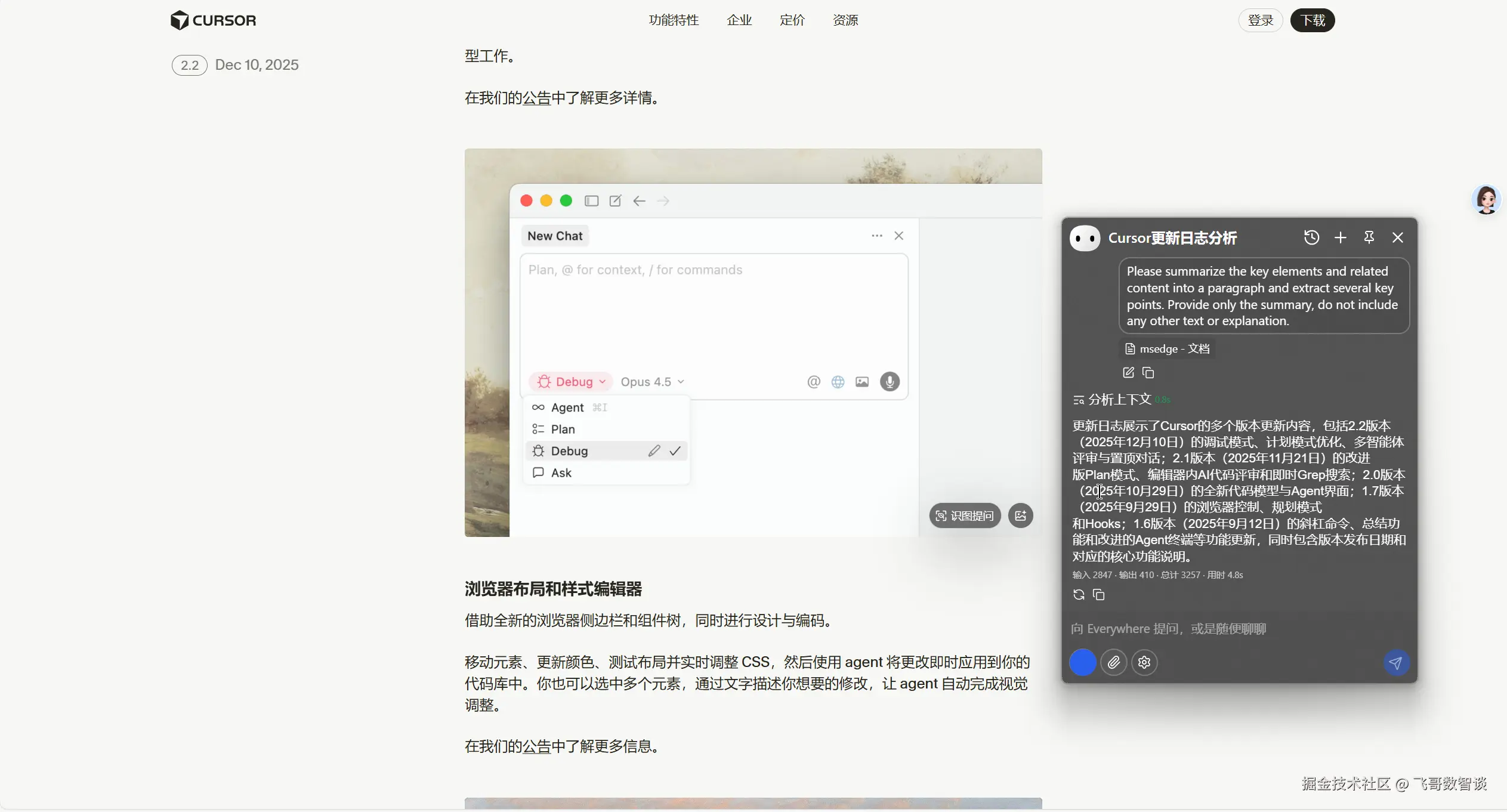
整个过程无需离开当前应用,真正实现了"沉浸式"体验。
使用场景
上面的场景只是简单验证效果,官网给出了如下的场景,还是比较有吸引力的,大家也可以尽情的探索各种用法。
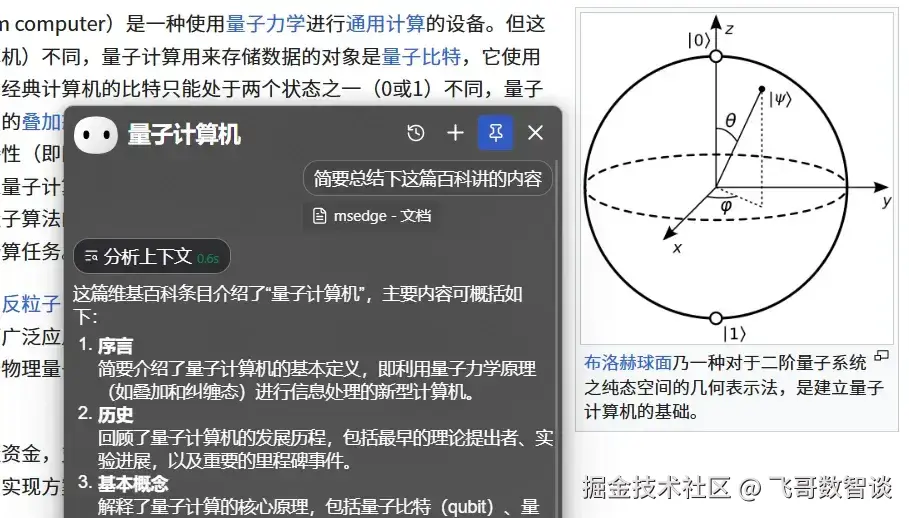
- 页内提要,一目了然
无需切换上下文,在当前页面即可呈现关键点、术语和相关条目。
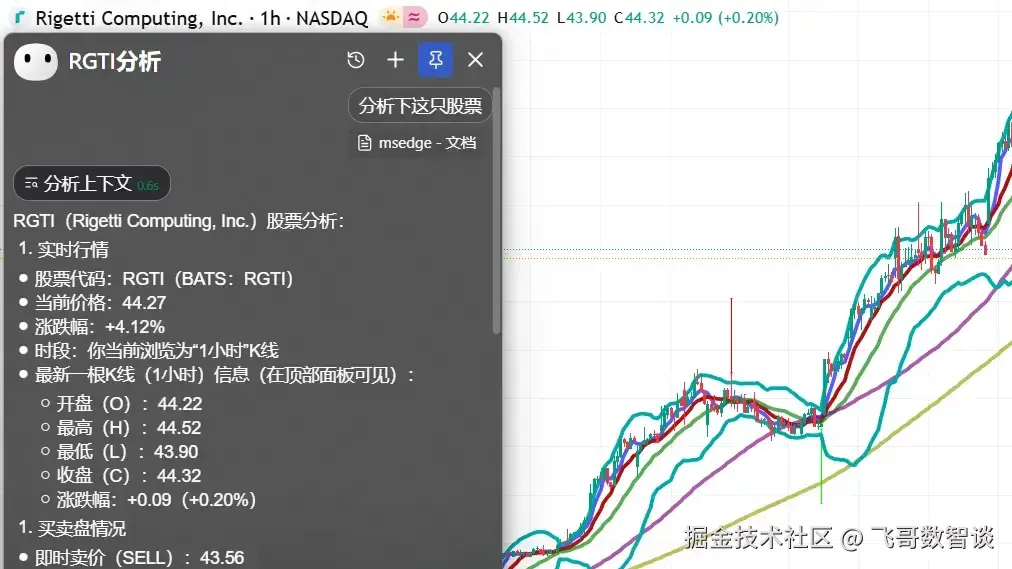
- 盘中资讯,图上速览
无需离开图表,即时查询财报、新闻与核心指标,辅助交易决策。
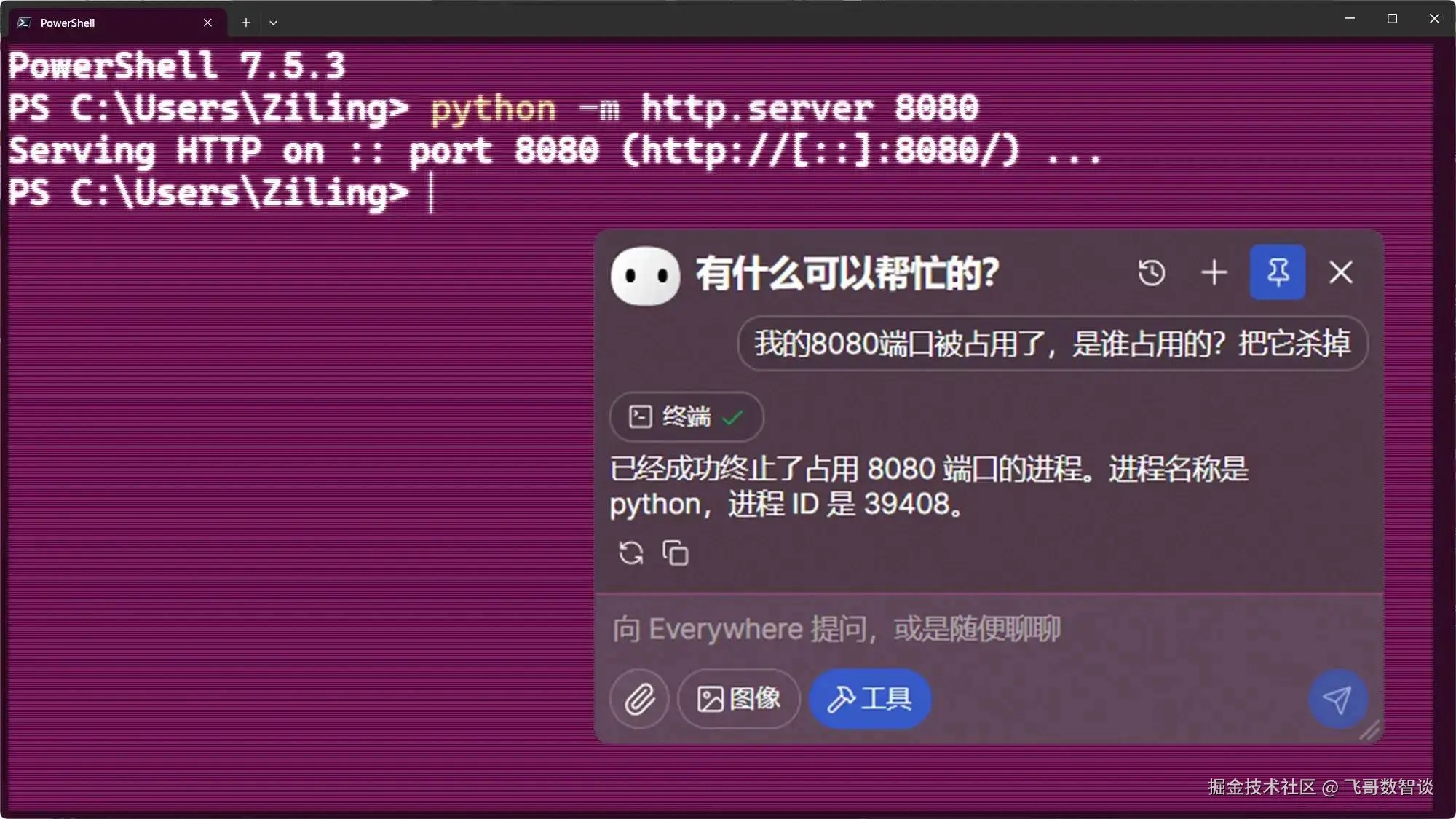
- 自然语言,高效执行系统命令
调用系统 Shell,实时展示输出,处理权限提升。用自然语言管理服务、释放端口、清理缓存、运行脚本等。
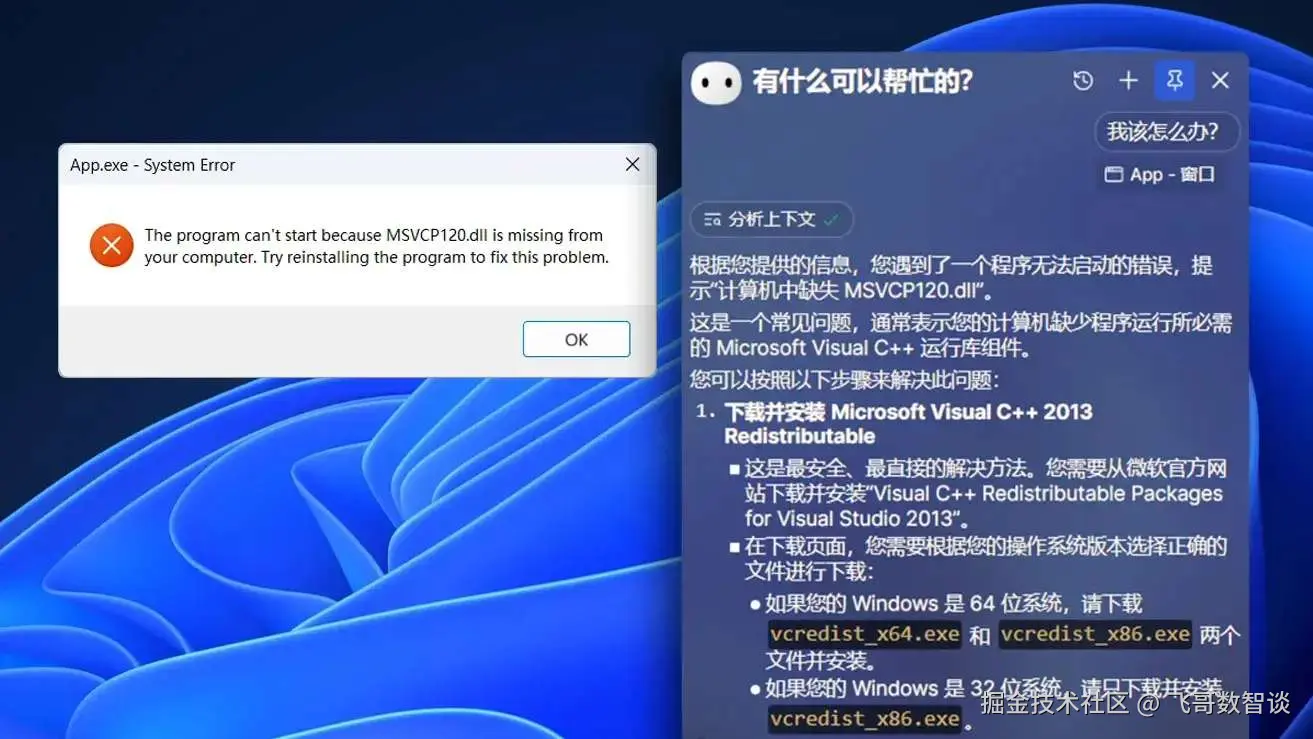
- 即时错误诊断与分析
捕获错误,定位原因,提供修复建议、备用方案和参考资料。
结语
说实话,Everywhere 才更像是一个真正的 AI 助理。
不困在某个 App 里,不用切换上下文,随叫随到,用完即走。
我也是今天才刚上手体验,就已经有点离不开它了。
如果你也有好用的场景、有趣的玩法,欢迎一起交流~