在日常使用 Windows 电脑的时候,我们偶尔会遇到一些奇怪又不太好理解的系统报错。其中,"无法定位程序输入点 kernel32.dll"就是一个让很多人摸不着头脑的提示。表面上这是个专业术语,但其实它背后的原因和修复方法并不复杂,只要你先搞清楚 kernel32.dll 是什么,再根据问题类型逐步处理,大部分情况下都能恢复正常,而且不用重装整个系统。
我在帮别人修电脑的过程中,遇到过很多次 kernel32.dll 相关的故障,下面我会从四个方面来写这篇文章:
先解释这个文件到底是什么,它在电脑里扮演什么角色。
再说它的重要性以及它具体能做的事情。
接着列出它出错的常见原因和表现情况。
最后详细分享四种我在实践中用过、效果可靠的修复方法,其中第一种就是一键修复,适合电脑零基础用户。
一.什么是 kernel32.dll 文件
在 Windows 系统里,kernel32.dll 是一个动态链接库文件(DLL 文件)。这种文件不像普通的 EXE 程序那样能直接运行,而是被其他程序在运行过程中调用。也就是说,它是一个"提供功能的模块",不同的软件可以调用同一个 DLL 文件里的功能,而不用把这些功能代码复制到自己内部去。
kernel32.dll 通常位于系统的核心目录:
C:\Windows\System32(主要是系统调用的版本)
C:\Windows\SysWOW64(在 64 位系统中专门给 32 位程序用的版本)
它的名字很有意义:
kernel 表示"内核",说明这个文件里封装的功能直接与操作系统的底层工作有关。
32 表示原始设计是面向 32 位系统 API,但在现代的 64 位系统中,它依然存在,而且作用依旧很重要。
简单来说,kernel32.dll 是 Windows 运行很多程序时不可缺少的一个系统组件,如果它缺失或者损坏,很多软件甚至系统功能会直接罢工。

二.kernel32.dll 文件的重要性和作用
这个文件不只是"名字吓人",它真正的功能涉及到电脑的很多基础操作。具体来讲,kernel32.dll 包含了大量由系统提供的 API(应用程序接口),任何一个正常运行的 Windows 程序,几乎都会或多或少地调用它。下面几类功能是最核心的:
内存管理功能
当软件需要申请新的内存空间来加载数据时,会通过 kernel32.dll 调用系统。
当软件用完内存需要释放,又会调用它来告诉系统"这块内存可以回收"。
如果这个文件出问题,可能就会出现程序无法加载或者运行到一半直接退出的情况。
进程和线程的创建与管理
一个程序本质上就是一个进程,进程里可能会有多个线程同时执行不同任务。
创建、终止、暂停、恢复这些线程和进程,都是 kernel32.dll 提供的底层支持。
输入输出的底层操作
读取和写入文件、与设备(比如硬盘、打印机、串口设备)进行数据交互,这些看似普通的功能,其实都离不开 kernel32.dll。
时间和计时相关功能
获取系统时间、做延时任务、设置定时器,还有软件启动计时等,也都是靠 kernel32.dll 里的接口来完成。
换句话说,如果把 Windows 系统里这些底层功能比作一台车的发动机,kernel32.dll 就是直接和发动机连接的核心部件,一旦它坏了,不是车的某个小功能失效,而是整车都可能动不了。

三.kernel32.dll 常见故障类型
很多人只在遇到"无法定位程序输入点 kernel32.dll"时意识到它有问题,其实它出故障的形式不止这一种。根据我维修经验,一般有这些情况:
文件缺失
有时在清理电脑垃圾、手动删除文件、硬盘坏道甚至杀毒软件误报后,kernel32.dll 会直接消失不见。缺失是最明显也是最直接会导致报错的原因。
文件损坏
文件虽然还存在,但内容已经被篡改或数据结构出错。病毒感染或者硬盘读取错误都可能造成这种损坏。
版本不匹配或不兼容
某些老旧软件是按照特定版本的 Windows API 编写的,它们可能要求 kernel32.dll 里的某些接口维持原本的样子。如果新版接口有所改变,就会出现"无法定位输入点"这种提示。
路径混乱或版本冲突
如果电脑装过多个系统、多个版本的软件,有可能在不同目录里出现多个 kernel32.dll 文件,而程序调用的是错误的那个,就会出问题。
这些问题带来的症状主要包括:
某个具体软件无法启动。
打开软件时提示无法定位程序输入点 kernel32.dll。
系统本身出现功能异常,甚至蓝屏死机。

四.4种修复 kernel32.dll 的实用方法
下面我列的这4种方法都是我亲自用过的,而且效果稳定,你可以从最简单的开始尝试。
方法一:使用 DLL 修复的工具(推荐给电脑小白)
如果你对系统目录、文件路径这些东西不熟,或者担心自己操作会造成更大问题,那么最好的选择就是用一个可靠的 DLL 修复的工具。这类工具专门帮助用户扫描系统文件,找出缺失或损坏的 DLL,并自动下载正确版本替换掉。
大致步骤如下:
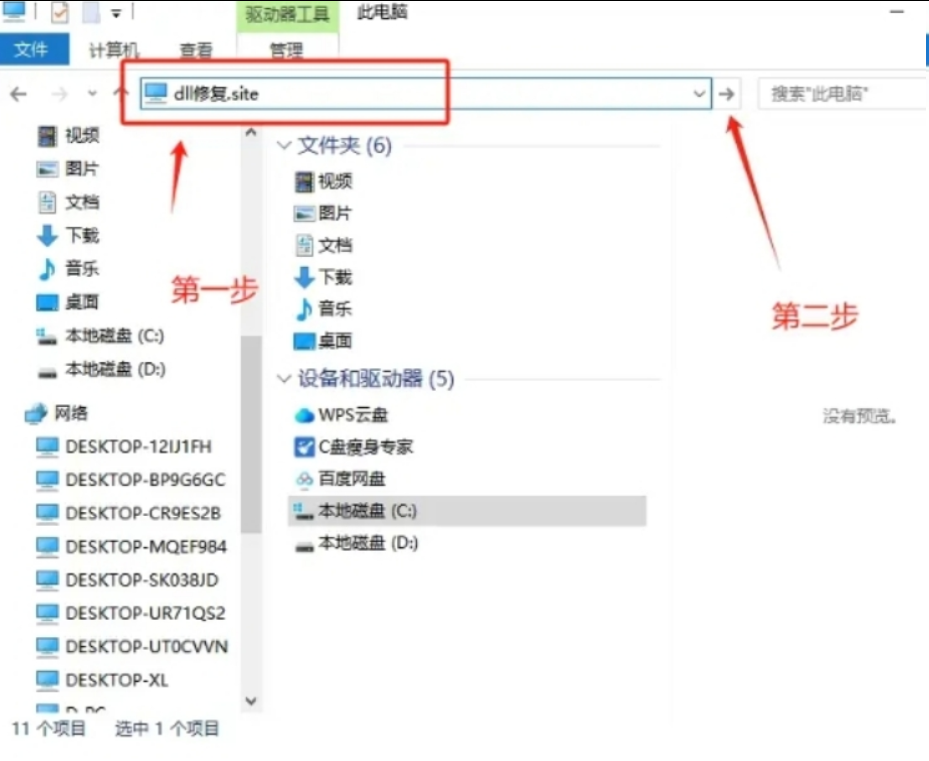
首先打开电脑,进入【此电脑】以后在顶部文件路径栏目输入:dll修复.site(鼠标移到右侧的箭头点击)或者直接点击回车键(Enter)打开检查工具。
安装并运行这个工具,选择"系统扫描"或者类似选项。
工具会检测系统核心目录里是否存在 kernel32.dll,以及它是否正常工作。
如果检测到问题,在列表中选择 kernel32.dll,然后点击"一键修复"。
等待工具完成自动下载和替换操作,之后重启电脑。
这种方法优点很明显:你根本不用知道 kernel32.dll 是放在哪个文件夹,也不用管文件版本匹配的问题,工具会全程自动处理。对于完全不懂系统操作的人来说特别省事。

方法二:用 Windows 官方更新或补丁修复
微软在发布系统更新时,会不定期包含一些针对系统核心文件的修补,其中就包括 kernel32.dll。如果问题是因为文件版本错误或者损坏,用官方更新是最干净、安全的方法。
具体步骤:
打开"设置" → "更新和安全" → "Windows 更新"。
点击"检查更新",等待系统自动下载并安装所有可用的补丁。
安装完成后重启电脑,系统会自动替换旧的或损坏的 kernel32.dll。
如果你不想全量更新,可以直接去微软官网按你的 Windows 版本下载对应的单独补丁文件安装。

方法三:从另一台正常运行的电脑复制文件过来
如果你手头有另一台完全正常的电脑,并且它的系统版本和位数(32位或64位)跟你的电脑完全一致,那么可以直接从它的系统目录复制 kernel32.dll 到自己的电脑里。
复制步骤:
在正常电脑进入 C:\Windows\System32 找到 kernel32.dll 文件,如果是 64 位系统,还要到 C:\Windows\SysWOW64 找对应的版本。
把文件复制到 U 盘或者移动硬盘。
在出问题的电脑里进入同样的目录,用新文件替换旧文件(建议先备份原文件)。
重启电脑测试是否恢复正常。
注意:系统版本不一致会导致功能不兼容,直接复制过去可能会报其他错误,因此必须确保两台电脑的系统版本完全相同。

方法四:用系统文件检查命令(SFC)修复
Windows 系统自带了一个叫 "系统文件检查器" 的工具,这是一个命令行程序,名字是 SFC。它的作用是扫描并自动修复关键系统文件,包括 kernel32.dll 这样的底层组件。
首先打开电脑,进入【此电脑】以后在顶部文件路径栏目输入:c盘清理.site(鼠标移到右侧的箭头点击)或者直接点击回车键(Enter)打开检查工具。
操作方法:
打开"开始"菜单,输入 cmd 找到命令提示符,右键选择"以管理员身份运行"。
在命令行窗口中输入:
复制代码
sfc /scannow
按回车,系统会自动开始扫描所有核心文件,如果发现 kernel32.dll 有问题,它会从系统备份里替换成正确的版本。
扫描结束后重启电脑。
这是一个很安全的修复方法,因为它完全依赖系统本身的备份文件,不会引入外部文件,但前提是你的系统备份完整。
五.结尾建议
kernel32.dll 是 Windows 系统最核心的文件之一,它承担了程序和操作系统之间的关键功能,一旦出现问题,就可能导致整个程序无法运行。遇到这种情况时:
如果你对电脑操作不熟,第一步就用 DLL 修复工具,这是最省事的方案。
如果你想更稳妥,可以用 Windows 官方更新,这可以确保版本是正确的。
条件允许的话,可以复制文件替换。
有一定经验的用户建议用 SFC 命令修复,安全且无需联网下载。
只要按步骤执行,大多数 kernel32.dll 报错都能解决,无需重装系统。