
简介:HTML5通过File API增强了本地文件系统访问能力,特别支持了TXT文本文件的操作。本示例包展示了如何利用JavaScript在HTML5中实现文件的导入导出,包括读取、写入和数据传输。操作步骤包括创建输入元素、添加事件监听器、使用FileReader对象读取文本文件,以及模拟文件下载等。这些操作要求用户明确授权,以保障数据安全和隐私。
1. HTML5文件系统访问特性
HTML5作为现代Web开发的标准,赋予了网页更多的功能,其中之一就是对文件系统的访问。通过HTML5的文件API,开发者可以轻松地访问本地文件系统,并在用户的浏览器端执行文件上传、读取、编辑和存储等操作。这些特性极大地增强了Web应用的交互性和功能,使用户在网页上能够进行类似桌面软件的操作体验。
文件系统访问的技术基础
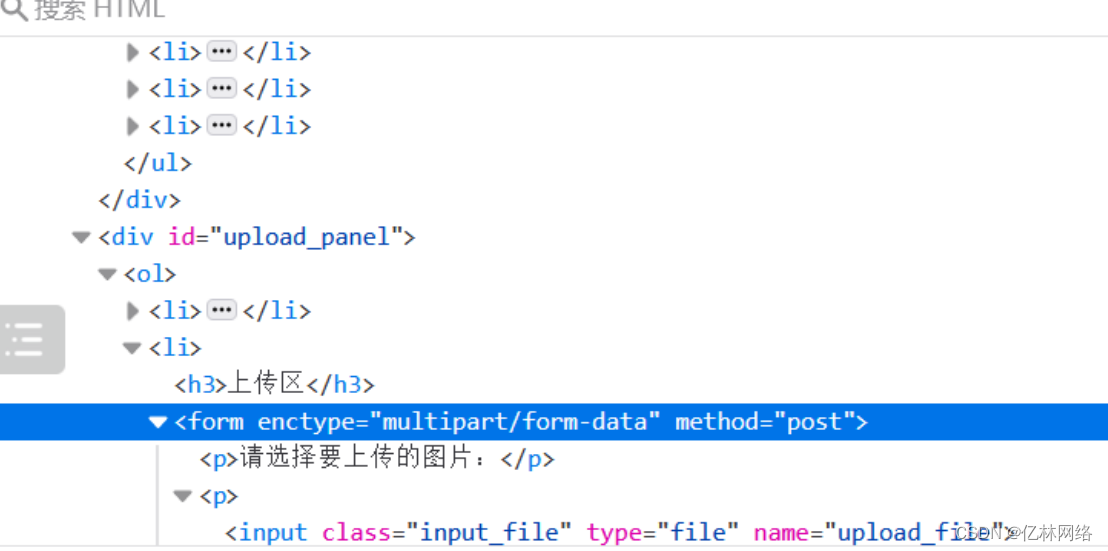
文件系统访问的技术基础主要依赖于 <input type="file"> 元素和相关的JavaScript API,如 FileReader 对象。 <input type="file"> 元素允许用户从自己的计算机中选择文件,而JavaScript的File API则提供了读取和处理用户所选择文件的能力。
html
<input type="file" id="input-file">通过上述简单的HTML代码,用户就可以开始与本地文件系统进行交互。用户的选择触发了一个事件,然后可以通过JavaScript进行处理。在接下来的章节中,我们会深入探讨如何利用这些技术,实现文件的导入、导出和进一步操作。
2. JavaScript文件导入导出方法
2.1 文件导入流程解析
2.1.1 利用 <input> 标签导入文件
当需要从用户的本地设备中选择文件时,最简单直接的方法是使用 <input> 标签,并设置其 type 属性为 file 。这是实现文件上传功能的一种传统方式。
HTML代码示例:
html
<input type="file" id="fileInput" multiple accept="image/*" />这里, multiple 属性允许用户一次选择多个文件, accept 属性限定了用户可以选择的文件类型。
JavaScript 处理文件选择
当文件被选中后,我们可以使用 JavaScript 来处理这些文件,例如,获取文件名、文件类型和文件大小。
javascript
const fileInput = document.getElementById('fileInput');

fileInput.addEventListener('change', (event) => {
  const files = event.target.files;
  for (const file of files) {
    console.log(file.name, file.type, file.size);
  }
});
在上述代码中,我们为文件输入框添加了一个 change 事件监听器。当用户选择了文件之后,通过 event.target.files 获取到一个包含所有选中文件的 FileList 对象。随后,我们可以遍历这个列表,访问每个文件对象的属性。
2.1.2 使用 Drag & Drop API 实现拖拽导入
拖拽(Drag & Drop)API提供了一种更为动态的文件上传方式。用户可以简单地将文件从桌面拖拽到浏览器中设定的区域。
HTML代码示例:
html
<div id="drop_zone" ondrop="dropHandler(event);" ondragover="dragOverHandler(event);">
  <p>Drag files here or click to select files</p>
</div>
JavaScript 拖拽处理
拖拽功能需要两个事件处理程序: dragOverHandler 和 dropHandler 。前者用于处理文件拖拽至指定区域时的行为,后者用于处理文件放置时的行为。
javascript
// 允许放置文件
function dragOverHandler(event) {
  event.preventDefault();
}

// 处理文件放置事件
function dropHandler(event) {
  event.preventDefault();
  const files = event.dataTransfer.files;
  for (const file of files) {
    console.log(file.name, file.type, file.size);
  }
}
在 dragOverHandler 函数中,我们调用 event.preventDefault() 方法防止默认行为,使得文件可以被拖拽到目标区域。在 dropHandler 函数中,我们同样阻止默认行为,并通过 event.dataTransfer.files 获取到一个包含被拖拽文件的列表。
2.2 文件导出实现技巧
2.2.1 创建并下载文件的Blob对象
Blob(Binary Large Object)对象表示一个不可变的、原始数据的类文件对象。通过创建一个Blob对象,我们可以在客户端生成文件并提供给用户下载。
JavaScript 代码示例:
javascript
function downloadFile() {
  const blob = new Blob(['Hello, World!'], { type: 'text/plain' });
  const url = URL.createObjectURL(blob);
  const a = document.createElement('a');
  a.href = url;
  a.download = 'example.txt';
  a.click();
  // 释放URL对象
  URL.revokeObjectURL(url);
}
在这个例子中,我们创建了一个包含字符串 "Hello, World!" 的 Blob 对象,并指定内容类型为 text/plain 。然后,我们通过 URL.createObjectURL() 方法创建了一个指向该Blob的URL,这个URL可以用在 <a> 标签的 href 属性中。设置 a.download 属性可以指定下载文件的名称。
2.2.2 利用 URL.createObjectURL() 方法
URL.createObjectURL() 方法可以为传入的Blob对象生成一个临时的URL。这个URL可以被用在需要引用该Blob对象的场景中,比如直接在浏览器中显示图片或者提供文件下载。
JavaScript 代码示例:
javascript
function generateImageURL(imageBlob) {
  const imgURL = URL.createObjectURL(imageBlob);
  const image = new Image();
  image.src = imgURL;
  document.body.appendChild(image);
  // 一段时间后释放URL对象
  setTimeout(() => {
    URL.revokeObjectURL(imgURL);
    document.body.removeChild(image);
  }, 5000); // 在5秒后移除图片并释放URL
}
在这个例子中,我们首先创建了一个指向图片Blob对象的URL,然后创建了一个新的 Image 对象,并将其 src 属性设置为这个URL,使得图片可以显示在页面上。同时,我们使用 setTimeout 在一段时间后自动移除图片并释放URL对象,避免内存泄漏。
以上这些是文件导入和导出的基础实现,但在实际应用中,为了提供更好的用户体验和更高效的处理方式,还需要进一步进行优化和错误处理。这将确保我们的Web应用能够高效地处理文件数据,同时也能够适应不同浏览器的兼容性要求。
3. FileReader对象异步读取文件
3.1 FileReader API基础
3.1.1 FileReader对象介绍
FileReader对象允许Web应用程序异步读取存储在用户计算机上的文件(或原始数据缓冲区)的内容,使用File或Blob对象来指定要读取的文件或数据。主要用途包括:
- 读取由
<input>元素选取的文件。 - 通过拖放接口选取的文件。
- 通过
FileReaderSyncAPI在Web Workers中读取文件。
此对象提供了几个读取文件的方法,以适应不同的需求:
readAsText(file, encoding): 读取文本文件,返回文件内容。readAsBinaryString(file): 读取文件内容为二进制字符串。readAsDataURL(file): 将文件读取为DataURL。readAsArrayBuffer(file): 读取文件为ArrayBuffer。
3.1.2 常见读取方法及用途
这些读取方法会以异步的方式读取文件,以下是一些常用方法的解释和用途:
-
readAsText(): 该方法适用于读取文本文件,如.txt或.csv文件。读取成功后,可以通过FileReader的result属性获取文本内容。
javascript const reader = new FileReader(); reader.onload = function(e) { console.log('文件内容:', reader.result); }; reader.readAsText(file); -
readAsArrayBuffer(): 该方法用于读取二进制文件,如.bin或.mp3文件。读取完成之后,文件内容将以ArrayBuffer形式存储在FileReader对象的result属性中。
javascript const reader = new FileReader(); reader.onload = function(e) { const arrayBuffer = reader.result; // 进一步处理arrayBuffer... }; reader.readAsArrayBuffer(file);
readAsDataURL(): 当需要在网页中显示图像内容时,该方法非常有用。它将文件转换为DataURL,可以直接用作<img>标签的src属性。
javascript const reader = new FileReader(); reader.onload = function(e) { const dataUrl = reader.result; document.getElementById('preview').src = dataUrl; }; reader.readAsDataURL(file);
3.2 高级读取技术
3.2.1 使用事件监听器处理文件
FileReader对象是一个事件驱动的API,这意味着它在读取过程中会触发一系列的事件,比如 loadstart , progress , load , loadend , error , 和 abort 。通过监听这些事件,开发者可以精确地控制文件读取的流程和状态,以下是事件处理的示例:
javascript
const reader = new FileReader();

reader.addEventListener('load', function (event) {
  // 文件读取成功
  console.log(event.target.result);
}, false);

reader.addEventListener('error', function (event) {
  // 文件读取失败
  console.error('File read error:', event);
}, false);

reader.readAsText(file);
3.2.2 跨浏览器兼容性处理
虽然现代浏览器已经普遍支持FileReader API,但为了确保跨浏览器兼容性,可以采用条件性注释或者polyfill。例如,对于不支持 FileReader 的旧浏览器,可以提供回退方案或警告用户升级他们的浏览器。
此外,对于不同的浏览器,FileReader对象的实现细节可能有所不同,如事件的触发顺序、错误处理等。因此,编写兼容性良好的代码需要进行充分的测试,并且在一些情况下,需要使用polyfill来弥补不同浏览器的实现差异。
javascript
if (!window.FileReader) {
  // 不支持FileReader,可以使用一个polyfill或者引导用户升级浏览器。
}
以上代码片段展示了如何检查浏览器是否支持FileReader API,如果不支持,可以采取相应的措施确保应用正常运行。
4. 文件内容读取与错误处理
4.1 文件读取的注意事项
4.1.1 限制文件大小和类型
在进行文件读取操作之前,合理地限制文件的大小和类型是一个非常重要的步骤。这不仅可以提高应用的性能,还能增强用户体验并防止潜在的错误。
首先,文件大小的限制通常是基于应用的实际需求和服务器的资源限制。例如,如果应用场景是对用户上传的头像进行处理,那么限制文件大小在合理的范围内(比如5MB以内)是有必要的。这可以通过设置 <input type="file"> 标签的 accept 和 maxsize 属性来实现。比如:
html
<input type="file" accept="image/*" size="5242880">在这个例子中, accept 属性限制了文件类型必须是图片,而 size 属性限定了最大文件大小为5MB。
文件类型可以通过MIME类型来限制。在JavaScript中,你可以在文件选择之后,通过检查文件的 type 属性来进行进一步的处理,如只处理JPEG图片:
javascript
const fileInput = document.querySelector('input[type="file"]');
fileInput.addEventListener('change', (event) => {
  const files = event.target.files;
  if (files.length) {
    const file = files[0];
    const allowedTypes = ['image/jpeg', 'image/png'];
    if (allowedTypes.includes(file.type)) {
      // 处理文件
    } else {
      alert('不支持的文件类型');
    }
  }
});
4.1.2 考虑用户体验的读取提示
在文件读取过程中,给用户适当的反馈是非常重要的。例如,在文件读取开始前提示用户,读取过程中显示进度,以及读取结束后告知用户操作的结果。
通过监听FileReader对象的 progress 事件,可以在读取过程中实时更新进度信息,而 load 和 error 事件则分别用于文件读取成功和读取失败后的处理。下面是一个结合这些事件给出用户反馈的简单示例:
javascript
const reader = new FileReader();
reader.onload = function(event) {
  // 文件读取成功,处理读取结果
  document.getElementById('preview').src = event.target.result;
  alert('文件读取完成');
};
reader.onerror = function(event) {
  // 文件读取出错
  alert('文件读取出错: ' + reader.error.code);
};
reader.onprogress = function(event) {
  // 更新文件读取进度信息
  const percent = (event.loaded / event.total * 100).toFixed(2);
  document.getElementById('progress').value = percent;
};

// 调用readAsDataURL方法读取文件
reader.readAsDataURL(file);
在此示例中, onload 事件用于处理文件成功读取后的操作,而 onerror 用于处理读取过程中发生的错误。 onprogress 事件则实时更新读取进度,提供给用户实时反馈。
4.2 错误处理机制
4.2.1 FileReader事件与错误类型
FileReader对象提供了几个重要的事件,这些事件在不同的读取阶段被触发。了解这些事件的触发时机和它们携带的信息对于正确地处理文件读取中的错误至关重要。
loadstart:开始读取数据时触发。progress:读取过程中不断触发,可以用来更新读取进度。load:文件成功读取完成时触发。abort:调用abort方法时触发。error:读取过程中发生错误时触发。loadend:文件读取结束,不论成功与否都会触发。
错误类型可以通过FileReader对象的 error 属性来获取,它是一个对象,包含了错误代码和描述信息。错误代码对应的类型有:
DOM_FILE_ABORT_ERR(1):读取操作被用户主动中断。DOM_FILE_NOT_FOUND_ERR(2):请求的文件不存在或无法访问。DOM_FILE_ACCESS_ERR(3):文件无法被读取,通常是因为权限问题。DOM_FILE_NOT_READABLE_ERR(4):文件可读但内容无法被成功读取。DOM_FILE转型发展_ERR(5):发生了意外错误。
4.2.2 异常捕获与用户反馈
异常捕获机制是现代编程中处理错误的重要手段。在JavaScript中,可以使用 try...catch 语句来捕获异常,然后给出适当的反馈。
javascript
try {
  // 尝试读取文件
  reader.readAsDataURL(file);
} catch (error) {
  // 如果发生错误,捕获并处理
  console.error('读取文件时发生错误:', error);
  alert('读取文件时发生错误');
}
在使用 FileReader 时,错误主要在 onerror 事件处理函数中捕获。例如,如果文件太大或者类型不匹配, error 事件会被触发:
javascript
reader.onerror = function(event) {
  switch (reader.error.code) {
    case 1:
      alert('读取操作被用户中断。');
      break;
    case 2:
      alert('文件未找到。');
      break;
    case 3:
      alert('文件访问权限不足。');
      break;
    default:
      alert('未知错误:' + reader.error.code);
  }
};
在实际应用中,用户反馈是提升用户体验的关键部分。必须确保在异常发生时,用户得到明确的错误信息和建议的操作指导。这样不仅可以帮助用户解决可能的困惑,也能够减少因错误而导致的用户流失。
此外,错误处理并不止于用户界面的反馈,还需要在后台记录错误详情以便开发团队能够分析和解决问题。错误日志记录可以使用浏览器的 console.error() 方法来输出,也可以将错误信息发送到服务器进行跟踪。
5. 文件写入与安全性考量
5.1 文件写入技术
5.1.1 使用FileWriter对象
文件写入技术是将从客户端获取的数据保存到服务器端的常见需求。在HTML5中,FileWriter对象为我们提供了在文件系统中创建、打开、写入和截断文件的方法。FileWriter对象通常与FileWriter API一同使用,通过Blob和File对象实现文件内容的异步写入。
创建FileWriter对象的步骤通常包括获取File对象或Blob对象,然后创建FileWriter实例。这里是一个基本的使用FileWriter对象进行文件写入的示例:
javascript
// 假设我们已经获取了一个File对象file
const file = ...; // 获取File对象的方式可以是用户选择文件、拖拽文件等方式

// 打开一个用于写入的Blob文件流
const fileWriter = new FileWriter(file);

// 将数据写入文件的函数
function writeFile() {
  fileWriter.write('要写入的文本内容');
}

// 可以添加事件监听器,例如处理写入完成
fileWriter.onwriteend = function(event) {
  console.log('写入完成');
};

// 开始写入操作
writeFile();
在上述代码中, FileWriter.write() 方法用于将指定的数据写入到文件中。我们可以在其中传递字符串或者Blob数据。当写入操作完成后,我们可以通过监听 onwriteend 事件来得知。
5.1.2 实现文件内容的覆盖与追加
FileWriter API支持对文件内容的覆盖和追加操作。这可以通过FileWriter对象的构造函数来实现,其中包含一个可选参数用于控制文件写入模式。例如, 'write' 模式会覆盖文件原有的内容,而 'append' 模式则会在文件内容的末尾追加数据。
javascript
// 覆盖模式
const fileWriterOverwrite = new FileWriter(file, { mode: 'write' });

// 追加模式
const fileWriterAppend = new FileWriter(file, { mode: 'append' });

// 现在可以使用fileWriterOverwrite和fileWriterAppend来分别进行覆盖或追加操作
在处理文件写入时,我们需要特别注意用户权限的管理,确保用户有相应的权限对文件进行操作。此外,还应当在文件写入前后进行错误处理,确保写入过程的稳定性和数据的准确性。
5.2 安全性与隐私保护
5.2.1 文件系统访问权限管理
文件系统访问权限管理是确保用户数据安全的重要环节。HTML5通过File API提供了权限管理系统,主要分为两类权限:读取权限和写入权限。这些权限的请求通常通过 navigator.webkitRequestFileSystem() 或 navigator.mozRequestFileSystem() 等方法发起。
为了确保用户的文件操作是安全的,你需要在代码中适当位置请求和检查权限:
javascript
const fileSystem = await navigator.webkitRequestFileSystem(PERSISTENT, size);

// 对文件系统进行操作...

// 操作完成后,可以释放权限
fileSystem.releaseAccess();
在这里, navigator.webkitRequestFileSystem 方法用于请求持久化存储空间。 PERSISTENT 常量表示请求的是持久化文件存储空间。第一个参数是存储空间的类型,第二个参数则是请求的存储空间大小。
5.2.2 加密和文件访问审计
为了进一步加强安全性,对文件进行加密是一个有效的方法。在客户端可以利用Web Cryptography API进行文件加密。同时,实施文件访问审计可以追踪文件的访问记录,如访问时间、访问来源、访问内容等。
加密文件需要生成密钥和使用加密算法。以下是加密和解密文件的基本示例:
javascript
// 生成密钥
const key = await window.crypto.subtle.generateKey(
  {
    name: 'AES-CBC',
    length: 256,
  },
  true,
  ['encrypt', 'decrypt']
);

// 使用密钥加密数据
const encryptedData = await window.crypto.subtle.encrypt(
  {
    name: 'AES-CBC',
  },
  key,
  plaintext
);

// 使用密钥解密数据
const decryptedData = await window.crypto.subtle.decrypt(
  {
    name: 'AES-CBC',
  },
  key,
  encryptedData
);
在上述代码中,我们首先生成一个AES密钥,然后用它来加密和解密数据。这个过程确保了文件数据在客户端存储和传输时的安全。
审计文件访问则通常需要在文件系统级别增加记录机制,记录访问的相关信息,并且这些信息需要安全存储,以防止篡改。
在进行文件操作时,安全性考量是不可忽视的一环。开发者应确保所使用的API的安全性,并且按照最佳实践来增强数据的安全防护措施。在Web应用中实施文件写入操作时,应严格控制权限,实行加密存储,并进行必要的访问审计,以保证用户数据的安全性。
6. 数据传输至服务器的实现
在Web应用中,将客户端的数据安全且高效地传输到服务器是一项基本需求。无论是用户上传的文件还是应用产生的数据,都需要经过合理的数据传输技术以确保准确无误地送达目的地。本章节将深入探讨如何实现数据传输至服务器,并介绍一些高级技术。
6.1 简单的文件上传
6.1.1 利用表单上传文件
表单上传是实现文件上传最简单的方法之一。开发者可以利用HTML中的 <form> 标签,并将 enctype 属性设置为 multipart/form-data ,这样浏览器会将文件数据编码为多个部分,并在每个部分上都设置一个 Content-Disposition 的HTTP头部,用来指示参数的名称和文件名。
html
<form action="upload.php" method="post" enctype="multipart/form-data">
  <input type="file" name="fileToUpload" id="fileToUpload">
  <input type="submit" value="Upload File" name="submit">
</form>
服务器端则需要配置处理文件上传的逻辑,如PHP中的 $_FILES 全局数组。
6.1.2 使用XMLHttpRequest上传
XMLHttpRequest 对象也可以用来上传文件到服务器。这里将展示如何通过JavaScript来处理文件上传,并在上传完成后获取服务器端的响应。
javascript
var xhr = new XMLHttpRequest();
xhr.open('POST', 'upload.php', true);
xhr.onload = function () {
  if (xhr.status === 200) {
    console.log('File successfully uploaded.');
  } else {
    console.error('Upload failed.');
  }
};
xhr.upload.onprogress = function (event) {
  if (event.lengthComputable) {
    var percentComplete = Math.round((event.loaded * 100) / event.total);
    console.log('Upload progress: ' + percentComplete + '%');
  }
};

var formData = new FormData();
formData.append('fileToUpload', document.getElementById('fileToUpload').files[0]);
xhr.send(formData);
6.2 高级数据传输技术
6.2.1 使用Fetch API进行上传
Fetch API 是现代浏览器支持的一个强大网络请求接口,它提供了一个更灵活且易于使用的请求方式。与 XMLHttpRequest 相比, Fetch 的语法更简洁,并且返回的是Promise对象。
javascript
var file = document.getElementById('fileToUpload').files[0];
var formData = new FormData();
formData.append('fileToUpload', file);

fetch('upload.php', {
  method: 'POST',
  body: formData
})
.then(response => response.json())
.then(data => console.log(data))
.catch(error => console.error('Error:', error));
6.2.2 处理进度和取消上传
使用 Fetch API 时,还可以轻松地处理文件上传的进度以及取消上传操作。 upload 事件和 AbortController 的结合使用可以实现这些高级功能。
javascript
const controller = new AbortController();
const signal = controller.signal;

fetch('upload.php', {
  method: 'POST',
  signal: signal,
  body: formData
})
.then(response => response.json())
.then(data => console.log(data))
.catch((err) => {
  if (err.name === 'AbortError') {
    console.log('Upload aborted');
  } else {
    console.error('Error:', err);
  }
});

// 在上传过程中,如果需要取消上传,可以调用以下方法
// controller.abort();
文件上传进度条的实现,可以通过监听 fetch 调用的 .onprogress 事件来完成,然后更新界面上的进度条显示。这些技术的综合使用,为开发者提供了一套全面、灵活的数据传输解决方案。
简介:HTML5通过File API增强了本地文件系统访问能力,特别支持了TXT文本文件的操作。本示例包展示了如何利用JavaScript在HTML5中实现文件的导入导出,包括读取、写入和数据传输。操作步骤包括创建输入元素、添加事件监听器、使用FileReader对象读取文本文件,以及模拟文件下载等。这些操作要求用户明确授权,以保障数据安全和隐私。