目录
[3.1 更新驱动](#3.1 更新驱动)
[3.2 看CUDA版本号](#3.2 看CUDA版本号)
[3.3 看文档](#3.3 看文档)
[4.1 安装vs2019或者2022](#4.1 安装vs2019或者2022)
[4.2 配置MSVC的环境变量](#4.2 配置MSVC的环境变量)
[5.1 下载cuda安装程序](#5.1 下载cuda安装程序)
[5.2 安装CUDA](#5.2 安装CUDA)
[5.3 安装cuDNN](#5.3 安装cuDNN)
[5.4 检查cuda版本](#5.4 检查cuda版本)
一、windows安装git
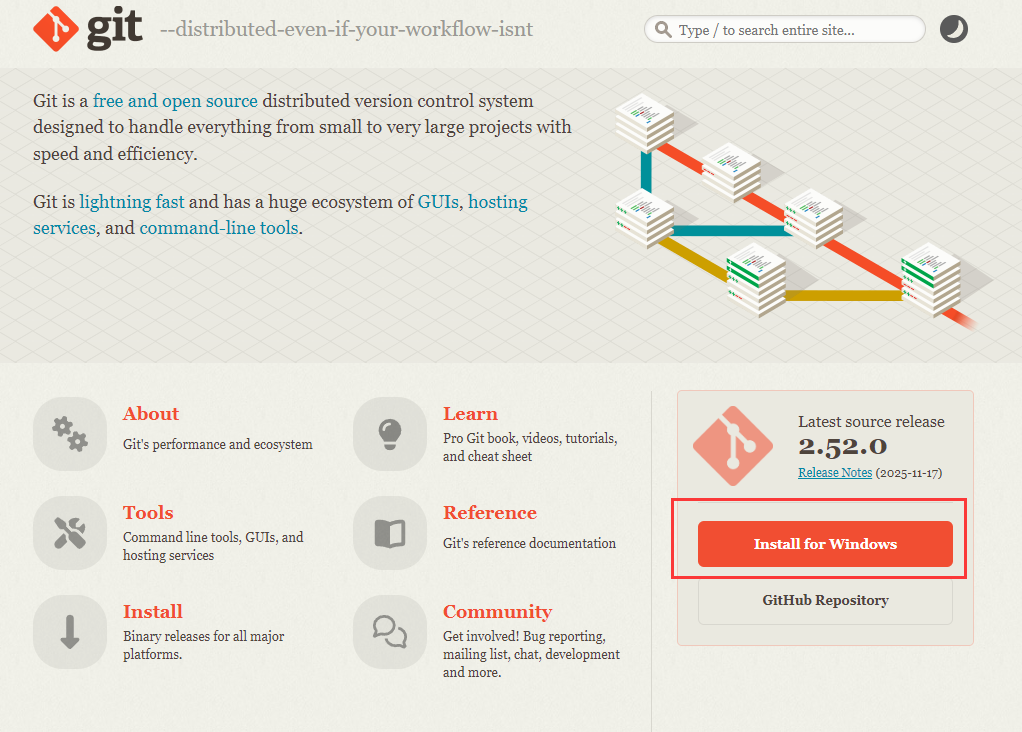
首先下载git。
找到Install for Windows
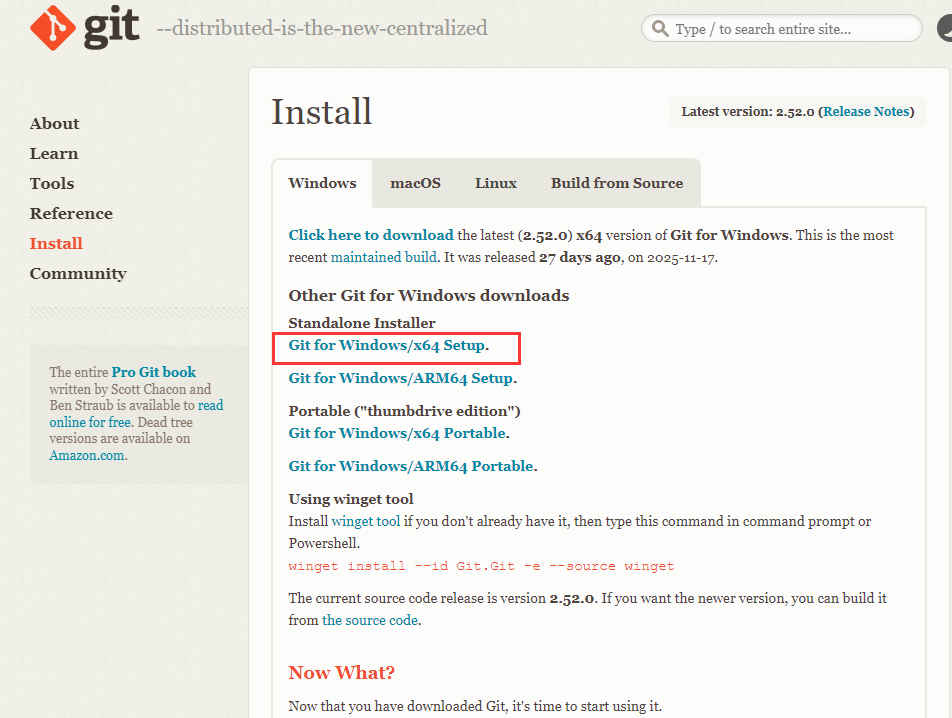
选择Git for Windows/x64 Setup
配置环境变量:git安装目录\bin
D:\application\Git\bin\
然后终端输入git --version验证是不是安装成功
PS D:\zero_track> git --version
git version 2.52.0.windows.1
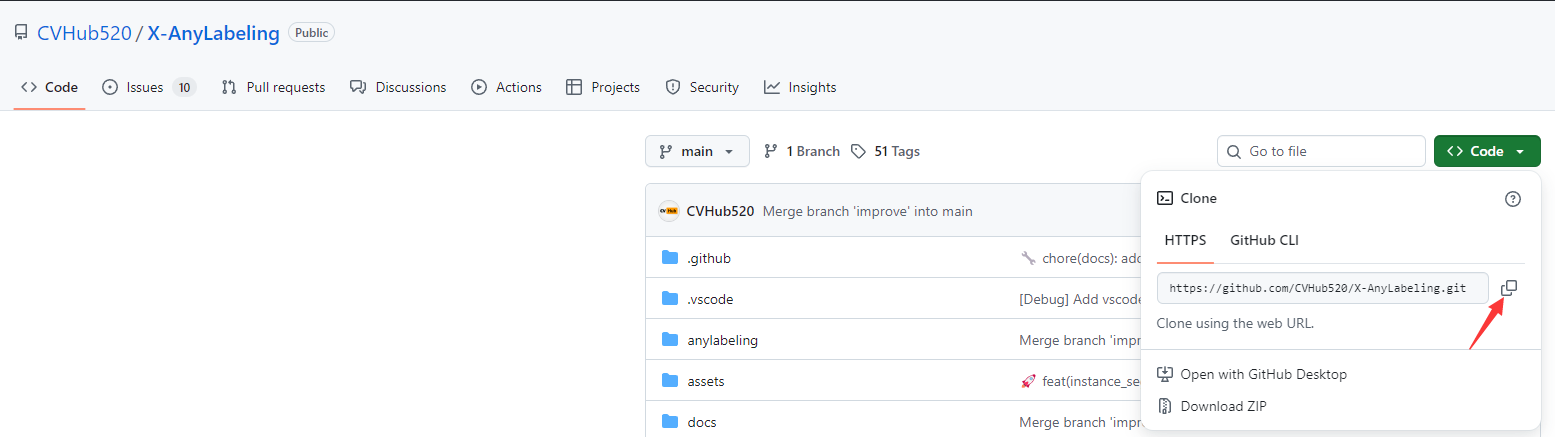
然后找个Github项目,使用 git clone 拷贝试试(下图HTTPS下面的网址右侧有个复制按钮)
三、更新CUDA驱动
3.1 更新驱动
打开

找到驱动程序
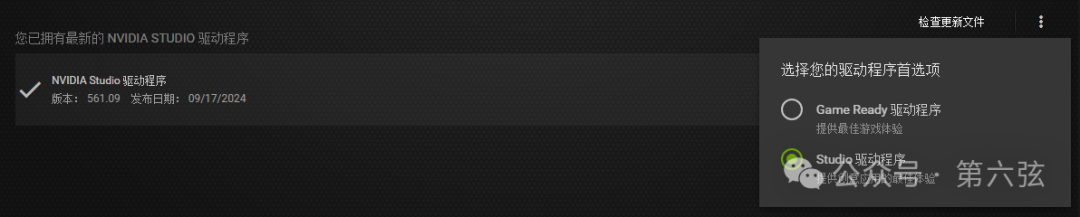
选择Studio 驱动程序
3.2 看CUDA版本号
nvidia-smi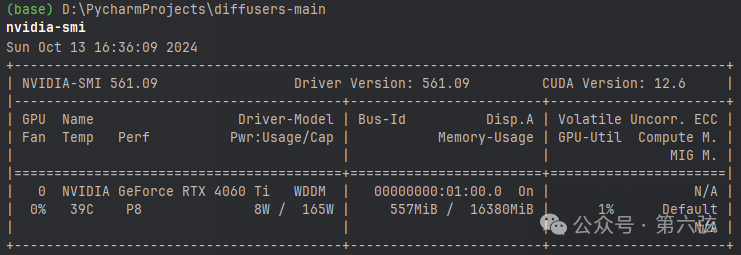
3.3 看文档
其实不用看,直接装最新的驱动和最新的安装程序和比较新的VS。如果遇到问题再去看一下。
四、安装VS
4.1 安装vs2019或者2022
https://visualstudio.microsoft.com/zh-hans/vs/older-downloads/
或者去参考教程1.的百度云下载
注意:选择安装路径的时候把c盘改成别的盘的时候,只改盘符不要改相对路径。因为你忘了装哪里了起码还能去网上搜默认路径在哪,而你当初只是改了盘符的话还是很好找到的,相对路径都还是默认的。
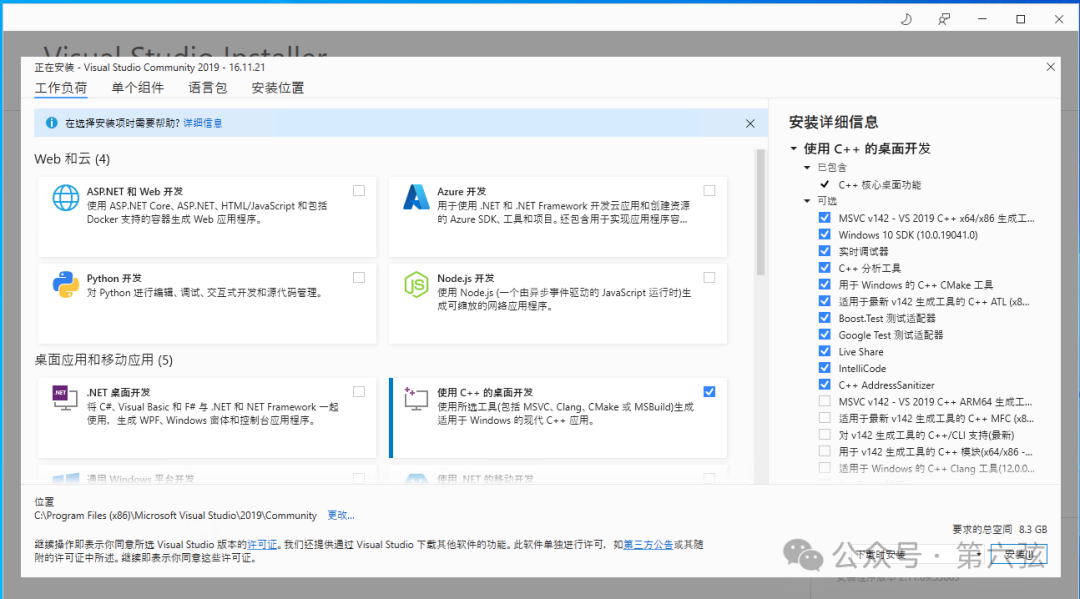
MSVC和SDK要装,还有跟MSVC有关的支持要装。勾选"Windows 11 SDK"、"适用于最新v143生成工具的C++ MFC"、"适用于v143生成工具的C++ 模块"、"对v143生成工具的C++/CLI支持"。

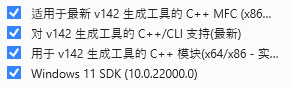
这个安装程序如果后面发现要装点别的该怎么找出来呢?在开始菜单中搜索"Visual Studio Installer"。
4.2 配置MSVC的环境变量
(非必须操作,如果编译环境工作不正常时可以作为一种解决问题的尝试手段。见参考教程2)
把下面两个路径设置为环境变
D:\Program Files (x86)\Microsoft Visual Studio\2019\Community\VC\Tools\MSVC\14.29.30133\bin\Hostx64\x64
D:\Program Files (x86)\Microsoft Visual Studio\2019\Community\VC\Tools\MSVC\14.29.30133\bin\Hostx64\x86
我把默认的c盘安装路径改到了d盘。而且其实上面这个路径每个人可能不一样,毕竟装的不一样,不过差不多。随机应变吧。我之前从这里装
"Microsoft C++ Build Tools": https://visualstudio.microsoft.com/visual-cpp-build-tools/ 的时候是这样的路径:
D:\Program Files (x86)\Microsoft Visual Studio\2022\BuildTools\VC\Tools\MSVC
五、安装CUDA和cuDNN
5.1 下载cuda安装程序
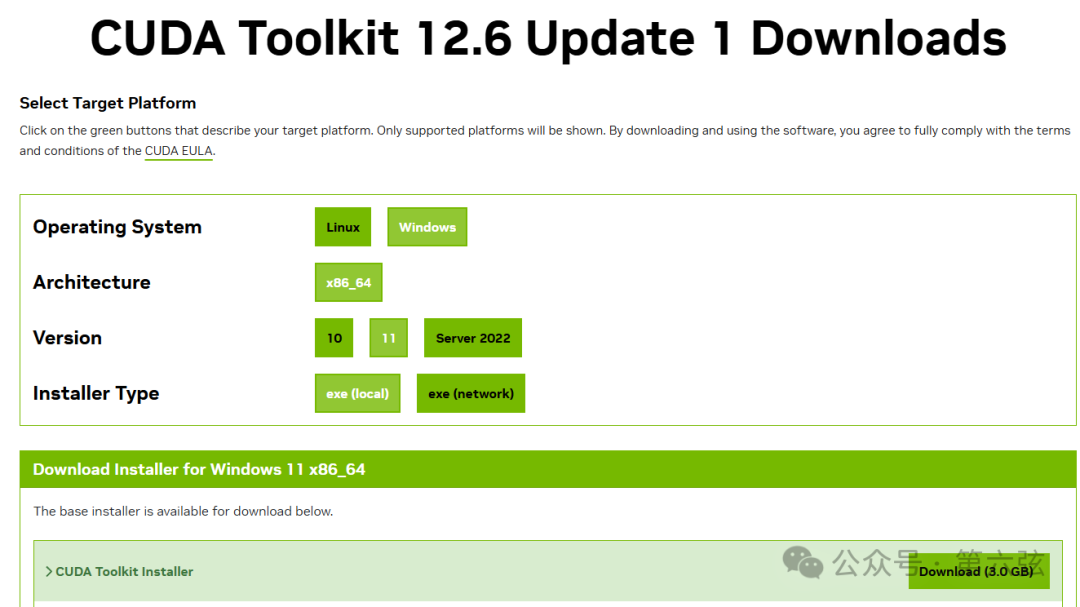
5.2 安装CUDA
1.选自定义然后全装。
注意:选择安装路径的时候把c盘改成别的盘的时候,只改盘符不要改相对路径。
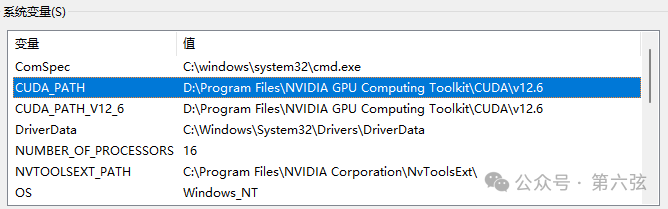
2.配置环境变量
它安装完自己已经自动配置了

5.3 安装cuDNN
- 下载
https://developer.nvidia.com/rdp/cudnn-archive
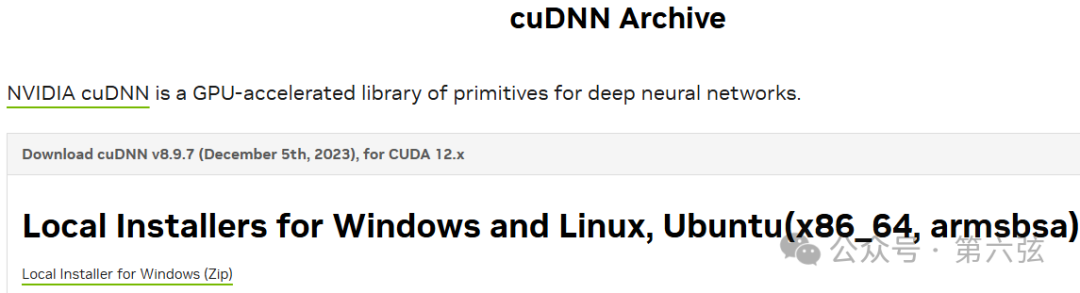
直接装最新的,因为其他都是装最新的,那这个最新的也应该不会出问题。选择zip
2.解压后把bin、include转移到CUDA的目录,lib的x64里面的内容转移到CUDA的lib的x64下。
5.4 检查cuda版本
nvcc --version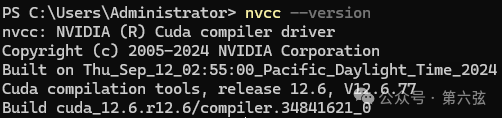
echo %CUDA_PATH% 
六、安装vscode+ anaconda+pytorch
- 安装vscode(推荐)
或者安装pycharm。见参考教程3.
https://www.jetbrains.com/pycharm/
- 安装anaconda。见参考教程4.
https://www.anaconda.com/download
设置环境变量:
你的安装路径\anaconda3
你的安装路径\anaconda3\Scripts
你的安装路径\anaconda3\Library\bin
验证:
conda -V
或
conda --version
- 建立conda环境
conda create -n my_pytorch_win_env python=3.12
conda activate my_pytorch_win_env
4.在conda环境里安装pytorch
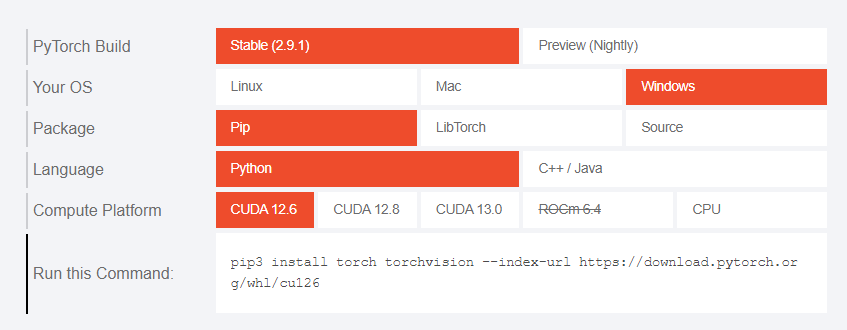
在3.2中你看了CUDA的版本号是12.6,所以这里你就可以选12.6,如果恰好没有12.6你可以选择比你那个版本低一点的,一般来说靠近的版本是向下兼容的
pip3 install torch torchvision --index-url https://download.pytorch.org/whl/cu126通常这条命令会把下载地址显示出来,因此也可以手动去https://download.pytorch.org/whl/cu126 找whl下载
然后用下面的方式验证是否安装正确
python
import torch,torchvision,torchaudio`` torch.__version__, torchvision.__version__, torchaudio.__version__
输出类似 ('2.x.x+cu126', '0.xx.x+cu126', '2.x.x+cu126')
七、其他注意事项&总结
-
确保网络不会中断。我遇到过网络不好然后vs安装出问题然后CUDA安装失败的情况。
-
pycharm终端输入nvcc -V不行但是电脑终端可以,要重启pycharm
八、参考教程
-
CUDA安装及环境配置------最新详细版-CSDN博客
https://blog.csdn.net/chen565884393/article/details/127905428
-
C++桌面应用开发+编译环境搭建指导_c++桌面开发-CSDN博客
-
2024最新PyCharm下载安装配置教程,软件安装看这篇就够了!_pycharm安装-CSDN博客
-
windows安装Anaconda教程_windows 安装anaconda-CSDN博客